
E6/E6T/L300Motorcycle Display Gebruikershandleiding
Zoek de volledige E6/E6T/L300 instructies, van installatie en draad tot dagelijks gebruik.
Lees gids en scope
Deze handleiding verklaart installatie, verbinding, instellingen, dagelijks gebruik en basisproblemenoplossing.
00.01Definitie van beveiligingsbericht
00.02Aanbevolen leesbevel
Installers: lees eerst de veiligheidsinstructies, stroomlijnen, display-installatie en post-installatie controles.
Eerste gebruikers: na de installatie, lees je het thuisscherm, telefoonverbinding en Bluetooth helm/headset hoofdstukken.
Regelmatige gebruikers: raadpleeg instellingen, OTA-updates, druk en probleemoplossing als nodig.
00.03Het bereik
Deze handleiding is van toepassing op de E6/E6T/L300 motorfiets display. Tire druk monitoring vereist optionele sensoren. Inhoud van het pakket hangt af van de gekochte kit. Screens kunnen verschillen per software versie; verwijzen naar uw werkelijke apparaat.
Veiligheidsinstructies
Volg deze vereisten om ongevallen, brand, elektrische schokken, apparatuurbeschadiging of voertuigfouten te voorkomen.
01.01Algemene veiligheidseisen
Gebruik het product alleen na de juiste installatie en succesvolle functionele controles. onjuiste installatie kan ongevallen of ontbreken van apparatuur veroorzaken.
Volg de installatie en operationele stappen in deze handleiding.
Verwijder, repareer of wijzigt het display, de stroomkabel of de accessoires niet zelf.
Vóór elke rit, zorg ervoor dat de display, mount, stroomkabel en optionele sensoren veilig en onbeschadigd zijn.
Stop met het gebruik en onderbreek onmiddellijk de stroomtoevoer bij schade, een vreemde geur, rook, overmatige warmte, ongebruikelijke geluiden of trillingen.
Houd buitenlandse objecten buiten de displaypoorten en openingen.
Houd het product en afscheidbare kleine onderdelen buiten de bereik van kinderen.
01.02Riding veiligheid
Vergeet het apparaat niet te bedienen, informatie in te voeren of instellingen te wijzigen tijdens het rijden.
Installeer het display waar het uw zicht, instrumenten, spiegel of voertuigcontroles niet belemmert.
Kabels en andere onderdelen mogen de besturing, gashendel, remmen, koppeling of beweging van de vering niet hinderen.
Kaart, navigatie en bandendruk lezen zijn alleen hulpbronnen. de rider blijft verantwoordelijk voor het kijken naar de weg, gehoorzamen aan verkeersregels en veilig rijden.
01.03Elektrische veiligheid
Zet vóór de installatie de motor uit en koppel de voertuigaccu los. Werken aan bedrading onder spanning kan kortsluiting, vonken, brand, elektrische schokken of letsel veroorzaken.
Voeding: B+ op +12 V. ACC moet 0 V meten bij uitgeschakeld contact en 11–14,4 V bij ingeschakeld contact.
Gebruik een multimeter om het ACC-signal en de polariteit voor de verbinding te bevestigen.
Verbind GND veilig aan de batterijnegatieve terminal of een betrouwbare voertuiggrondpunt.
Stop met het gebruik en vervangen van elk stroomkabel dat beschadigd is, gesneden, blootgesteld of een losse verbinding heeft.
Houd de kabels weg van de warme motor en uitgestorven onderdelen, scherpe randen en bewegende componenten.
01.04Milieu en installatie voorzorgsmaatregelen
IP67 geldt alleen voor het onbeschadigde, correct gemonteerde scherm met gesloten aansluitingen en goed geplaatste afdichtingen. Het beschermt tegen stof en tijdelijke onderdompeling onder de vastgelegde testomstandigheden. Hogedrukreiniging, stoom en langdurige onderdompeling vallen er niet onder. Sensoren, bevestigingen, kabels en andere accessoires zijn uitgesloten.
Operatieve temperatuur: -20 °C tot 70 °C. Stop met het gebruik van het apparaat buiten dit bereik en laat het terugkeren naar een acceptabele temperatuur voordat het wordt uitgeschakeld.
Gebruik het apparaat niet in corrosieve gassen, brandbare of explosieve omgevingen, persistente zoutspray, sterke chemische splashes of omstandigheden met een langdurige immersie.
Zorg ervoor dat alle schroeven, ballende gewrichten en heuvels strak zijn. Loose delen kunnen vallen tijdens het rijden.
Draai na de installatie het stuur volledig naar links en rechts. Kabels mogen niet strakgetrokken of afgekneld worden en mogen de bediening niet hinderen.
Ernstige regen kan de draadloze signaalstabiliteit beïnvloeden.
01.05Kinderen en kleine veiligheid
Houd het product en verwijderbare kleine onderdelen buiten de bereik van kinderen.De volgende currency-cell batterijvoorzorgsmaatregelen zijn alleen van toepassing op kits met banddruk sensoren.
Voor de vervanging van de sensor batterij, zie Hoofdstuk 09; voor het sorteren van batterijen en verpakking voor ontbinding, zie Hoofdstuk 12 。
Product, pakketinhoud en specificaties
Controleer de inhoud na het ontpakken.Sommige sets bevatten geen optionele banddruk sensoren.
02.01Inhoud pakketten
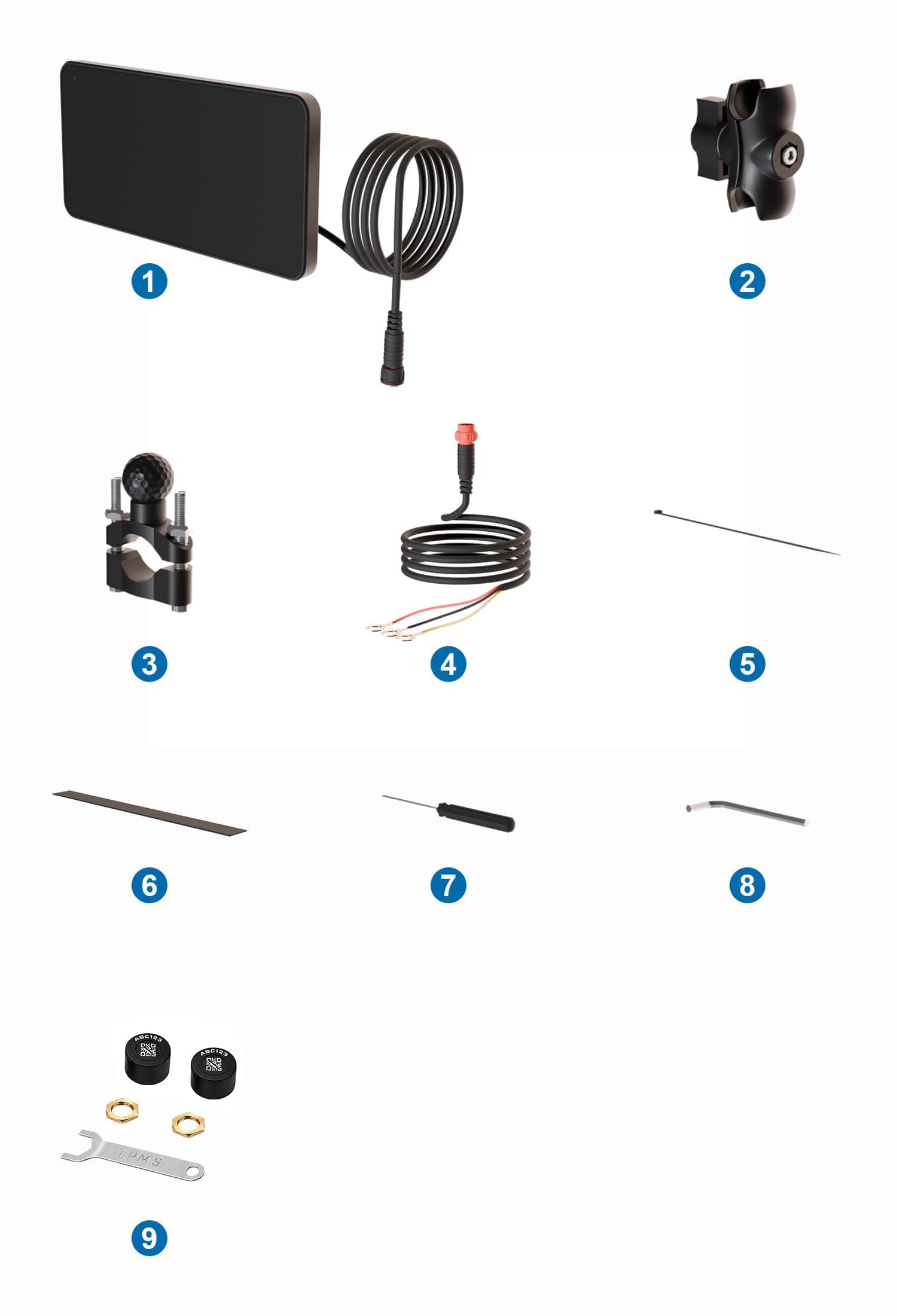
| niet . | onderwerp | kwantiteit | Nootjes |
|---|---|---|---|
| 1 | Displayeenheid | 1 | Back ball mount vooraf geïnstalleerd; aftermarket accessory |
| 2 | Montagearm met twee kogelkommen | 1 | Verbinden de achterbalmoon van het display met de handbalmoon en toelaat aanpassing van de hoek |
| 3 | Stuurbevestiging met kogel | 1 | Clampt op de handbal en verbindt zich met de montagearm door zijn ballengesloten |
| 4 | Voedingskabel | 1 | Inclusief ACC, GND en B+ |
| 5 | Kabelbinders | 1 | Voor de beveiliging van de kabels |
| 6 | Antislipstrook | 1 | Wrap eenmaal rond de handleiding, tussen de handleiding en klem, om te voorkomen dat het schilderen |
| 7 | Minischroevendraaier | 1 | Inbegrepen assembly tool |
| 8 | Zeskant-dopsleutel | 1 | Inbegrepen assembly tool |
| 9 | Bandenspanningssensor-set | Optieel | Elke set bevat 2 sensoren met elk 1 geplaatste CR1632-batterij, plus de bijpassende sleutel en moeren. Gebruik één sensor voor het voorwiel en één voor het achterwiel. |
02.03Technische specificaties
| onderwerp | Specificatie |
|---|---|
| Displaybescherming Rating | IP67 |
| Operatie input voltage | DC 5–14 V |
| ACC detectie voorwaarden | Contact uit: 0 V; contact aan: 11–14,4 V |
| Operatieve temperatuur | -20 ℃~70 ℃ |
| Opslagtemperatuur | -30 ℃~80 ℃ |
02.04Optionele banddrukssensor specificaties
| onderwerp | Specificatie |
|---|---|
| Batterij | CR1632 (in de sensor geïnstalleerd) |
| meting bereik | 0–116 psi(0–8 bar) |
| Meting nauwkeurigheid | Ongeveer ±1.5 psi (±0.1 bar) |
| Alarmgrens | Gebruiker-aanpassbaar op het apparaat |
02.05Algemene milieubegrenzen
Sluit het apparaat uit en houd het droog voor opslag. Vermijd verlengde directe zonlicht.
Gebruik of opslaan het niet in corrosieve gassen, brandbare of explosieve omgevingen, persistent zoutspray of sterke chemische splashen.
Geef geen drukwasser of stoomreiniger direct naar het display, de poorten, de kabels of de sensoren.
Als condensatie wordt gevormd na het verplaatsen van het apparaat van een koude plaats naar een warme, vochtige plaats, laat het volledig drogen voordat de stroom wordt toegepast.
Installatie
Kies een positie die gemakkelijk te zien is zonder uw zicht of voertuigcontroles te belemmeren.
03.01Installatie stappen
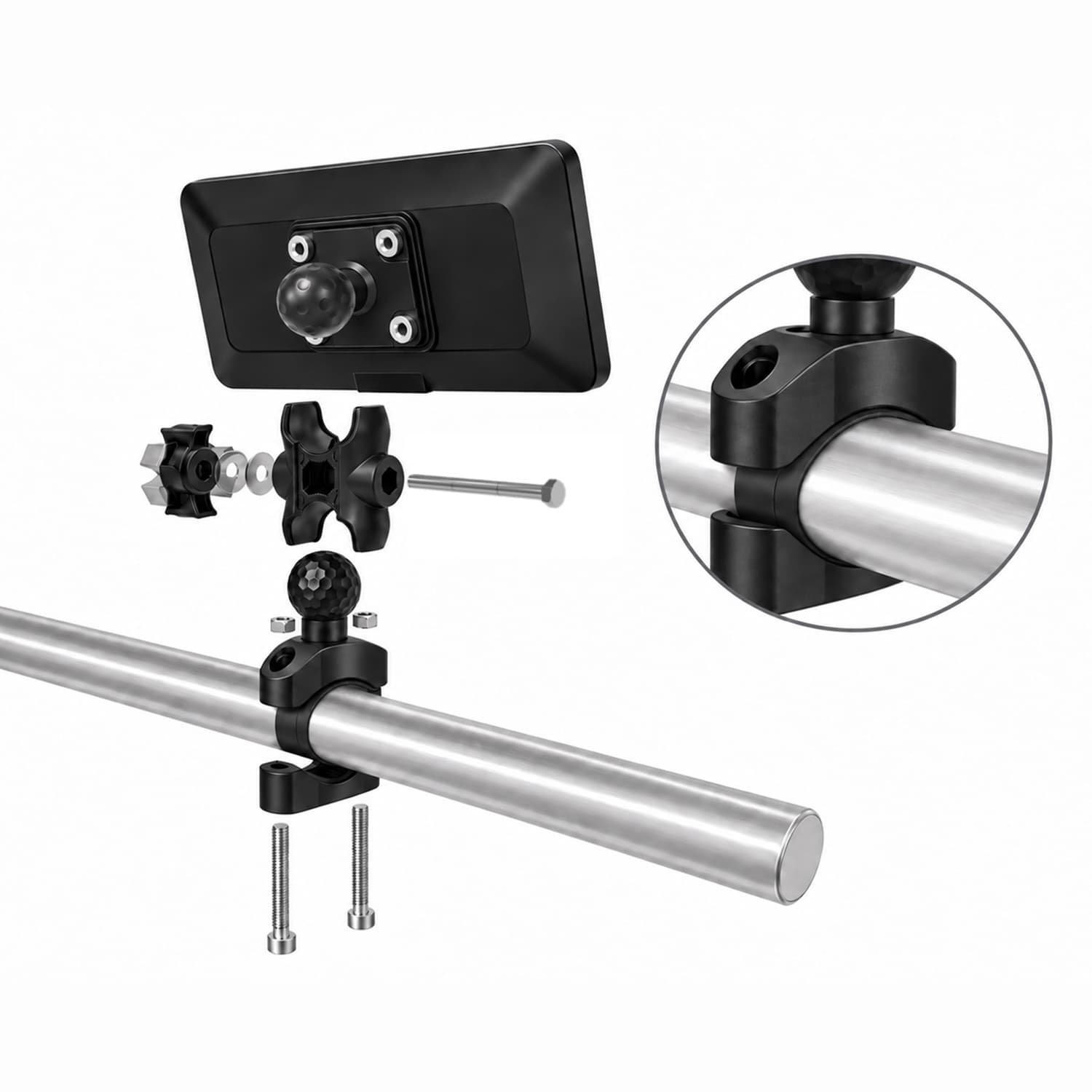
-
Zorg voor de handbare bal mount
Wikkel de lange antislipstrook één keer vlak om het stuur op de montageplek. Plaats de bovenste en onderste klemhelft om de strook en zet ze vast met de meegeleverde schroeven. De strook moet tussen het stuur en de klem zitten.
-
De dubbele zoete arm
Draai de stelknop van de montagearm los en plaats één kom over de kogel van de stuurbevestiging.
-
Voeg de display aan
Ondersteun het scherm en plaats de voorgemonteerde kogel aan de achterkant in de andere kom. Controleer of beide kogels goed zitten. Draai de knop licht vast en stel de hoek in. De achterste kogel hoeft niet apart te worden gemonteerd.
-
Aanpassen van de hoek
Zet in uw normale rijpositie en aanpassen van het scherm voor een gemakkelijke weergave met minimale reflecties.
-
Stretch de klamp en arm
Houd het scherm op zijn plaats terwijl u de stuurklem en stelknop vastdraait. Controleer of het scherm en alle verbindingen stevig vastzitten.
03.02Post-installatie controles
De display en montage zijn veilig, en het scherm verandert niet de hoek van zichzelf.
Het scherm belemmert de weg, instrumenten, spiegel of voertuigcontroles niet.
De berg en kabels interfereren niet met de controle wanneer de handbars volledig naar links of rechts worden omgedraaid.
De kabels zijn beveiligd zonder te strekken, te pinken, te rubberen of contact met warme onderdelen.
Controleer of het scherm normaal opstart wanneer u het contact aanzet en uitschakelt wanneer u het contact uitzet.
Voedingsbedrading
Installatie door iemand die ervaring heeft met voertuig elektrische systemen wordt aanbevolen. ontbind de batterij vóór het draaien.
04.01Wire functies
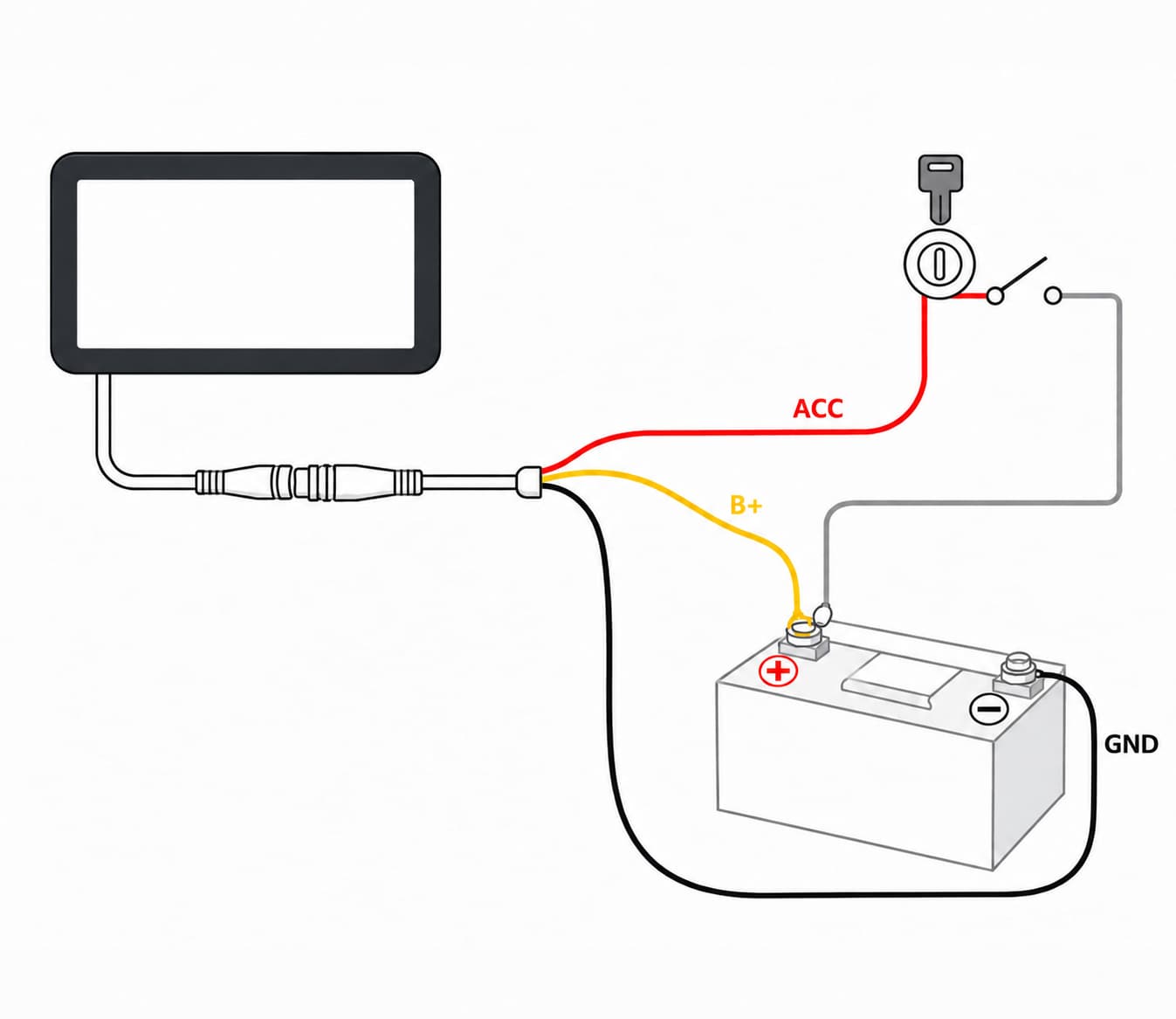
Rood (ACC): aansluiten op de ACC-voeding van het voertuig. Controleer met een multimeter: 0 V bij uitgeschakeld contact; 11–14,4 V bij ingeschakeld contact.
Zwart (GND): veilig verbinden met de batterijnegatieve terminal of een betrouwbare voertuiggrondpunt.
Gele (B+): verbinding met de batterijpositieve terminal (+12 V) voor een stabiele opbrengst.
04.02Weren stappen
-
Switch off voertuig vermogen
Sluit de motor uit, verwijder de sleutel en ontbind de batterij.
-
Identificeren van voertuigverbindingen
Gebruik de voertuigdienstdocumentatie en een multimeter om ACC, batterij positief en grond te identificeren.
-
Maak de verbindingen
Verbinden de drie draad zoals hierboven beschreven. controleer de polariteit, beveilig elke verbinding en isoleren correct.
-
Zorg voor de kabels
Gebruik kabelverbindingen, houd de kabels weg van warme delen, scherpe randen en bewegende componenten. Laat genoeg slack voor het besturen.
-
Herstel van kracht en test
Controleer of het scherm normaal opstart wanneer u het contact aanzet en uitschakelt wanneer u het contact uitzet.
04.03Voltage meting en kracht controles
Identificeer ACC door de spanning te vergelijken met het contact uit en aan. Laat dit uitvoeren door iemand met kennis van voertuigelektriciteit, met de voertuigdocumentatie en een multimeter. Onderbreek de voeding vóór het aansluiten, isoleren of vastzetten van draden. Meet geen weerstand of continuïteit op bedrading onder spanning en overbrug geen aansluitingen met meetpennen.
Na het draaien, houd het voertuig stabiel en controleer start-up met branding op en sluiten met branding uit. Check de verbinders, kabels en voertuig elektrisch systeem. Stop de testen onmiddellijk als er iets ongebruikelijk is en volg Hoofdstuk 13.
Start en thuis scherm
05.01Start-up en setup order
Eerst voltooien de hoofdstuk 03 installatiechecks en Hoofdstuk 04 power tests. zodra de display begint met de verbranding, parkeren veilig en voltooien de volgende instellingen.
Open instellingen, selecteer de systeemtaal en controleer de datum, tijd en afbeeldingsformaat.
Stel de helderheid in en kies het thema Licht, Donker of Automatisch. Controleer de leesbaarheid terwijl u veilig geparkeerd staat.
Controleer de naam van de Bluetooth-apparaat.Voor de eerste telefoonverbinding volgen we hoofdstuk 06 of Hoofdstuk 07.
Voor audio, volgen hoofdstuk 08 om een helm of headset aan uw telefoon aan te sluiten.
Als optionele sensoren worden geïnstalleerd, kunt u de banddruk monitoren en volgen Hoofdstuk 09 voor koppeling en checks.
Verwijder het model, serienummer en softwareversie onder Instellingen > Systeem > Info voor toekomstige ondersteuning.
05.02Home Screen items
Selecteer bij “Instellingen > Algemeen > Bandenspanningsinformatie” de optie “Aan” of “Uit”. Bij Uit staat rechtsonder een afbeelding van een motorfiets. Bij Aan worden daar ook de druk en temperatuur van beide banden weergegeven. Tik daarna op het motorfietsgebied om de bandenpagina te openen.
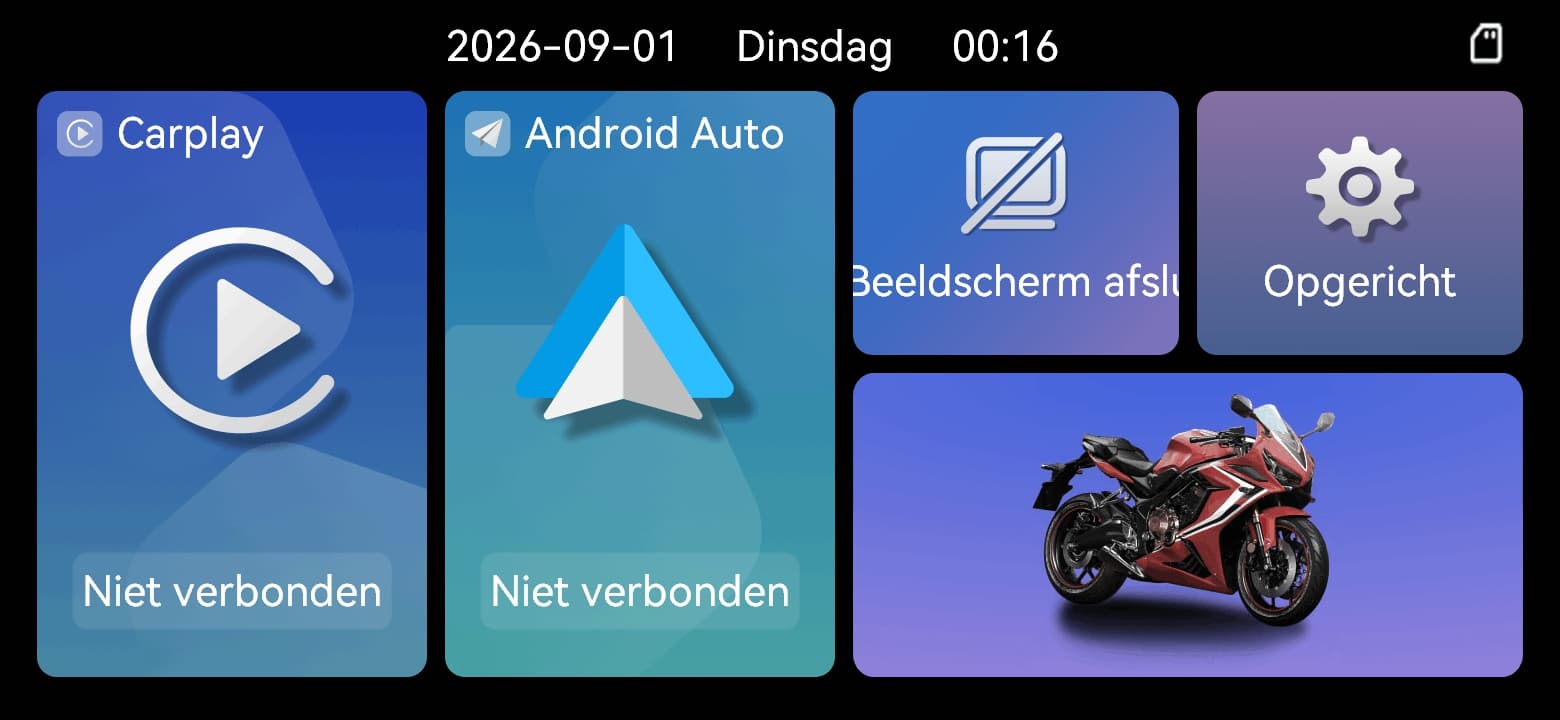
Schieten druk informatie uit
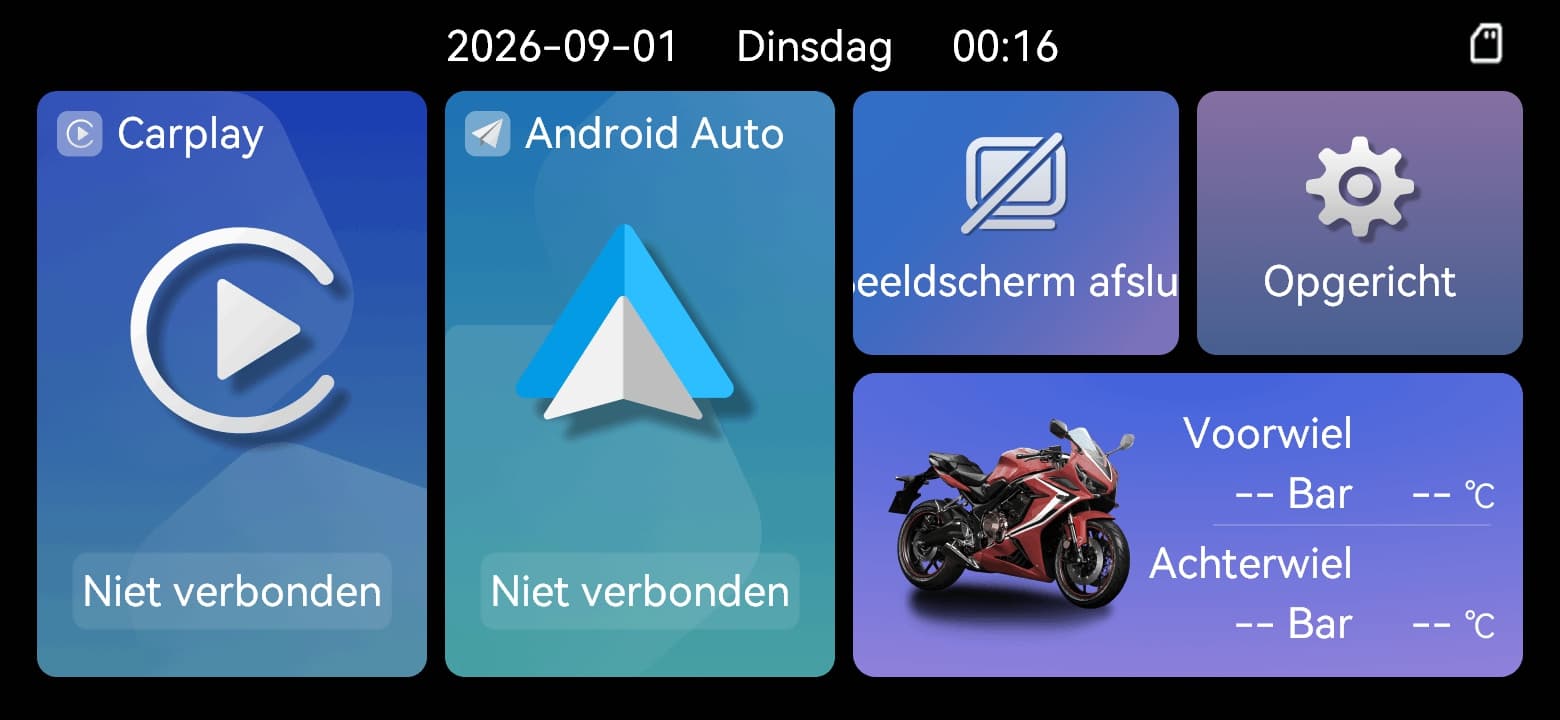
De drukinformatie op
| niet . | Functie |
|---|---|
| 1 | Datum, dag en tijd |
| 2 | Apple CarPlay |
| 3 | Android Auto |
| 4 | Scherm uitschakelen |
| 5 | Instellingen |
| 6 | Tire drukmonitoring (optional; druk op het motorfietsgebied aan de onderste rechterkant) |
05.03Het scherm uit en wakker maken
Tik op “Scherm uitschakelen” op het startscherm om de weergave uit te zetten. Als het apparaat voeding krijgt maar het scherm zwart is, tik er dan op om het te activeren en controleer de helderheid. Zie hoofdstuk 09 voor sensorkoppeling en hoofdstuk 04 voor de voeding.
Apple CarPlay
Beide Bluetooth en Wi-Fi op uw iPhone vóór de eerste verbinding.
06.01Eerste verbinding
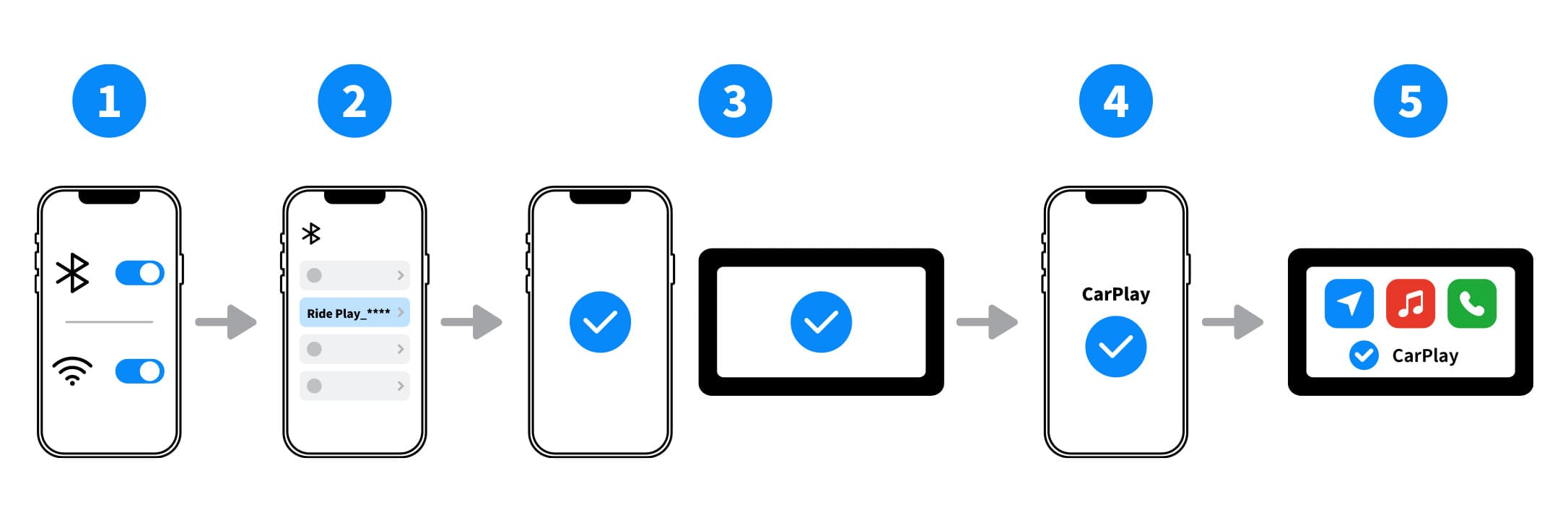
Selecteer de Bluetooth-naam die op uw display wordt weergegeven bij het koppelen
-
Draadloze functies mogelijk maken
Bepaal Bluetooth en Wi-Fi op de iPhone.
-
Selecteer de display
Selecteer Ride Play_**** in de Bluetooth-apparaatlijst.De vier tekens die worden vertegenwoordigd door asterisken variëren per apparaat.
-
Controleer Bluetooth koppeling
Bevestig het koppelverzoek op de telefoon en het scherm wanneer daarom wordt gevraagd.
-
Toegeeft CarPlay
Wanneer u wordt gevraagd om CarPlay te gebruiken, selecteer U gebruik CarPlay.
-
Wacht op verbinding
De display zal na een korte wacht naar CarPlay veranderen.
06.02Compatibiliteitsvereisten
Gebruik een iPhone dat CarPlay en draadloos CarPlay ondersteunt. Compatibiliteit hangt af van het iPhone-model, iOS-versie en regio.
Update de iPhone naar een door Apple aanbevolen compatibele iOS-versie en zorg ervoor dat Siri en CarPlay niet beperkt zijn.
Zowel Bluetooth als Wi-Fi moeten op zijn. telefoon hotspots, VPN's, bedrijfsapparatuurbeheer of andere draadloze verbindingen kunnen verstoren.
06.03Later verbindingen
Het systeem zal proberen om opnieuw te verbinden wanneer Bluetooth en Wi-Fi zijn ingeschakeld, de apparaten zijn in bereik en het koppelrecord wordt bewaard.
06.04Als de verbinding ontbreekt
Verplaats de iPhone in de buurt van het display en bevestig Bluetooth en Wi-Fi op.
Controleer de gekozen naam Ride Play_**** en de telefoon is niet verbonden met een ander apparaat met dezelfde naam.
Sluit de Bluetooth en Wi-Fi van de telefoon uit en op en open vervolgens CarPlay weer.
Als het probleem blijft, herstelt u zowel de telefoon als de display.
Uiteindelijk verwijder de oude koppel records op beide apparaten en herhaal de eerste verbinding stappen.
Android Auto
Ondersteunt smartphones met Android 11.0 of hoger.
07.01Eerste verbinding
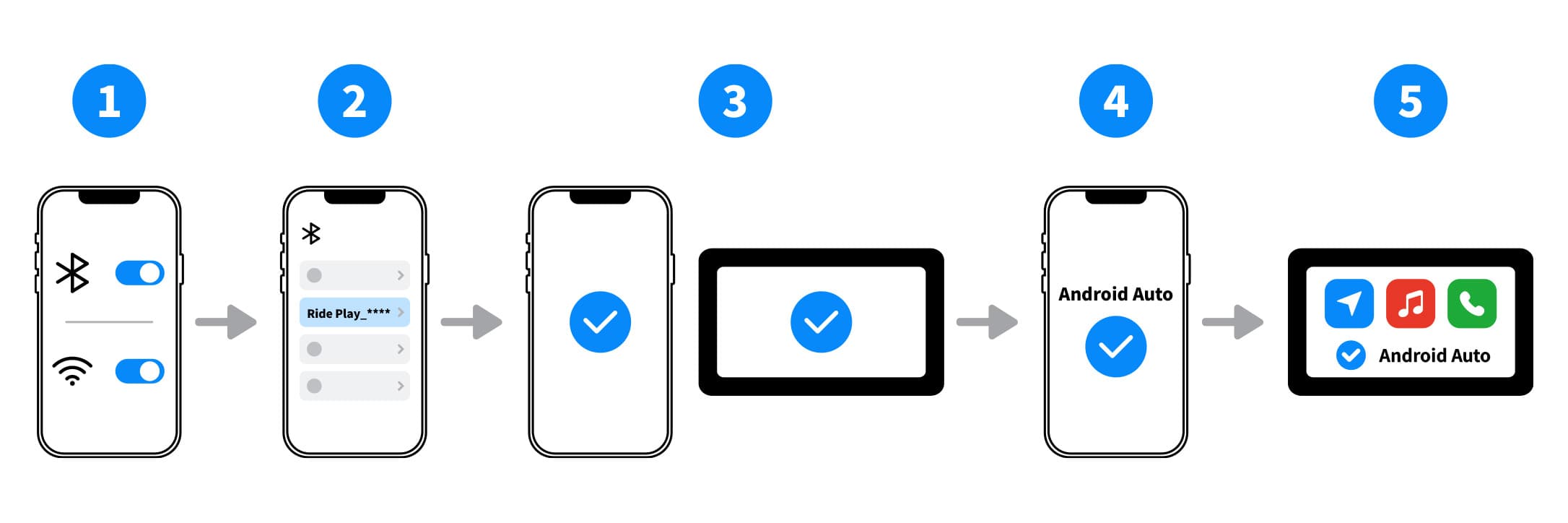
Selecteer de Bluetooth-naam die op uw display wordt weergegeven bij het koppelen
-
Controleer de systeemversie
Controleer dat de telefoon werkt met Android 11.0 of later.
-
Draadloze functies mogelijk maken
Schakel Bluetooth en Wi-Fi op de telefoon aan.
-
Selecteer de display
Selecteer Ride Play_**** in de Bluetooth-apparaatlijst.De vier tekens die worden vertegenwoordigd door asterisken variëren per apparaat.
-
bevestigen koppeling
Bevestig het koppelverzoek op de telefoon en het scherm wanneer daarom wordt gevraagd.
-
Volledige vergunningen
Volg de aanwijzingen van de telefoon om de toestemmingen en instellingen die nodig zijn voor Android Auto te voltooien.
-
Wacht op verbinding
De display zal na een korte wacht naar Android Auto veranderen.
07.02Compatibiliteitsvereisten
De telefoon moet Android 11.0 of later uitvoeren en draadloos Android Auto ondersteunen.
Wireless Android Auto beschikbaarheid kan variëren per telefoon fabrikant, regio, systeemversie en aanpassing.
Ondersteunt Android Auto en de vereiste systeemcomponenten.Geef de Bluetooth, nabijgelegen apparaat, locatie of kennisgeving toestemming die door de telefoon wordt gevraagd.
Zowel Bluetooth als Wi-Fi moeten op zijn. Hotspots, VPN's, batterijbesparingsmodus of bedrijfsapparaatbeheer kunnen interfereren.
07.03Als de verbinding ontbreekt
Verplaats de telefoon in de buurt van het display. controleer of de systeemversie ondersteund is en dat Bluetooth en Wi-Fi zijn opgenomen.
Controleer de gekozen naam Ride Play_**** en de telefoon is niet verbonden met een ander apparaat met dezelfde naam.
Sluit de Bluetooth en Wi-Fi van de telefoon uit en op en open vervolgens Android Auto opnieuw.
Als het probleem blijft, herstelt u zowel de telefoon als de display.
Uiteindelijk verwijder de oude koppel records op beide apparaten en herhaal de eerste verbinding stappen.
07.04Telefonen opnieuw verbinden en wijzigen
Houd Bluetooth en Wi-Fi op en bevestigt dat de gereserveerde koppelregister behoort tot deze E6/E6T/L300. Als Android Auto niet wordt geopend, volgt u de stappen voor het oplossen van verbinding in dit hoofdstuk. Om telefoons te wijzigen, parkeren u veilig en herhalen u de eerste verbindingstappen.
Bluetooth-helmen en headsets
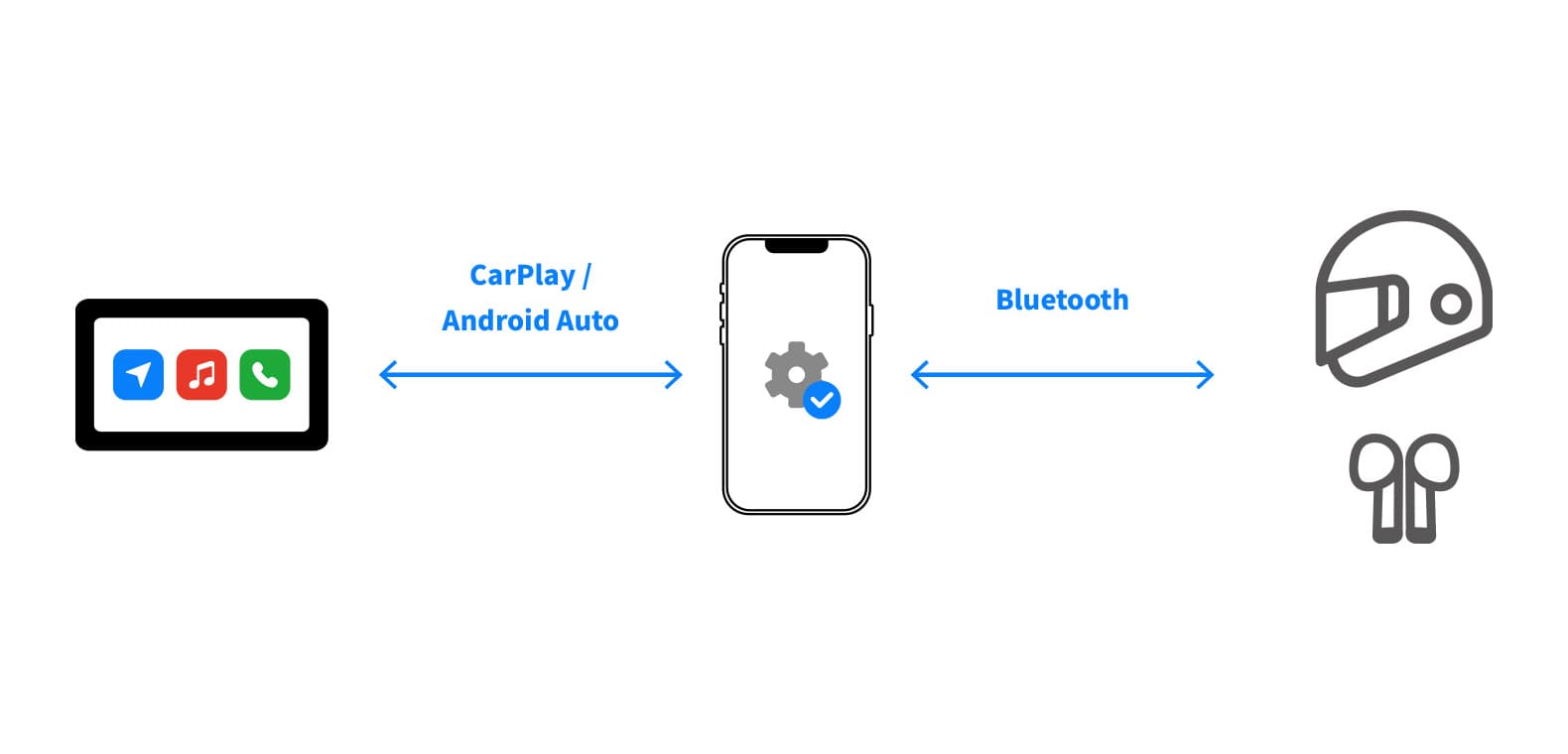
08.01Een Bluetooth-helm of headset aansluiten
-
Telefoonverbinding bevestigen
Zorg ervoor dat CarPlay of Android Auto eerst actief is.
-
De mogelijkheid voor audio-apparaat in koppelmodus
Plaats de Bluetooth-helm of headset in het koppelmodus.
-
Paar door de telefoon
Selecteer de Bluetooth-naam van de helm of headset in de apparaatlijst van de telefoon.
Houd de apparaten binnen 3 m bij het koppelen.
Verbind slechts één audio-apparaat tegelijk.
Ernstige regen kan de draadloze signaalstabiliteit beïnvloeden.
08.02Connectie checks
Controleer de geselecteerde audio-uitgang van de telefoon en test bij lage volume tijdens het parkeren. Zorg ervoor dat de volume u niet voorkomen om uw omgeving te horen. Als er geen geluid is, zie Hoofdstuk 13 Voor helm/headset probleemoplossing.
TPMS banden druk monitoring - optioneel
Dit hoofdstuk is alleen van toepassing op kits met optionele banddruk sensoren. Skip het als de sensoren niet zijn geïnstalleerd.
Elke set bevat 2 sensoren met elk 1 geplaatste CR1632-batterij, plus de bijpassende sleutel en moeren. Gebruik één sensor voor het voorwiel en één voor het achterwiel.
09.01Voorbereiding voor het koppelen
-
Verwijder de Valve Cap
Verwijder de cap van de bandenval waar de sensor zal worden geïnstalleerd.
-
Vervolg de locknut eerst
Schroef de meegeleverde antidiefstalmoer op het bandventiel. Monteer de sensor nog niet.
09.02Tire druk sensoren koppelen
De koppelingsmethode hangt af van de apparaatversie; beide methoden zijn niet tegelijk beschikbaar. Tik op een wielpositie. Verschijnt een venster voor code-invoer, volg dan de handmatige methode. Verschijnt “Bezig met koppelen”, volg dan de automatische methode. Gebruik de stappen die bij uw scherm passen.
09.03 Automatische koppeling (automatische koppelversies)
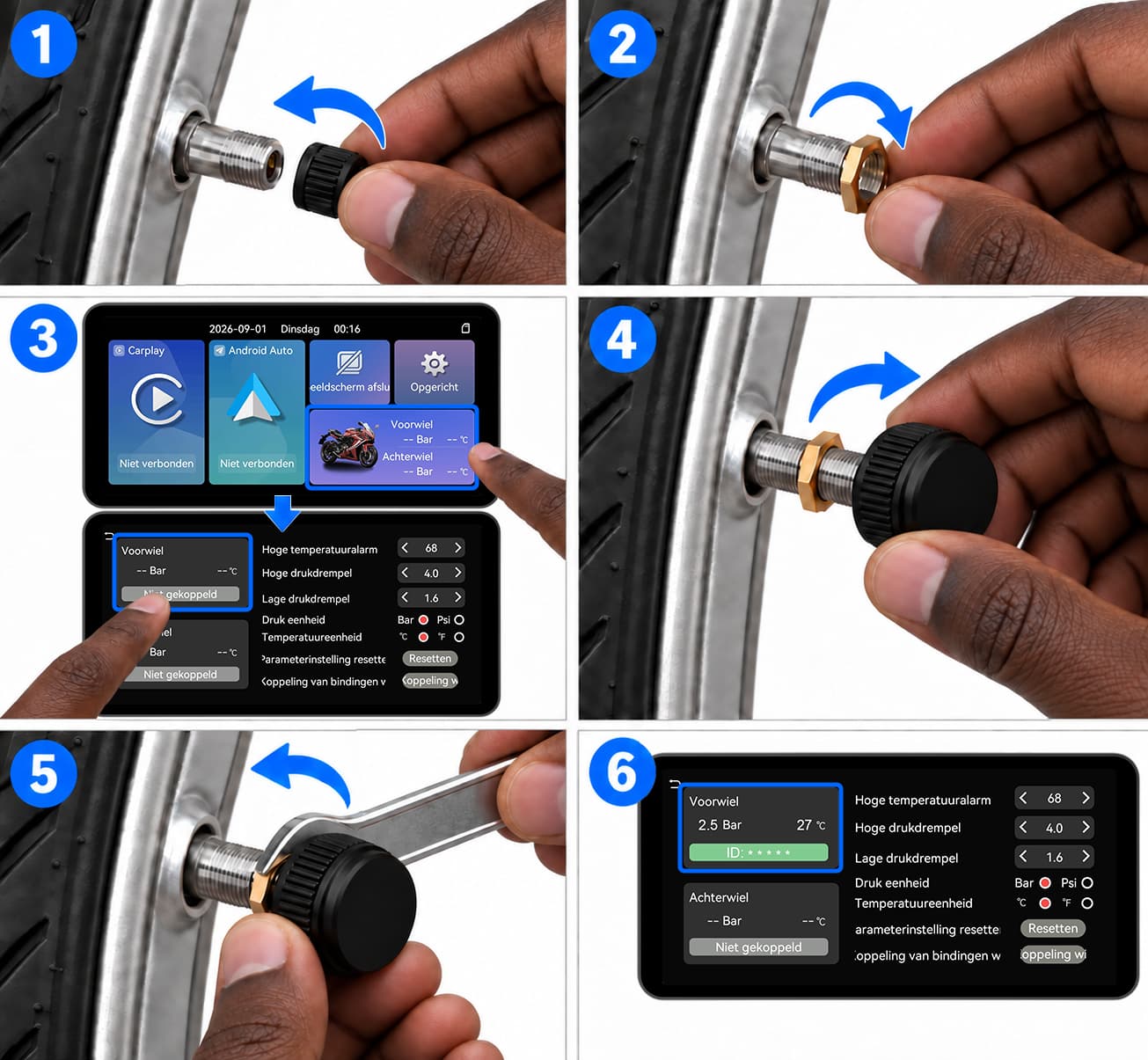
Sensorinstallatie voor automatische versies
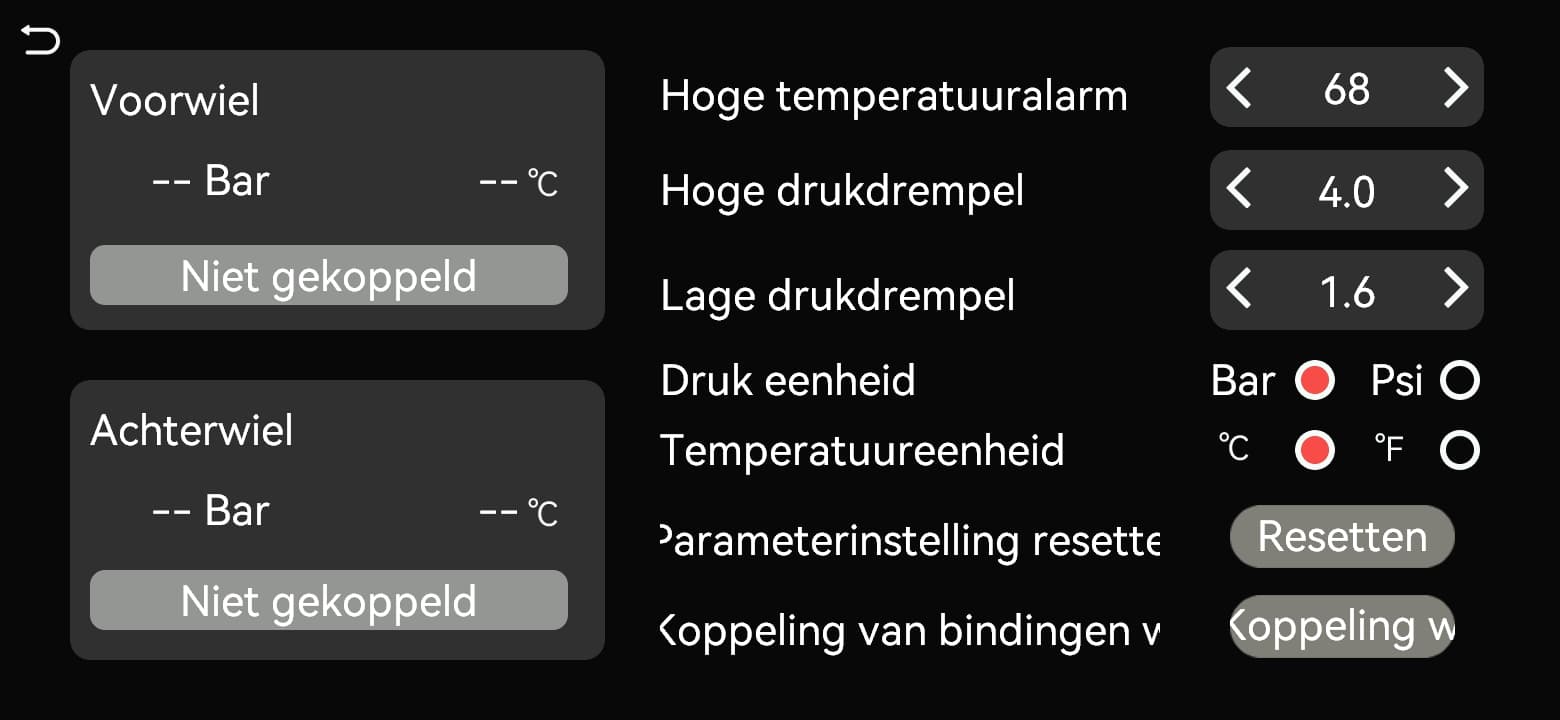
Tip de wielen naar paard
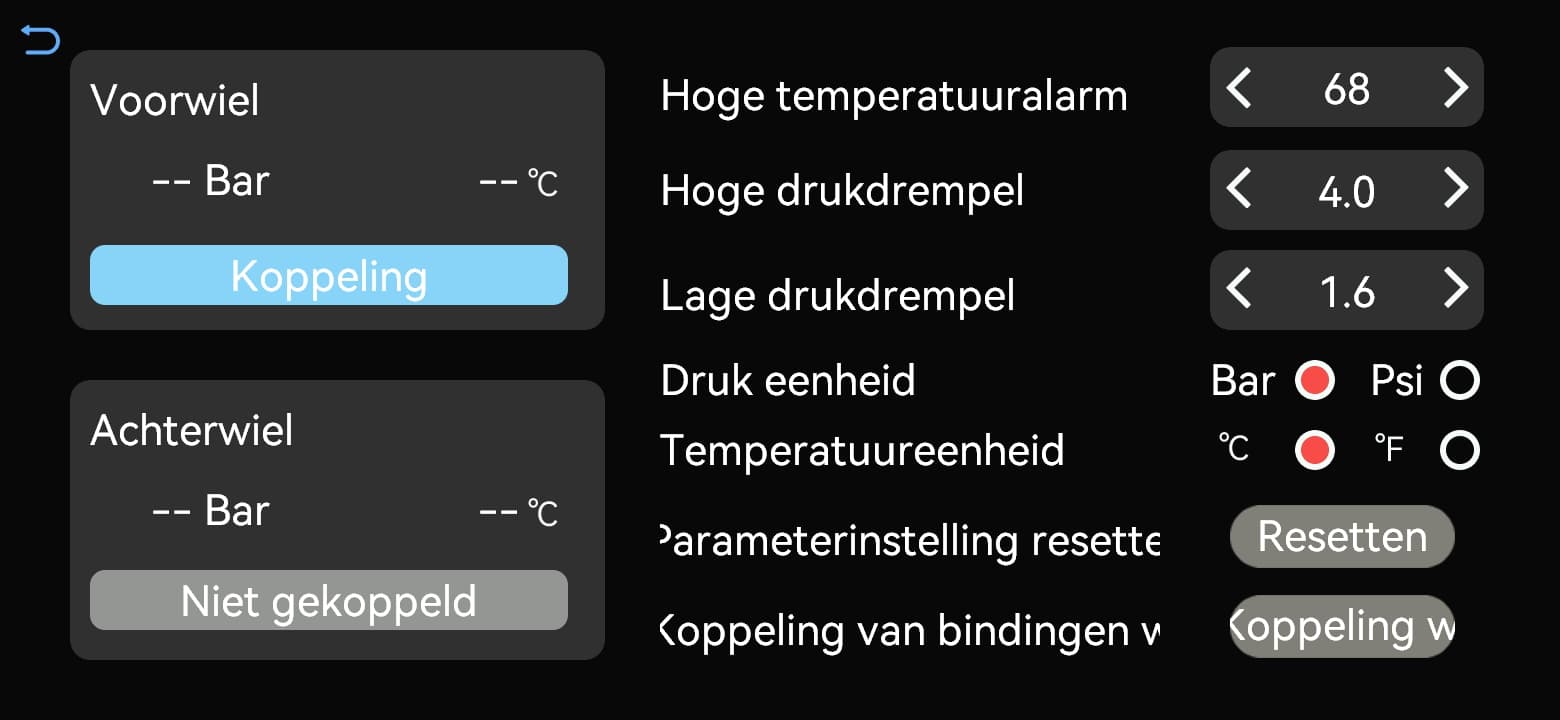
Bezig met koppelen
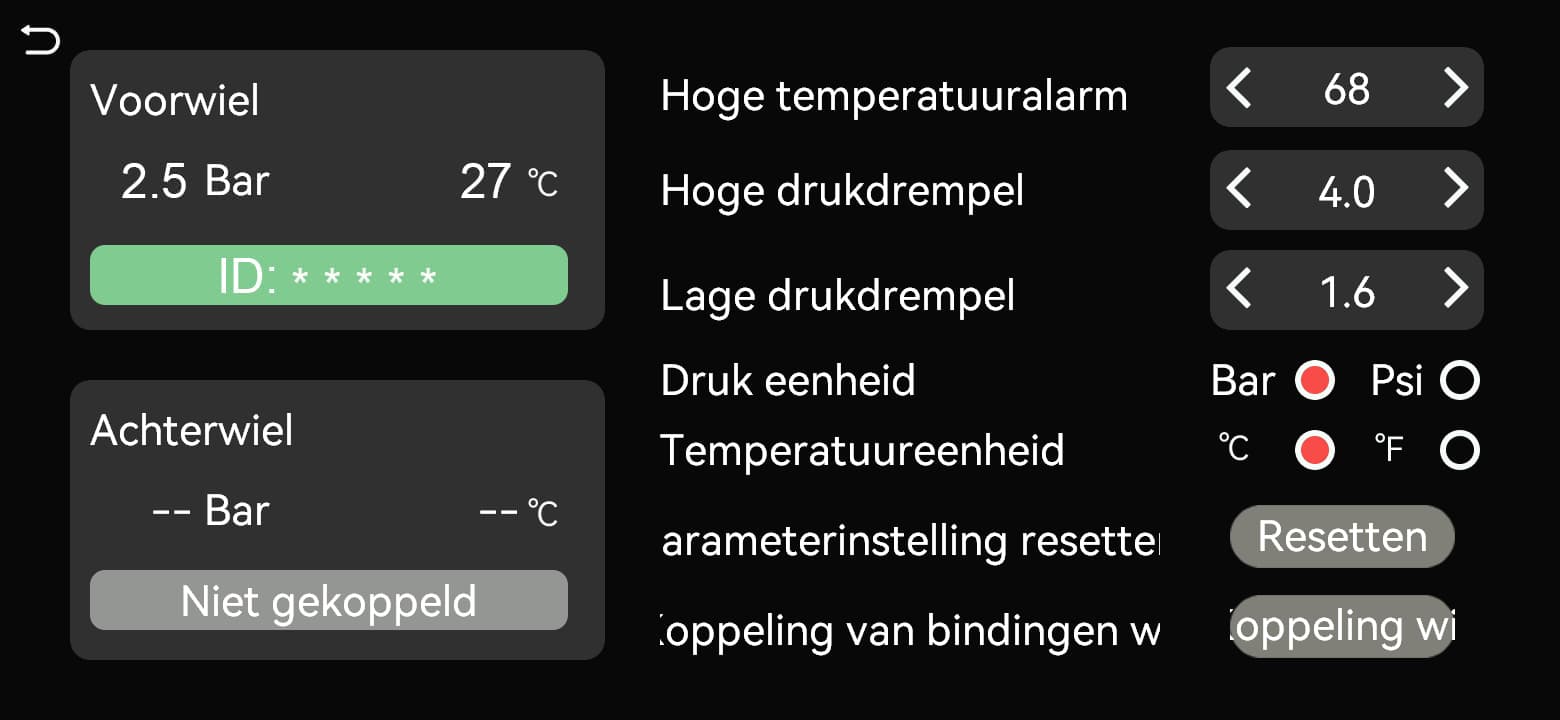
De wielen tonen druk, temperatuur en ID
-
Open het koppel scherm
Schakel de bandenspanningsinformatie in en tik op het motorfietsgebied op het startscherm. Selecteer het voor- of achterwiel en controleer of daar “Bezig met koppelen” verschijnt.
-
Activeren van de sensor
Wanneer de koppeling bezig is, schroeft u de bijbehorende TPMS-sensor rechtsom op het ventiel totdat hij goed zit. De sensor zendt continu zodra hij bandenspanning detecteert.
-
bevestigen koppeling
De koppeling is geslaagd zodra het scherm het sensorsignaal ontvangt en de drukwaarde van het gekozen wiel bijwerkt.
-
Paar de andere wielen
Selecteer het andere wiel en herhaal de procedure met de tweede sensor.
09.04 Handmatig koppelen (handmatig koppelen versies)
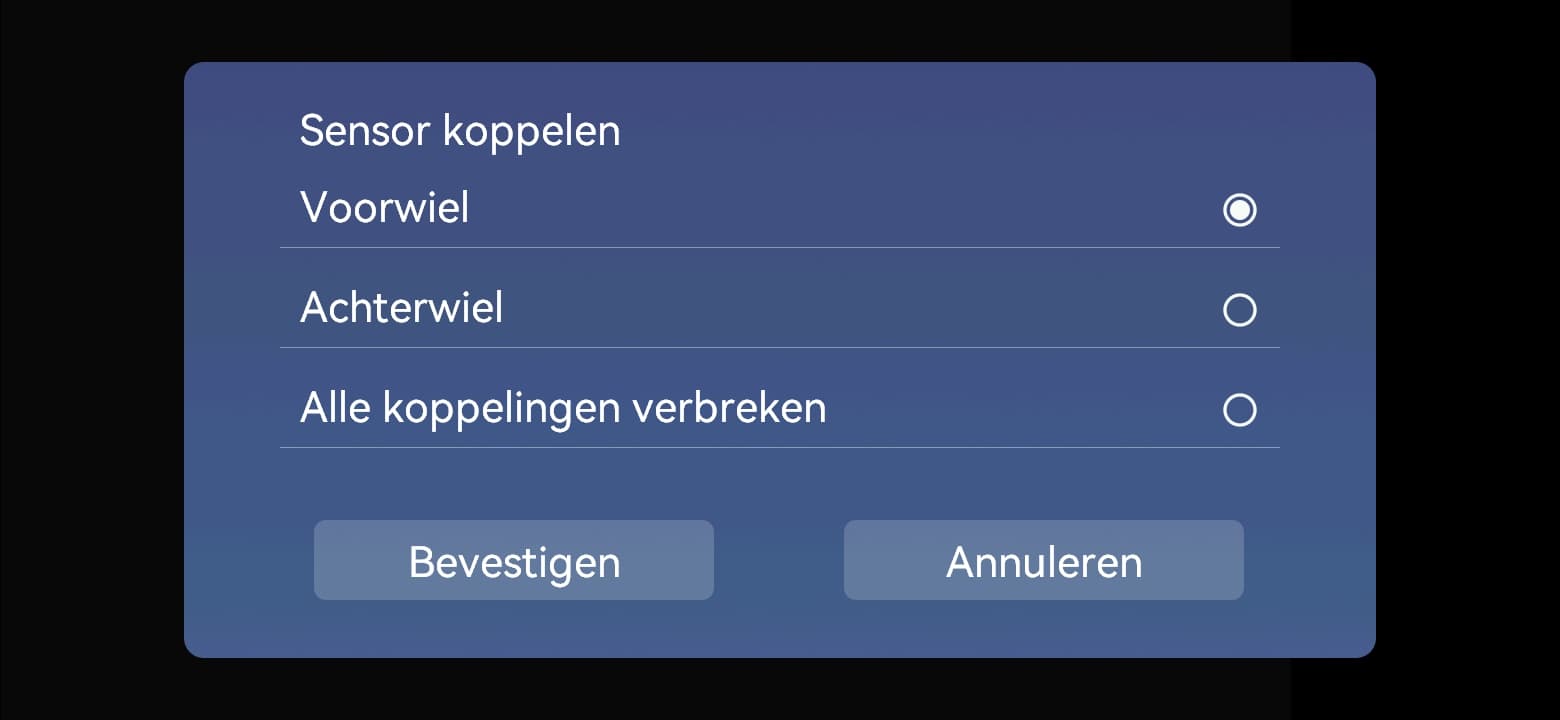
Sensor koppelen: Voorwiel / Achterwiel → Bevestigen
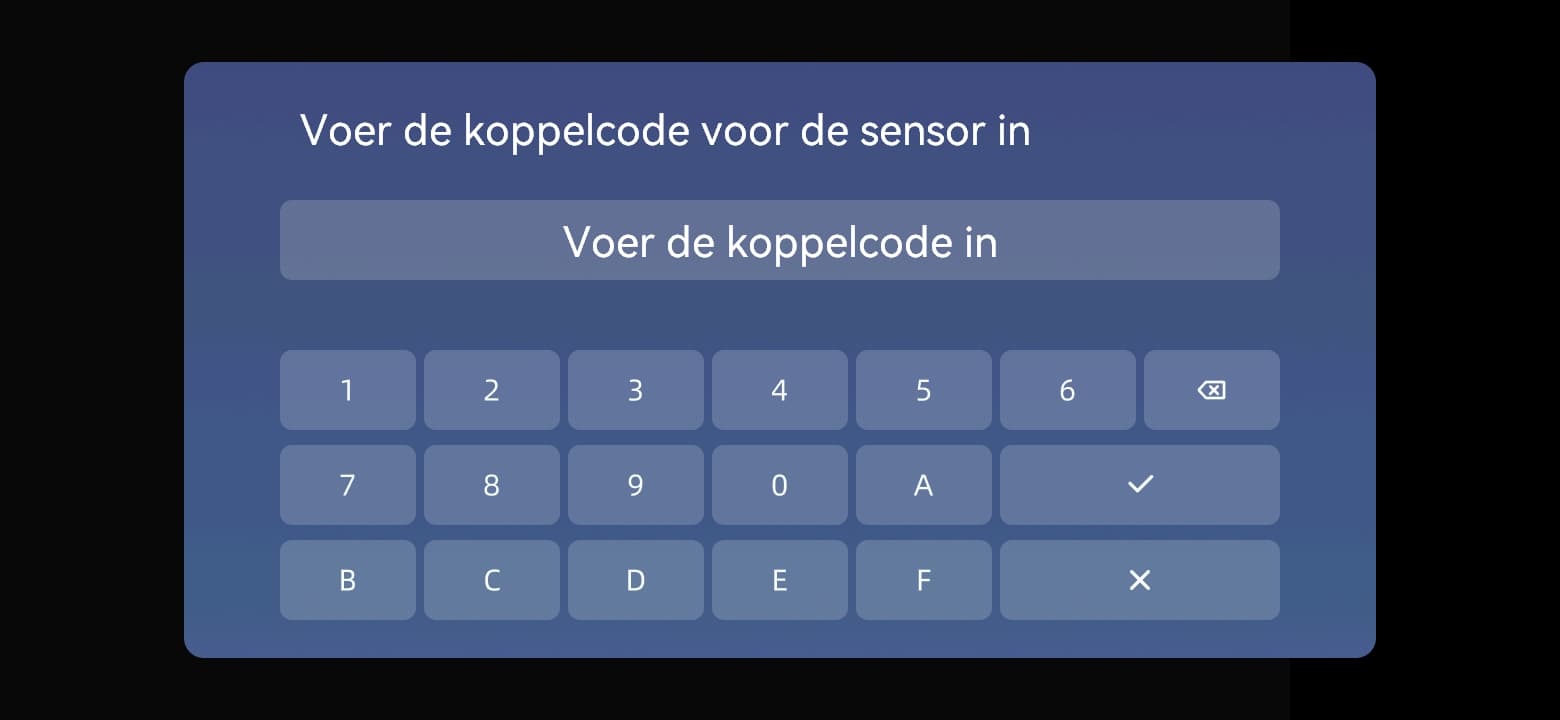
Voer de koppelcode voor de sensor in
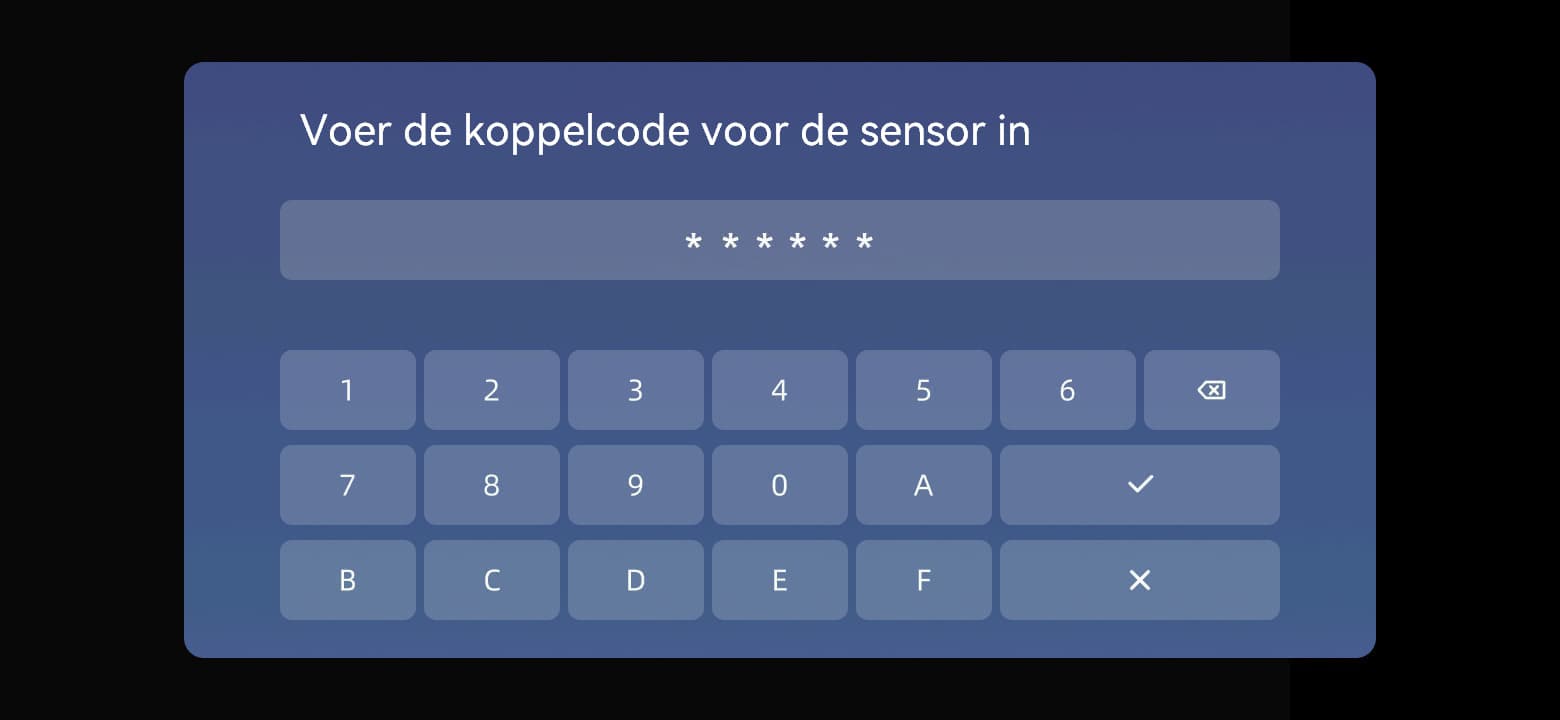
Introduceer de zes karakterscode van de sensor en tap ✓
Lezen verschijnen wanneer het koppelen succesvol is
-
Open het koppelend venster
Tik op het motorfietsgebied op het startscherm en vervolgens op een wiel. Selecteer in “Sensor koppelen” het betreffende wiel, “Voorwiel” of “Achterwiel”, en tik op “Bevestigen”.
-
Introduceer de sensor ID
Voer de zes tekens op de sensor in en tik op ✓ om te bevestigen. Corrigeer fouten met de wistoets; × annuleert de invoer.
-
Activeren van de sensor
Schroeft u de bijbehorende TPMS-sensor rechtsom op het ventiel totdat hij goed zit. De sensor zendt continu zodra hij bandenspanning detecteert.
-
bevestigen koppeling
De koppeling is geslaagd zodra het scherm het sensorsignaal ontvangt en de drukwaarde van het gekozen wiel bijwerkt.
-
Paar de andere wielen
Selecteer het andere wiel, voer de ID van zes tekens van de bijbehorende sensor in en herhaal de koppeling.
09.05Post-installatie controles
Houd de sensor vast en draai de voorgemonteerde borgmoer met de meegeleverde sleutel terug tegen de sensorbasis. Draai de sensor niet los en buig het ventiel niet. Controleer de ventielvoet en sensoraansluiting op lekkage. Controleer bij lekkage de montage, afdichtingen en het ventiel in plaats van harder aan te draaien.
Controleer of de rolpositie op het scherm overeenkomt met de werkelijke installatie.
Zorg ervoor dat de sensor en locknut veilig zijn.
Controleer op luchtlekkage rond het bandventiel.
Vóór het rijden verschijnen bevestigde lezingen voor elke geïnstalleerde sensor.
09.06Vervanging van de sensor batterij
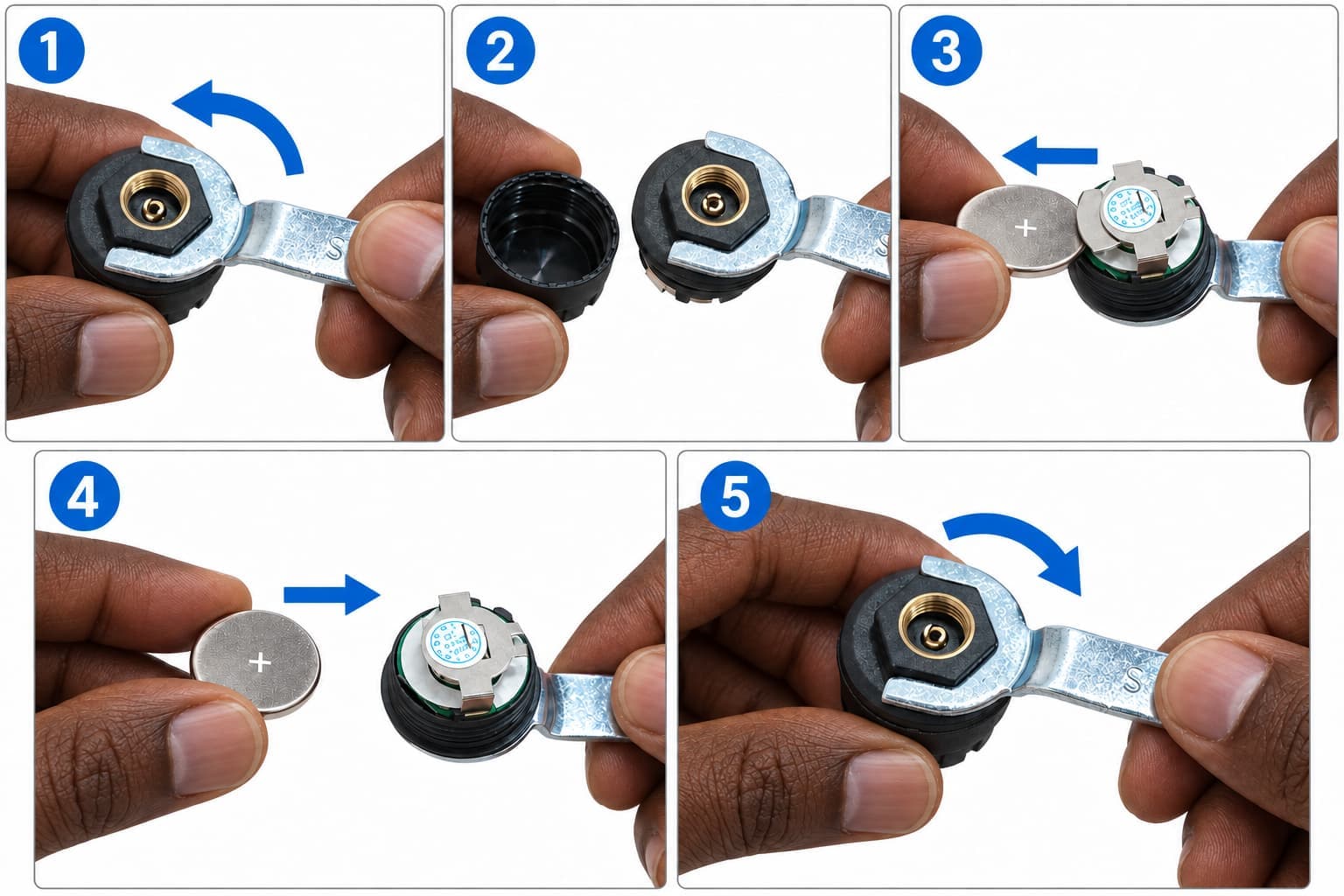
-
Verwijder de sensor
Parkeer veilig. Draai de borgmoer los met de meegeleverde sleutel en schroef de sensor linksom los.
-
Open het batterijcompartiment
Houd de sensorbehuizing vast. Plaats de meegeleverde sleutel op het zeskantige uitsteeksel onderaan en draai linksom om de behuizing van het binnenwerk te scheiden.
-
Verwijder de oude batterij
Onthoud de polariteit en schuif de oude CR1632 zijwaarts uit het batterijvak. Wrik niet aan de printplaat of metalen contacten.
-
Introduceer een nieuwe batterij
Plaats een nieuwe CR1632 met dezelfde polariteit als de oude batterij. Controleer of deze goed op zijn plaats zit.
-
Check en sluit
Controleer of de afdichtring schoon, onbeschadigd en correct geplaatst is. Monteer de behuizing en het binnenwerk en draai rechtsom vast met de meegeleverde sleutel.
-
Herinstalleren en controleren
Monteer de sensor terug op het oorspronkelijke wiel, zet de borgmoer vast en controleer of de meetwaarden terugkeren. Koppel opnieuw als er geen gegevens verschijnen.
09.07Alarmgrens en abnormale druk
Tire drukinstellingen en wandelinformatie
Raadpleeg vóór het instellen van alarmgrenzen de bandenspanningsvoorschriften van de voertuig- of bandenfabrikant. Het meetbereik van de sensor is geen aanbevolen bandenspanning. Stop bij afwijkende waarden of alarmen op een veilige plek, controleer band, ventiel en sensor en meet de druk na met een geschikte meter. Rijd niet verder totdat lekkage of bandschade is verholpen. TPMS vervangt de gebruikelijke bandencontrole niet.
systeeminstellingen
Het menu instellingen bevat display, Bluetooth en systeemopties.
10.01 Algemeen
Thema: Automatisch / Licht / Donker.
English、简体中文、繁體中文、Français、Deutsch、Italiano、日本語、Português、Русский、Español、Polski、Türkçe、한국어、ภาษาไทย、Nederlands
Tijd instellen: aanpassen van de datum en tijd van het display.
Helderheid: draag de slider om de helderheid aan te passen.
Bandenspanningsinformatie: tonen of verbergen de banddrukinformaties op het thuisscherm.
10.02Bluetooth
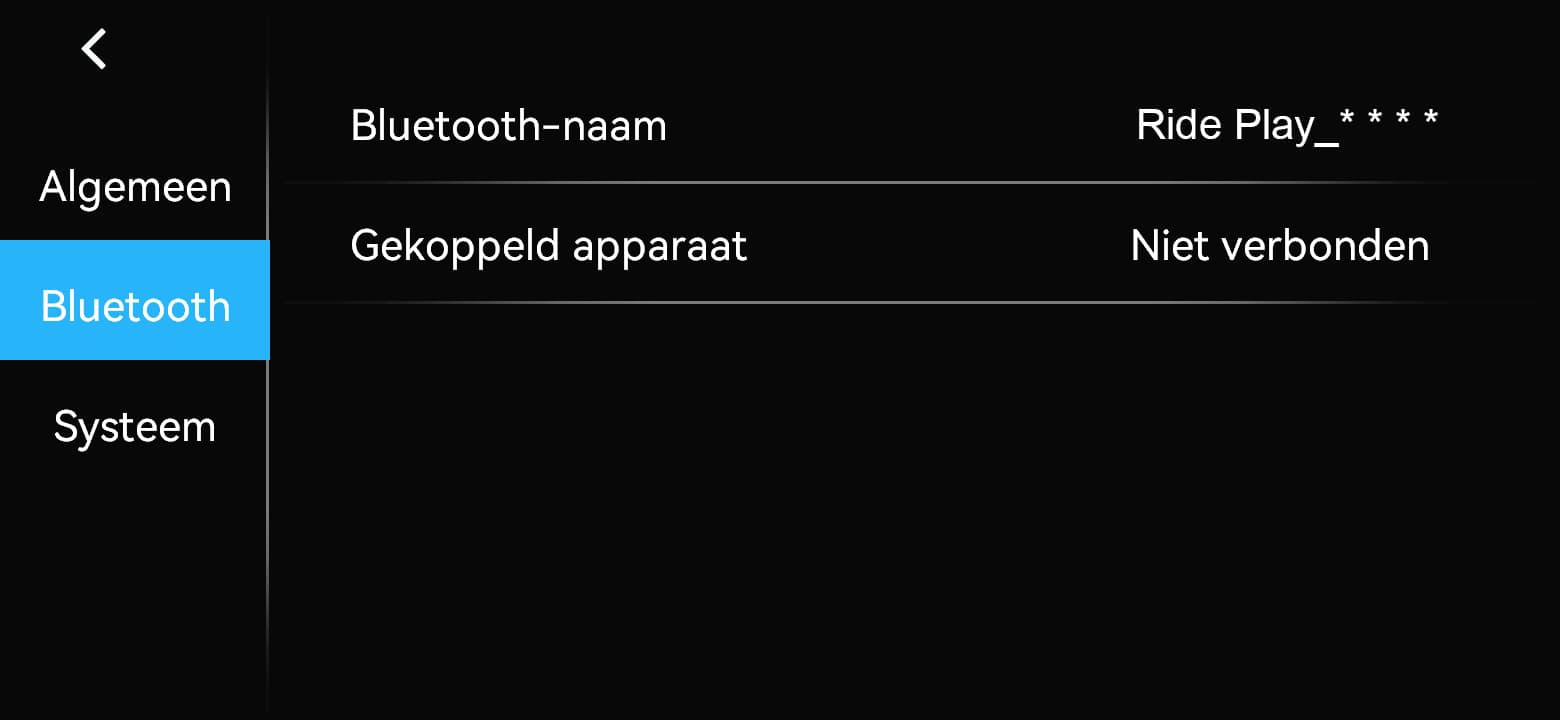
Bluetooth-naam: controleer de apparaatnaam, in het format Ride Play_****. De laatste vier tekens variëren per apparaat; selecteer de werkelijke naam die wordt weergegeven bij het koppelen van uw telefoon.
Gekoppelde apparaten: het bekijken van de verbindingsstatus.
10.03Systeem
Info: Apparaatmodel / Serienummer / APP-versie / MCU-versie / Hardwareversie. Scrol omlaag naar “OTA-update”.
Opstartlogo: kies een ingebouwde afbeelding of een aangepaste start-up logo.
Systeem opnieuw starten: het apparaat opnieuw starten.
Fabrieksinstellingen herstellen: gebruikersinstellingen wissen en de standaardwaarden terugzetten.
10.04Het veranderen van het start-up logo
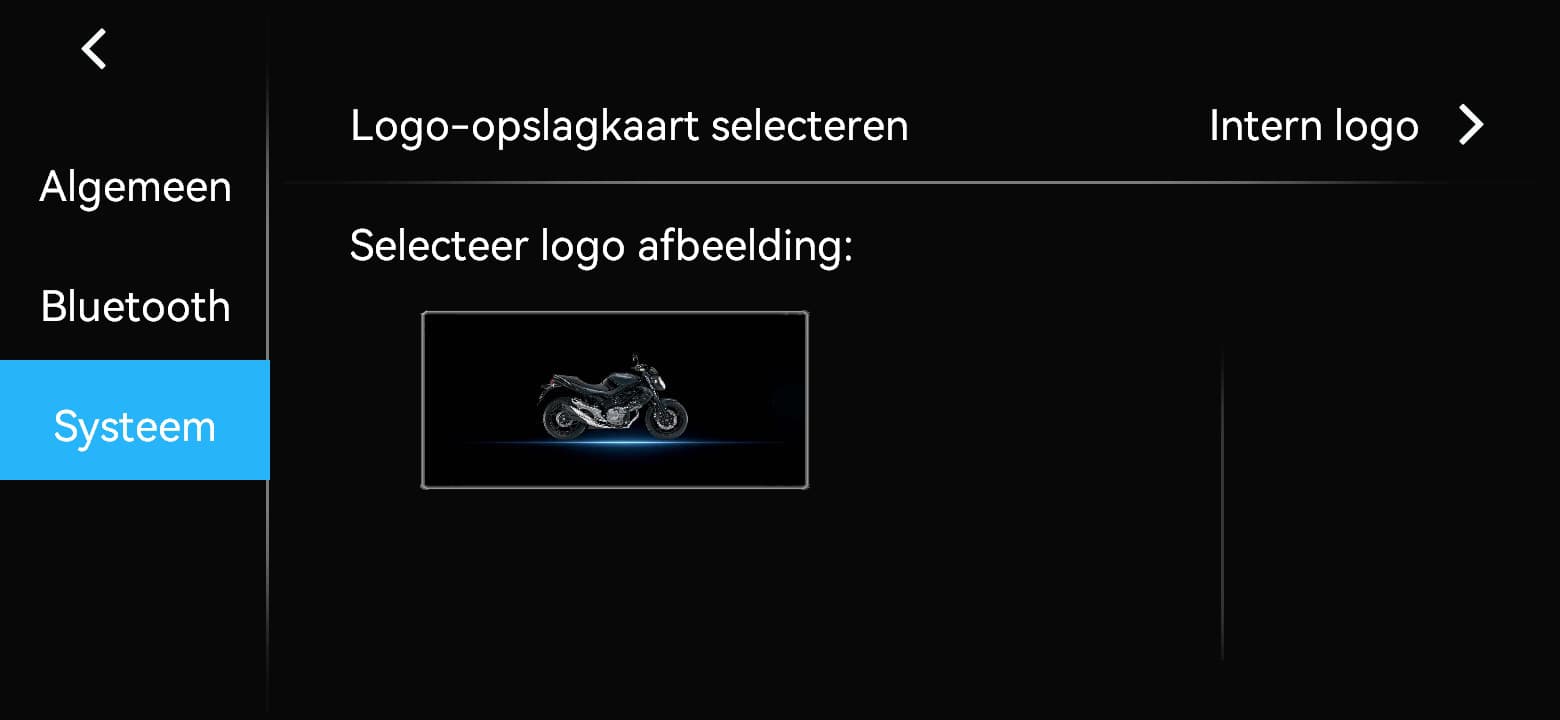
Intern logo
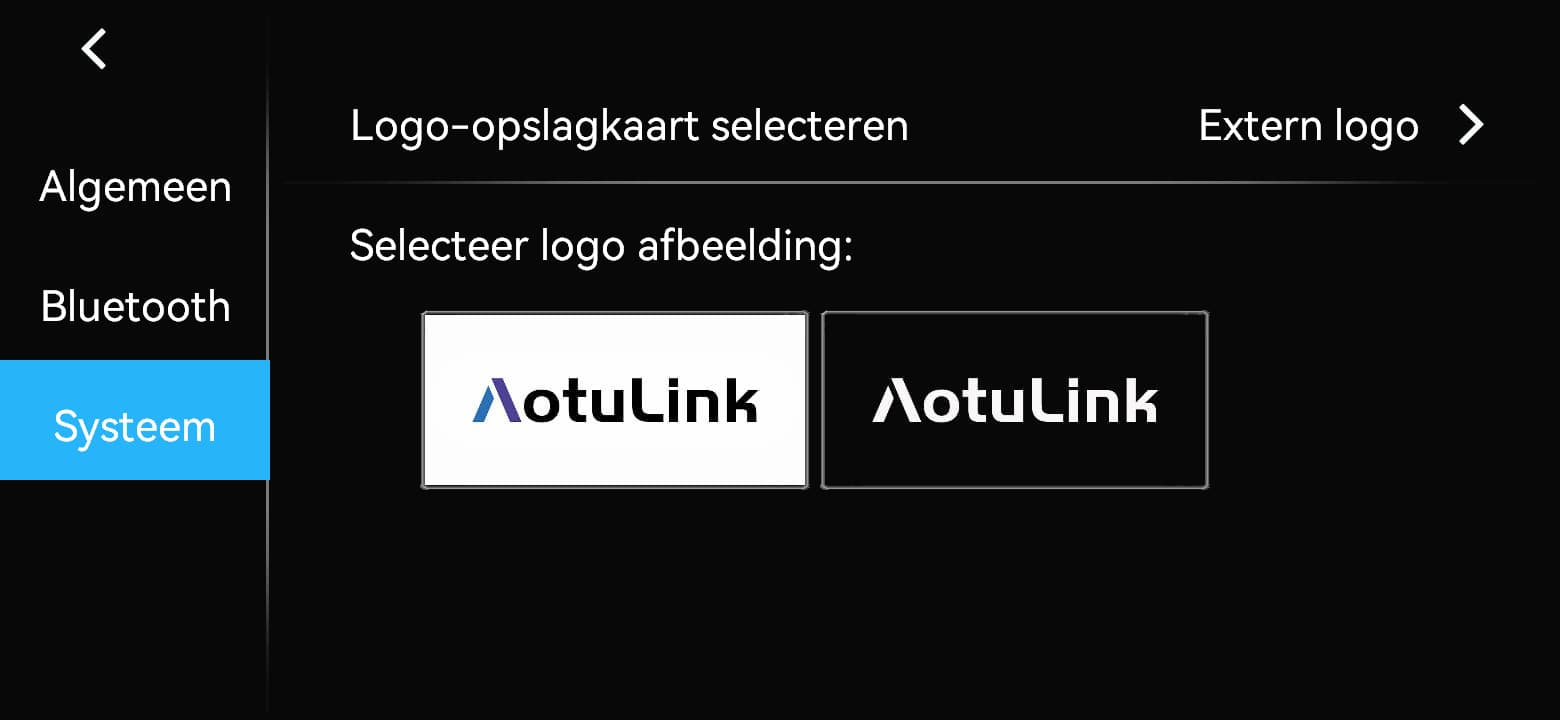
Extern logo
beeldvereisten
Bestandgrootte: minder dan 300 KB.
Het bestandsformaat: JPG
Afbeeldingsdimensies: breedte minder dan 1024 px en hoogte minder dan 480 px.
Gebruik Windows Paint en selecteer Save As > JPEG Picture om het juiste bestandformaat te waarborgen.
Procedure
-
Voorbereid de TF kaart
Maak in de hoofdmap van de TF-kaart een map met exact de naam logo.
-
Kopieer de afbeeldingen
Kopieer JPG-afbeeldingen die voldoen aan de bovenstaande vereisten in de logo map van het kaartje.
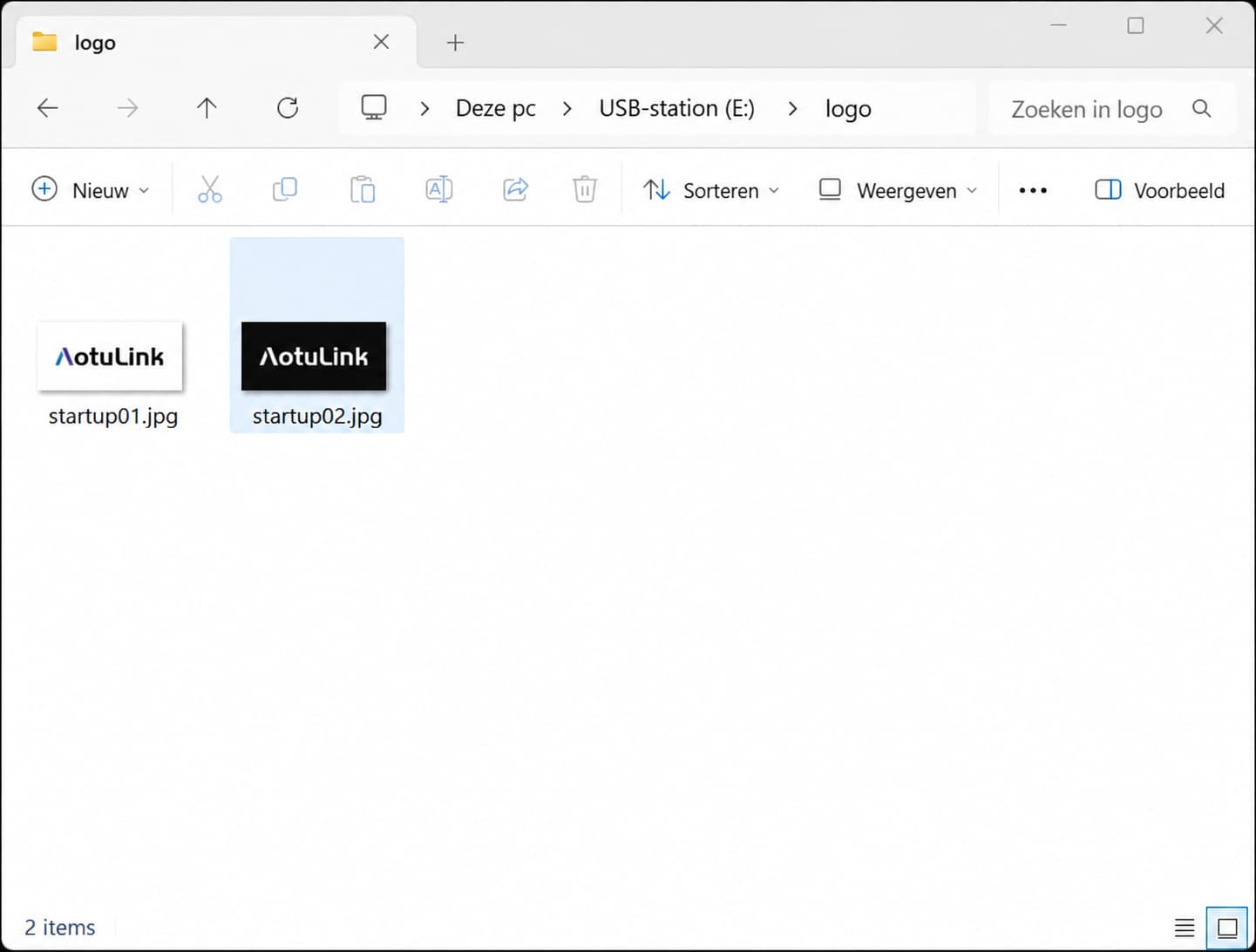
Plaats de JPG-bestanden in de logo map
-
Switch uit de macht
Sluit het apparaat af en sluit de stroom uit voordat u de TF-kaart invoert.
-
Verwijder de kaart slot cover
De TF-kaartsleuf zit aan de onderrand van het scherm. Verwijder de schroeven van het deksel met een geschikte schroevendraaier en neem het deksel weg.
-
Voer de TF kaart in
Voer de kaart in de juiste oriëntatie voor de slot.
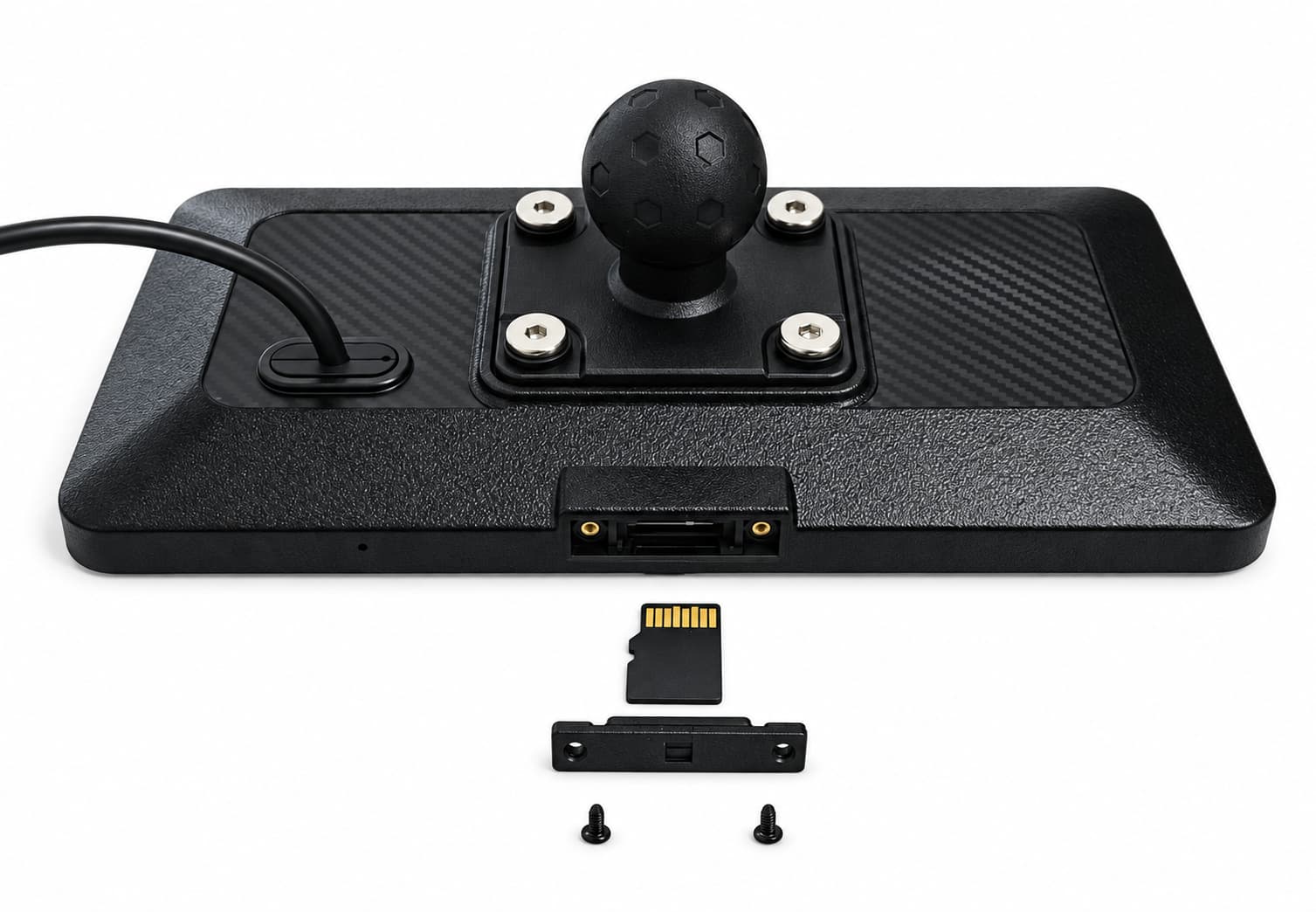
Card slot, TF kaart, dekking en schroeven
-
Herstellen van de waterproof seal
Controleer of deksel en afdichtingen schoon, onbeschadigd en juist geplaatst zijn. Monteer het deksel terug en draai de schroeven vast.
-
Kies een externe logo
Schakel het apparaat in, open “Instellingen > Systeem > Opstartlogo > Extern logo” en tik op de gewenste afbeelding in de lijst.
-
herstart
Het geselecteerde aangepaste logo verschijnt tijdens de start.
10.05 Restart versus factory reset
Opnieuw starten herstart het apparaat. Fabrieksherstel wist opgeslagen instellingen en koppelingen. Noteer vooraf belangrijke instellingen, drukgrenzen en apparaatgegevens. Controleer daarna de telefoonverbinding en het optionele TPMS opnieuw.
OTA-firmware-update
Houd het voertuig en de telefoon hotspot stabiel gedurende de update.
11.01Update stappen
-
Open de update pagina
Open “Instellingen > Systeem > Info”, scrol omlaag en tik op “OTA-update”.
-
Installeer de telefoon hotspot
Schakel de telefoonhotspot in en stel exact de gegevens van het scherm in: naam Car; wachtwoord 12345678.
-
Controleer de hotspot verbinding
Wacht totdat “Mobiele hotspot succesvol verbonden” op het scherm verschijnt.
-
Start de firmware update
Tik op “Firmware-update” om het pakket te downloaden en te installeren. Bij een zwak signaal kan dit langer duren. Houd hotspot en voeding stabiel.
-
Wacht op automatische herstart
Onderbreek de stroom niet en bedien het apparaat niet tijdens de update. Na een geslaagde update start het automatisch opnieuw op. Controleer daarna de versie en de belangrijkste functies.
11.02Controleer na update
Controleer dat het apparaat normaal herstelt.
Open “Instellingen > Systeem > Info” en controleer de softwareversie.
Controleer de telefoonverbinding, Bluetooth, banddrukbewaking en andere gebruikelijke functies.
11.03Aanvullende update adviezen
Update alleen terwijl veilig geparkeerd, met stabiele stroom en telefoon netwerk bedekking. Record de huidige software versie eerst. De hotspot kan mobiele gegevens gebruiken. Na de update, herstart en functionele controles zijn voltooid, kunt u de tijdelijke hotspot uit te schakelen of herstellen van de oorspronkelijke instellingen.
Routine onderhoud
Voor display removal, kabel reparaties of seal vervanging, neem contact op met een bevoegde installator of klantondersteuning. vervang sensorbatterijen zoals beschreven in Hoofdstuk 09.
12.01Vóór elke rit
Controleer dat de afbeelding en montage veilig zijn en geen belemmering voor uw zicht. Controleer de kabels voor het dragen of pinching, vrije rijbeweging, en gesloten kaart-slots en zichtbare segels. Met TPMS geïnstalleerd, controleer de valven voor deformatie of rimpels, beveiligde sensoren en lockuts, adequate clearance en geen vluchten. Controleert koude banddruk. Correcte wandelingen en normale lezingen vervangen geen fysieke controles. Zie Hoofdstuk 09 Voor de veiligheidsvoorschriften van de valve.
12.02Het schoonmaken van het scherm en het huis
Parkeer veilig en schakel het apparaat uit. Veeg scherm en behuizing voorzichtig af met een zachte, schone doek, zo nodig licht vochtig. Laat geen vloeistof in aansluitingen komen. Spuit geen reiniger rechtstreeks op het apparaat en gebruik geen schuurmiddelen, sterke oplosmiddelen of harde gereedschappen. Vraag ondersteuning bij hardnekkig vuil. Laat alles volledig drogen vóór gebruik.
12.03Controleer na regen of wassen
Veeg oppervlaktewater weg en controleer behuizing, aansluitingen en TF-deksel. Droog de omgeving vóór het openen. Gebruik geen hogedrukreiniger of stoom. Stop bij beschadigde afdichtingen, inwendige condens of waterinfiltratie en neem contact op met ondersteuning. Niet demonteren of verhitten. Zie hoofdstuk 01 voor de IP67-voorwaarden.
12.04Mount en kabelchecks
Na lange reizen of zware vibraties, park en controleer de berg en kabels opnieuw. Inspecteer en oplossen van elke loosheid, verlies of beschadiging voor gebruik. bevestigen alles is veilig. Niet compenseren voor beschadigde onderdelen door ze te overdrijven.
12.05TPMS onderhoud
Reinig de sensor buiten en inspecteer de valve en locknut.Na het vervangen van een batterij of het herinstalleren van een sensor, volgen Hoofdstuk 09 voor het controleren van de signaal, de toewijzing van de wielen, lezingen en vluchten. batterijleven varieert met betrekking tot de werkomstandigheden.
12.06Opslag en terugkeer naar gebruik
Schakel het apparaat uit en bewaar het droog. Vermijd langdurig direct zonlicht. Opslagtemperatuur: -30 °C tot 80 °C. Volg bij langdurig parkeren de accuvoorschriften van het voertuig. Controleer vóór hergebruik behuizing, kabels, afdichtingen, bevestiging, datum, tijd, telefoonverbinding en TPMS. Bedrijfstemperatuur: -20 °C tot 70 °C.
12.07Recycling en verwijdering
Sorteer verpakking voor geschikte lokale recycling. Vraag uw lokale elektrisch-apparatuur recyclingdienst hoe u het product kunt verwijderen. Verbrand het niet. Hoofdstuk 09 houd nieuwe en gebruikte batterijen weg van metalen objecten om korte circuits te voorkomen, en gebruik passende lokale batterij recyclingdiensten.
Problemen oplossen
Deze controles vereisen geen ontbinding of wijziging.Als het probleem blijft, stop dan met het gebruik van het apparaat en contact ondersteuning.
13.01Macht, scherm en tijd
Het apparaat begint niet
Controleer B+, ACC en GND draad, ACC spanning met verbranding uit en op, en losse verbindingen.
Volgende: stop met het gebruik van het apparaat en neem contact op met de installator of ondersteuning.
Het apparaat sluit niet af met verbranding
Controleer of de rode ACC-lijn verbindt met de correct gesommuurde ACC-voorziening, niet een permanente voorziening.
Volgende: controleer de draad van het voertuig opnieuw.
Witte scherm met stroomverbinding
Klik op het scherm om het te ontwaken. controleer of Beeldscherm afsluiten is geselecteerd en controleer de helderheidsinstellingen.
Volgende: herstart het apparaat.
Touchscreen onresponsief of langzaam
Droog het scherm en je vingers, verwijder de handschoenen die de touch-input kunnen beïnvloeden en wacht tot de huidige operatie is voltooid.
Volgende: herstart het apparaat. contact op met de ondersteuning als het nog steeds niet reageert.
Het apparaat herstelt zich herhaaldelijk
Controleer veilige B+, ACC en GND verbindingen, stabiele aanbodspanning en losse kabels.
Volgende: stop met het gebruik van het apparaat en neem contact op met de installator of ondersteuning.
Onjuiste datum of tijd
Controleer de tijdsinstellingen en telefoonverbinding.
Volgende: herstelt de datum, tijd en afbeeldingsformaat.
13.02Telefoonverbinding en Bluetooth audio
CarPlay verbindt zich niet
Controleer iPhone Bluetooth en Wi-Fi, bevestigt de naam van het apparaat en verwijdert oude koppeling records.
Volgende: herhaal de eerste verbindingsprocedure.
Android Auto is niet verbonden
Controleer Android 11.0 of hoger, maakt Bluetooth en Wi-Fi mogelijk en verwijdert oude koppeling records.
Volgende: herhaal de eerste verbindingsprocedure.
CarPlay of Android Auto ontgrendelen vaak
Verplaats de telefoon dichterbij, controleer Bluetooth en Wi-Fi en uitschakelt de batterijbesparingsmodus, hotspot of VPN.
Volgende: herstarten van beide apparaten. indien nodig, verwijderen de koppeling records en koppelen opnieuw.
Geen geluid van helm of headset
Controleer of het audio-apparaat is gepaard met de telefoon, slechts één audio-appareel is verbonden en de afstand is binnen 3 m.
Volgende: controleer de audio output selectie van de telefoon.
13.03Problemen met TPMS
Geen druk lezen
Controleer of TPMS is ingeschakeld, de juiste voor- en achterwiel is geselecteerd en de sensor is correct geïnstalleerd.
Volgende: Paar de overeenkomstige wielen opnieuw.
Lezen toegewezen aan de verkeerde wielen
Controleer of de voor- en achtersensoren zijn uitgewisseld en of de juiste wiel tijdens het koppelen is geselecteerd.
Volgende: verwijder het getroffen koppel en koppel weer.
Luchtverlies na sensorinstallatie
Controleer de juiste sensor en nutinstallatie, en inspecteer de valve en segels voor vuilnis of schade.
Verwijder de sensor en plaats de ventieldop onmiddellijk terug. Rijd niet verder voordat het luchtlek is verholpen.
13.04OTA update problemen
OTA update begint niet
Controleer de hotspotnaam Car, het wachtwoord 12345678, mobiele data en het maximumaantal verbonden apparaten.
Volgende: start de hotspot opnieuw en probeer de updateprocedure opnieuw.
OTA download stalls of stops
Houd de stroom verbonden en controleer het telefoonnetwerk. Vermijd batterij-besparing of scherm-lock-instellingen van het uitschakelen van de hotspot.
Volgende: herstellen van de update nadat het netwerk herstelt.
OTA update faalt, maar het apparaat begint nog steeds
Record de versie van de software en foutbericht. controleer stabiele stroom en netwerkverbinding.
Probeer het slechts één keer opnieuw. Neem bij een nieuwe mislukking contact op met ondersteuning.
Het apparaat start niet na een OTA-update
Onderbreek de voeding niet herhaaldelijk, installeer geen firmware zonder instructies, demonteer het apparaat niet en probeer geen ongecontroleerde herstelprocedure.
Volgende: stop met het gebruik van het apparaat en contact ondersteuning.
13.05Wanneer stoppen met het gebruik van het product
Het apparaat, de kabels of de verbinders tonen beschadiging, verbranding, ongewone geuren, rook of overmatige warmte.
Het display of de montage is los en kan afvallen of interfereren met de controle van het voertuig.
De productfunctie veroorzaakt defecten in het elektrische systeem van het voertuig.
Het apparaat ontbreekt na water inkomen of een ernstige impact.
Technische ondersteuning
Bereid de apparaatinformatie en een beschrijving van de fout voor contact op te nemen met ondersteuning.
14.01Self-service ondersteuning
Officiële website: https://www.aotu-link.com
Voor persoonlijke ondersteuning opent en voltooit u het onderstaande formulier “14.02 After-sales supportaanvraag”. Met volledige informatie kunnen wij uw verzoek sneller behandelen.
Als het formulier niet beschikbaar is, mail dan naar support@aotu-link.com met het productmodel, aankoopkanaal en een beschrijving van het probleem.
Live ondersteuning: klik op het blauwe chatpictogram op deze pagina. U kunt direct chatten wanneer een medewerker online is.