
E6/E6T/L300Motorrad zeigt Benutzerhandbuch
Finden Sie die vollständigen E6/E6T/L300 Anweisungen, von der Installation und der Schaltfläche bis zum Alltag.
Lesungsguide und Umfang
Dieses Handbuch erklärt die Installation, die Verbindung, die Einstellungen, die tägliche Nutzung und die grundlegende Problemlösung.
00.01Sicherheitsnachricht Definitionen
00.02Empfohlene Lesungsordnung
Installatoren: Lesen Sie zunächst die Sicherheitsanweisungen, Stromleitungen, Display-Installation und Post-Installationschecks.
Erste Benutzer: Nach der Installation lesen Sie den Hausbildschirm, Telefonverbindung und Bluetooth-Helmet/Headset Kapiteln.
Regelmäßige Benutzer: Konsultieren Sie die Einstellungen, OTA-Updates, Druck und Problemlösung wie nötig.
00.03Umfang
Dieses Handbuch gilt für den E6/E6T/L300-Motorrad-Display. Die Tire-Drucküberwachung erfordert optionale Sensoren. Die Verpackungsinhalt hängt von dem gekauften Kit ab. Die Screens können sich nach Software-Version unterscheiden; Sie beziehen sich auf Ihr tatsächliches Gerät.
Sicherheitshinweise
Folgen Sie diesen Anforderungen, um Unfälle, Feuer, Stromschock, Ausrüstungsschäden oder Fahrzeugfehler zu verhindern.
01.01Allgemeine Sicherheitsanforderungen
Verwenden Sie das Produkt erst nach korrekter Installation und erfolgreichen funktionellen Überprüfungen. Unregelmäßige Installation kann zu Unfällen oder Geräteversagen führen.
Folgen Sie den Installations- und Betriebsschritten in diesem Handbuch.
Entfernen, reparieren oder modifizieren Sie den Display, Stromkabel oder Zubehör nicht selbst.
Vor jeder Fahrt überprüfen Sie, dass das Display, die Montage, das Stromkabel und die optionalen Sensoren sicher und nicht beschädigt sind.
Stellen Sie die Nutzung ein und trennen Sie sofort die Stromversorgung, wenn Schäden, ungewöhnliche Gerüche, Rauch, starke Erwärmung, ungewöhnliche Geräusche oder Vibrationen auftreten.
Halten Sie fremde Objekte außerhalb der Displayporten und Öffnungen.
Halten Sie das Produkt und die abnehmbaren kleinen Teile von der Erreichung der Kinder.
01.02Fahrsicherheit
Verwenden Sie das Gerät nicht, geben Sie Informationen ein oder ändern Sie die Einstellungen während der Fahrt. Parkieren Sie das Fahrzeug sicher vor dem Betrieb des Geräts.
Installieren Sie den Display, wo er Ihre Sicht, Instrumente, Spiegel oder Fahrzeugkontrolle nicht behindert.
Kabel und andere Teile dürfen Lenkung, Gasbetätigung, Bremsen, Kupplung und Federungsbewegungen nicht beeinträchtigen.
Karten, Navigation und Reifendruckanzeigen sind lediglich Hilfsmittel. Der Fahrer bleibt für die Beobachtung der Straße, die Einhaltung der Verkehrsregeln und sicheres Fahren verantwortlich.
01.03Elektrische Sicherheit
Schalten Sie vor der Installation den Motor aus und klemmen Sie die Fahrzeugbatterie ab. Arbeiten an spannungsführenden Leitungen können Kurzschlüsse, Funken, Brände, Stromschläge oder Verletzungen verursachen.
Stromversorgung: B+ an +12 V. ACC muss bei ausgeschalteter Zündung 0 V und bei eingeschalteter Zündung 11–14,4 V aufweisen.
Verwenden Sie einen Multimeter, um das ACC-Signal und die Polarität vor der Verbindung zu bestätigen.
Schwarz (GND): sicher mit dem Minuspol der Batterie oder einem zuverlässigen Massepunkt des Fahrzeugs verbinden.
Beschädigte, durchgescheuerte oder angeschnittene Kabel sowie Leitungen mit freiliegenden Adern dürfen nicht weiterverwendet werden.
Halten Sie Kabel von heißen Motor- und Auspuffteilen, scharfen Kanten und beweglichen Bauteilen fern.
01.04Umwelt- und Installationsvorsichtsmaßnahmen
Die Schutzart IP67 gilt nur für das unbeschädigte, korrekt montierte Display mit geschlossenen Anschlüssen und korrekt sitzenden Dichtungen. Sie schützt unter den festgelegten Prüfbedingungen gegen Staub und zeitweiliges Untertauchen. Hochdruckreinigung, Dampfreinigung und längeres Untertauchen sind nicht abgedeckt. Sensoren, Halterungen, Kabel und anderes Zubehör sind nicht eingeschlossen.
Betriebstemperatur: -20 °C bis 70 °C. Stoppen Sie mit dem Gerät außerhalb dieses Bereichs und lassen Sie es vor dem Umschalten an eine akzeptabel Temperatur zurückkehren.
Verwenden Sie das Gerät nicht in korrosiven Gasen, entzündlichen oder explosiven Umgebungen, dauerhaften Salzspray, starken chemischen Schlägen oder Bedingungen, die eine langfristige Dämpfung beinhalten.
Prüfen Sie alle Schrauben, Kugelgelenke und Halterungen auf festen Sitz. Lose Teile können sich während der Fahrt lösen.
Drehen Sie den Lenker nach der Installation vollständig nach links und rechts. Die Kabel dürfen weder gespannt noch eingeklemmt werden und keine Bedienelemente beeinträchtigen.
Schwere Regen können die Wireless Signalstabilität beeinträchtigen.
01.05Kinder und kleinere Sicherheit
Halten Sie das Produkt und deaktivierbare kleine Teile von der Reichweite der Kinder. Die folgenden Münz-Zell-Batterievorsichtsmaßnahmen gelten nur für Kits mit Reifendruckssensoren.
Für den Ersatz von Sensorbatterien, siehe Kapitel 09 für die Sortierung von Batterien und Verpackungen zur Entfernung, siehe Kapitel 12 。
Produkt, Paketgehalte und Spezifikationen
Überprüfen Sie die Inhalte nach Entpackung.Einige Kits enthalten keine optionalen Reifendruckssensoren.
02.01Verpackung Inhalte
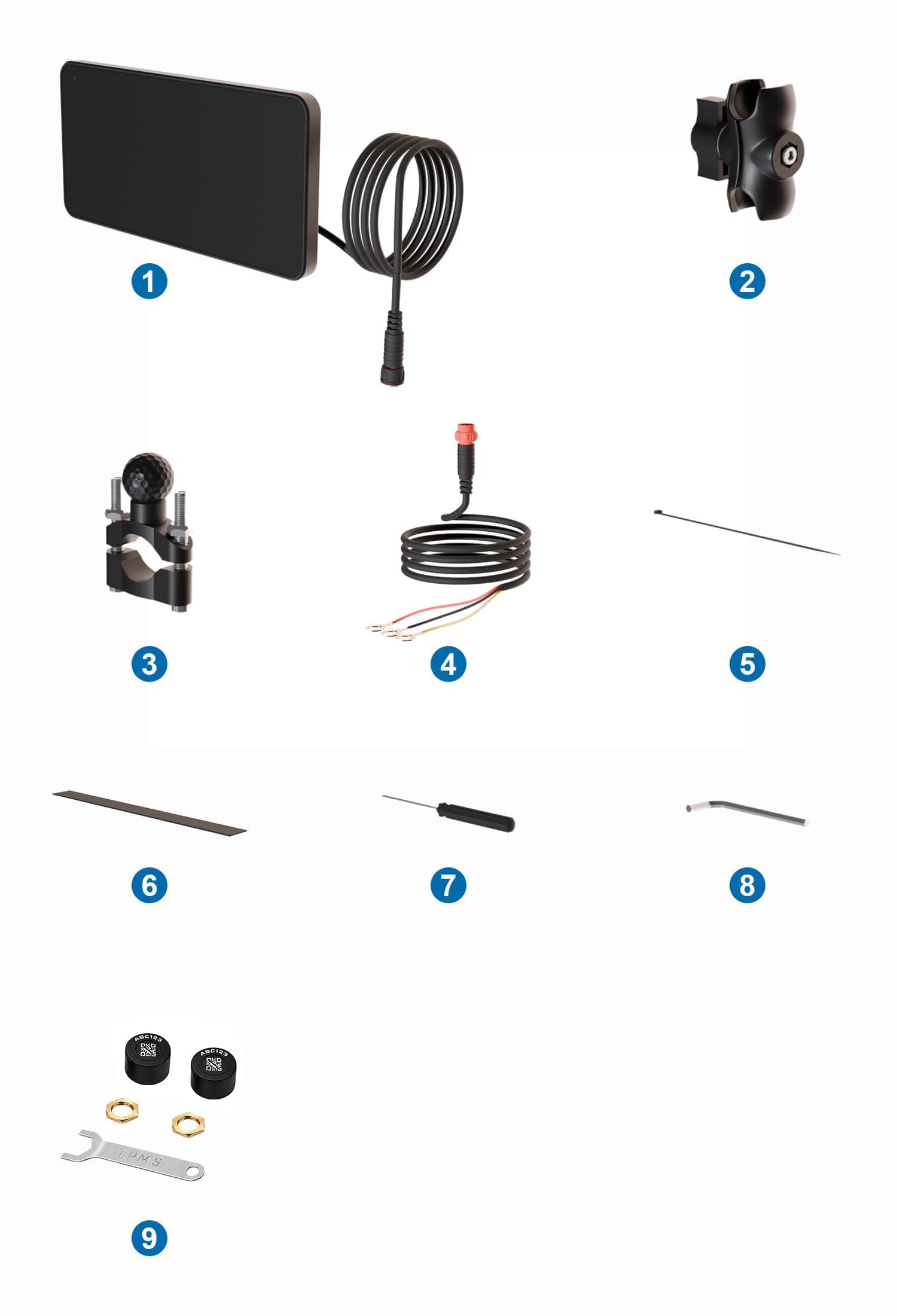
| No nicht. | Gegenstand | Quantität | Notizen |
|---|---|---|---|
| 1 | Displayeinheit | 1 | Hinterball-Munt vorinstalliert; Aftermarket Zubehör |
| 2 | Montagearm mit zwei Kugelaufnahmen | 1 | verbindet die Rückenballmonte des Displayes mit der Handbarsballmonte und ermöglicht die Winkelanpassung |
| 3 | Lenkerhalterung mit Kugel | 1 | Clamps auf den Handschirm und verbindet sich mit dem Montagearm durch seinen Ballverband |
| 4 | Stromkabel | 1 | Dazu gehören ACC, GND und B+ |
| 5 | Kabelbinder | 1 | Für die Sicherung von Kabeln |
| 6 | Antirutschunterlage | 1 | Wraps einmal um den Handschirm, zwischen dem Handschirm und dem Klampen, um zu verhindern, dass die Schleppung |
| 7 | Mini-Schraubendreher | 1 | Inbegriffenes Assembly Tool |
| 8 | Sechskant-Steckschlüssel | 1 | Inbegriffenes Assembly Tool |
| 9 | Reifendrucksensor-Set | Optional | Jedes Set enthält 2 Sensoren mit jeweils 1 eingesetzten CR1632-Batterie sowie den passenden Schlüssel und die Muttern. Ein Sensor ist für das Vorderrad und einer für das Hinterrad bestimmt. |
02.03Technische Spezifikationen
| Gegenstand | Spezifikationen |
|---|---|
| Bildschirmschutz Rating | IP67 |
| Betriebsspannung Input Voltage | DC 5–14 V |
| ACC-Detektionsbedingungen | Zündung aus: 0 V; Zündung ein: 11–14,4 V |
| Betriebstemperatur | -20 ℃~70 ℃ |
| Speichertemperatur | -30 ℃~80 ℃ |
02.04Optionelle Reifendruckssensor Spezifikationen
| Gegenstand | Spezifikationen |
|---|---|
| Batterie | CR1632 (in einem Sensor installiert) |
| Messungsbereich | 0–116 psi(0–8 bar) |
| Messung Präzision | ca. ± 1,5 psi (± 0,1 bar) |
| Alarmgrenze | User-Adjustable auf dem Gerät |
02.05Allgemeine Umweltgrenze
Schalten Sie das Gerät aus und halten Sie es vor der Speicherung trocken. Vermeiden Sie verlängerte direkte Sonnenlicht.
Verwenden Sie sie nicht oder speichern Sie sie nicht in Korrosionsgasen, brennbaren oder explosiven Umgebungen, dauerhaften Salzspray oder starken chemischen Spritzen.
Verwenden Sie keine Druckwäsche oder Staubreiniger direkt auf den Display, Ports, Kabel oder Sensoren.
Wenn Kondensation entsteht, nachdem das Gerät von einem kalten Ort in einen warmen, feuchten Ort bewegt wird, lassen Sie es vor der Anwendung Strom vollständig trocknen.
Installation
Wählen Sie eine Position, die leicht zu sehen ist, ohne Ihre Sicht oder Fahrzeugkontrolle zu behindern.
03.01Installationsschritte
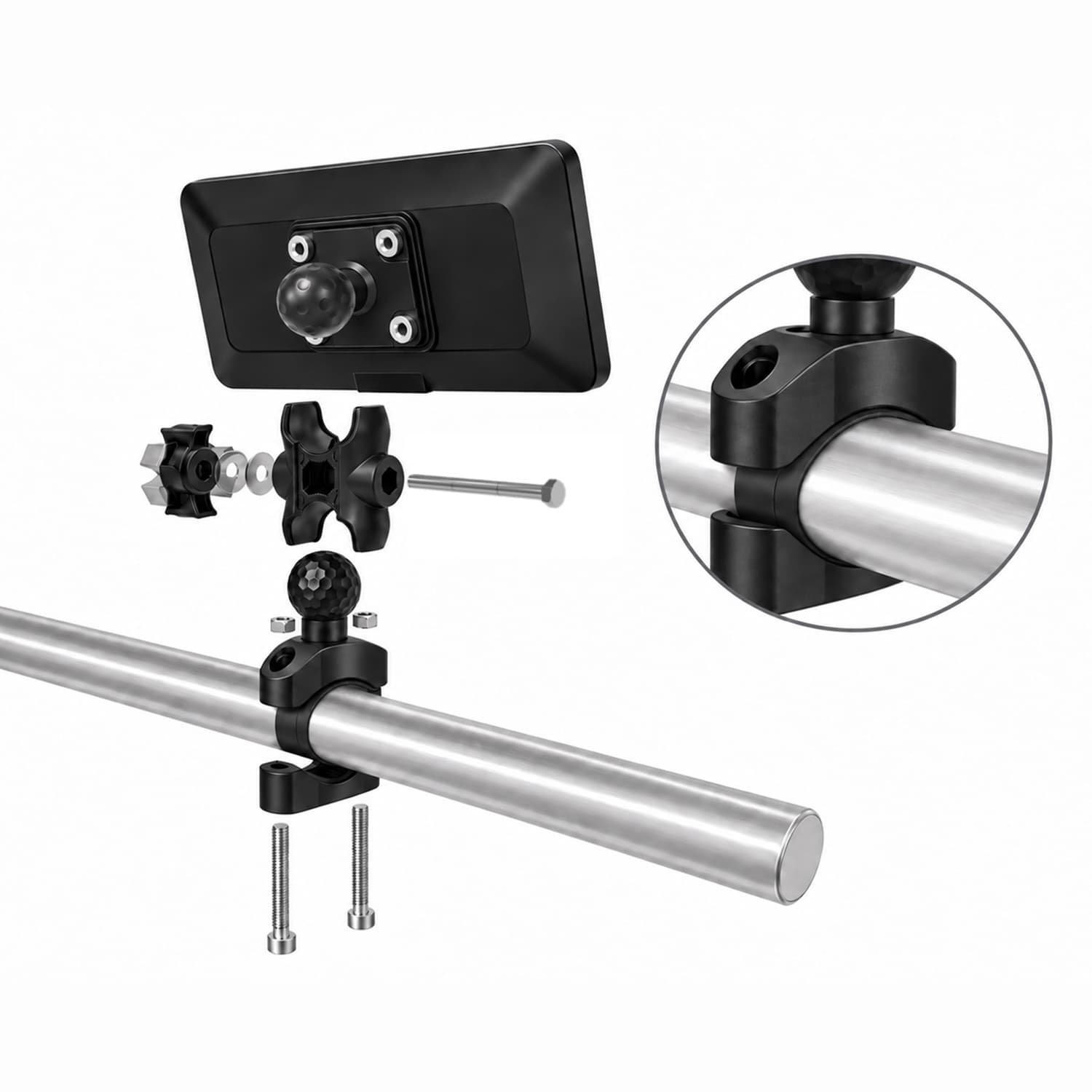
-
Sichern Sie den Handgelenkball-Mount
Wickeln Sie die lange Antirutschunterlage an der Montageposition einmal flach um den Lenker. Setzen Sie die obere und untere Klemmhälfte darüber und befestigen Sie sie mit den mitgelieferten Schrauben. Die Unterlage muss zwischen Lenker und Klemme liegen.
-
Fügen Sie den doppelten Socketarm
Lösen Sie den Verstellknopf des Haltearms und setzen Sie eine Aufnahme auf die Kugel der Lenkerhalterung.
-
Anschließen Sie den Display
Halten Sie das Display fest und setzen Sie seine vormontierte rückseitige Kugel in die zweite Aufnahme ein. Prüfen Sie den Sitz beider Kugeln. Ziehen Sie den Knopf zunächst leicht an und richten Sie das Display aus. Die rückseitige Kugel muss nicht separat montiert werden.
-
Anpassung des Angels
Setzen Sie sich in Ihrer normalen Fahrtposition und passen Sie den Bildschirm an, um mit minimalen Reflektionen einfach zu sehen.
-
Stärken Sie die Klamme und Arm
Halten Sie das Display in Position, während Sie die Lenkerklemme und den Verstellknopf festziehen. Prüfen Sie den festen Sitz aller Verbindungen.
03.02Nachinstallationskontrolle
Das Display und die Montage sind sicher, und das Bildschirm ändert nicht den Winkel selbst.
Das Bildschirm hindert nicht die Straße, Instrumente, Spiegel oder Fahrzeugkontrolle.
Die Berge und Kabel stören nicht die Kontrolle, wenn die Handgelenke ganz links oder rechts drehen.
Kabel sind sichert, ohne zu streiten, zu schneiden, zu stürzen oder mit heißen Teilen in Kontakt zu stehen.
Prüfen Sie, ob das Display beim Einschalten der Zündung normal startet und beim Ausschalten der Zündung abschaltet.
Stromanschluss
Die Installation von jemandem, der mit Fahrzeugelektrischen Systemen erfahren ist, wird empfohlen. Entfernen Sie die Batterie vor dem Kabel.
04.01Wire Funktionen
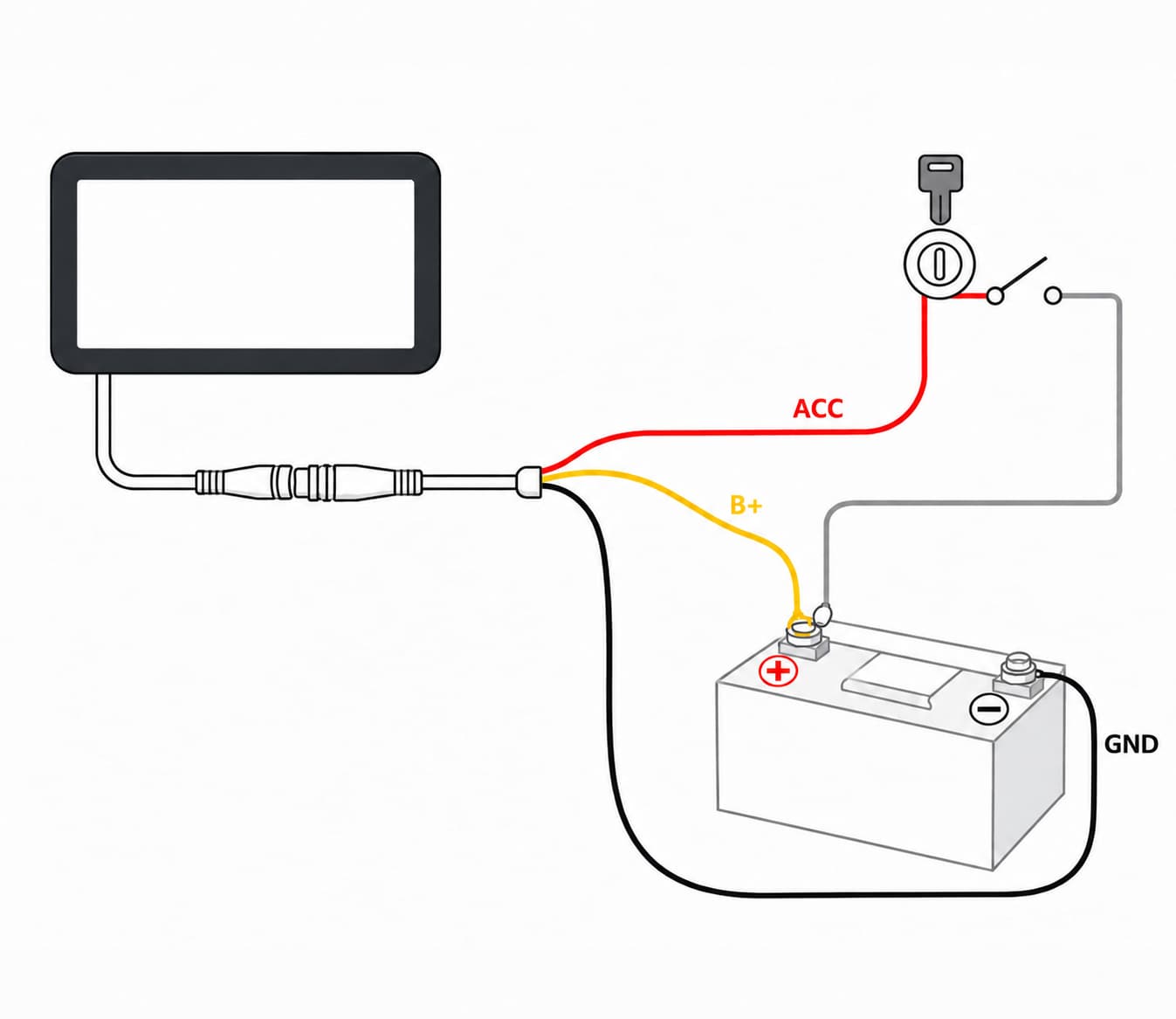
Rot (ACC): an die ACC-Versorgung des Fahrzeugs anschließen. Mit einem Multimeter prüfen: Zündung aus 0 V; Zündung ein 11–14,4 V.
Schwarz (GND): sicher mit dem Minuspol der Batterie oder einem zuverlässigen Massepunkt des Fahrzeugs verbinden.
Gelb (B+): für eine stabile Versorgung mit dem Pluspol der Batterie (+12 V) verbinden.
04.02Wiring Schritte
-
Switch Off Fahrzeugleistung
Motor ausschalten, Schlüssel abziehen und Fahrzeugbatterie abklemmen.
-
Identifizieren Sie Fahrzeugkabel
Bestimmen Sie ACC, Batterieplus und Masse anhand der Fahrzeugunterlagen und mit einem Multimeter.
-
Machen Sie die Verbindungen
Verbinden Sie die drei Kabel wie oben beschrieben. Überprüfen Sie die Polarität, sichern Sie jede Verbindung und isolieren Sie sie ordnungsgemäß.
-
Sicherung der Kabel
Verwenden Sie Kabelverbindungen, halten Sie die Kabel von heißen Teilen, scharfen Randen und bewegenden Komponenten entfernt.
-
Wiederherstellen von Strom und Test
Prüfen Sie, ob das Display beim Einschalten der Zündung normal startet und beim Ausschalten der Zündung abschaltet.
04.03Spannungsmessung und Stromprüfung
ACC wird durch einen Spannungsvergleich bei aus- und eingeschalteter Zündung identifiziert. Eine mit Fahrzeugelektrik vertraute Person muss hierfür die Fahrzeugunterlagen und ein Multimeter verwenden. Vor dem Verbinden, Isolieren oder Befestigen von Leitungen die Stromversorgung trennen. An spannungsführenden Leitungen keine Widerstands- oder Durchgangsmessung durchführen und mit Messspitzen keine Anschlüsse überbrücken.
Halten Sie das Fahrzeug stationär und überprüfen Sie den Start mit Verbrennung an und schließen Sie mit Verbrennung ab. Überprüfen Sie die Verbindungen, Kabel und das elektrische System des Fahrzeugs. Stoppen Sie sofort mit der Prüfung, wenn etwas ungewöhnlich ist und folgen Sie Kapitel 13.
Start und Home Screen
05.01Start-up und Setup Order
Zunächst die vollständige Kapitel 03 Installationskontrolle und Kapitel 04 Leistungstests.Nachdem das Display mit der Verbrennung beginnt, parken Sie sicher und füllen Sie die folgenden Einstellungen ab.
Öffnen Sie Einstellungen, wählen Sie die Systemsprache aus und überprüfen Sie das Datum, die Zeit und das Displayformat.
Stellen Sie die Bildschirmhelligkeit ein und wählen Sie das Design Hell, Dunkel oder Automatisch. Prüfen Sie die Lesbarkeit bei sicher geparktem Fahrzeug.
Schauen Sie sich den Bluetooth-Gerätennamen an. Für die erste Telefonverbindung folgen Sie Kapitel 06 oder Kapitel 07.
für Audio, folgen Sie Kapitel 08 Um einen Helm oder Headset mit Ihrem Telefon zu verbinden.
Wenn optionale Sensoren installiert werden, ermöglicht es die Reifendrucküberwachung und Verfolgung Kapitel 09 für Paare und Überprüfen.
Speichern Sie das Modell, die Seriennummer und die Software-Version unter Einstellungen > System > Info für zukünftige Unterstützung.
05.02Home Bildschirm Artikel
Wählen Sie unter „Einstellungen > Allgemein > Reifendruckinformationen“ die Option „Ein“ oder „Aus“. Im ausgeschalteten Zustand erscheint unten rechts ein Motorradbild. Im eingeschalteten Zustand werden dort zusätzlich Druck und Temperatur beider Reifen angezeigt. Tippen Sie dann auf den Motorradbereich, um die Reifendruckseite zu öffnen.
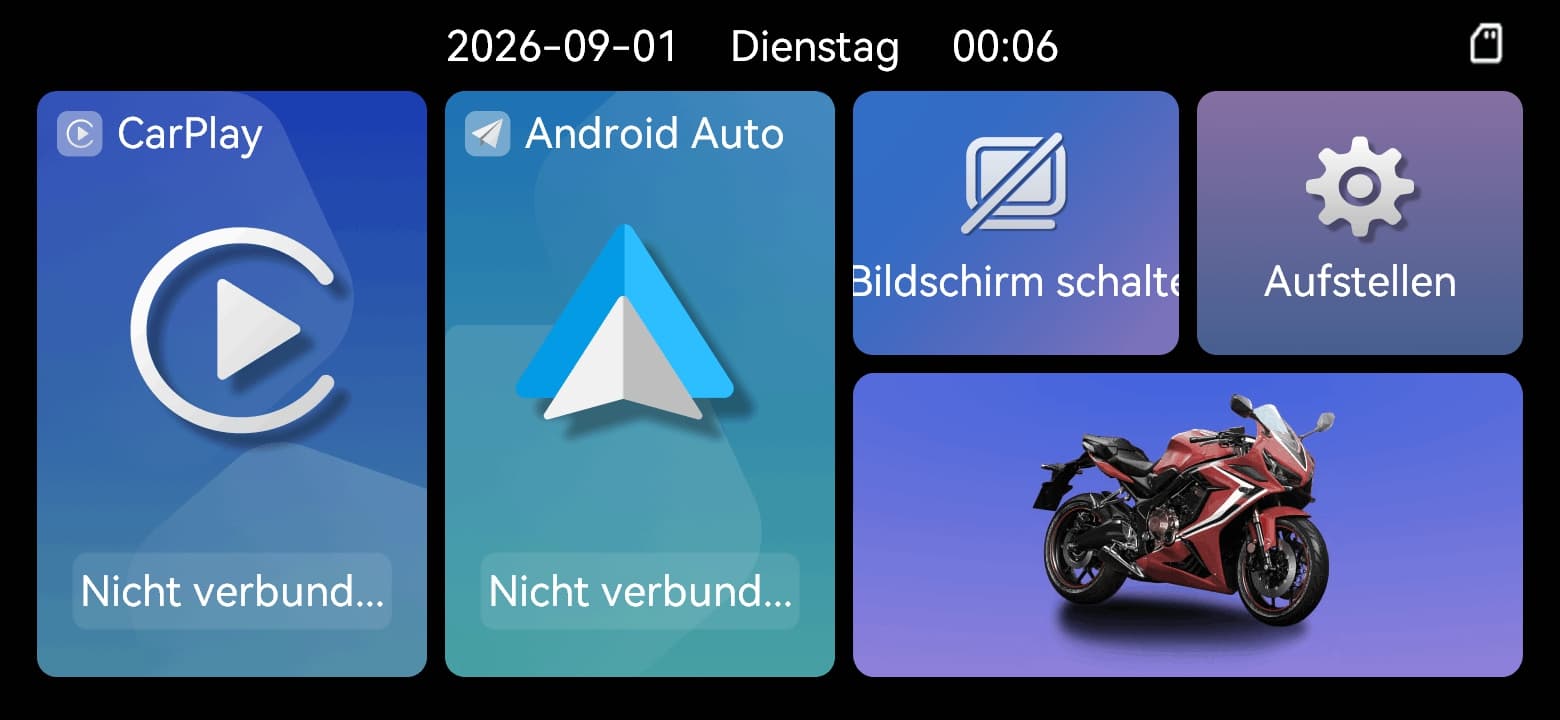
Druckinformationen löschen
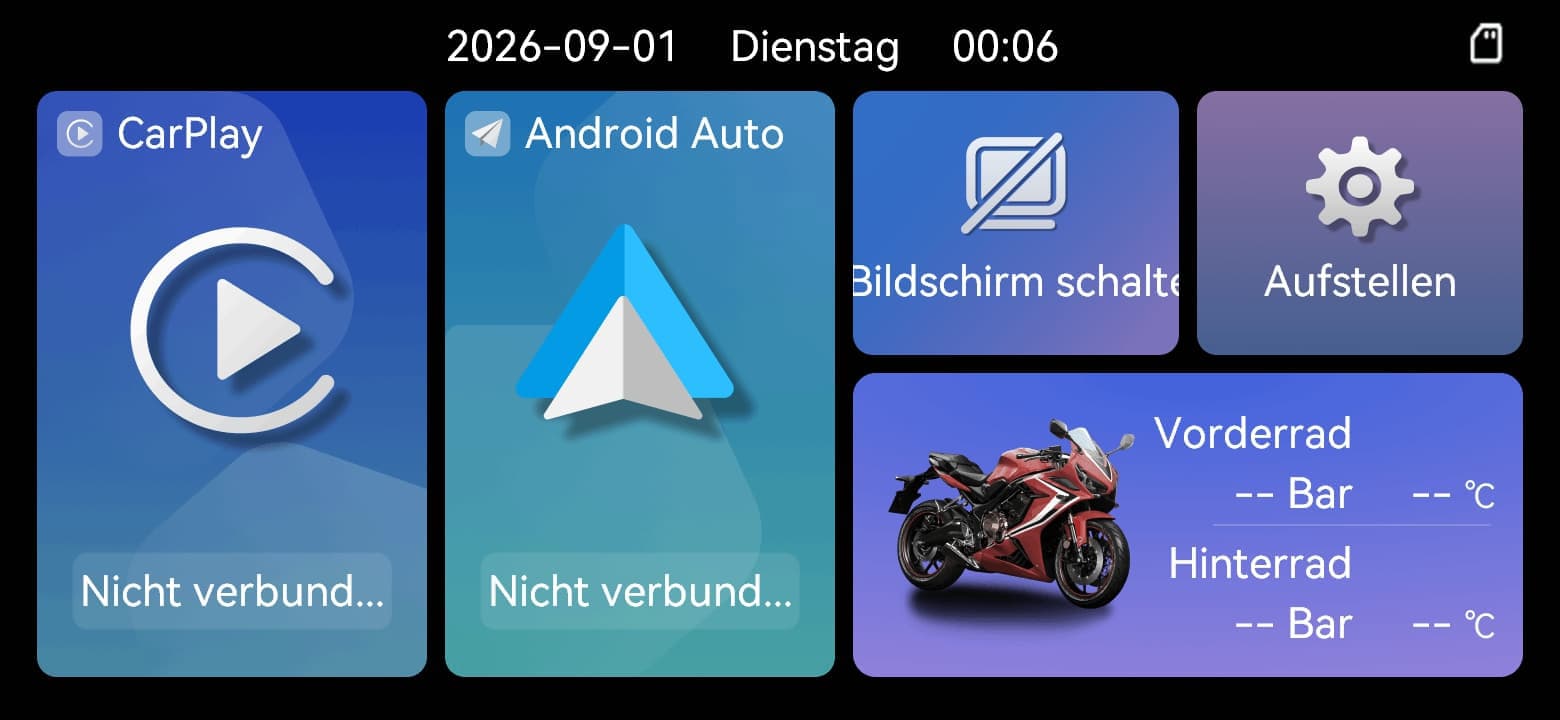
Druckinformationen auf
| No nicht. | Funktion |
|---|---|
| 1 | Datum, Tag und Zeit |
| 2 | Apple CarPlay |
| 3 | Android Auto |
| 4 | Bildschirm ausschalten |
| 5 | Einstellungen |
| 6 | Steckdrucküberwachung (optional; drücken Sie das Motorradgebiet am unteren rechts) |
05.03Schalten Sie den Bildschirm ab und wecken Sie ihn
Tippen Sie auf dem Startbildschirm auf „Bildschirm ausschalten“, um die Anzeige auszuschalten. Ist das Gerät mit Strom versorgt, aber die Anzeige dunkel, tippen Sie zum Aufwecken auf den Bildschirm und prüfen Sie die Helligkeit. Hinweise zur Reifendruckkopplung stehen in Kapitel 09, zur Stromversorgung in Kapitel 04.
Apple CarPlay
Funktionieren Sie sowohl Bluetooth als auch Wi-Fi auf Ihrem iPhone vor der ersten Verbindung.
06.01Erste Verbindung
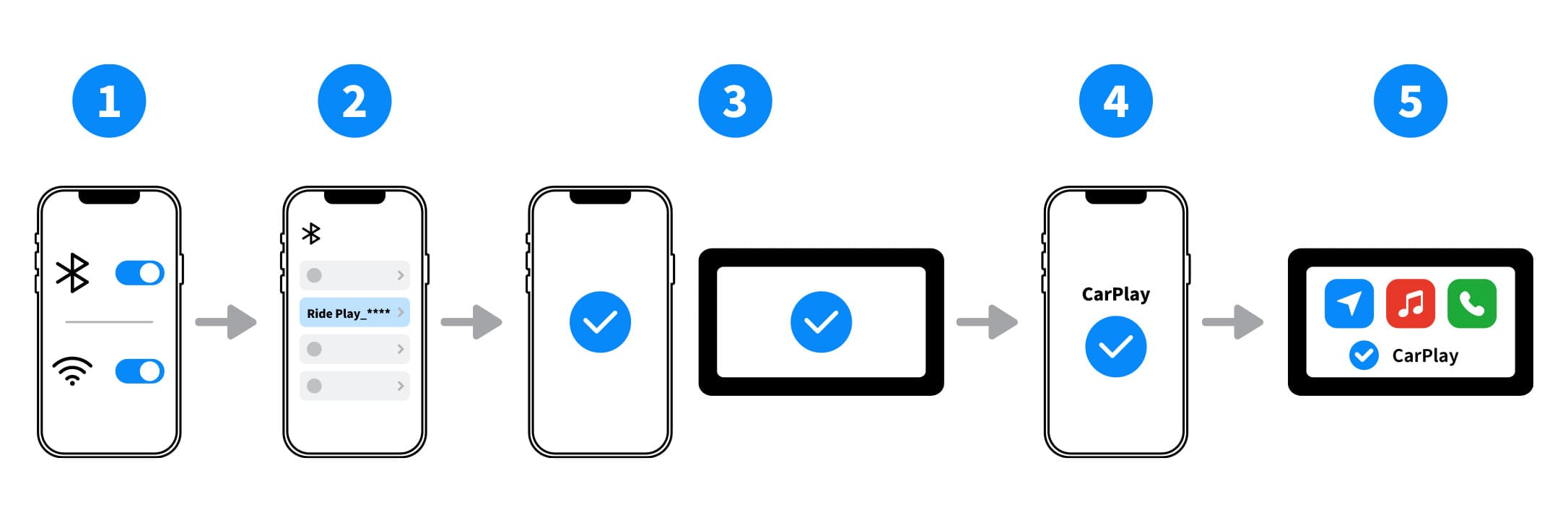
Wählen Sie den Bluetooth-Namen aus, der auf Ihrem Display angezeigt wird, wenn Sie Paare
-
Wireless Features ermöglichen
Schalten Sie Bluetooth und Wi-Fi auf dem iPhone an.
-
Wählen Sie den Display
Wählen Sie Ride Play_**** in der Bluetooth-Gerätliste aus. Die vier Charaktere, die durch Asterisks dargestellt werden, variieren je nach Gerät.
-
Bestätigen Sie Bluetooth Pairing
Bestätigen Sie die Kopplungsanfrage auf dem Telefon und auf dem Display, sobald Sie dazu aufgefordert werden.
-
Erlauben Sie CarPlay
Wenn Sie aufgefordert werden, CarPlay zu verwenden, wählen Sie Use CarPlay aus.
-
Warten Sie auf die Verbindung
Das Display wird nach kurzer Warten auf CarPlay wechseln.
06.02Kompatibilitätsanforderungen
Verwenden Sie ein iPhone, das CarPlay und drahtlose CarPlay unterstützt. Kompatibilität hängt von dem iPhone-Modell, iOS-Version und Region ab.
Aktualisieren Sie das iPhone auf eine von Apple empfohlene kompatible iOS-Version und stellen Sie sicher, dass Siri und CarPlay nicht eingeschränkt sind.
Telefon-Hotspots, VPNs, Enterprise Device Management oder andere drahtlose Verbindungen können stören.
06.03Letztere Verbindungen
Das System wird versuchen, erneut zu verbinden, wenn Bluetooth und Wi-Fi aktiv sind, die Geräte im Bereich sind und das Paar-Rekord gespeichert wird.
06.04Wenn die Verbindung scheitert
Bewegen Sie das iPhone in der Nähe des Bildschirms und bestätigen Sie, dass Bluetooth und Wi-Fi aktiv sind.
Bestätigen Sie, dass der ausgewählte Name Ride Play_**** ist und das Telefon nicht mit einem anderen Gerät mit demselben Namen verbunden ist.
Schalten Sie Bluetooth und Wi-Fi des Telefons aus und auf, öffnen Sie dann CarPlay wieder.
Wenn das Problem bleibt, starten Sie sowohl das Telefon als auch die Anzeige neu.
Schließlich löschen Sie alte Pairing-Dokumente auf beiden Geräten und wiederholen Sie die ersten Schritte der Verbindung.
Android Auto
Unterstützt Smartphones mit Android 11.0 oder höher.
07.01Erste Verbindung
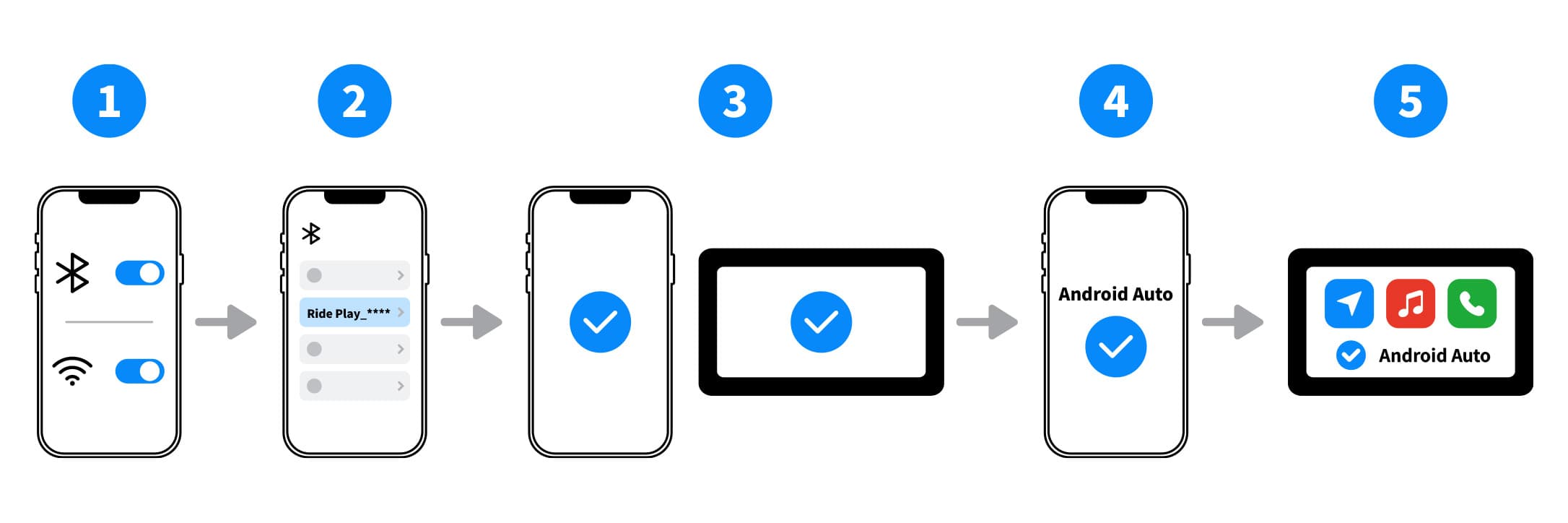
Wählen Sie den Bluetooth-Namen aus, der auf Ihrem Display angezeigt wird, wenn Sie Paare
-
Überprüfen Sie die Systemversion
Bestätigen Sie, dass das Telefon mit Android 11.0 oder höher funktioniert.
-
Wireless Features ermöglichen
Schalten Sie Bluetooth und Wi-Fi auf dem Telefon an.
-
Wählen Sie den Display
Wählen Sie Ride Play_**** in der Bluetooth-Gerätliste aus. Die vier Charaktere, die durch Asterisks dargestellt werden, variieren je nach Gerät.
-
Bestätigen Sie Paar
Bestätigen Sie die Kopplungsanfrage auf dem Telefon und auf dem Display, sobald Sie dazu aufgefordert werden.
-
Vollständige Genehmigungen
Folgen Sie den Anweisungen des Telefons, um die Genehmigungen und Einstellungen für Android Auto abzuschließen.
-
Warten Sie auf die Verbindung
Das Display wird nach kurzer Warten auf Android Auto wechseln.
07.02Kompatibilitätsanforderungen
Das Telefon muss Android 11.0 oder später ausführen und drahtlose Android Auto unterstützen.
Wireless Android Auto Verfügbarkeit kann je nach Telefonhersteller, Region, Systemversion und Anpassung variieren.
Aktivieren Sie Android Auto und seine erforderlichen Systemkomponenten.Geben Sie die Bluetooth, nahe gelegenen Geräte, Standort oder Benachrichtigungsgenehmigungen, die vom Telefon angefordert werden.
So müssen sowohl Bluetooth als auch Wi-Fi aktiv sein. Hotspots, VPNs, Batteriesparmodes oder Enterprise Device Management können stören.
07.03Wenn die Verbindung scheitert
Überprüfen Sie, dass die Systemversion unterstützt wird und dass Bluetooth und Wi-Fi aktiv sind.
Bestätigen Sie, dass der ausgewählte Name Ride Play_**** ist und das Telefon nicht mit einem anderen Gerät mit demselben Namen verbunden ist.
Schalten Sie Bluetooth und Wi-Fi des Telefons aus und auf, öffnen Sie dann Android Auto wieder.
Wenn das Problem bleibt, starten Sie sowohl das Telefon als auch die Anzeige neu.
Schließlich löschen Sie alte Pairing-Dokumente auf beiden Geräten und wiederholen Sie die ersten Schritte der Verbindung.
07.04Wiederverbindung und Änderung von Telefonen
Halten Sie Bluetooth und Wi-Fi aktiv und bestätigen Sie, dass das gespeicherte Paar-Rekord zu diesem E6/E6T/L300 gehört.Wenn Android Auto nicht öffnet, folgen Sie den Schritten zur Lösung von Verbindungsstörungen in diesem Kapitel.Um Telefonen zu ändern, parken Sie sicher und wiederholen Sie die ersten Schritte zur Verbindung.
Bluetooth-Helme und Headsets
08.01Ein Bluetooth-Helmet oder Headset anzuschließen
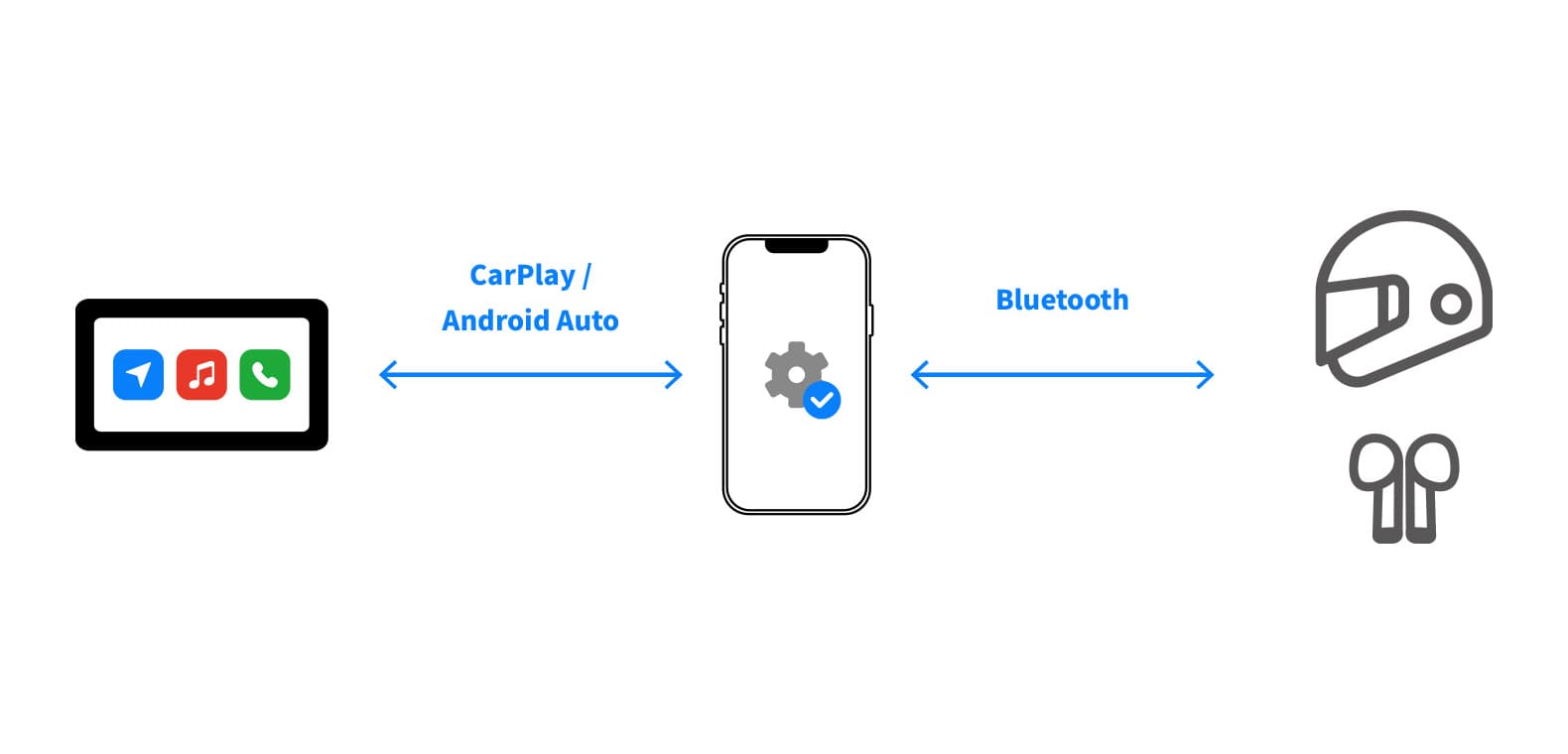
-
Telefonverbindung bestätigen
Stellen Sie sicher, dass CarPlay oder Android Auto zuerst aktiv ist.
-
Audio-Geräte in Pairing-Modus ermöglichen
Setzen Sie die Bluetooth-Helmet oder Headset in Pairing-Modus.
-
Paar durch den Telefon
Wählen Sie den Bluetooth-Namen des Helmets oder Headsets aus der Geräteliste des Telefons aus.
Halten Sie die Geräte innerhalb von 3 m beim Paaren.
Verbinden Sie nur ein Audio-Gerät zur gleichen Zeit.
Schwere Regen können die Wireless Signalstabilität beeinträchtigen.
08.02Verbindungskontrolle
Überprüfen Sie die ausgewählte Audio-Ausgabe des Telefons und testen Sie bei geringem Volumen während der Parkung. Stellen Sie sicher, dass das Volumen nicht verhindert, dass Sie Ihre Umgebung hören. Kapitel 13 Helmet / Headset Problemlösung.
TPMS-Drucküberwachung - optionale
Dieses Kapitel gilt nur für Kits mit optionalen Reifendruckssensoren. Skip es, wenn Sensoren nicht installiert sind.
Jedes Set enthält 2 Sensoren mit jeweils 1 eingesetzten CR1632-Batterie sowie den passenden Schlüssel und die Muttern. Ein Sensor ist für das Vorderrad und einer für das Hinterrad bestimmt.
09.01Vorbereitung vor Paarung
-
Entfernen Sie die Valve Cap
Entfernen Sie den Kap aus dem Reifenventil, wo der Sensor installiert wird.
-
Fügen Sie den Locknut zuerst
Schrauben Sie die mitgelieferte Diebstahlschutzmutter auf das Reifenventil. Montieren Sie den Sensor noch nicht.
09.02Tire Druck Sensor Pairing
Die Kopplungsmethode hängt von der Geräteversion ab; beide Methoden werden nicht gleichzeitig angeboten. Tippen Sie auf eine Radposition. Erscheint eine Codeeingabe, verwenden Sie die manuelle Kopplung. Erscheint „Kopplung läuft“, verwenden Sie die automatische Kopplung. Befolgen Sie die zu Ihrem Bildschirm passenden Schritte.
09.03 Automatische Pairing (Automatische Pairing-Versionen)
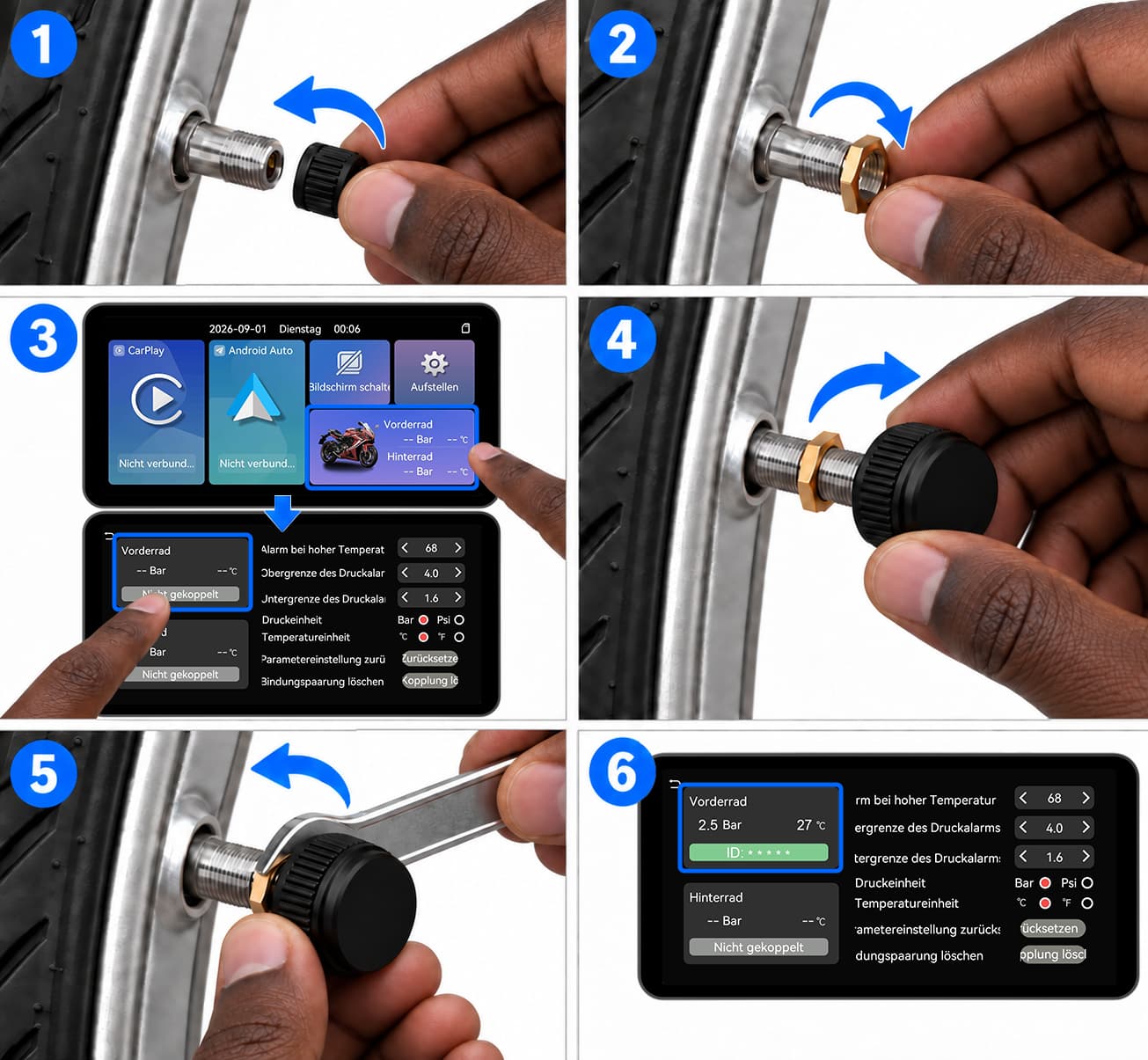
Sensorinstallation für automatische Pairing-Versionen
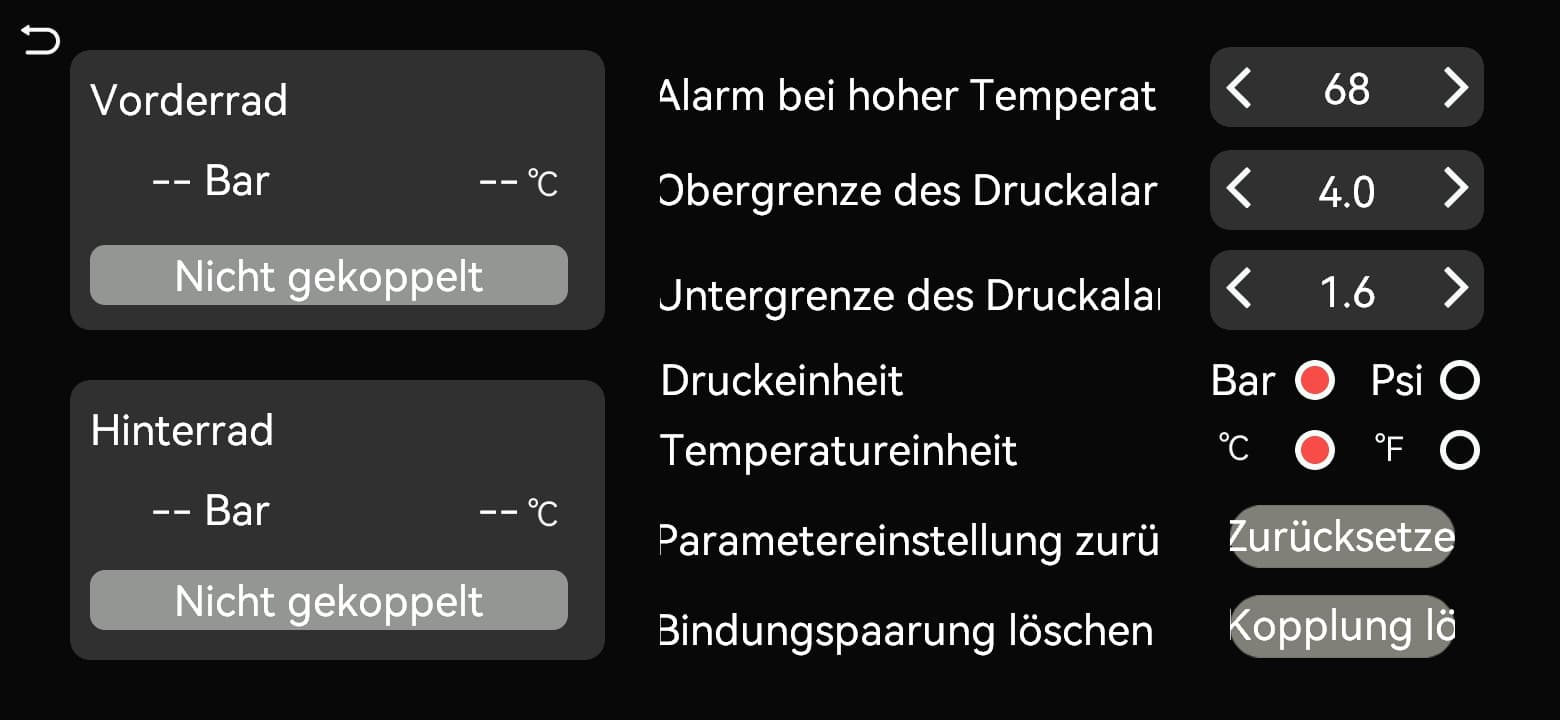
Stürzen Sie das Rad zum Paar
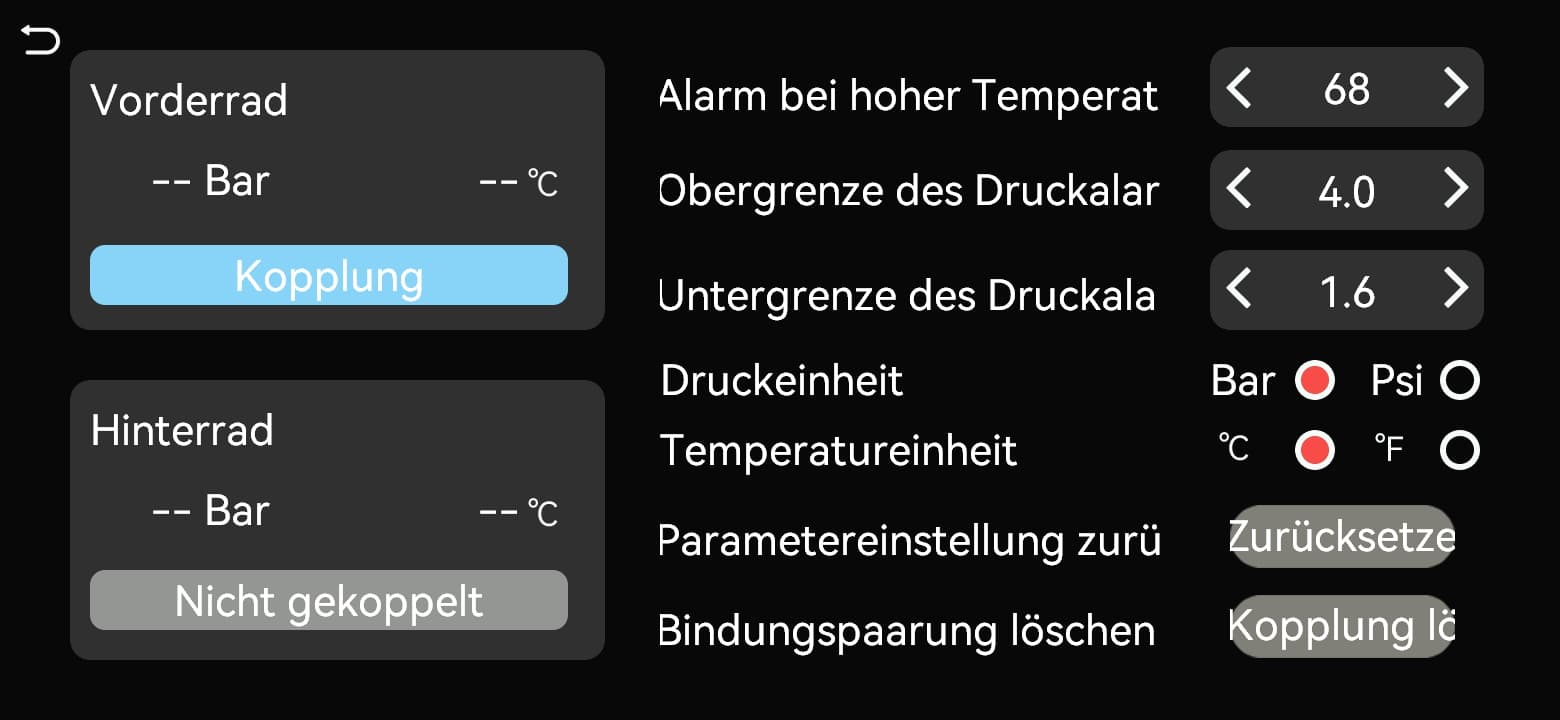
Kopplung läuft
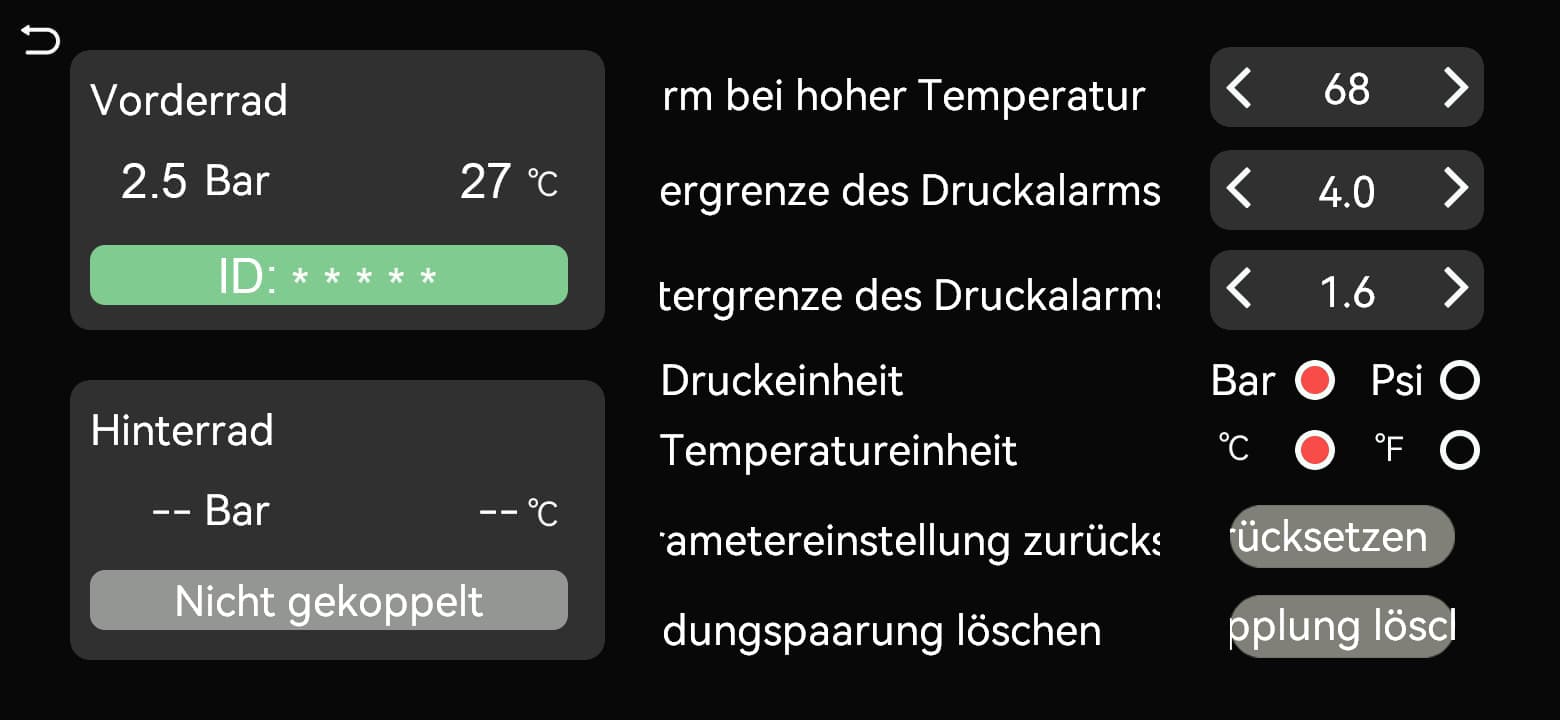
Das Rad zeigt Druck, Temperatur und ID
-
Öffnen Sie den Pairing-Screen
Aktivieren Sie die Reifendruckinformationen und tippen Sie auf dem Startbildschirm auf den Motorradbereich. Wählen Sie das Vorder- oder Hinterrad und prüfen Sie, ob dort „Kopplung läuft“ erscheint.
-
Aktivieren Sie den Sensor
Sobald der Kopplungsvorgang läuft, den zugehörigen TPMS-Sensor im Uhrzeigersinn auf das Reifenventil schrauben, bis er richtig sitzt. Nach Erkennung des Reifendrucks sendet der Sensor kontinuierlich.
-
Bestätigen Sie Paar
Die Kopplung ist erfolgreich, sobald das Display das Sensorsignal empfängt und den Druckwert der ausgewählten Radposition aktualisiert.
-
Paar die andere Runde
Wählen Sie die andere Radposition und wiederholen Sie die Schritte mit dem zweiten Sensor.
09.04 Manual Pairing (Manual Pairing Version)
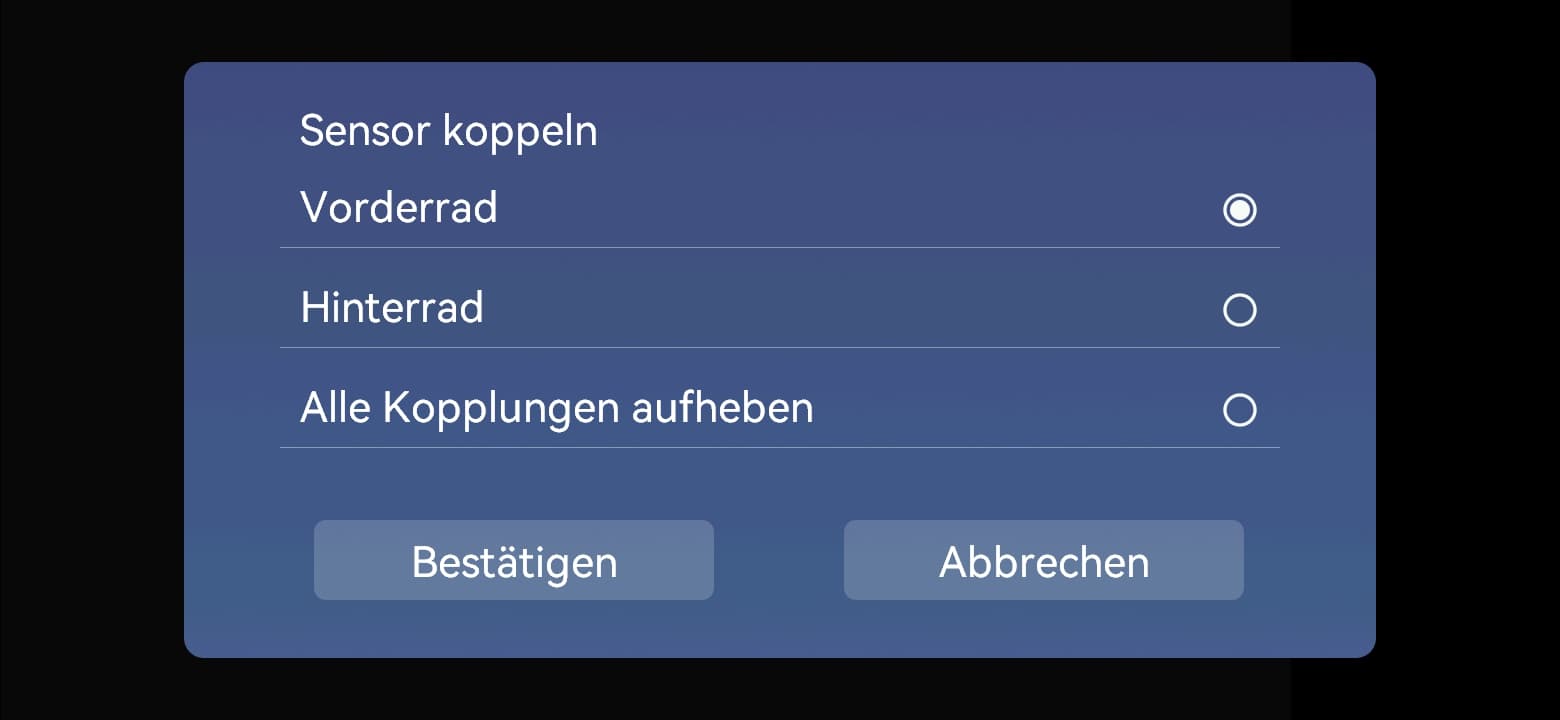
Sensor koppeln: Vorderrad / Hinterrad → Bestätigen
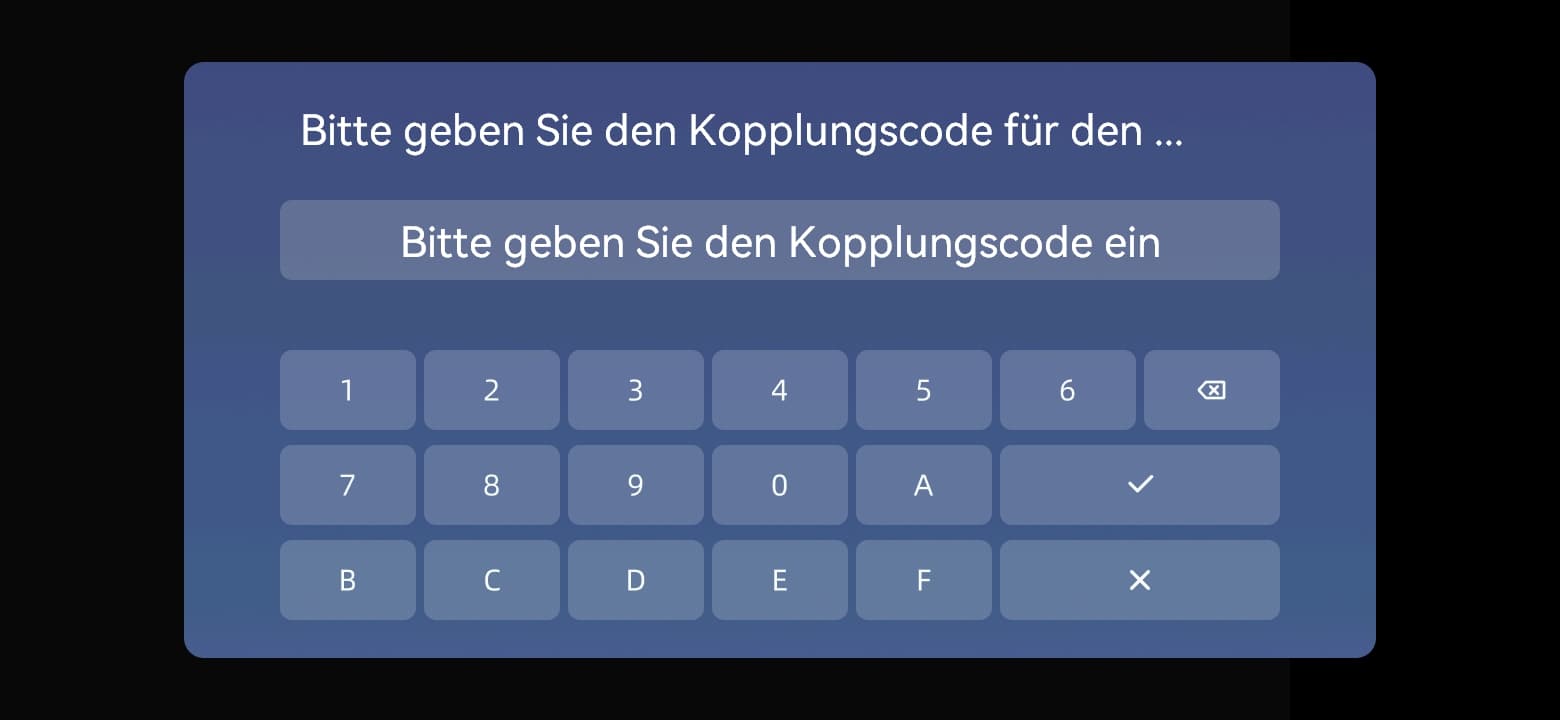
Bitte geben Sie den Kopplungscode für den Sensor ein
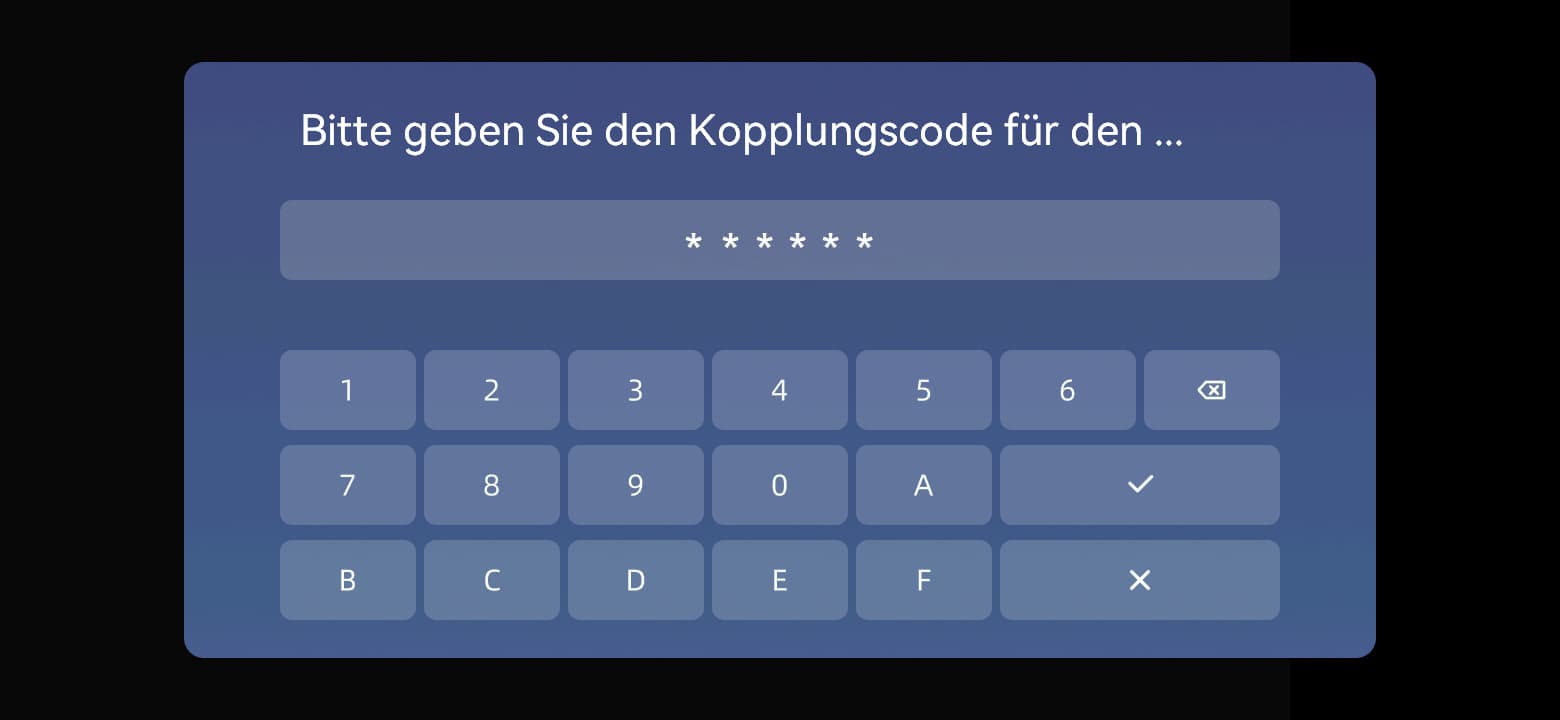
Geben Sie den sechscharakterigen Code des Sensors ein und drücken Sie ✓
Lesungen erscheinen, wenn das Paar erfolgreich ist
-
Öffnen Sie das Pairing Fenster
Tippen Sie auf dem Startbildschirm auf den Motorradbereich und dann auf ein Rad. Wählen Sie im Fenster „Sensor koppeln“ das passende Rad „Vorderrad“ oder „Hinterrad“ und tippen Sie auf „Bestätigen“.
-
Geben Sie den Sensor ID ein
Geben Sie die sechs Zeichen auf dem Sensor ein und bestätigen Sie mit ✓. Mit der Löschtaste können Sie Fehler korrigieren; × bricht die Eingabe ab.
-
Aktivieren Sie den Sensor
Den zugehörigen TPMS-Sensor im Uhrzeigersinn auf das Reifenventil schrauben, bis er richtig sitzt. Nach Erkennung des Reifendrucks sendet der Sensor kontinuierlich.
-
Bestätigen Sie Paar
Die Kopplung ist erfolgreich, sobald das Display das Sensorsignal empfängt und den Druckwert der ausgewählten Radposition aktualisiert.
-
Paar die andere Runde
Wählen Sie die andere Radposition, geben Sie die sechsstellige ID des zugehörigen Sensors ein und wiederholen Sie die Kopplung.
09.05Nachinstallationskontrolle
Den Sensor festhalten und die vormontierte Kontermutter mit dem mitgelieferten Schlüssel gegen seine Unterseite zurückdrehen. Den Sensor dabei nicht lösen und das Ventil nicht verbiegen. Ventilfuß und Sensoranschluss auf Undichtigkeit prüfen. Bei einer Undichtigkeit Montage, Dichtungen und Ventil prüfen, statt stärker anzuziehen.
Prüfen Sie, ob die Radposition auf dem Bildschirm der tatsächlichen Montageposition entspricht.
Überprüfen Sie, ob der Sensor und der Locknut sicher sind.
Prüfen Sie den Bereich des Reifenventils auf Luftverlust.
Stellen Sie vor der Fahrt sicher, dass für alle montierten Sensoren Messwerte angezeigt werden.
09.06Ersatz der Sensorbatterie
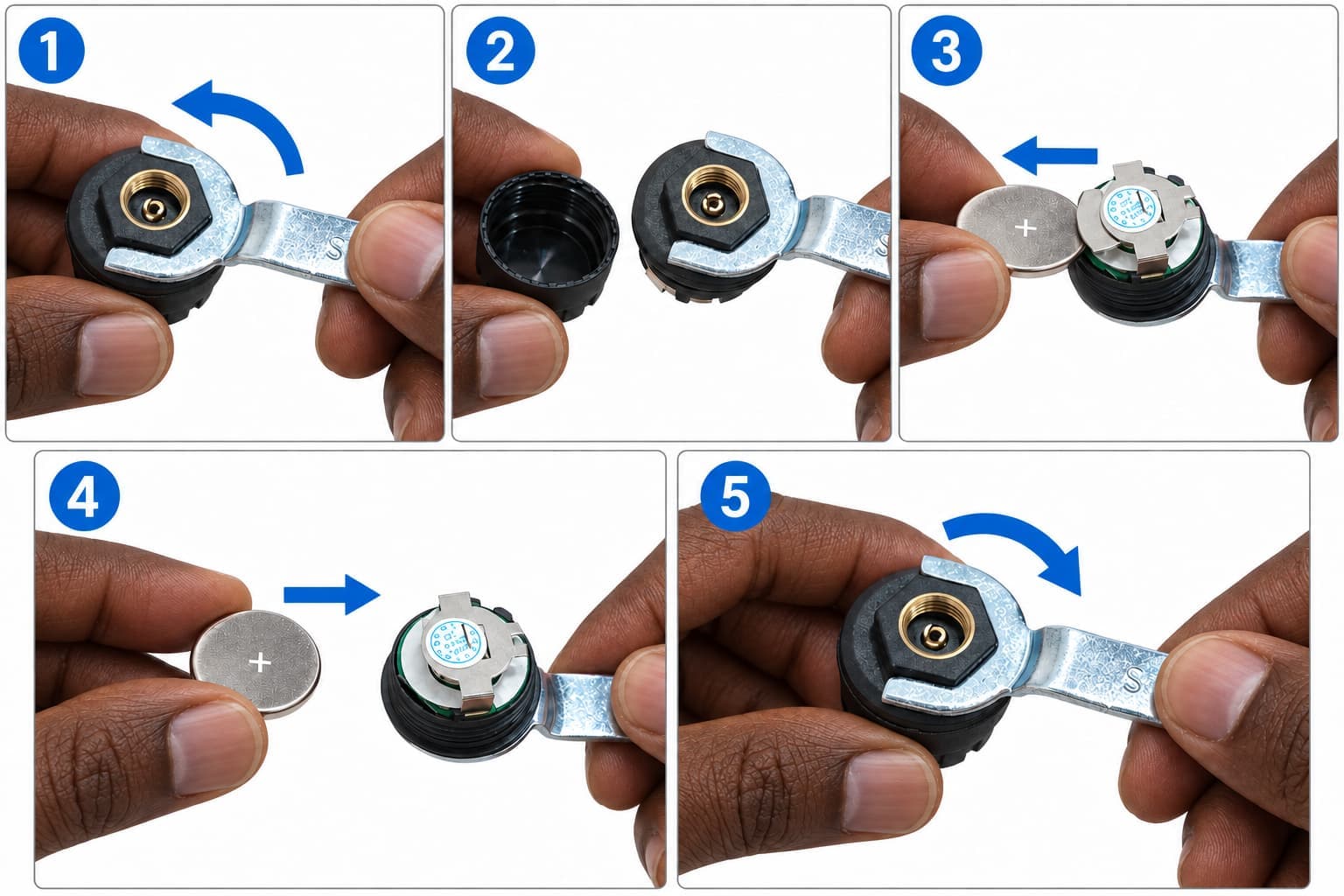
-
Entfernen Sie den Sensor
Sicher parken. Die Kontermutter mit dem mitgelieferten Schlüssel lösen und den Sensor gegen den Uhrzeigersinn abschrauben.
-
Öffnen Sie das Batteriepartiment
Das Sensorgehäuse festhalten. Den mitgelieferten Schlüssel am unteren Sechskant ansetzen und gegen den Uhrzeigersinn drehen, um Gehäuse und Innenteil zu trennen.
-
Entfernen Sie die alte Batterie
Merken Sie sich die Batteriepolung und schieben Sie die alte CR1632 seitlich aus dem Batteriefach. Hebeln Sie nicht an der Platine oder an Metallkontakten.
-
Einlegen Sie eine neue Batterie
Schieben Sie eine neue CR1632 mit derselben Polung wie die alte Batterie ein. Prüfen Sie den korrekten Sitz.
-
Schauen und schließen
Den Dichtring auf Sauberkeit, Schäden und richtigen Sitz prüfen. Gehäuse und Innenteil zusammensetzen und mit dem mitgelieferten Schlüssel im Uhrzeigersinn festziehen.
-
Wieder installieren und überprüfen
Montieren Sie den Sensor wieder an seiner ursprünglichen Radposition, sichern Sie die Kontermutter und prüfen Sie die Messwerte. Werden keine Werte angezeigt, führen Sie die Kopplung erneut durch.
09.07Alarmgrenze und abnormales Druck
Tire-Druck-Einstellungen und Räderinformationen
Beachten Sie vor dem Einstellen der Alarmgrenzen die Reifendruckvorgaben des Fahrzeug- oder Reifenherstellers. Der Messbereich des Sensors ist keine Druckempfehlung. Bei ungewöhnlichen Werten oder Alarmen sicher anhalten, Reifen, Ventil und Sensor prüfen und den Druck mit einem geeigneten Reifendruckmessgerät kontrollieren. Erst nach Beseitigung von Luftverlust oder Reifenschäden weiterfahren. TPMS ersetzt keine regelmäßige Reifenkontrolle.
Systeminstellungen
Das Setup-Menü enthält Display, Bluetooth und Systemoptionen.
10.01 Allgemein
Design: Automatisch / Hell / Dunkel.
English、简体中文、繁體中文、Français、Deutsch、Italiano、日本語、Português、Русский、Español、Polski、Türkçe、한국어、ภาษาไทย、Nederlands
Uhrzeit einstellen: Ändern Sie das Datum und die Zeit des Bildschirms.
Bildschirmhelligkeit: Drücken Sie den Slider, um die Beleuchtung anzupassen.
Reifendruckinformationen: zeigen oder verbergen Reifendrucksinformationen auf dem Hausbildschirm.
10.02Bluetooth
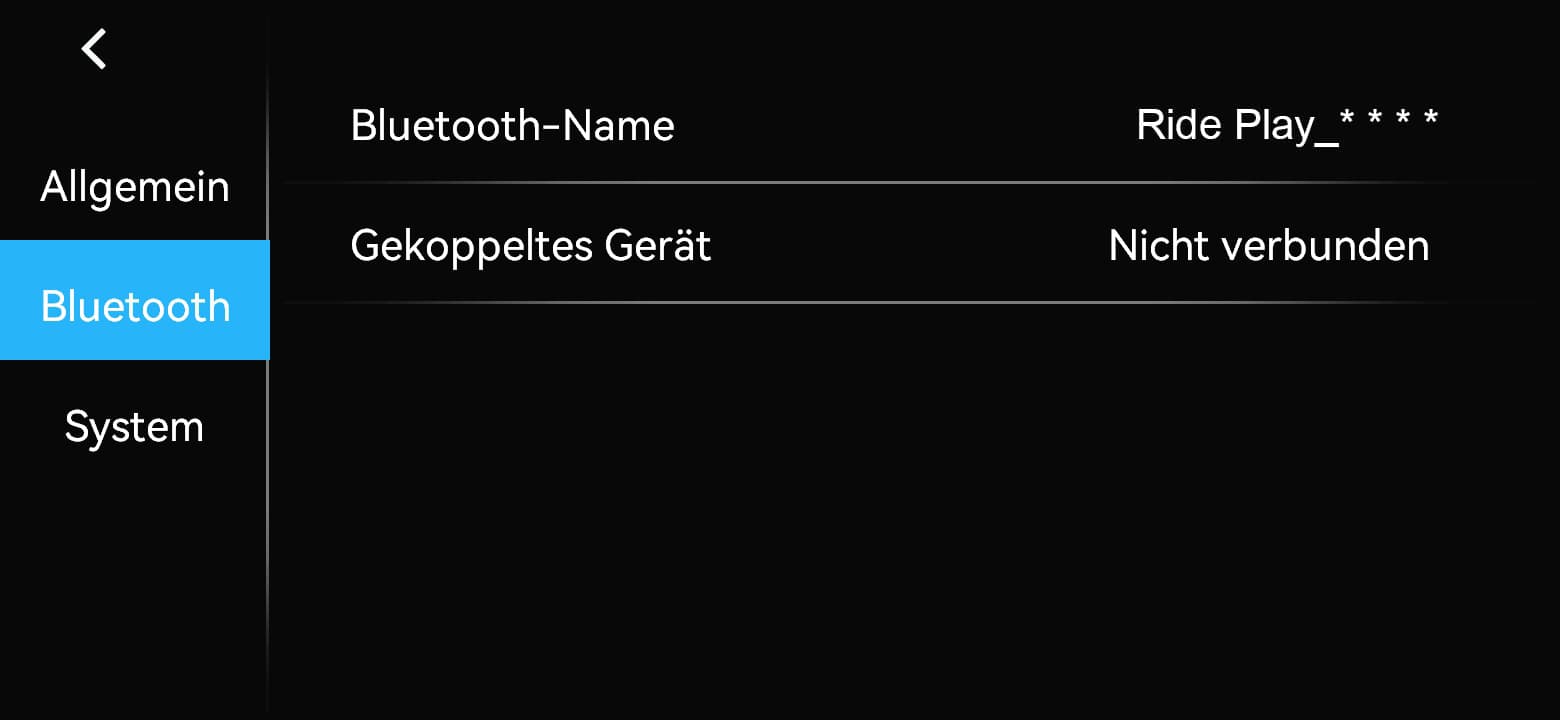
Bluetooth-Name: prüfen Sie den Gerätennamen im Format Ride Play_****. Die letzten vier Zeichen variieren je nach Gerät; wählen Sie den tatsächlichen Namen aus, der beim Paaren Ihres Telefons angezeigt wird.
Gekoppelte Geräte: den Status der Verbindung anzeigen.
10.03System
Info: Gerätemodell / Seriennummer / APP-Version / MCU-Version / Hardwareversion. Scrollen Sie nach unten zu „OTA-Update“.
Startlogo: Wählen Sie ein eingebautes Bild oder ein benutzerdefiniertes Start-Logo aus.
System neu starten: Das Gerät neu starten.
Werkseinstellungen wiederherstellen: Benutzereinstellungen löschen und die Standardwerte wiederherstellen.
10.04Veränderung des Start-Logos
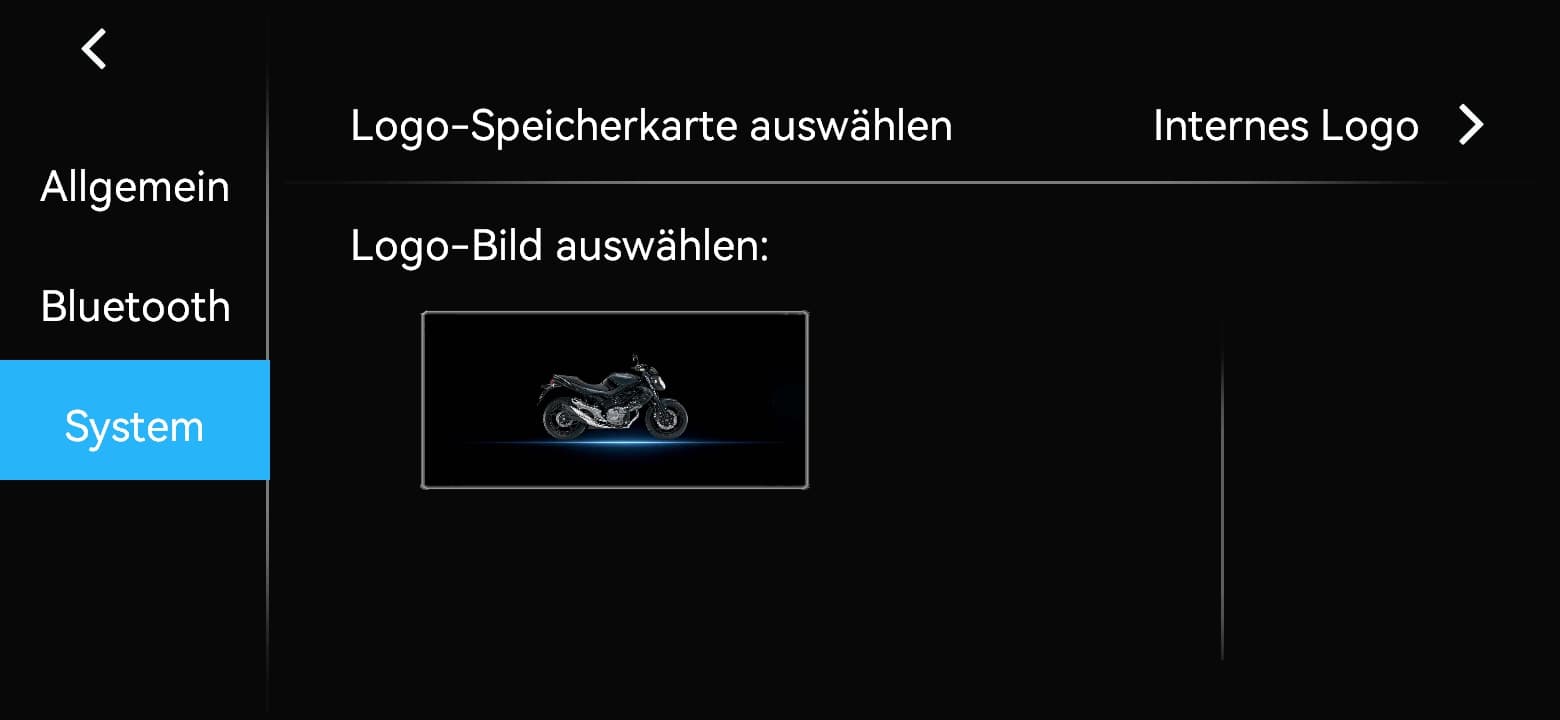
Internes Logo
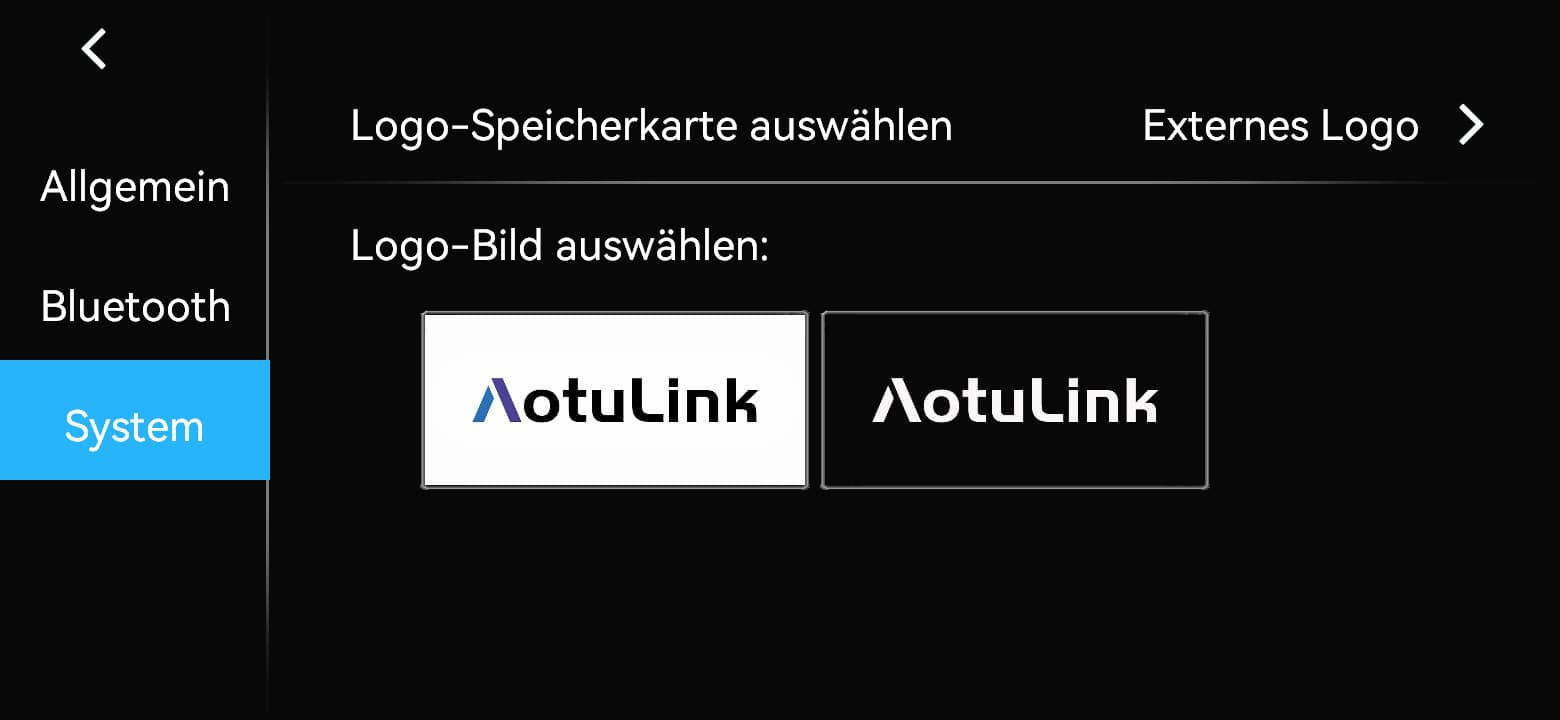
Externes Logo
Bildanforderungen
Dateigröße: weniger als 300 KB.
Dateiformat: JPG
Bilddimensionen: Breite weniger als 1024 px und Höhe weniger als 480 px.
Verwenden Sie Windows Paint und wählen Sie Save As > JPEG Picture aus, um das richtige Dateiformat zu gewährleisten.
Verfahren
-
Vorbereiten Sie die TF-Karte
Erstellen Sie im Stammverzeichnis der TF-Karte einen Ordner mit dem exakten Namen logo.
-
Kopieren Sie die Bilder
Kopieren Sie JPG-Bilder, die den oben genannten Anforderungen erfüllen, in die Logofolder der Karte.
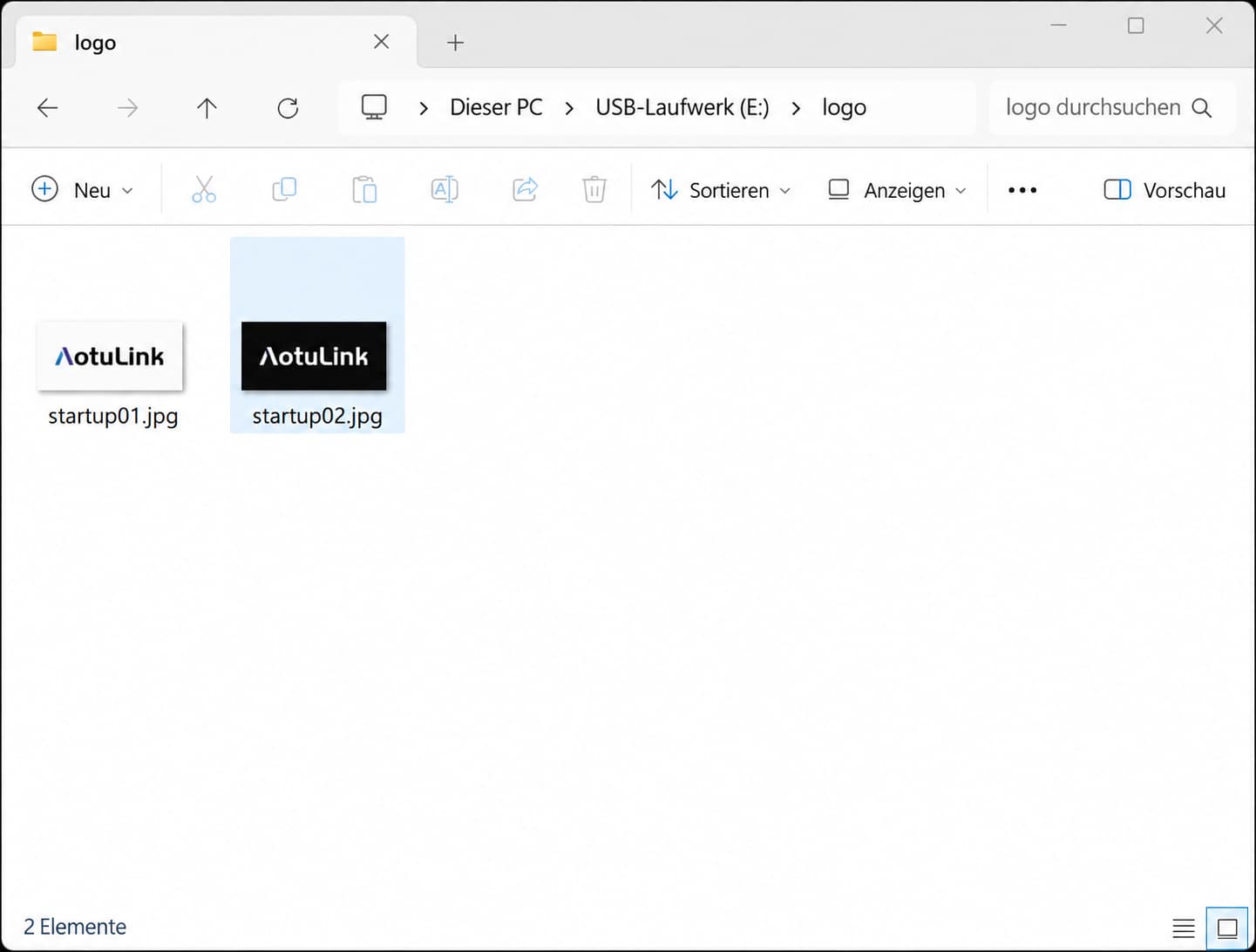
Stellen Sie die JPG-Dateien in den Logo-Folder
-
Schalten Sie die Power off
Schalten Sie das Gerät aus und deaktivieren Sie die Stromfunktion, bevor Sie die TF-Karte einfügen.
-
Entfernen Sie das Card-Slot Cover
Der TF-Kartensteckplatz befindet sich an der Unterseite des Displays. Entfernen Sie die Schrauben der Abdeckung mit einem geeigneten Schraubendreher und nehmen Sie die Abdeckung ab.
-
Geben Sie die TF-Karte ein
Geben Sie die Karte in die richtige Orientierung für den Slot ein.
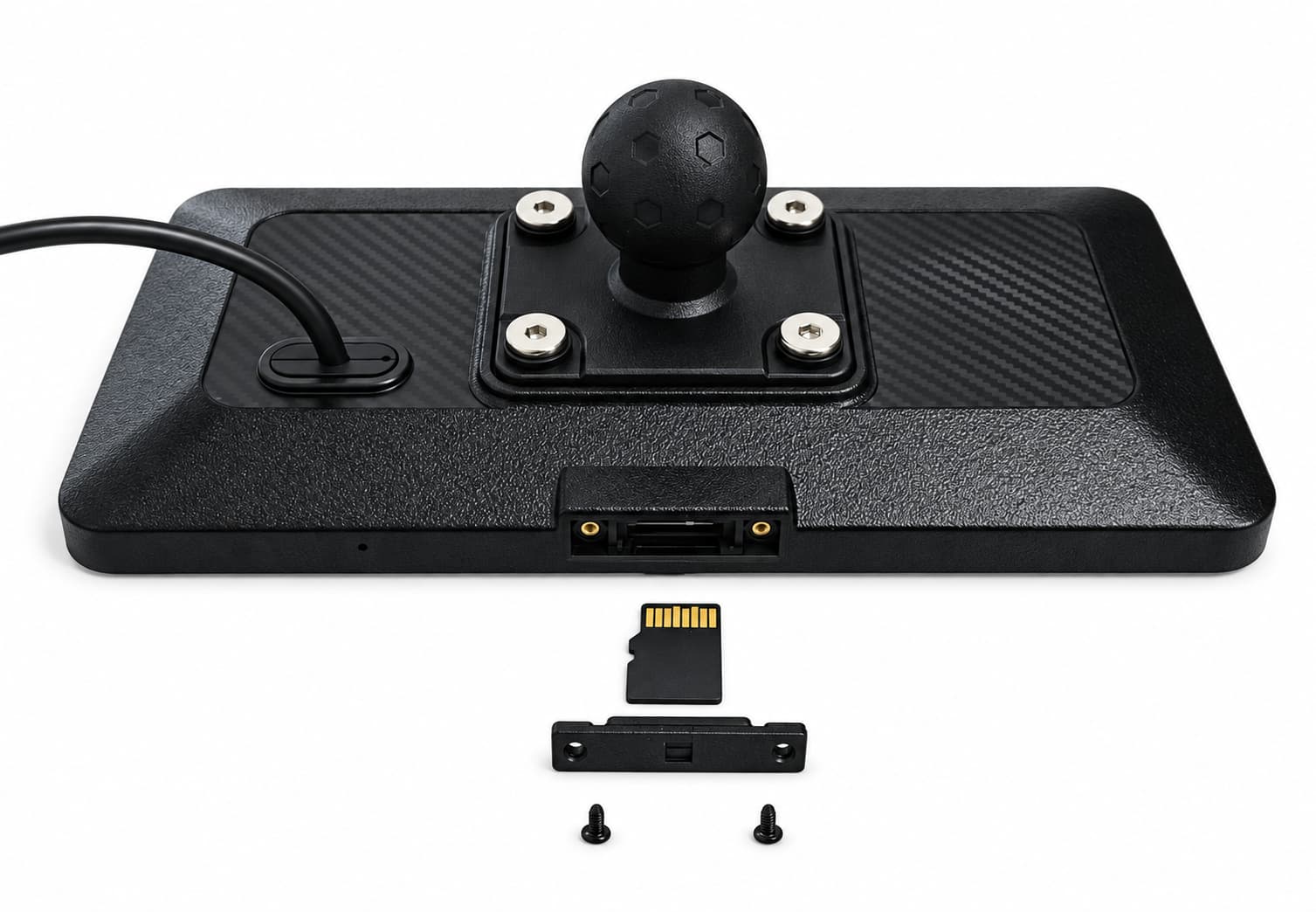
Kartenslots, TF-Karte, Cover und Schrauben
-
Wiederherstellen des Wasservorsetzers
Prüfen Sie, ob Abdeckung und Dichtungen sauber, unbeschädigt und korrekt eingesetzt sind. Bringen Sie die Abdeckung wieder an und ziehen Sie die Schrauben fest.
-
Wählen Sie ein externes Logo
Schalten Sie das Gerät ein, öffnen Sie „Einstellungen > System > Startlogo > Externes Logo“ und tippen Sie auf das gewünschte Bild in der Liste.
-
Wiederbeginn
Wieder starten Sie das Gerät. Das ausgewählte benutzerdefinierte Logo wird während des Startups angezeigt.
10.05 Restart versus Factory Reset
Ein Neustart startet das Gerät erneut. Das Zurücksetzen auf Werkseinstellungen löscht gespeicherte Einstellungen und Kopplungsdaten. Notieren Sie vorher wichtige Einstellungen, Reifendruckgrenzen und Geräteinformationen. Prüfen Sie anschließend Telefonverbindung und optionale Reifendrucküberwachung erneut.
OTA-Firmware-Update
Halten Sie Fahrzeugstromversorgung und Telefon-Hotspot während des gesamten Updates stabil.
11.01Aktualisierung Schritte
-
Öffnen Sie die Update-Seite
Öffnen Sie „Einstellungen > System > Info“, scrollen Sie nach unten und tippen Sie auf „OTA-Update“.
-
Installieren Sie den Hotspot
Den Telefon-Hotspot einschalten und den auf dem Display angegebenen Namen und das Passwort verwenden: Name Car; Passwort 12345678.
-
Bestätigen Sie Hotspot-Verbindung
Warten Sie, bis auf dem Bildschirm „Verbindung zum mobilen Hotspot erfolgreich“ erscheint.
-
Start der Firmware-Update
Tippen Sie auf „Firmware-Update“, um das Update herunterzuladen und zu installieren. Bei schwachem Netzsignal kann der Download länger dauern. Halten Sie Hotspot und Stromversorgung stabil.
-
Warten Sie auf den automatischen Restart
Während des Updates weder die Stromversorgung trennen noch das Gerät bedienen. Nach erfolgreichem Update startet es automatisch neu. Anschließend Version und übliche Funktionen prüfen.
11.02Überprüfen nach Aktualisierung
Bestätigen Sie, dass das Gerät normalerweise neu gestartet wird.
Öffnen Sie „Einstellungen > System > Info“ und prüfen Sie die Softwareversion.
Überprüfen Sie die Telefonverbindung, Bluetooth, Reifendrucküberwachung und andere gemeinsame Funktionen.
11.03Weitere Aktualisierungsberatungen
Aktualisieren Sie nur während sicher geparkt, mit stabiler Strom und Telefonnetzverbindung. Aufzeichnen Sie die aktuelle Software-Version zuerst. Der Hotspot kann mobile Daten verwenden. Nach der Aktualisierung, Wiederstart und funktionelle Überprüfungen sind fertig, können Sie den vorübergehenden Hotspot deaktivieren oder seine ursprünglichen Einstellungen wiederherstellen.
Routine Wartung
Für Bildschirm entfernen, Kabelreparationen oder Segel ersetzen, kontaktieren Sie einen zuständigen Installator oder Kundenunterstützung. Ersatz Sensorbatterien wie beschrieben in Kapitel 09.
12.01Vor jeder Fahrt
Prüfen Sie vor der Fahrt Display und Halterung auf festen Sitz und freie Sicht. Kontrollieren Sie Kabel auf Verschleiß oder Quetschung, die freie Lenkbewegung sowie Kartenfachabdeckung und sichtbare Dichtungen. Bei montiertem TPMS zusätzlich Ventile, Sensoren und Muttern auf Schäden und festen Sitz prüfen, ausreichenden Freiraum sicherstellen und auf Luftverlust achten. Kontrollieren Sie den kalten Reifendruck. Normale Messwerte ersetzen keine Sichtprüfung; beachten Sie die Ventilsicherheit in Kapitel 09.
12.02Reinigung des Bildschirms und der Wohnung
Parken Sie sicher und schalten Sie das Gerät aus. Wischen Sie Bildschirm und Gehäuse vorsichtig mit einem weichen, sauberen, bei Bedarf leicht angefeuchteten Tuch ab. Keine Flüssigkeit in Anschlüsse gelangen lassen. Reinigungsmittel nicht direkt aufsprühen; keine Scheuermittel, starken Lösungsmittel oder harten Werkzeuge verwenden. Bei hartnäckigem Schmutz den Support fragen. Vor erneuter Nutzung alles vollständig trocknen lassen.
12.03Überprüfen nach Regen oder Waschen
Wischen Sie Oberflächenwasser ab und prüfen Sie Gehäuse, Anschlüsse und TF-Abdeckung. Trocknen Sie den Bereich vor dem Öffnen. Keine Hochdruck- oder Dampfreinigung. Bei beschädigten Dichtungen, innerer Kondensation oder Wassereintritt die Nutzung einstellen und den Support kontaktieren. Nicht zerlegen oder erhitzen. Die IP67-Bedingungen stehen in Kapitel 01.
12.04Berg und Kabelcheck
Nach langen Reisen oder schweren Vibrationen, parken und überprüfen Sie die Berge und Kabel erneut. Überprüfen und lösen Sie vor der Verwendung jede Löschung, Verschleiß oder Schäden. Bestätigen Sie, dass alles sicher ist. Kompensieren Sie nicht für beschädigte Teile, indem Sie sie übertreiben.
12.05TPMS Wartung
Reinigen Sie den Sensor außen und überprüfen Sie die Valve und locknut. Nach dem Ersatz einer Batterie oder der Uminstallation eines Sensors, folgen Sie Kapitel 09 Überprüfen Sie Schaltflächen, Räder, Lesungen und Entladungen. Batterie-Lebensdauer variiert je nach Betriebsbedingungen.
12.06Lagerung und Rückkehr zur Verwendung
Schalten Sie das Gerät vor der Lagerung aus und halten Sie es trocken. Längere direkte Sonneneinstrahlung vermeiden. Lagertemperatur: -30 °C bis 80 °C. Beachten Sie bei längerer Standzeit die Fahrzeughinweise zur Batteriepflege. Vor erneuter Nutzung Gehäuse, Kabel, Dichtungen, Halterung, Datum, Uhrzeit, Telefonverbindung und TPMS prüfen. Betriebstemperatur: -20 °C bis 70 °C.
12.07Recycling und Entfernung
Sortieren Sie die Verpackung für eine angemessene lokale Recycling. Fragen Sie Ihren lokalen Elektrogeräte-Recycling-Service, wie Sie das Produkt loswerden können. Brennen Sie es nicht. Kapitel 09 Um ersetzbare Sensorbatterien sicher zu entfernen. halten Sie neue und verwendete Batterien von Metallobjekten entfernt, um kurze Kreise zu verhindern, und verwenden Sie geeignete lokale Batterie-Recycling-Dienstleistungen.
Fehlerbehebung
Diese Überprüfungen erfordern keine Auflösung oder Änderung.Wenn das Problem bleibt, stoppen Sie mit dem Gerät und kontaktieren Sie die Unterstützung.
13.01Strom, Bildschirm und Zeit
Das Gerät beginnt nicht
Überprüfen Sie B+, ACC und GND, ACC Spannung mit Verbrennung ab und auf und freie Verbindungen.
Weiter: Stoppen Sie mit dem Gerät und kontaktieren Sie den Installator oder den Support.
Das Gerät schließt sich nicht mit Verbrennung ab
Prüfen Sie, ob die rote ACC-Leitung an geschalteter ACC-Spannung und nicht an einer Dauerstromversorgung angeschlossen ist.
Lassen Sie die Fahrzeugverkabelung erneut prüfen.
Weißer Bildschirm mit Stromverbindung
Klicken Sie auf das Bildschirm, um es zu wecken. Überprüfen Sie, ob Bildschirm schalten ausgewählt wurde und überprüfen Sie die Beleuchtungsinstellungen.
Nächster Beitrag: Wieder starten Sie das Gerät.
Touchscreen unresponsive oder langsam
Trocknen Sie den Bildschirm und Ihre Finger, entfernen Sie die Handschuhe, die den Touch-Eintrag beeinflussen können, und warten Sie auf die aktuelle Operation zu beenden.
Weiter: Wieder starten Sie das Gerät. Kontaktieren Sie die Unterstützung, wenn es noch nicht reagiert.
Das Gerät wiederholt
Prüfen Sie den festen Sitz von B+, ACC und GND, eine stabile Versorgungsspannung und lose Kabelverbindungen.
Weiter: Stoppen Sie mit dem Gerät und kontaktieren Sie den Installator oder den Support.
Unregelmäßige Datum oder Zeit
Überprüfen Sie die Zeitinstellungen und die Telefonverbindung.
Nächster: Wiederinstallieren Sie das Datum, die Zeit und das Displayformat.
13.02Telefonverbindung und Bluetooth Audio
CarPlay verbindet sich nicht
Überprüfen Sie iPhone Bluetooth und Wi-Fi, bestätigen Sie den Gerätennamen und löschen Sie alte Pairing-Dokumente.
Weiter: Wiederholen Sie den ersten Anschlussverfahren.
Android Auto wird nicht verbunden
Bestätigen Sie Android 11.0 oder höher, aktivieren Sie Bluetooth und Wi-Fi und löschen Sie alte Paar-Dateien.
Weiter: Wiederholen Sie den ersten Anschlussverfahren.
CarPlay oder Android Auto deaktivieren sich häufig
Bringen Sie das Telefon näher an das Display. Prüfen Sie Bluetooth und WLAN und deaktivieren Sie gegebenenfalls Energiesparmodus, Hotspot oder VPN.
Starten Sie Telefon und Display neu. Löschen Sie bei Bedarf die bisherigen Kopplungsdaten und koppeln Sie erneut.
Kein Klang aus Helm oder Headset
Überprüfen Sie, ob das Audio-Gerät mit dem Telefon gebildet ist, nur ein Audio-Geräte verbunden ist und die Entfernung ist innerhalb von 3 m.
Nächster: Überprüfen Sie die Audio-Ausgangswahl des Telefons.
13.03Probleme mit TPMS
Keine Drucklesungen
Überprüfen Sie, ob TPMS aktiviert ist, die richtige Vor- / Hinterrad gewählt wird und der Sensor korrekt installiert ist.
Koppeln Sie den Sensor der betreffenden Radposition erneut.
Lesungen, die an den falschen Rad zugeordnet werden
Überprüfen Sie, ob Front- und Rück-Sensoren ausgetauscht wurden und ob während der Paarung das richtige Rad ausgewählt wurde.
Weiter: entfernen Sie das betroffene Paar und Paar wieder.
Luftverschmutzung nach der Sensorinstallation
Prüfen Sie die richtige Montage von Sensor und Mutter sowie Ventil und Dichtflächen auf Schmutz oder Schäden.
Entfernen Sie den Sensor und setzen Sie die Ventilkappe sofort wieder auf. Fahren Sie erst weiter, wenn der Luftverlust behoben ist.
13.04OTA Aktualisierung Probleme
OTA Update beginnt nicht
Prüfen Sie den Hotspot-Namen Car, das Passwort 12345678, die mobilen Daten und die zulässige Anzahl verbundener Geräte.
Nächster: Starten Sie den Hotspot neu und versuchen Sie erneut das Update-Verfahren.
OTA Download Stalls oder Stops
Halten Sie die Stromverbindung verbunden und überprüfen Sie das Telefonnetz. Verhindern Sie, dass die Batterie-Sparung oder Screen-Lock-Einstellungen den Hotspot abschalten.
Versuchen Sie das Update erneut, nachdem die Netzwerkverbindung wiederhergestellt ist.
OTA-Update fehlt, aber das Gerät beginnt weiter
Speichern Sie die Software-Version und Fehlermeldung. Überprüfen Sie stabiles Strom und Netzwerkverbindung.
Wiederholen Sie den Versuch nur einmal. Scheitert er erneut, kontaktieren Sie den Support.
Gerät beginnt nicht nach einer OTA-Update
Unterbrechen Sie nicht wiederholt die Stromversorgung. Spielen Sie keine Firmware eigenmächtig auf, zerlegen Sie das Gerät nicht und führen Sie keine ungeprüften Wiederherstellungsmaßnahmen aus.
Weiter: Stoppen Sie mit dem Gerät und kontaktieren Sie den Support.
13.05Wann die Verwendung des Produkts aufhören
Gerät, Kabel oder Anschlüsse zeigen Schäden, Brandspuren, ungewöhnlichen Geruch, Rauch oder übermäßige Erwärmung.
Display oder Halterung sind locker und könnten sich lösen oder die Fahrzeugbedienung beeinträchtigen.
Der Betrieb des Produkts verursacht Fehler im Elektrizitätssystem des Fahrzeugs.
Das Gerät funktioniert nach Wassereintritt oder einem starken Stoß nicht mehr normal.
Technische Unterstützung
Bereiten Sie die Gerätinformationen und eine Beschreibung der Fehler vor dem Kontakt mit der Support vor.
14.01Selbstdienste Unterstützung
Offizielle Website: https://www.aotu-link.com
Für persönliche Unterstützung öffnen Sie bitte das unten stehende Formular „14.02 Kundendienstanfrage“ und füllen es aus. Vollständige Angaben ermöglichen eine schnellere Bearbeitung.
Falls das Formular nicht verfügbar ist, senden Sie eine E-Mail an support@aotu-link.com und geben Sie Produktmodell, Kaufort und Problembeschreibung an.
Live-Support: Klicken Sie auf das blaue Chat-Symbol auf dieser Seite. Wenn ein Mitarbeiter online ist, können Sie direkt chatten.