
E6/E6T/L300モーターサイクル ユーザーマニュアル
インストールとケーブルから日常使用まで、完全なE6 / E6T/L300指示を見つける。
読書ガイドと範囲
このマニュアルでは、インストール、接続、設定、日常使用および基本的な問題解決を説明します。
00.01セキュリティメッセージの定義
00.02読書命令の推奨
インストール:セキュリティ指示、電源ケーブル、ディスプレイインストールおよびインストール後のチェックをまず読む。
最初のユーザー:インストール後、ホームスクリーン、電話接続、Bluetoothヘルメット/ヘッドセットの章を読む。
定期的なユーザー:必要に応じて設定、OTAアップデート、タイヤプレッシャーおよびトラブル解決を相談します。
00.03範囲
このマニュアルはE6 / E6T/L300モーターサイクルディスプレイに適用されます. タイヤ圧力監視にはオプションセンサーが必要です. パッケージコンテンツは購入したキットに依存します. スクリーンはソフトウェアバージョンによって異なります. 実際のデバイスに参照してください。
安全上の注意
これらの要件に従って事故、火災、電気ショック、設備損傷、または車両の故障を防ぐ。
01.01一般安全保障要件
正しいインストールと成功した機能検査の後にのみ製品を使用します 不正なインストールは事故や設備の故障を引き起こす可能性があります。
このマニュアルでインストールと操作のステップに従ってください。
ディスプレイ、電源ケーブル、アクセサリーを自分で解体したり修理したり、変更したりしないでください。
各ドライブの前に、ディスプレイ、マウント、電源ケーブル、オプションセンサーが安全で無損であることを確認してください。
損傷、異臭、煙、異常な発熱、異音、振動がある場合は、直ちに使用を中止して電源を切ってください。
外部のオブジェクトをディスプレイポートやオープンから保管する。
製品と分離可能な小さな部品を子どものアクセスから遠ざける。
01.02安全運転
運転中にデバイスを操作したり、情報を入力したり、設定を変更したりしないでください. デバイスが動作する前に車両を安全に駐車してください。
ディスプレイをインストールすると、視力、楽器、鏡、または車両のコントロールが妨げられません。
ケーブルや部品がハンドル操作、スロットル、ブレーキ、クラッチ、サスペンションの動きを妨げないようにしてください。
地図、ナビゲーション、タイヤプレッシャーの読み込みは単なる手助けであり、ライダーは道路を観察し、交通規則に従い、安全に運転する責任を負います。
01.03電気セキュリティ
取り付け前にエンジンを停止し、車両のバッテリーを切り離してください。通電中の配線作業は、短絡、火花、火災、感電、けがの原因になります。
電源条件:B+は+12 Vに接続します。ACCはイグニッションOFFで0 V、ONで11~14.4 Vであることを確認してください。
接続前にACC信号とポラリティを確認するためにマルチメーターを使用します.車両の電線を単に色によって識別しないでください。
GNDを安全にバッテリーネガティブターミナルまたは信頼性の高い車両の地面点に接続します。
使用を中止し、損傷した電源ケーブルを置き換え、折りたたみ、暴露されたり、空っぽの接続器を持っている。
ケーブルをホットエンジンと排出部品、鋭い端、移動部品から遠ざけます。
01.04環境・設置予防措置
IP67は、損傷がなく正しく取り付けられ、端子部が閉じられ、シールが適切に装着された本体のみに適用されます。規定の試験条件での防じんと一時的な水没に対する保護を示します。高圧洗浄、スチーム洗浄、長時間の水没は対象外です。センサー、マウント、配線、その他の付属品には適用されません。
オペレーティング温度: -20°C〜70°C この範囲の外でデバイスを使用するのをやめて、切り替える前に受け入れられる温度に戻ることを許可します。
汚染性ガス、炎上性または爆発性環境、耐久性の高い塩分スプレー、強力な化学スプレーまたは長期浸水を伴う状態では使用しないでください。
すべてのスクリプト、ボール関節および登山が緊密であることを確認してください. 走行中に空き部分が落ちる可能性があります。
取り付け後、ハンドルを左右いっぱいに切ってください。配線が引っ張られたり挟まれたりせず、操作を妨げないことを確認します。
強い雨は、無線信号の安定性に影響を与える可能性があります。
01.05児童・小規模セキュリティ
製品と分離可能な小さな部品を子どもの範囲から保管し、以下のコイン細胞バッテリーの予防措置は、タイヤ圧力センサーを搭載したキットにのみ適用されます。
製品、パッケージコンテンツおよび仕様
包装解除後、コンテンツをチェックします. いくつかのキットにはオプションタイヤ圧力センサーが含まれていません。
02.01パッケージコンテンツ
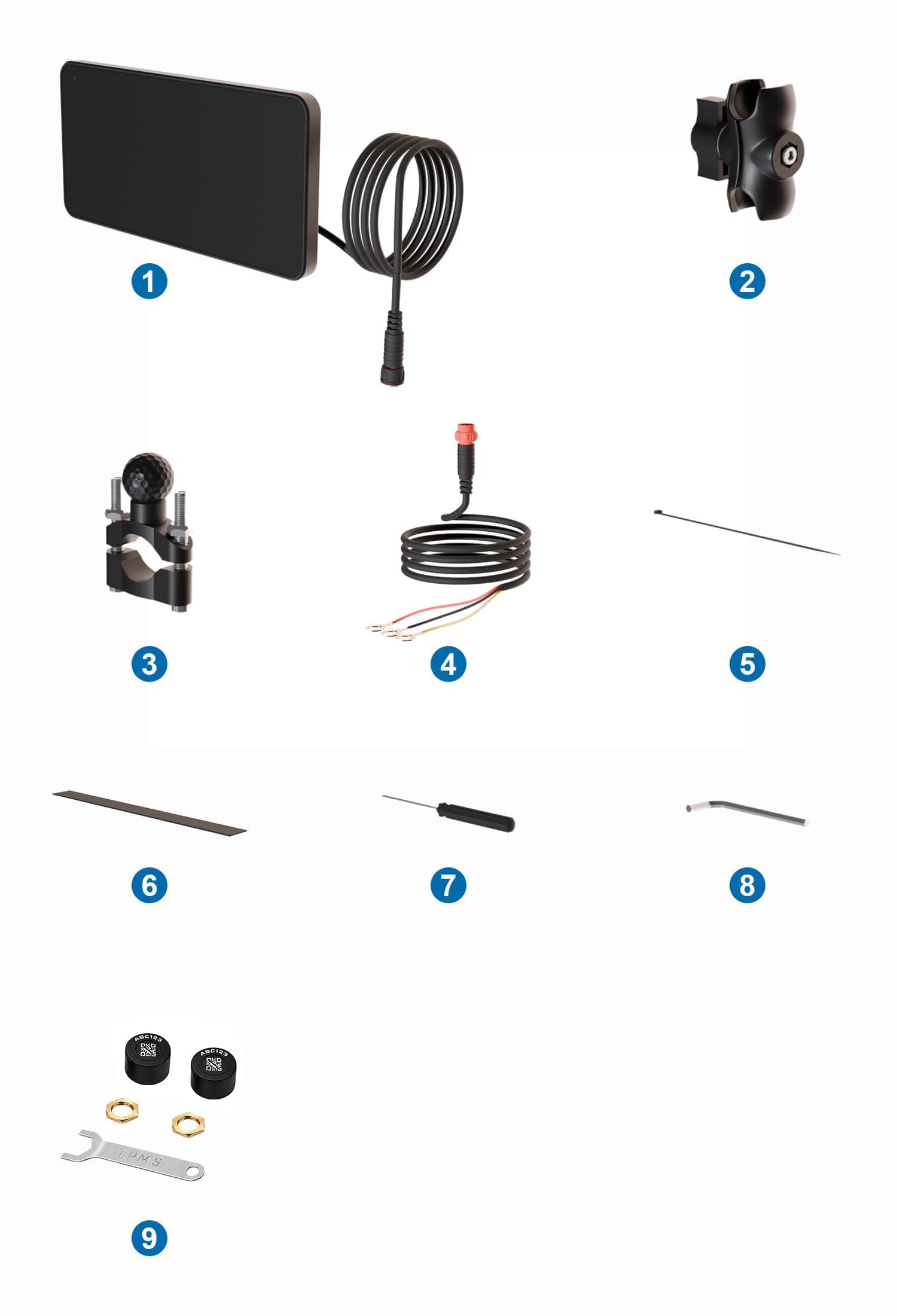
| ノー | 物件 | 量 | ノート |
|---|---|---|---|
| 1 | ディスプレイ本体 | 1 | バックボールマウンテを事前にインストール; 後市場のアクセサリー |
| 2 | 両端ボール受け付き取付アーム | 1 | ディスプレイの後ろボールマウンテンをハンドバーボールマウントに接続し、角度調整を可能にします。 |
| 3 | ハンドル用ボールマウント | 1 | ハンドバーに粘着し、ボール関節を通してマウンティング腕に接続します。 |
| 4 | 電源ケーブル | 1 | ACC、GND、B+を含む。 |
| 5 | 結束バンド | 1 | セキュリティケーブル |
| 6 | 滑り止めパッド | 1 | ハンドバーとクラップの間で、ハンドバーの周りを一度振り回して、スリップを防ぐ。 |
| 7 | ミニドライバー | 1 | 組み合わせツールを含む |
| 8 | 六角ソケットレンチ | 1 | 組み合わせツールを含む |
| 9 | タイヤ空気圧センサーセット | 選択肢 | 1セットにセンサー2個が含まれ、各センサーにCR1632電池が1個取り付け済みです。専用レンチとナットも付属します。前輪と後輪にそれぞれ1個ずつ使用します。 |
02.03技術規格
| 物件 | 仕様 |
|---|---|
| ディスプレイ保護評価 | IP67 |
| 入力電圧の操作 | DC 5–14 V |
| ACC検出条件 | イグニッションOFF:0 V、ON:11~14.4 V |
| オペレーティング温度 | -20 ℃~70 ℃ |
| 保管温度 | -30 ℃~80 ℃ |
02.04オプションタイヤ圧力センサーの仕様
| 物件 | 仕様 |
|---|---|
| バッテリー | CR1632(センサーにインストール) |
| 測定範囲 | 0–116 psi(0–8 bar) |
| 測定正確性 | 約 ±1.5 psi (±0.1 bar) |
| 警報制限 | デバイス上のユーザー調整 |
02.05一般環境制限
デバイスを切り替え、保存前に乾燥させ、長期にわたる直接の太陽光を避ける。
汚染性ガス、炎上性または爆発性環境、耐久性の高い塩分スプレー、強力な化学物質のスプレーに使用または保管しないでください。
圧力洗濯機や蒸気掃除機をディスプレイ、ポート、ケーブル、センサーに直接しないでください。
冷たい場所から暖かく湿った場所にデバイスを移動した後にコンデンサーションが形成された場合、電力を適用する前に完全に乾燥させます。
インストール
視界や車両のコントロールを妨げることなく見やすい位置を選択します。
03.01インストールステップ
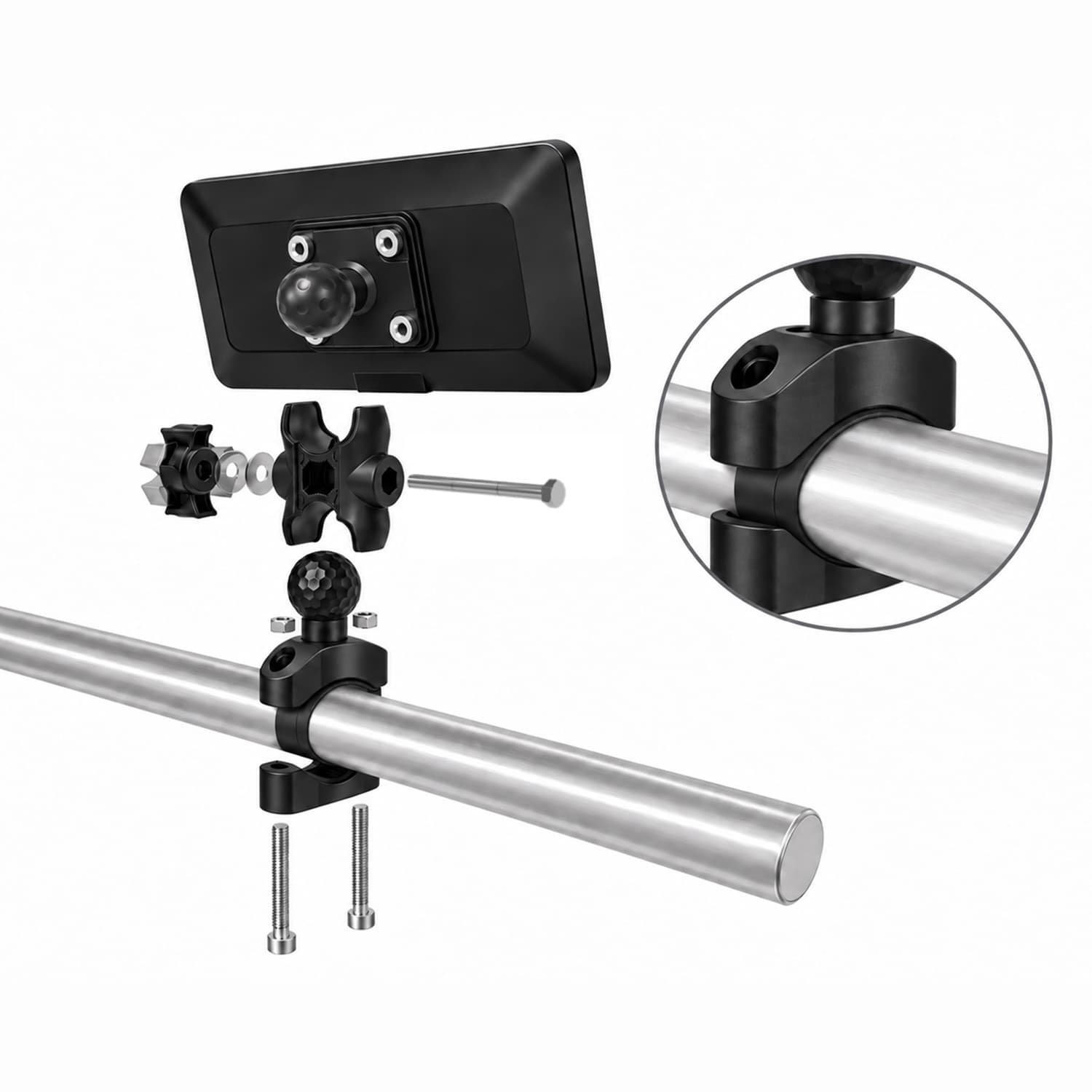
-
ハンドバーボールマウンテンを確保する
取り付け位置のハンドルに、長い滑り止めパッドを平らに一周巻きます。その上から上下のクランプを取り付け、付属のねじで固定します。パッドは必ずハンドルとクランプの間に挟んでください。
-
ダブルソケットの腕に合う。
取付アームの調整ノブを緩め、片側の受け部をハンドル側マウントのボールにはめます。
-
ディスプレイを追加
本体を支えながら、背面に取り付け済みのボールをアームのもう一方の受け部にはめます。両方のボールが正しく収まっていることを確認し、ノブを軽く締めてから角度を調整します。背面ボールを別途取り付ける必要はありません。
-
角度を調整する
通常の運転位置に座って、画面を最小限の反射で簡単に見ることができるように調整します。
-
手と腕を伸ばす。
本体を所定の位置で支えながら、ハンドルクランプとアームの調整ノブを締めます。本体と各接合部が確実に固定されていることを確認してください。
03.02インストール後のチェック
ディスプレイとマウントは安全であり、スクリーンは角度を変えることはありません。
スクリーンは道路、楽器、鏡、または車両のコントロールを妨げません。
マウンテンとケーブルは、ハンドルが完全に左または右に向かうときにコントロールを妨げることはありません。
ケーブルは、ストレッチ、ピンキング、ロープ、または熱い部品との接触なしに保証されています。
車両のイグニッションをオンにすると本体が正常に起動し、オフにすると停止することを確認してください。
電源配線
車両の電気システムを経験した人がインストールすることをお勧めします 電源を接続する前にバッテリーを切り離す。
04.01Wire 機能
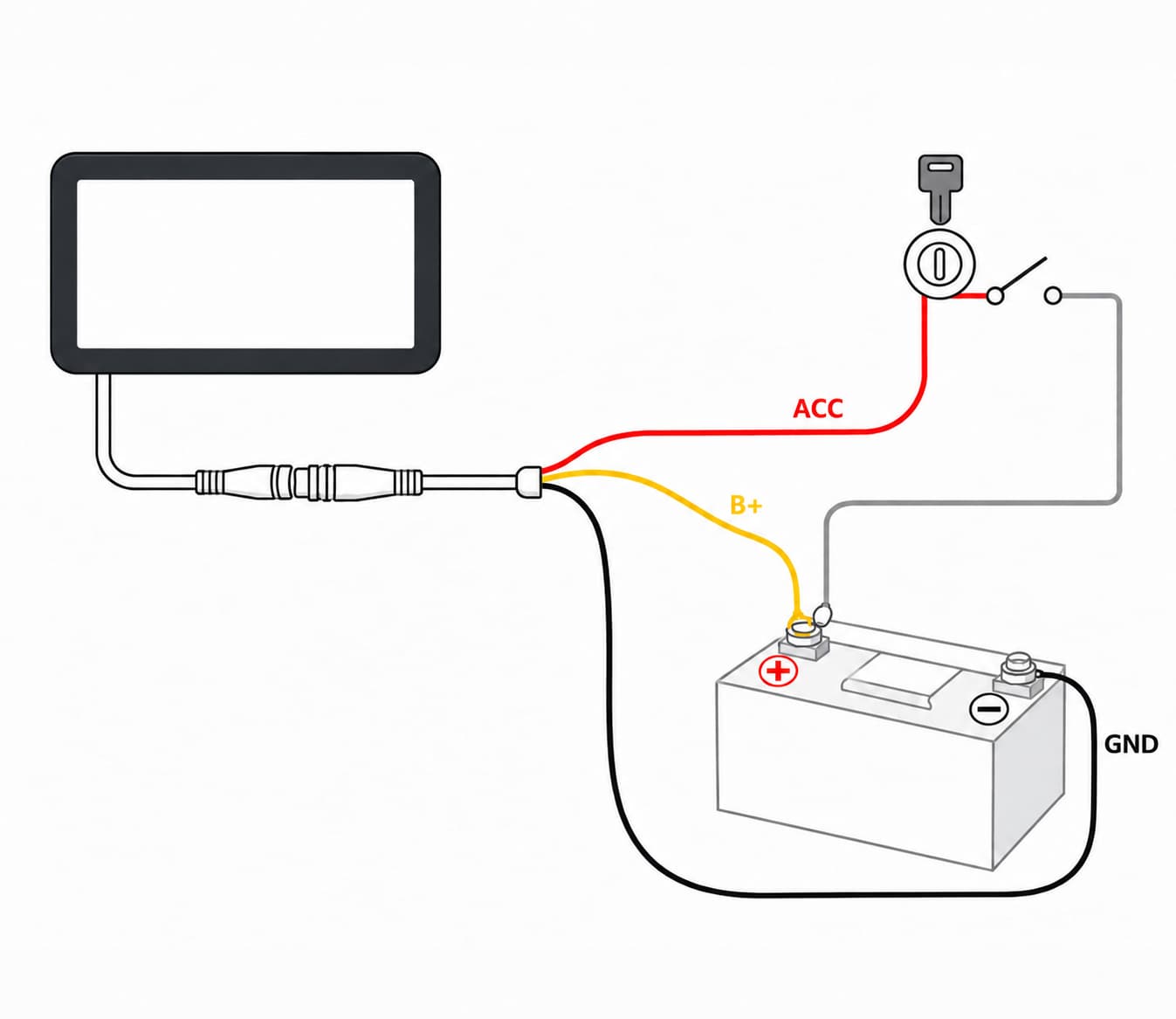
赤線(ACC):車両のACC電源に接続します。テスターで、イグニッションOFF時は0 V、ON時は11~14.4 Vであることを確認してください。
ブラック(GND):バッテリーネガティブターミナルまたは信頼性の高い車両地点に安全に接続します。
黄色(B+):安定した供給のためにバッテリーポジティブターミナル(+12 V)に接続します。
04.02ステップウォーキング
-
自動車エネルギーのスイッチ
エンジンを切り離し、鍵を取り出し、バッテリーを切り離す。
-
車両線検出
車両サービス文書とマルチメーターを使用してACC、バッテリーポジティブ、地面を特定します。
-
つながりを作る
上記のように3つのケーブルを接続し、ポラリティをチェックし、それぞれの接続を確保し、適切に隔離します。
-
ケーブルを確保する
ケーブル接続を使用して、ケーブルをホットパーツ、鋭い端、動くコンポーネントから遠ざけます。
-
パワーとテストの回復
車両のイグニッションをオンにすると本体が正常に起動し、オフにすると停止することを確認してください。
04.03電圧測定とパワーチェック
ACCは、イグニッションのオフ時とオン時の電圧を比較して確認します。車両の電装に詳しい作業者が、車両の資料とテスターを使って実施してください。配線の接続、絶縁、固定の前に電源を切り離します。通電中の配線では抵抗・導通測定を行わず、測定端子で接点同士を短絡させないでください。
電源を接続した後、車両を静止に保ち、点火でスタートアップを確認し、点火を切断します。コネクター、ケーブル、車両の電気システムをチェックします。第13章」
スタートとホームスクリーン
05.01スタートアップとセットアップオーダー
まずは完成第03章インストールチェックと第04章電力テスト:ディスプレイが燃焼を開始すると、安全に駐車し、次の設定を完了します。
設定を開き、システム言語を選択し、日付、時間、表示形式をチェックします。
安全な場所に停車した状態で画面の明るさを調整し、ライト、ダーク、自動のテーマから選んで見やすさを確認します。
Bluetooth デバイスの名前を確認します. 最初の電話接続には、第 06 章または第07章」
オーディオ、フォロー第08章ヘルメットやヘッドセットを携帯電話に接続します。
オプションセンサーがインストールされている場合、タイヤ圧力の監視および追跡を可能にします。第09章カップルとチェック。
モデル、シリアル番号およびソフトウェアバージョンをセットアップ > システム > 将来のサポートについて記録します。
05.02ホーム スクリーンアイテム
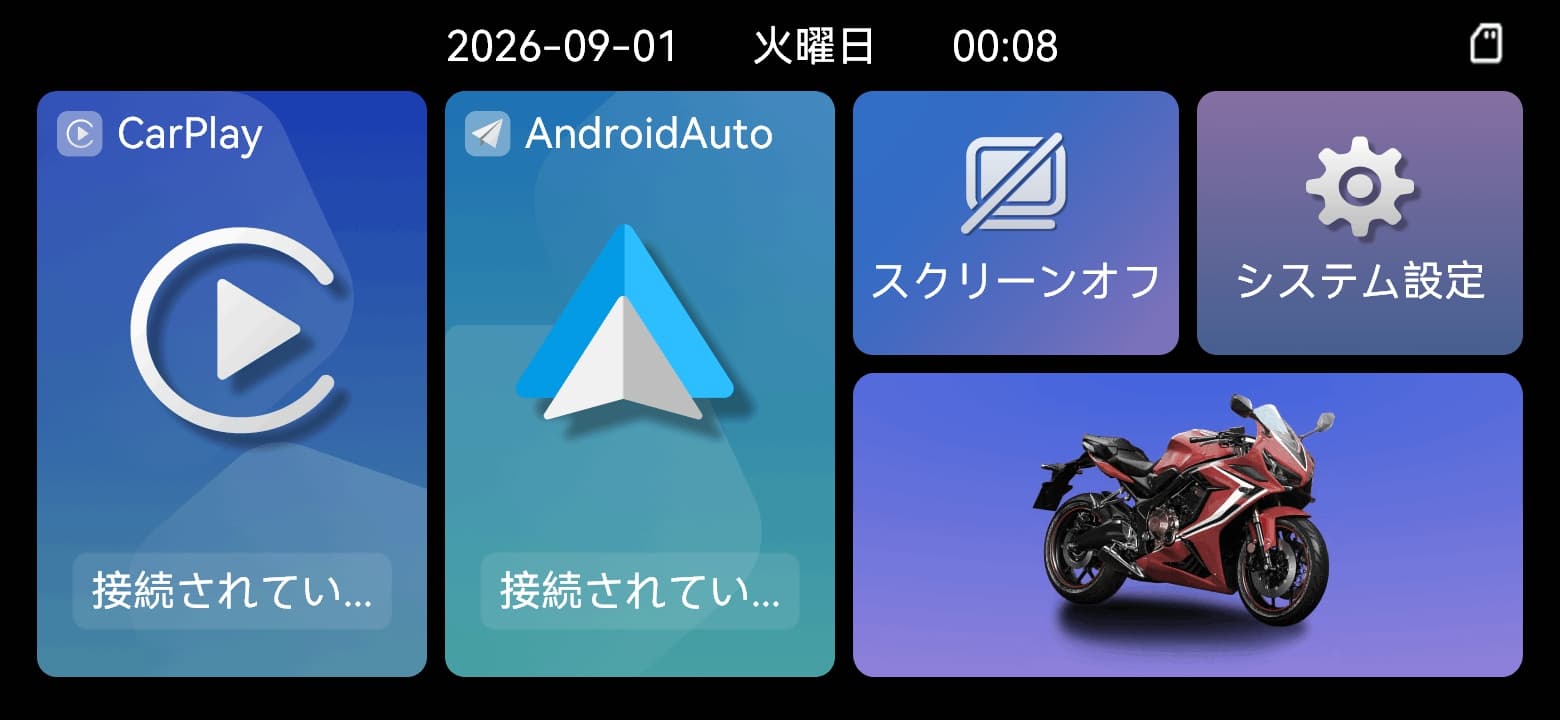
「設定 > 一般 > タイヤ空気圧情報」で「オン」または「オフ」を選びます。オフの場合はホーム画面の右下にバイクの画像が表示されます。オンの場合は前後のタイヤの空気圧と温度も表示されます。オンにした後、バイクの領域をタップするとタイヤ情報画面が開きます。
プレッシャー情報の削除
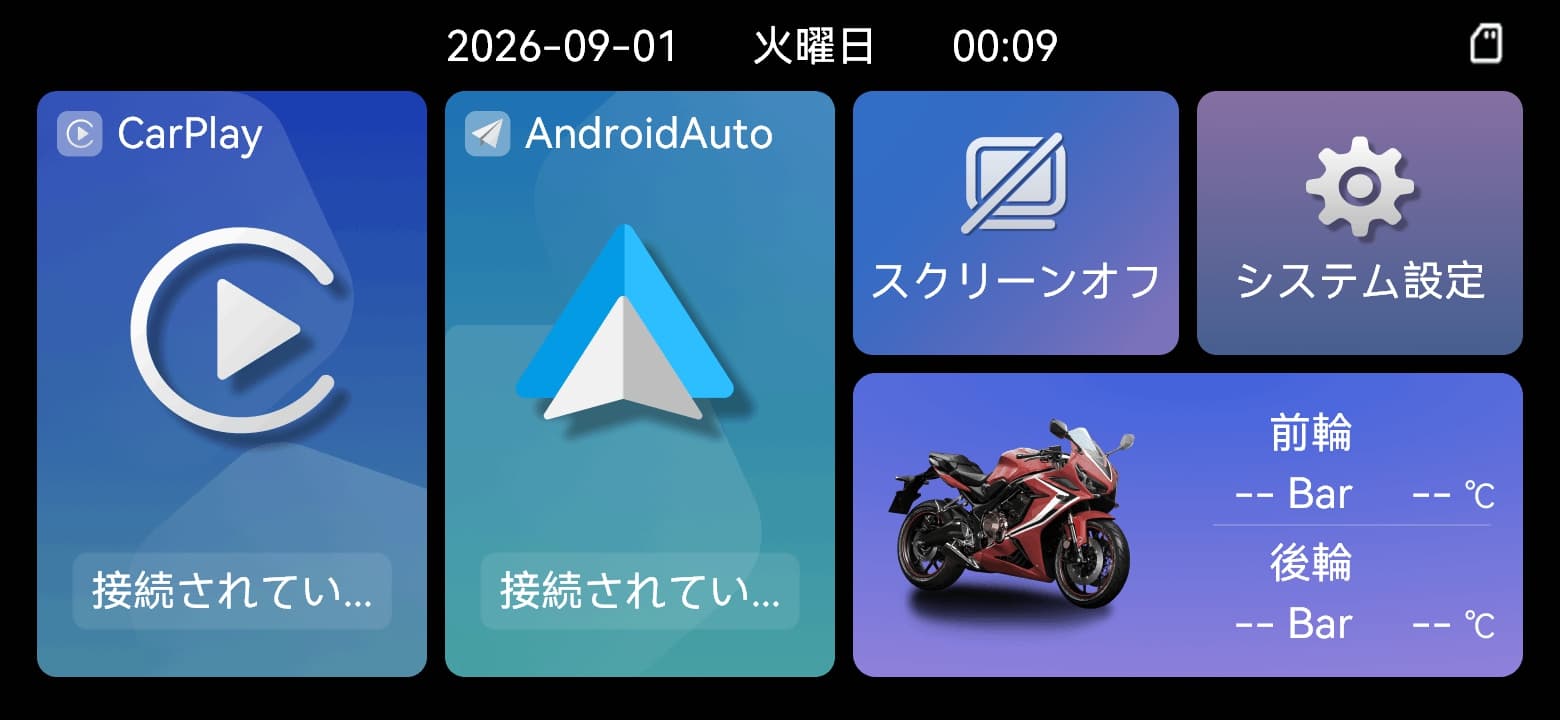
プレッシャー情報の発信
| ノー | 機能 |
|---|---|
| 1 | 日付、日と時間 |
| 2 | Apple CarPlay |
| 3 | Android Auto |
| 4 | 画面を消す |
| 5 | 設定 |
| 6 | タイヤ圧力監視(オプション;右下部のバイクエリアをタップ) |
05.03スクリーンを切り離して目覚める。
ホーム画面の「画面を消す」をタップすると表示が消えます。電源が入っているのに画面が暗い場合は、画面をタップして復帰させ、明るさを確認してください。センサーのペアリングは第09章、電源の確認は第04章を参照してください。
Apple CarPlay
最初の接続前にiPhoneにBluetoothとWi-Fiの両方を有効にします。
06.01最初の接続
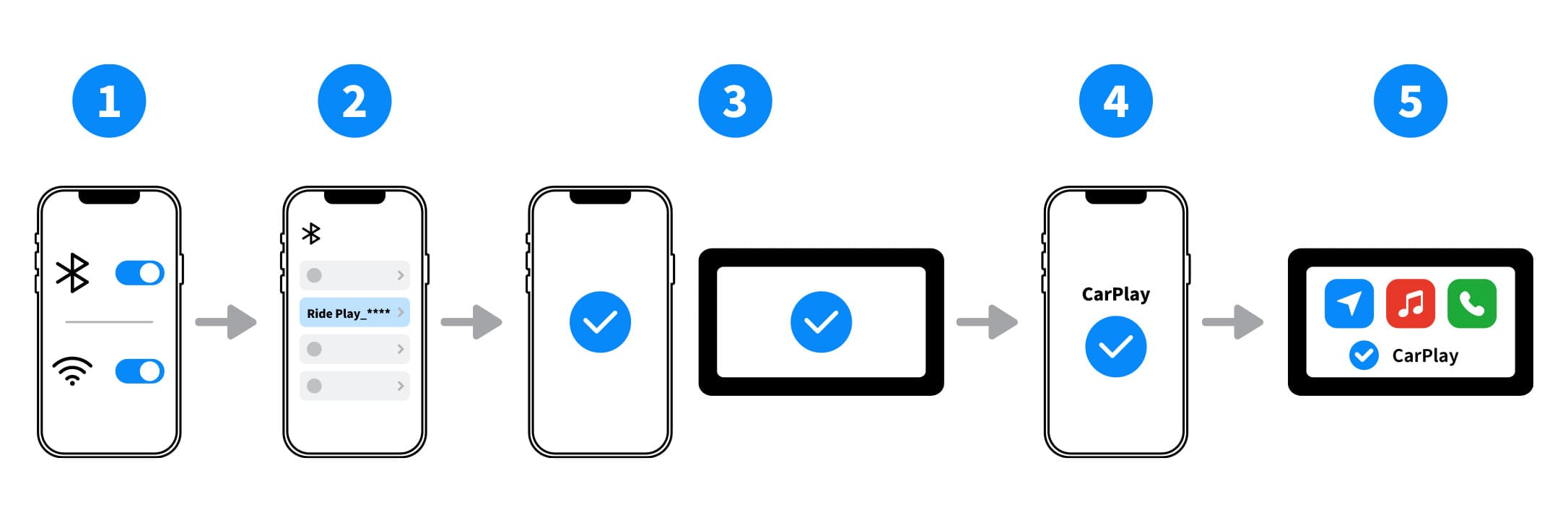
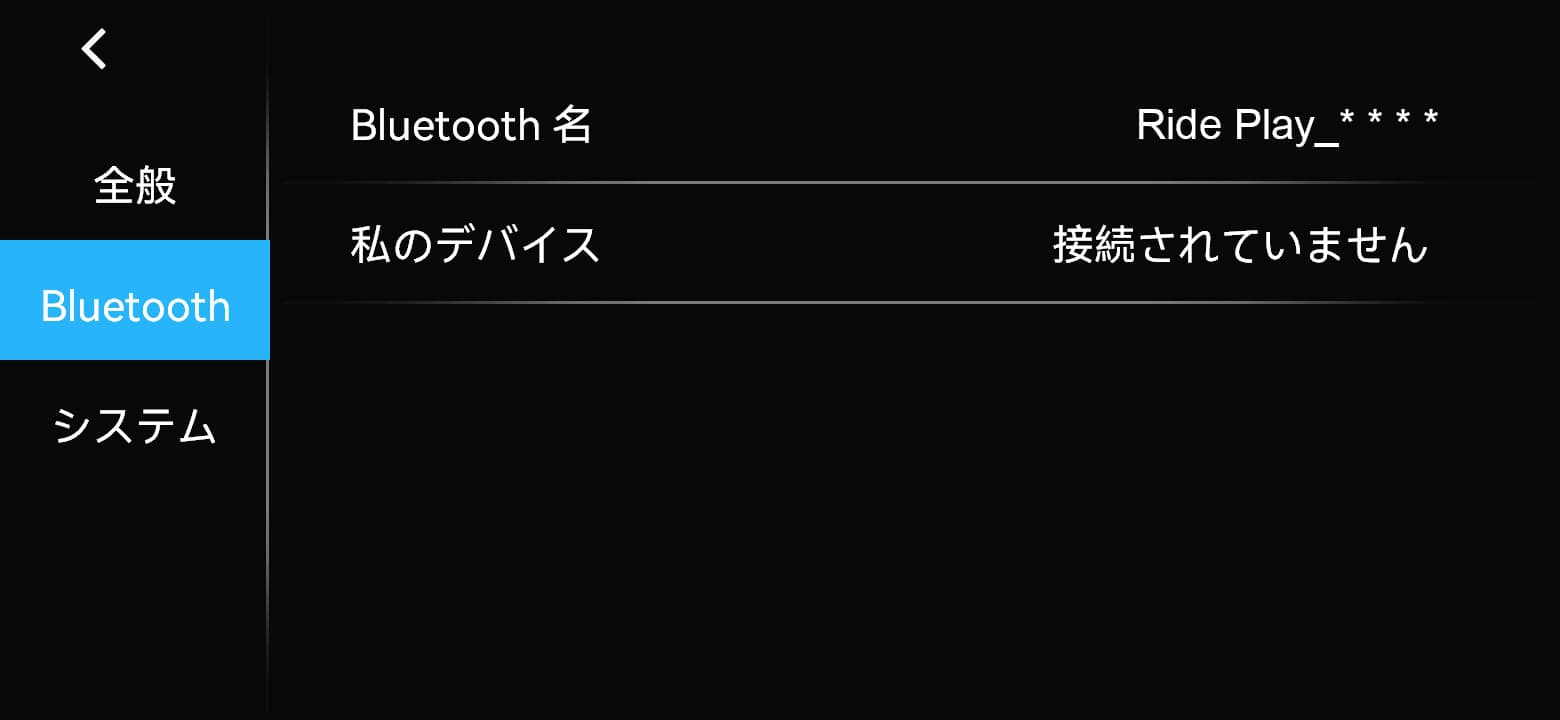
表示時に表示されるBluetooth名を選択します。
-
無線機能を有効にする
iPhone で Bluetooth と Wi-Fi を起動します。
-
ディスプレイを選択
Bluetooth デバイスリストで Ride Play_**** を選択します. asterisks によって表示される 4 つの文字は、デバイスによって異なります。
-
Bluetooth パイアリングの確認
スマートフォンと本体に確認画面が表示されたら、ペアリング要求を承認します。
-
カルプレーを許可する
CarPlay を使用するよう求められた場合は、CarPlay を使用を選択します。
-
接続を待つ
ディスプレイは、しばらく待つ後に CarPlay に切り替えます。
06.02互換性要件
CarPlay とワイヤレス CarPlay をサポートする iPhone を使用します. 互換性は、iPhone モデル、iOS バージョン、および地域に依存します。
iPhone を Apple が推奨する互換性のある iOS バージョンにアップグレードし、Siri と CarPlay が制限されていないことを確認します。
電話ホットスポット、VPN、企業デバイス管理、またはその他のワイヤレス接続が妨げられる可能性があります。
06.03後の接続
システムは、BluetoothとWi-Fiが起動したときに再接続を試み、デバイスは範囲内であり、カップリングレコードが保存されます。
06.04接続が失敗した場合
iPhone をディスプレイの近くに移動し、Bluetooth と Wi-Fi が動いていることを確認します。
選択した名前が Ride Play_**** であることを確認し、電話は同じ名前の別のデバイスに接続されません。
携帯電話のBluetoothとWi-Fiをオフにして起動し、再びCarPlayを開きます。
問題が残っている場合は、電話とディスプレイの両方を再起動します。
最後に、両方のデバイスで古いカップルレコードを削除し、最初の接続ステップを繰り返します。
Android Auto
Android 11.0 またはそれ以降を実行するスマートフォンをサポートします。
07.01最初の接続
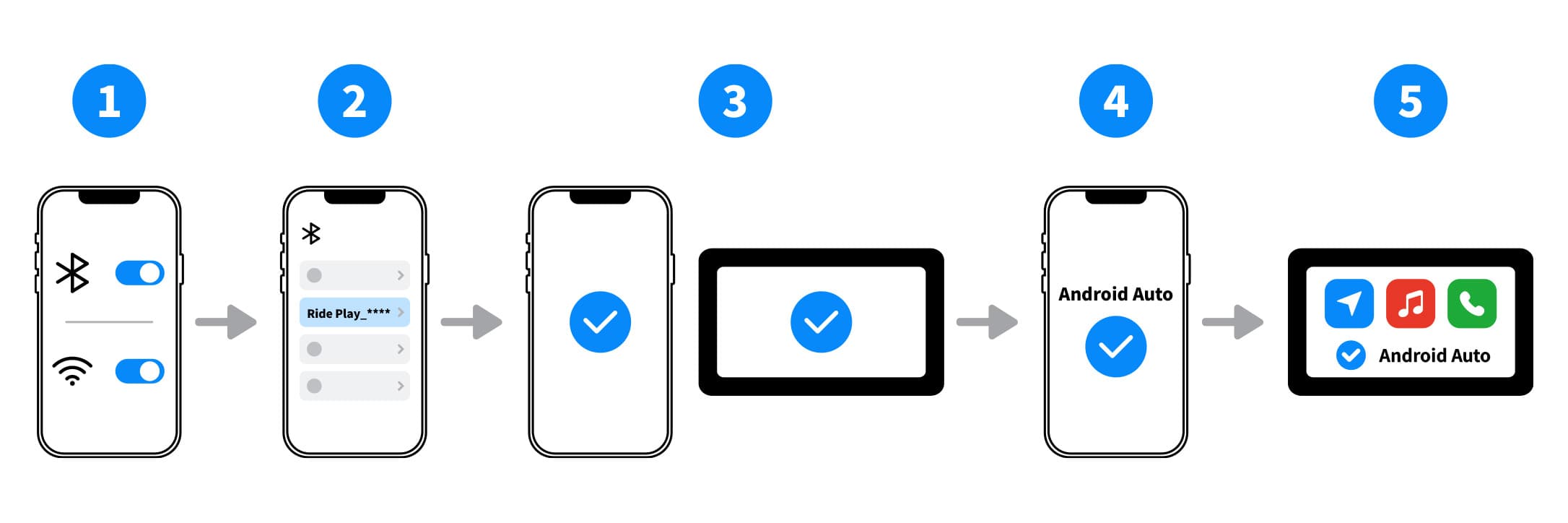
表示時に表示されるBluetooth名を選択します。
-
システムバージョンをチェック
携帯電話がAndroid 11.0 またはそれ以降で動作していることを確認します。
-
無線機能を有効にする
携帯電話でBluetoothとWi-Fiを起動します。
-
ディスプレイを選択
Bluetooth デバイスリストで Ride Play_**** を選択します. asterisks によって表示される 4 つの文字は、デバイスによって異なります。
-
カップル確認
スマートフォンと本体に確認画面が表示されたら、ペアリング要求を承認します。
-
完全許可
Android Auto に必要な許可と設定を完了するために携帯電話のスピードに従ってください。
-
接続を待つ
ディスプレイは、しばらく待つ後にAndroid Autoに切り替えます。
07.02互換性要件
携帯電話は、Android 11.0 またはそれ以降を実行し、無線Android Autoをサポートする必要があります。
ワイヤレス Android Auto の利用可能性は、電話メーカー、地域、システムバージョンおよびカスタマイズによって異なります。
Android Auto およびその必要なシステムコンポーネントを有効にします Bluetooth、近くのデバイス、位置または通知許可を電話によって要求されます。
ホットスポット、VPN、バッテリー節約モード、または企業デバイス管理が妨げる可能性があります。
07.03接続が失敗した場合
ディスプレイの近くに携帯電話を移動します. システムバージョンがサポートされているか、BluetoothとWi-Fiが起動しているかを確認します。
選択した名前が Ride Play_**** であることを確認し、電話は同じ名前の別のデバイスに接続されません。
携帯電話のBluetoothとWi-Fiをオフにして起動し、Android Autoを再開します。
問題が残っている場合は、電話とディスプレイの両方を再起動します。
最後に、両方のデバイスで古いカップルレコードを削除し、最初の接続ステップを繰り返します。
07.04携帯電話の再接続と交換
Bluetooth と Wi-Fi を保持し、保存されたカップリングレコードがこの E6/E6T/L300 に属していることを確認します。Android Auto が開かない場合は、この章の接続問題解決のステップに従ってください.電話を変更するには、安全に駐車し、最初の接続ステップを繰り返します。
Bluetoothヘルメットとヘッドセット
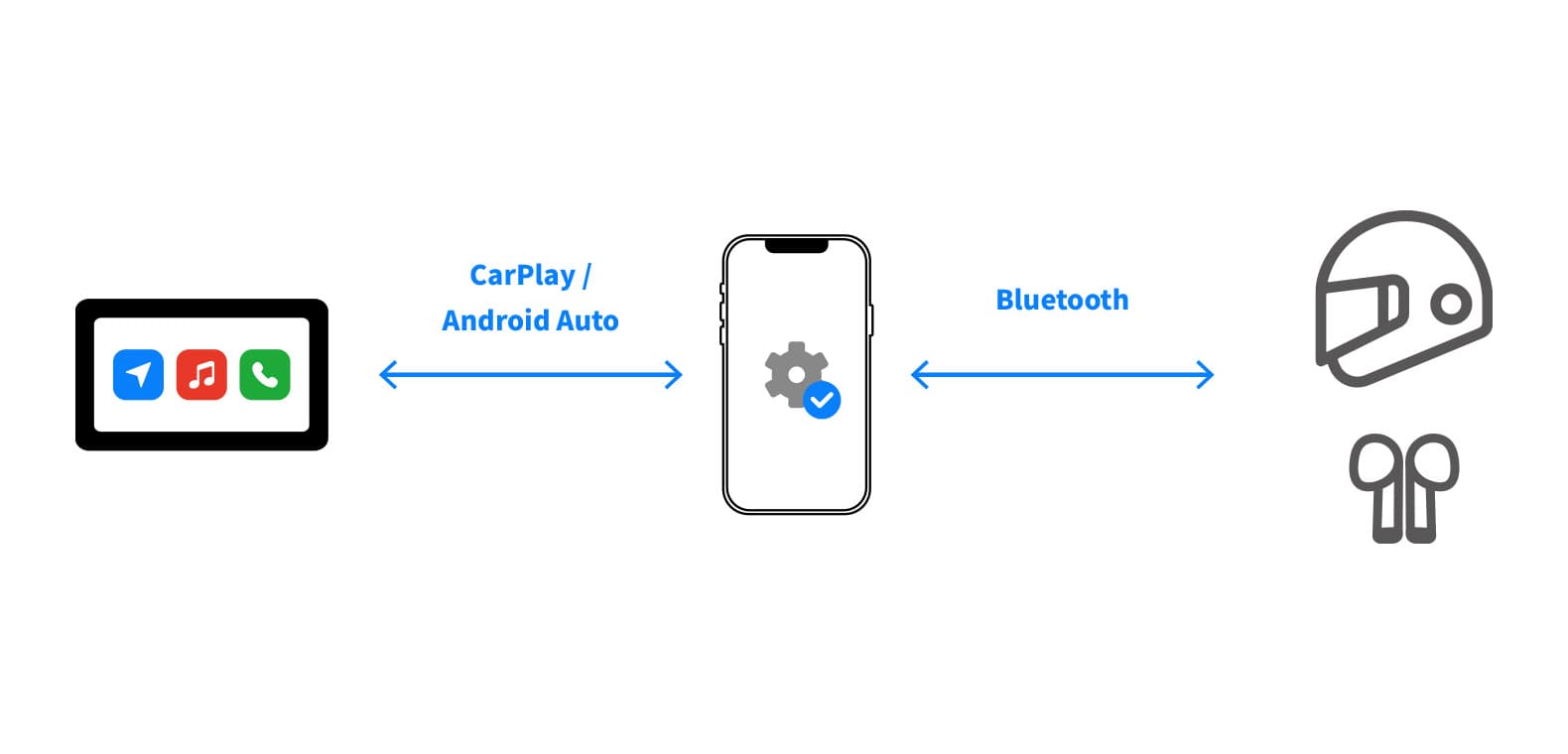
08.01Bluetoothヘルメットまたはヘッドセットを接続する
-
電話接続確認
CarPlay または Android Auto が最初にアクティブであることを確認してください。
-
オーディオデバイスパイリングモードを有効にする
Bluetoothヘルメットまたはヘッドセットをカップルモードに置く。
-
電話でカップル
ヘルメットまたはヘッドセットのBluetooth名を選択して、携帯電話のデバイスリストに表示します。
装置を3メートル以内に保管する。
同時に1つのオーディオデバイスのみを接続します。
強い雨は、無線信号の安定性に影響を与える可能性があります。
08.02接続チェック
電話の選択したオーディオ出力をチェックし、駐車中に低音量でテストします。その音量が周囲の音を聞くのを妨げないことを確認してください。第13章ヘルメット/ヘッドセットの問題解決
TPMS タイヤ圧力監視 - オプション
この章は、オプションタイヤ圧力センサーを搭載したキットにのみ適用されます。
1セットにセンサー2個が含まれ、各センサーにCR1632電池が1個取り付け済みです。専用レンチとナットも付属します。前輪と後輪にそれぞれ1個ずつ使用します。
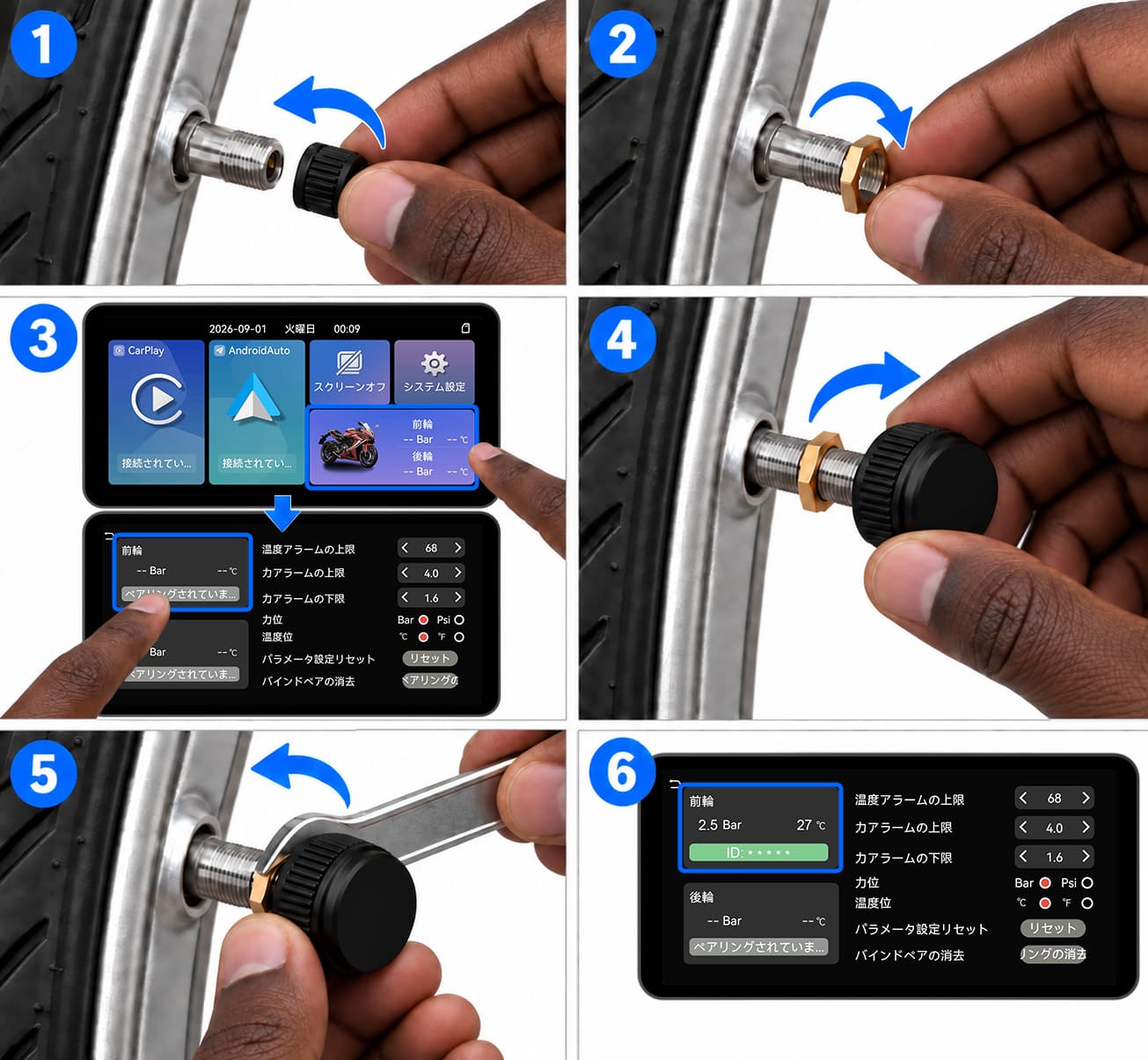
09.01配偶前の準備
-
バルブキャップを取り除く
センサーがインストールされるタイヤバルブからキャップを取り除く。
-
まずはロックを切る。
付属の盗難防止ナットをタイヤバルブにねじ込みます。この時点ではセンサーを取り付けないでください。
09.02タイヤ 圧力センサー カップリング
ペアリング方式は本体のバージョンによって異なり、両方式が同時に提供されることはありません。車輪の領域をタップしたとき、コード入力画面が出る場合は手動ペアリング、「ペアリング中」と表示される場合は自動ペアリングの手順に従ってください。
09.03 自動パリング(自動パリングバージョン)
センサーインストール 自動パリングバージョン
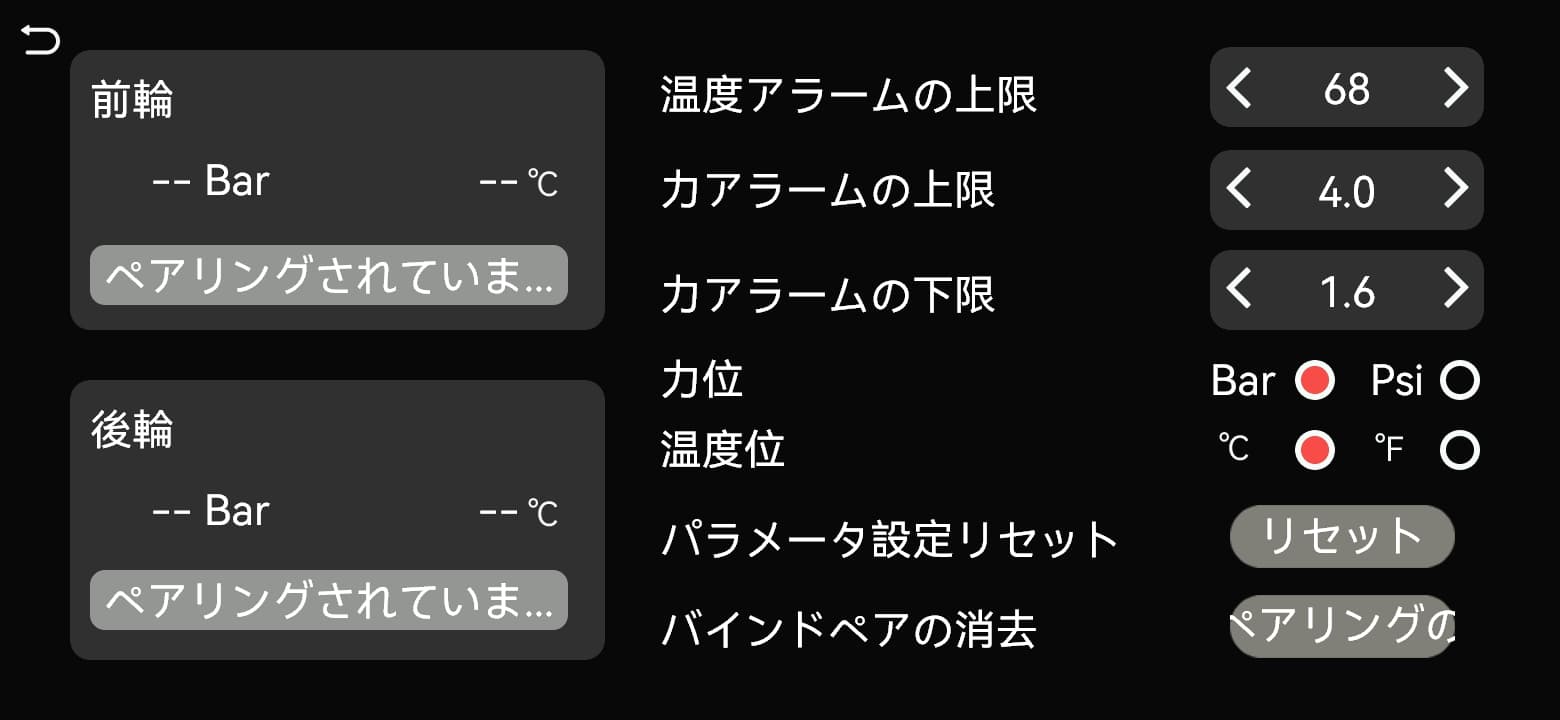
車輪をカップルに押す
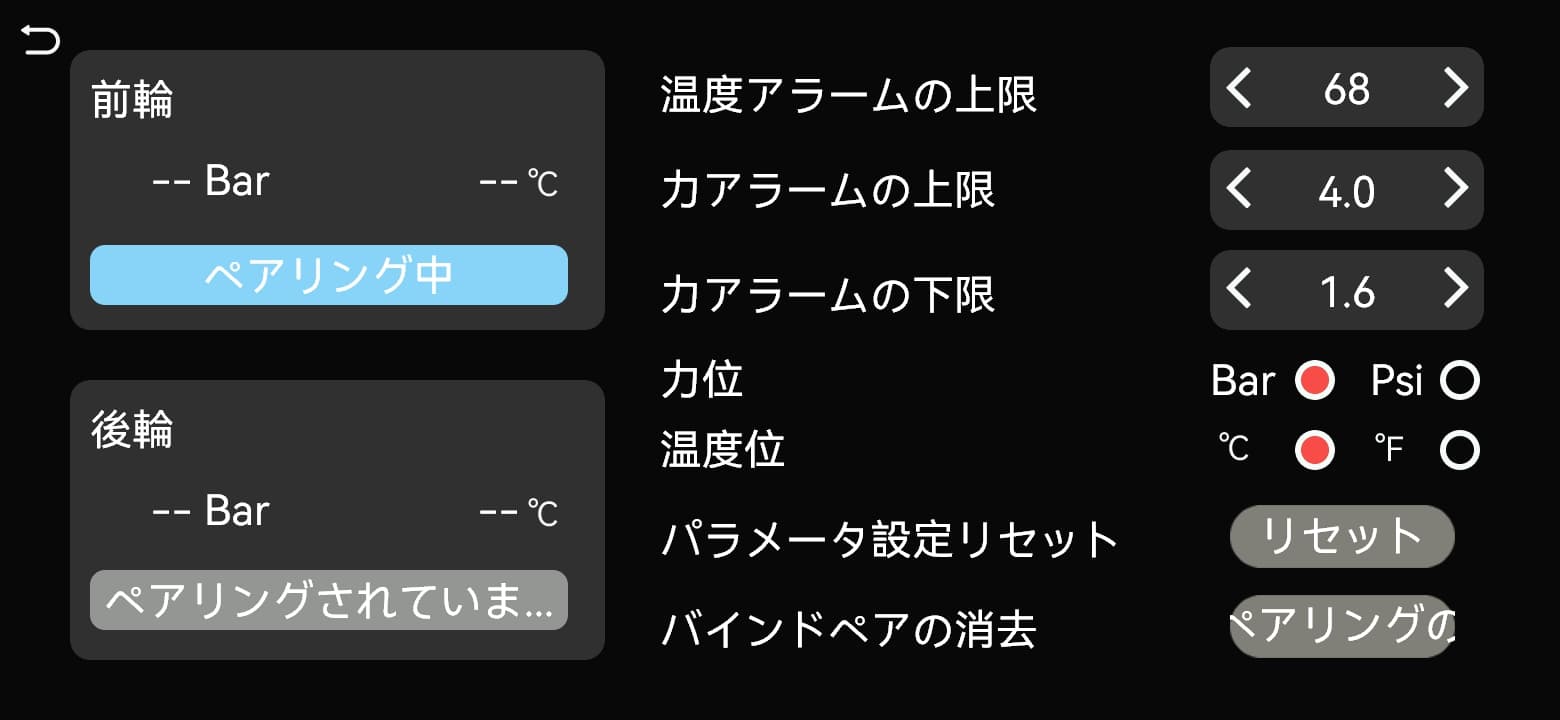
ペアリング中
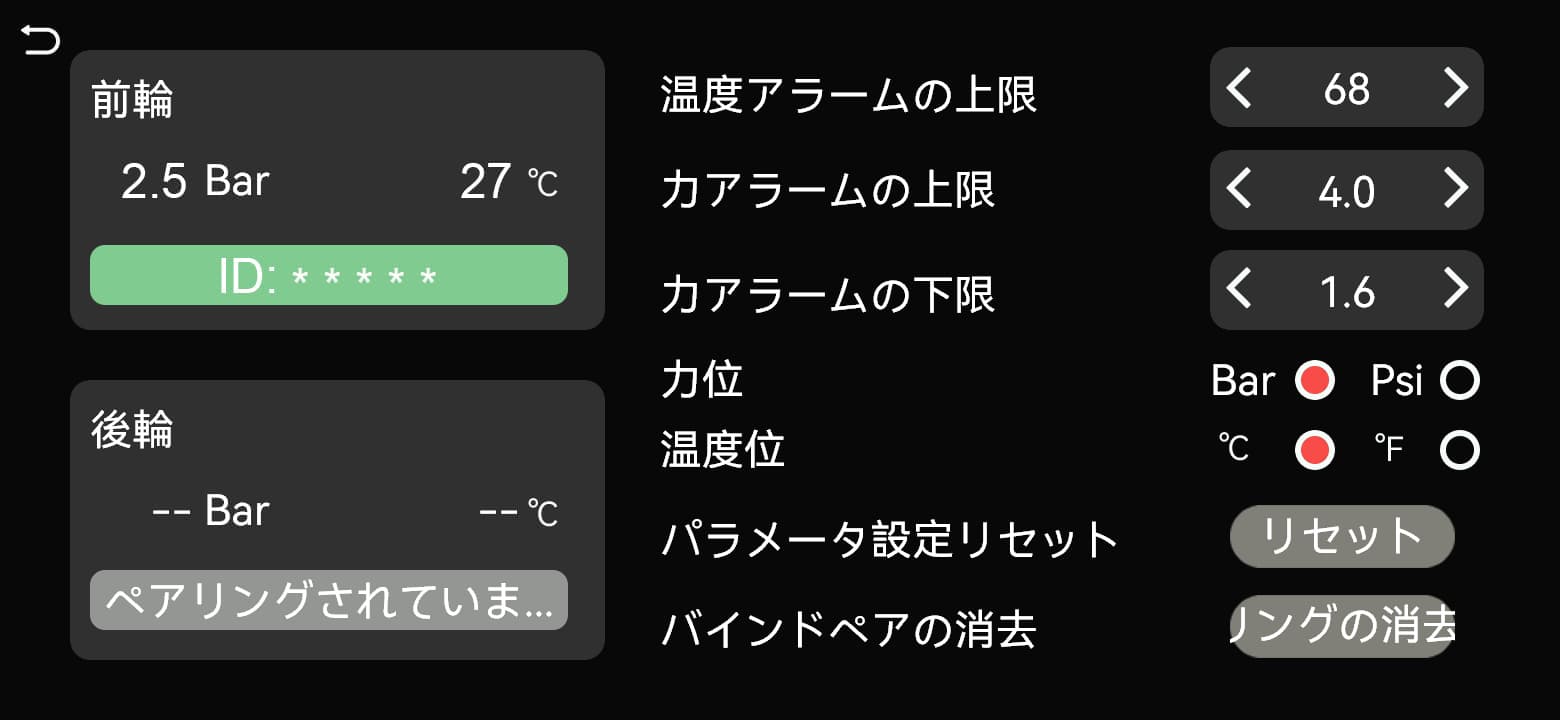
車輪は圧力、温度、IDを表示します。
-
パイリングスクリーンを開く
タイヤ空気圧情報をオンにし、ホーム画面のバイクの領域をタップします。前輪または後輪を選び、その領域に「ペアリング中」と表示されることを確認してください。
-
センサーを起動
ペアリング中の表示を確認してから、対応するTPMSセンサーをタイヤバルブに時計回りにねじ込み、正しく取り付けます。空気圧を検出するとセンサーは継続して信号を送信します。
-
カップル確認
本体がセンサーの信号を受信し、選択した車輪の空気圧表示が更新されると、ペアリングは完了です。
-
他の車輪を組み合わせる
もう一方の車輪を選び、もう1個のセンサーで同じ手順を繰り返します。
09.04 マニュアルパイリング(マニュアル・パイリング版)
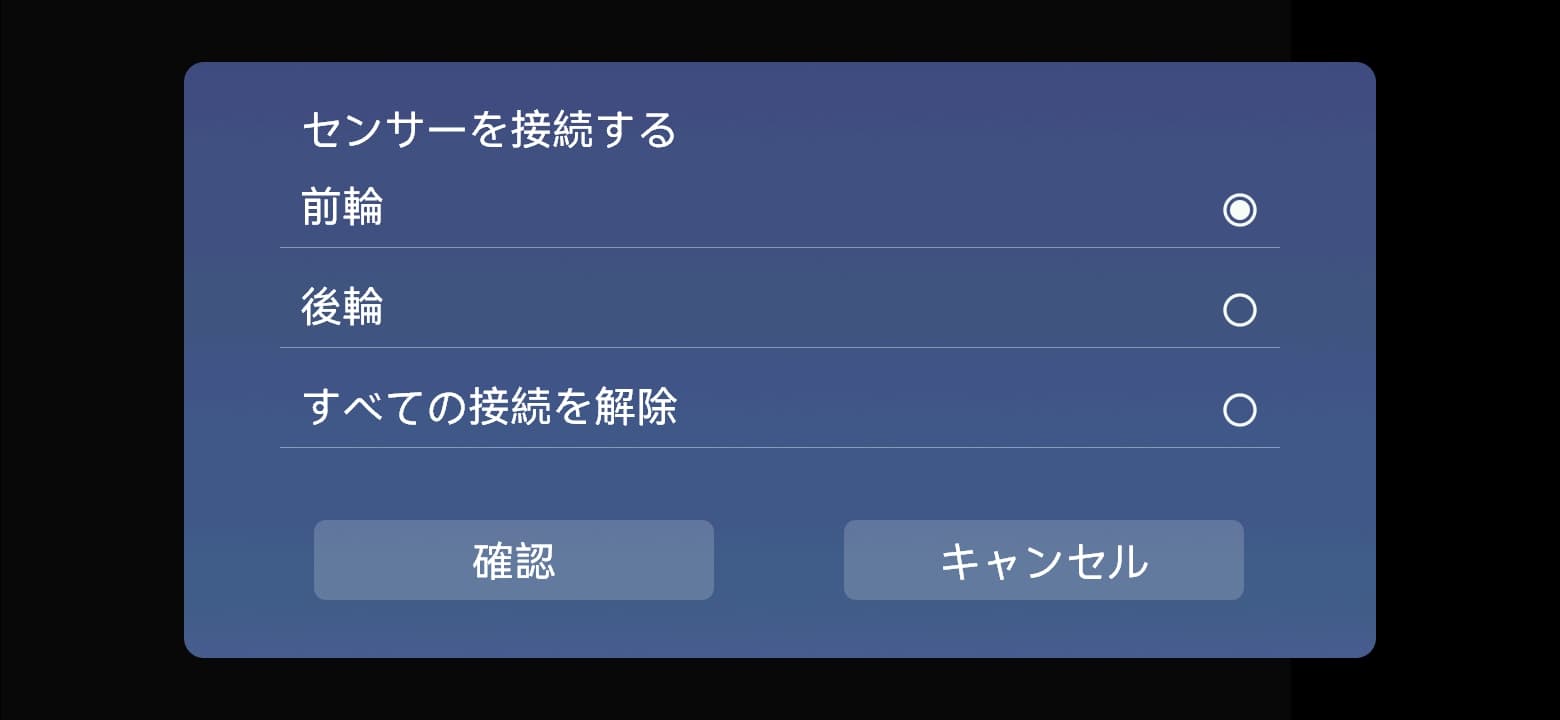
センサーを登録: 前輪 / 後輪 → 確定
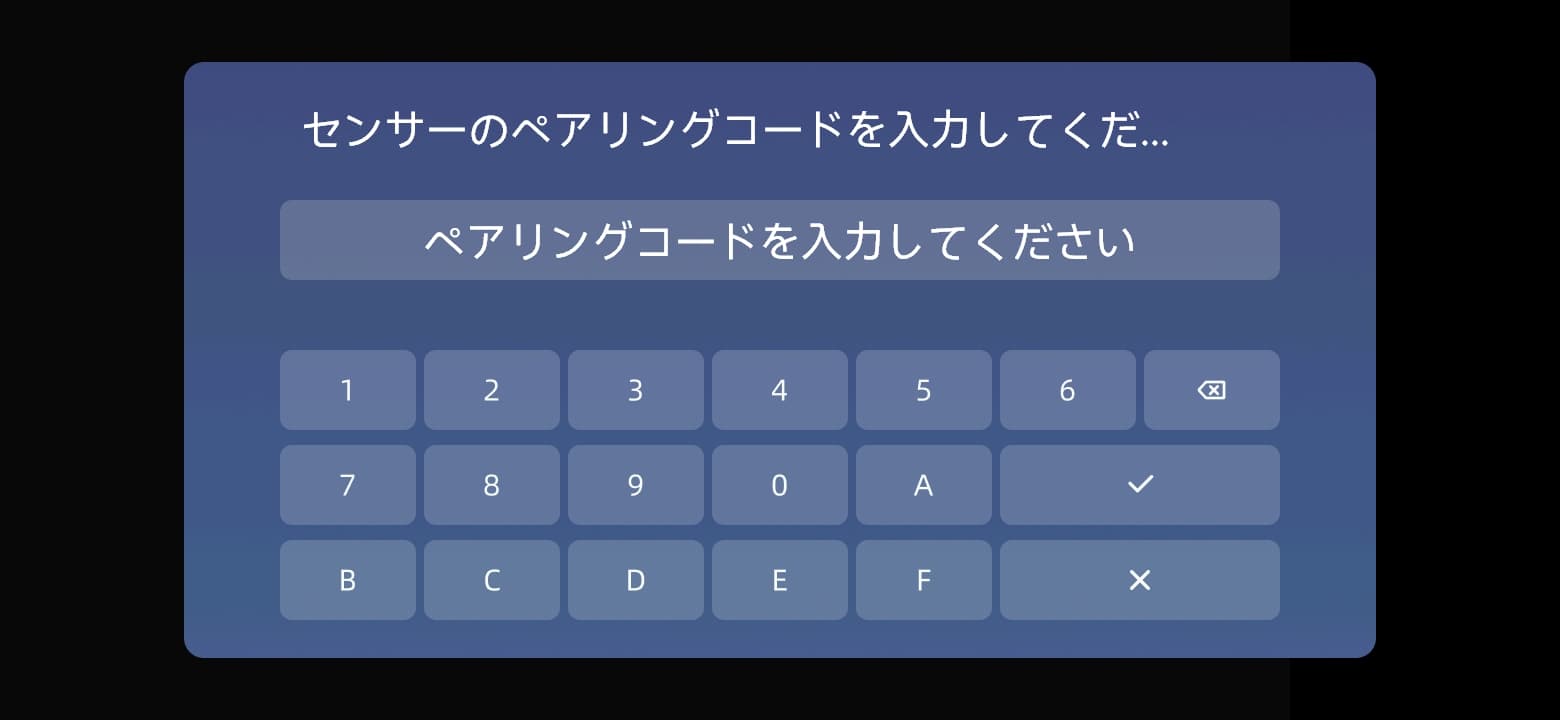
センサーのペアリングコードを入力してください
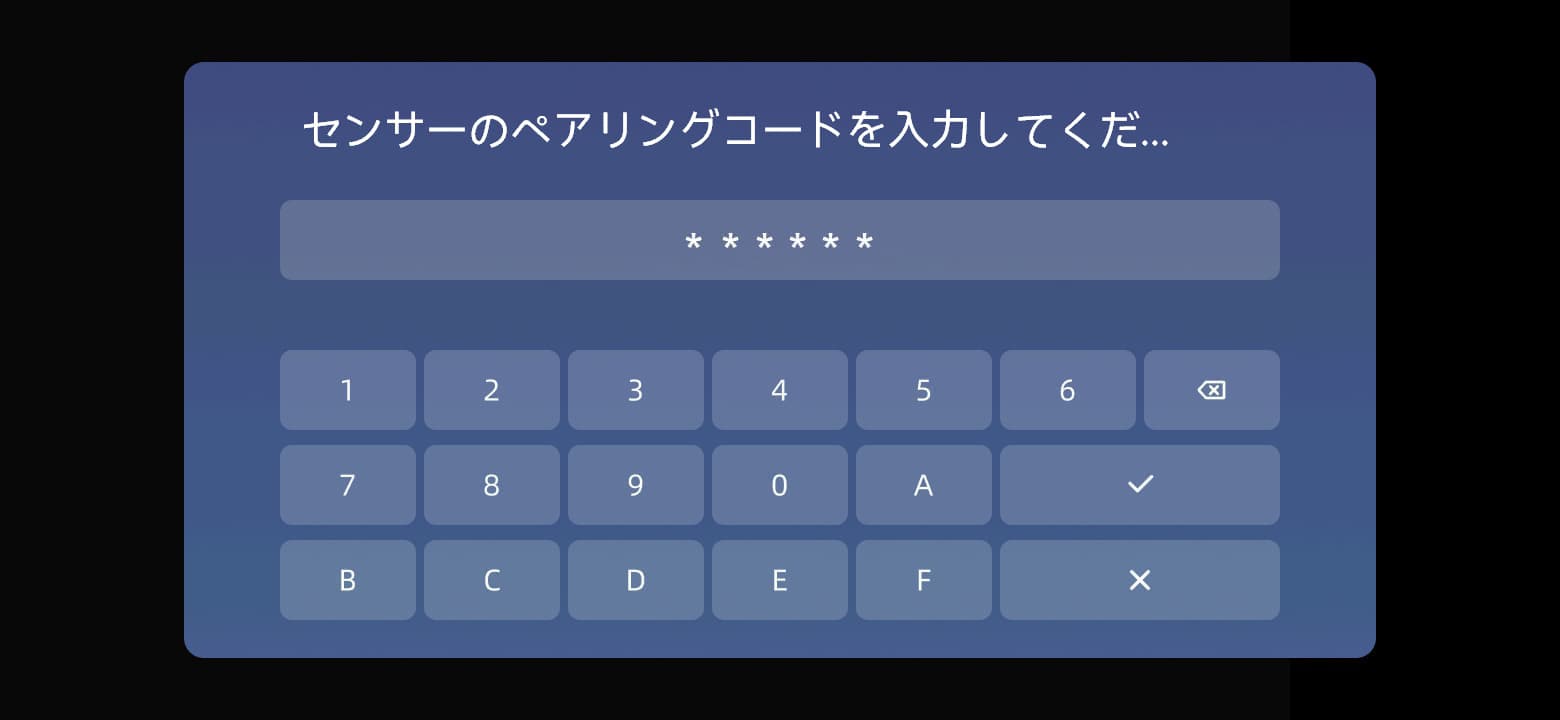
センサーの6文字コードを入力し、 ✓ をタップします。
読書はカップルが成功するときに現れる。
-
パイリングウィンドウを開く
ホーム画面のバイクの領域をタップしてから、車輪の領域をタップします。「センサーを登録」で該当する「前輪」または「後輪」を選び、「確定」をタップします。
-
センサーIDを入力する
センサーに記載された6文字を入力し、✓で確定します。間違えた場合は削除キーで修正し、×で入力を取り消せます。
-
センサーを起動
対応するTPMSセンサーをタイヤバルブに時計回りにねじ込み、正しく取り付けます。空気圧を検出するとセンサーは継続して信号を送信します。
-
カップル確認
本体がセンサーの信号を受信し、選択した車輪の空気圧表示が更新されると、ペアリングは完了です。
-
他の車輪を組み合わせる
もう一方の車輪を選び、対応するセンサーの6文字のIDを入力して、同じ手順でペアリングします。
09.05インストール後のチェック
センサーを動かないように持ち、付属レンチで仮付けしたロックナットをセンサーの底部に当たるまで戻します。センサーを緩めたりバルブを曲げたりしないでください。バルブの根元とセンサー接続部の空気漏れを確認します。漏れがある場合は強く締め続けず、取り付け、シール、バルブを点検してください。
スクリーン上の車輪の位置が実際のインストールと一致していることを確認します。
センサーとロックノートが安全であることを確認します。
タイヤバルブの周囲に空気漏れがないか確認してください。
運転する前に、確認読みはすべてのインストールされたセンサーに表示されます。
09.06センサーバッテリーの置き換え
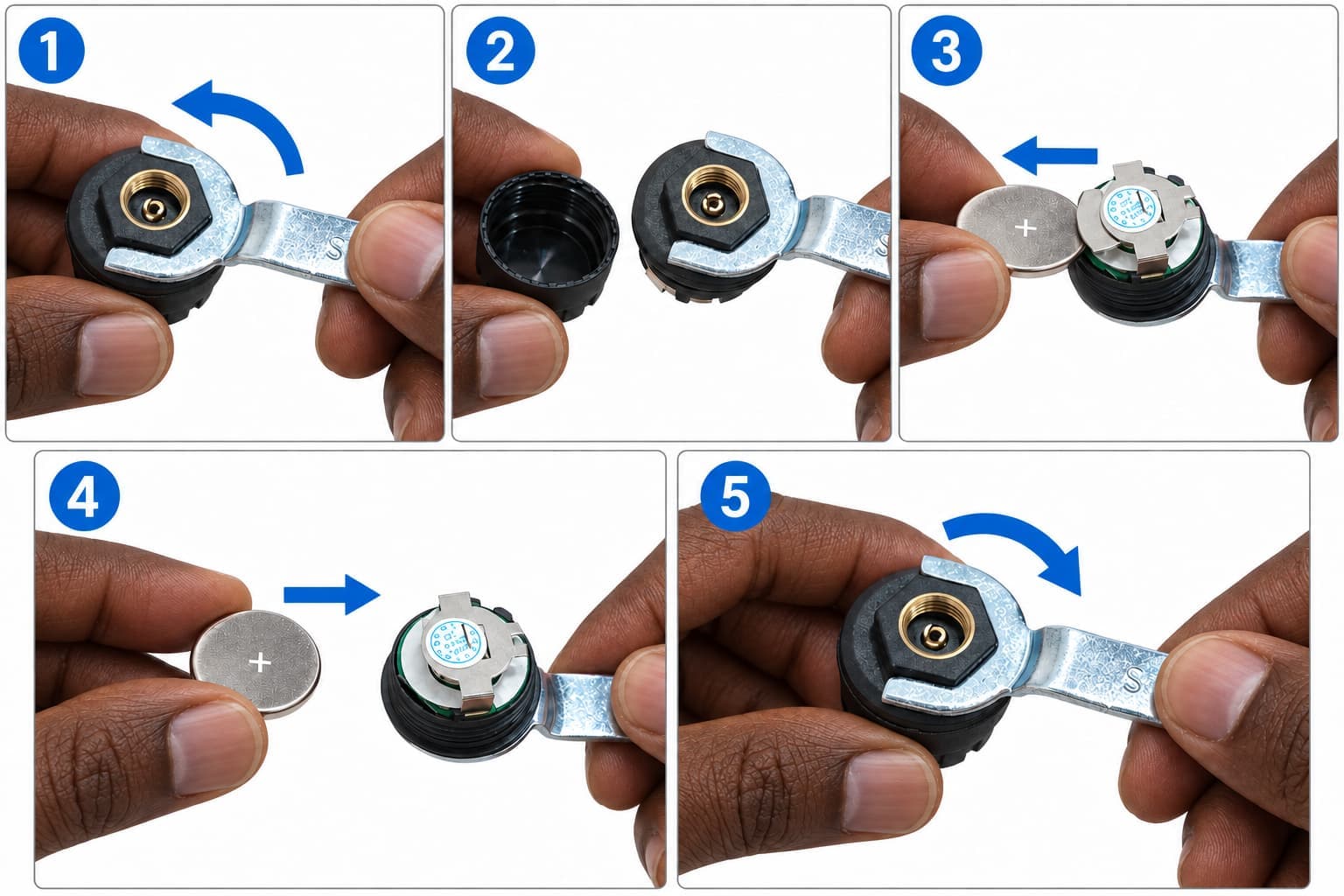
-
センサーを取り除く
安全な場所に停車します。付属レンチでロックナットを緩め、センサーを反時計回りに回して取り外します。
-
バッテリーパッケージを開く
センサーのケースをしっかり持ちます。底部の六角突起に付属レンチを掛け、反時計回りに回してケースと内部ユニットを分離します。
-
古いバッテリーを取り除く
電池の向きを確認し、古いCR1632を電池室の側面から押し出します。基板や金属接点をこじらないでください。
-
新しいバッテリーを入れる
同じ種類の新品CR1632を、元の電池と同じ極性で差し込みます。正しく収まっていることを確認してください。
-
チェック・閉じる
シールリングが清潔で損傷がなく、正しい位置にあることを確認します。ケースと内部ユニットを組み合わせ、付属レンチで時計回りに締めます。
-
再インストール・チェック
センサーを元の車輪に取り付け直し、ロックナットを固定して測定値が表示されることを確認します。表示されない場合は再度ペアリングしてください。
09.07警報制限と異常な圧力
タイヤの圧力設定と車輪情報
警報しきい値を設定する前に、車両またはタイヤメーカーが指定する空気圧を確認してください。センサーの測定範囲は推奨空気圧ではありません。異常な数値や警報が出た場合は安全に停車し、タイヤ、バルブ、センサーを点検して適切な空気圧計で再確認してください。空気漏れやタイヤの損傷が解消するまで走行しないでください。TPMSは日常点検の代わりにはなりません。
システム設定
設定メニューには、ディスプレイ、Bluetooth、およびシステムオプションが含まれています。
10.01 一般
テーマ: 自動 / ライト / ダーク.
English、简体中文、繁體中文、Français、Deutsch、Italiano、日本語、Português、Русский、Español、Polski、Türkçe、한국어、ภาษาไทย、Nederlands
日時設定:ディスプレイの日付と時間を調整します。
画面の明るさ:スライダーを引っ張り、明るさを調整します。
タイヤ空気圧情報:ホームスクリーンでタイヤ圧力を表示または隠す。
10.02Bluetooth
Bluetooth名: Ride Play_**** 形式でデバイス名をチェックします. 最後の 4 文字はデバイスによって異なります. 携帯電話をカップリングする際に表示される実際の名前を選択します。
ペアリング済みデバイス: 接続状態を表示する。
10.03システム
デバイス情報: デバイスモデル / シリアル番号 / APPバージョン / MCUバージョン / ハードウェアバージョン。下にスクロールすると「OTAアップデート」に進めます。
起動ロゴ:内蔵画像またはカスタマイズされたスタートアップのロゴを選択します。
システム再起動:デバイスを再起動します。
工場出荷時の設定に戻す:保存されたユーザー設定を消去し、初期設定に戻します。
10.04スタートアップロゴの変更
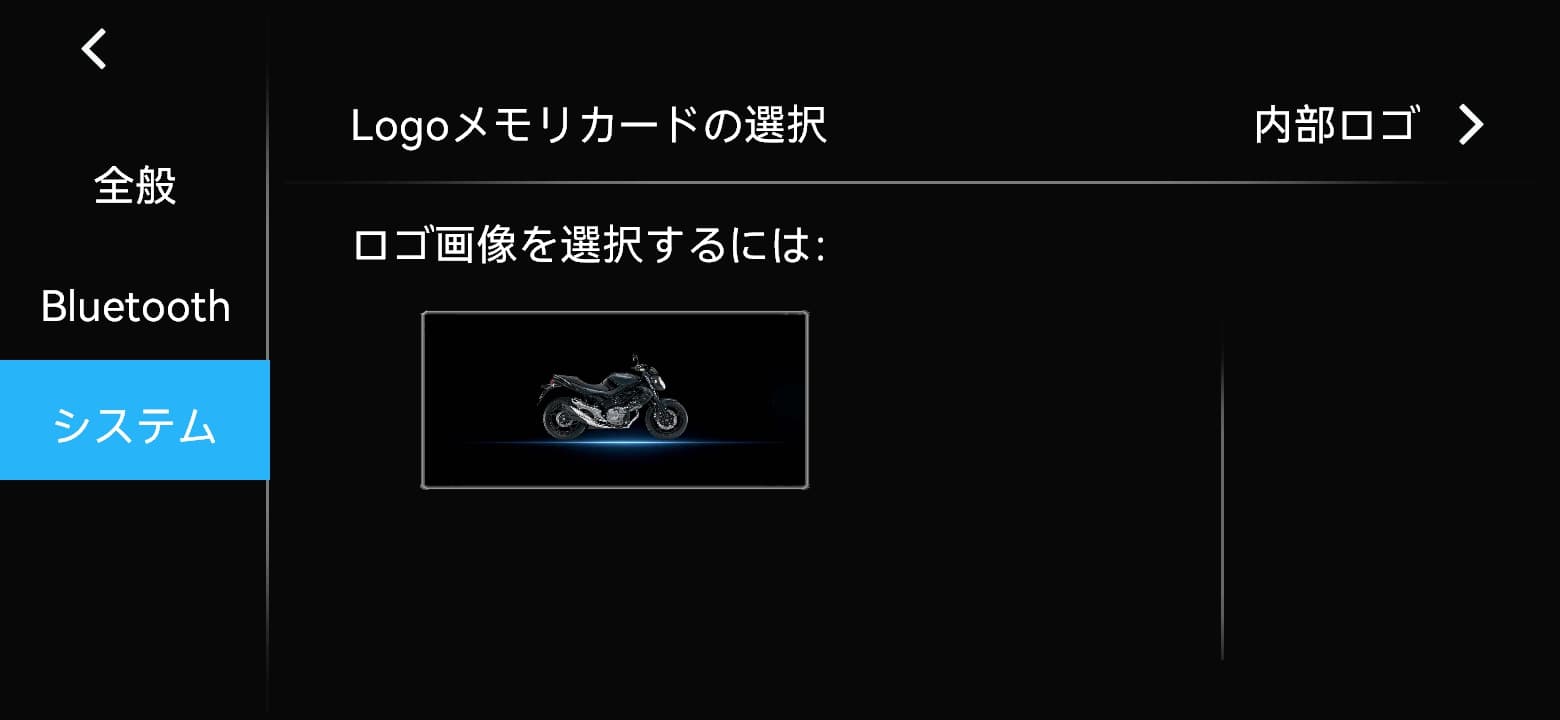
内蔵ロゴ
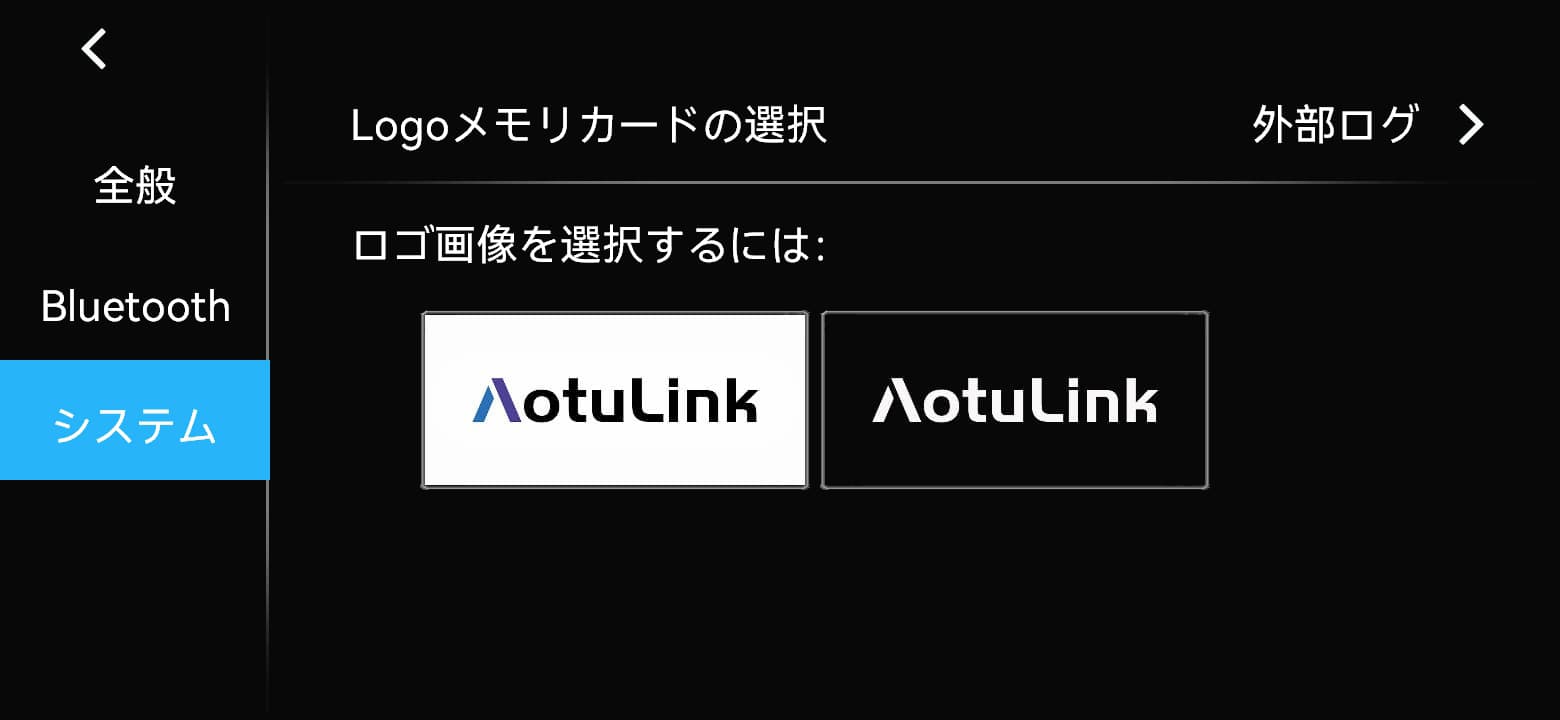
外部ロゴ
イメージ要件
ファイルサイズ:300KB未満
ファイル形式:JPG
画像サイズ:幅は1024px未満、高さは480px未満。
Windows Paint を使用して、Save As > JPEG Picture を選択して、正しいファイル形式を確保します。
プロセス
-
TFカードの準備
TFカードのルートディレクトリに、正確にlogoという名前のフォルダーを作成します。
-
画像をコピーする
上記の要件を満たすJPG画像をカードのロゴフォルダーにコピーします。
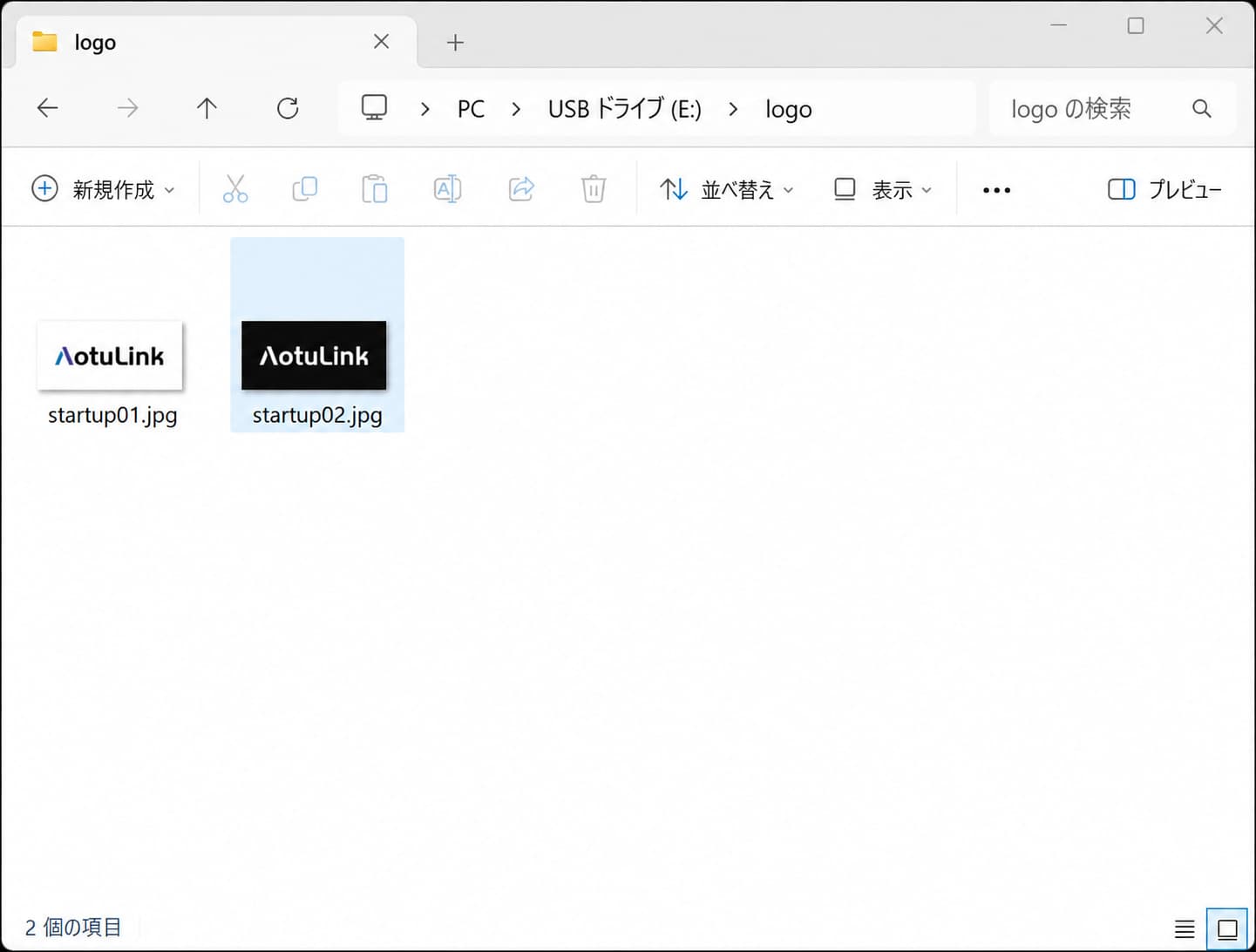
JPGファイルをロゴフォルダーに置く
-
スイッチオフパワー
デバイスをオフにし、TFカードを入力する前に電力を切り離す。
-
カードスロットカバーを削除する
TFカードスロットは本体の下側にあります。適切なドライバーでカバーのねじを外し、カバーを取り外します。
-
TFカードを入力する
スロットの正しい方向にカードを入力します。
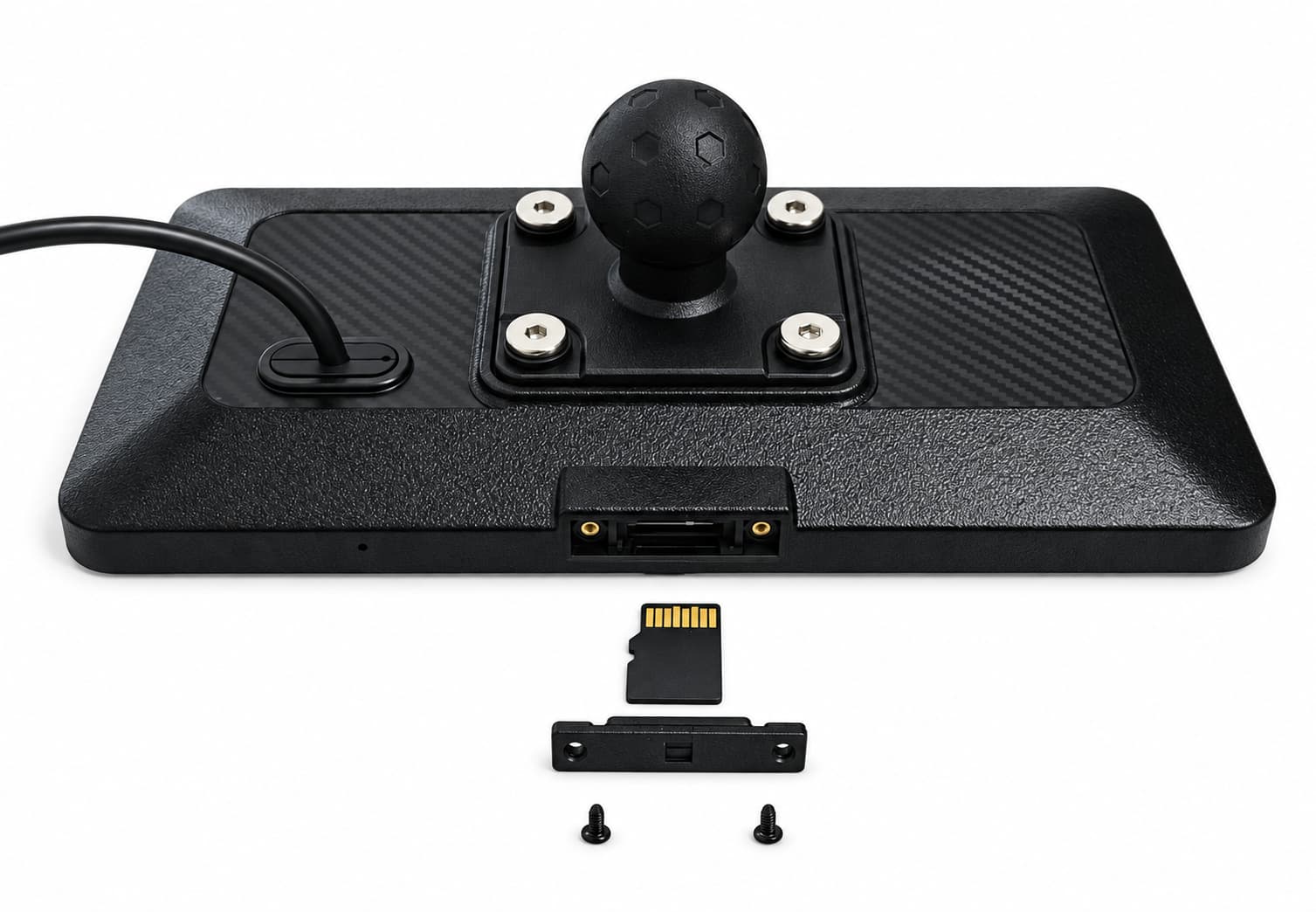
カードスロット、TFカード、カバーとスクリーン
-
防水封印の復元
カバーとシールが清潔で、損傷がなく、正しく収まっていることを確認します。カバーを取り付け直し、ねじを締めてください。
-
外部ロゴを選択
本機の電源を入れ、「設定 > システム > 起動ロゴ > 外部ロゴ」を開き、一覧から目的の画像をタップします。
-
再起動
デバイスを再起動します. 選択したカスタムロゴはスタート時に表示されます。
10.05 再起動対工場再起動
再起動は本体を起動し直す操作です。初期化は保存済みの設定とペアリング情報を消去します。初期化前に必要な設定、空気圧の警報値、本体情報を記録してください。実行後はスマートフォン接続とオプションのTPMSを再確認します。
OTAファームウェア更新
車両の電力と電話ホットポイントを更新期間中に安定させます。
11.01ステップ更新
-
更新ページを開く
「設定 > システム > デバイス情報」を開き、下にスクロールして「OTAアップデート」をタップします。
-
電話ホットスポットの設定
スマートフォンのテザリングを有効にし、画面に表示される名前とパスワードを正確に設定します。名前は Car、パスワードは 12345678 です。
-
ホットスポット接続確認
画面に「モバイルホットスポット接続成功」と表示されるまで待ちます。
-
ファームウェアアップデートを開始
「ファームウェア更新」をタップして更新データをダウンロードし、インストールします。電波が弱い場合は時間がかかることがあります。テザリング接続と電源を安定させてください。
-
自動再起動を待つ
更新中は電源を切ったり本機を操作したりしないでください。更新が成功すると自動的に再起動します。その後、バージョンと主な機能を確認してください。
11.02更新後のチェック
デバイスが正常に再起動することを確認します。
「設定 > システム > デバイス情報」を開き、ソフトウェアのバージョンを確認します。
電話の接続性、Bluetooth、タイヤ圧力監視およびその他の一般的な機能をチェックします。
11.03追加更新アドバイス
安全に駐車している間にのみ更新し、安定した電力と電話ネットワークカバーを備えています. 現在のソフトウェアバージョンを最初に記録します. ホットスポットはモバイルデータを使用することができます. アップデート、再起動および機能チェックが完了した後、一時的なホットポットをオフにしたり、元の設定を復元することができます。
ルーチンメンテナンス
ディスプレイの削除、ケーブル修理、または封筒の置き換えについては、適切なインストラクターまたは顧客サポートに連絡してください。第09章」
12.01あらゆるツアーの前に
ディスプレイとマウンテンが安全であることを確認し、視界を妨げないでください. 着用またはピンキングのためのケーブルをチェックし、自由なコントロール動き、閉じたカードスロットと目に見えるセールをチェックします. TPMS がインストールされ、変形やクラッキングのためのバルブをチェックする、セキュアなセンサーやロック、適切なクリーニングと漏れはありません。 冷たいタイヤの圧力をチェックします. 正しい車輪の任務と通常の読み込みは物理的なチェックを置き換えません。第09章タンパク質の安全要件について
12.02スクリーンと住宅の掃除
安全に停車して本体の電源を切ります。柔らかく清潔な布で画面と筐体を優しく拭き、必要な場合のみ布を少し湿らせてください。端子部に液体を入れないでください。洗剤を直接吹き付けたり、研磨剤、強い溶剤、硬い道具を使用したりしないでください。落ちない汚れはサポートに相談し、使用前に完全に乾燥させてください。
12.03雨や洗濯後のチェック
表面の水を拭き取り、筐体、端子、TFカバーを点検します。開ける前に周囲を乾かしてください。高圧洗浄やスチーム洗浄は禁止です。シールの損傷、内部の結露、浸水がある場合は使用を中止してサポートに連絡してください。分解や加熱はしないでください。IP67の条件は第01章を参照してください。
12.04山とケーブルチェック
長い旅行や重い振動の後、駐車して再び山とケーブルをチェックします。使用前に、いかなる溶解、損傷、または損傷も検証し、解決します。すべてが安全であることを確認します。
12.05TPMSメンテナンス
センサーの外部を掃除し、バルブとロックをチェックします。バッテリーを置き換えたり、センサーを再インストールした後、第09章シール、車輪の割り当て、読み込み、漏れをチェックするために、バッテリー寿命は運用条件によって異なります。
12.06保存・使用に戻る
保管前に電源を切り、乾燥した状態にしてください。長時間の直射日光を避けます。保管温度は-30 °C~80 °Cです。長期駐車時のバッテリー管理は車両の説明書に従ってください。再使用前に筐体、配線、シール、マウント、日時、電話接続、TPMSを点検します。動作温度は-20 °C~70 °Cです。
12.07リサイクル・廃棄
適切なローカルリサイクルのためのパッケージを分類します. 地元の電気機器リサイクルサービスに、製品をどのように取り除くかを尋ねます. 燃やさないでください。第09章代替可能なセンサーバッテリーを安全に取り除くために、新しい使用されたバッテリアを金属のオブジェクトから遠ざけ、短い回路を防ぐために、適切な地元のバッテージリサイクルサービスを使用します。
トラブルシューティング
これらのチェックは解体または変更を必要としません.問題が残っている場合は、デバイスの使用や連絡のサポートを中止してください。
13.01パワー、スクリーン、時間
デバイスは始まらない。
B+、ACCおよびGNDワイヤーをチェックし、ACC電圧と燃焼をオフおよびオープンし、空き接続を確認します。
次へ:デバイスを使用するのをやめて、インストラクターまたはサポートに連絡します。
デバイスは点火で閉じない。
赤 ACC 線が正しく切り替えられた ACC 供給に接続していることを確認し、永久供給ではないことを確認します。
次へ:車両の電線を再確認する。
ホワイトスクリーンと電源接続
画面をタップして目覚めさせます. 画面を消すが選択されたかどうかを確認し、明るさの設定を確認します。
次に、デバイスを再起動します。
タッチスクリーン不反応またはゆっくり
スクリーンと指を乾かし、タッチ入力に影響を与える腕を取り除き、現在の作業が完了するまで待つ。
次へ:デバイスを再起動します. まだ応答していない場合はサポートに連絡してください。
デバイスは繰り返し再起動
安全なB+、ACCおよびGND接続、安定した供給電圧および空白ケーブルをチェックします。
次へ:デバイスを使用するのをやめて、インストラクターまたはサポートに連絡します。
間違った日付や時間
タイム設定と電話接続をチェックします。
次へ:日付、時間、表示形式を再設定します。
13.02電話接続とBluetoothオーディオ
CarPlayは接続しない。
iPhoneのBluetoothとWi-Fiをチェックし、デバイスの名前を確認し、古いカップルレコードを削除します。
次へ:最初の接続手順を繰り返します。
Android Auto は接続しない。
Android 11.0 またはそれ以降を確認し、Bluetooth と Wi-Fi を有効にし、古いカップルレコードを削除します。
次へ:最初の接続手順を繰り返します。
CarPlay または Android Auto が頻繁に切り離されます。
携帯電話をより近づいて、BluetoothとWi-Fiをチェックし、バッテリー節約モード、ホットスポットまたはVPNをオフにします。
次へ:両方のデバイスを再起動します.必要に応じて、カップルレコードを削除し、再びカップルします。
ヘルメットやヘッドセットの音はありません。
オーディオデバイスが電話に接続されていることを確認し、1つのオーディオ装置のみが接続されており、距離は3メートル以内です。
次へ:電話のオーディオ出力の選択をチェックします。
13.03TPMSの問題
プレッシャー・レッスンなし
TPMS が有効であることを確認し、正しい前/後輪が選択され、センサーが適切にインストールされていることを確認します。
次へ:再び適切な車輪を組み合わせる。
間違った車輪に割り当てられた読書
前と後のセンサーが交換されたかどうか、正しい車輪がカップリング中に選択されたかどうかを確認します。
次へ:影響を受けたカップルを取り除き、再びカップル。
センサーインストール後の空気漏れ
センサーとノートの正しいインストールをチェックし、汚れや損傷のためにバルブとセールをチェックします。
センサーを取り外し、直ちにバルブキャップを元に戻してください。空気漏れが解消するまで走行しないでください。
13.04問題の更新
アップデートは始まらない
テザリング名がCar、パスワードが12345678であることを確認し、モバイルデータ通信と接続台数の上限を確認します。
次へ:ホットスポットを再起動し、更新手順を再試す。
ダウンロードストールまたは停止
電源を接続して電話ネットワークをチェックします. バッテリー保存またはスクリーンロックの設定がホットポイントを切り替えるのを防ぐ。
次へ:ネットワークが回復した後に更新を撤回します。
OTAアップデートが失敗したが、デバイスはまだスタートしている。
ソフトウェアのバージョンとエラーメッセージを記録し、安定した電源とネットワーク接続性を確認します。
再試行は1回だけにしてください。再び失敗した場合はサポートに連絡してください。
デバイスはOTAアップデート後に起動しない
電源の切断を繰り返したり、指示のないファームウェア書き換え、分解、未確認の復旧操作を行ったりしないでください。
次へ:デバイスの使用をやめ、コンタクトサポート。
13.05製品の使用をいつやめるか
デバイス、ケーブル、または接続器は損傷、燃焼、異常な匂い、煙、または過熱を示しています。
ディスプレイまたはマウンテンは空っぽであり、車両のコントロールを妨げたり、落ちたりする可能性があります。
製品の運用は、車両の電気システムに欠陥を引き起こします。
デバイスの機能不良は、水の入り口または深刻な衝撃の後に発生します。
技術サポート
サポートに連絡する前に、デバイス情報とエラーの説明を準備します。
14.01自己サービスサポート
公式ウェブサイト:https://www.aotu-link.com
個別のアフターサポートが必要な場合は、下の「14.02 アフターサポート依頼」フォームを開いて入力してください。必要な情報をまとめて送信すると、より迅速に対応できます。
フォームを利用できない場合は、製品型番、購入先、問題の内容を記載して support@aotu-link.com までメールでご連絡ください。
オンラインサポート:このページの青いチャットアイコンをクリックしてください。担当者がオンラインの場合は、そのままチャットできます。