
E6/E6T/L300L’écran d’utilisateur de la moto
Trouvez les instructions complètes E6/E6T/L300, de l'installation et du câble à l'utilisation quotidienne.
Guide de lecture et portée
Ce manuel explique l'installation, la connexion, les paramètres, l'utilisation quotidienne et la résolution de troubles de base.
00.01Définition des messages de sécurité
00.02Ordre de lecture recommandé
Installateurs: lisez les instructions de sécurité, le câble d'électricité, l'installation d'affichage et les vérifications post-installation en premier.
Utilisateurs de première fois: après l'installation, lisez l'écran d'accueil, la connexion téléphonique et les chapitres du casque/headset Bluetooth.
Utilisateurs réguliers: consulter les paramètres, les mises à jour de l’OTA, la pression de la poussière et la résolution des problèmes selon le besoin.
00.03La portée
Ce manuel s'applique à l'affichage de la moto E6/E6T/L300. le suivi de la pression des pneus nécessite des capteurs facultatifs. le contenu du paquet dépend du kit acheté. les écrans peuvent varier en fonction de la version du logiciel; référence à votre appareil réel.
Consignes de sécurité
Suivez ces exigences pour éviter les accidents, le feu, le choc électrique, les dommages d’équipement ou les défauts du véhicule.
01.01Exigences générales de sécurité
Utilisez le produit uniquement après l'installation correcte et les vérifications fonctionnelles réussies.L'installation incorrecte peut entraîner des accidents ou un défaut d'équipement.
Suivez les étapes d'installation et de fonctionnement dans ce manuel.
Ne décomposez pas, ne réparez pas ou ne modifiez pas vous-même l’écran, le câble d’alimentation ou les accessoires.
Avant chaque voyage, vérifiez que l'écran, la montée, le câble d'électricité et les capteurs facultatifs sont sécurisés et sans dommages.
Cessez d’utiliser l’appareil et coupez immédiatement son alimentation en cas de dommage, d’odeur inhabituelle, de fumée, de surchauffe, de bruit ou de vibration anormale.
Gardez les objets étrangers hors des ports et des ouvertures d'affichage.
Gardez le produit et les petites pièces séparables hors de la portée des enfants.
01.02Sécurité de conduite
Ne pas exploiter l’appareil, entrer des informations ou changer les paramètres pendant la conduite.Parkez le véhicule en toute sécurité avant d’exécuter l’apareil.
Installez l’écran où il n’empêche pas votre vision, vos instruments, vos miroirs ou vos contrôles de véhicule.
Les câbles et autres pièces ne doivent pas gêner la direction, l’accélérateur, les freins, l’embrayage ni les mouvements de suspension.
Les cartes, la navigation et les lectures de pression des pneus ne sont que des aides.Le chevalier reste responsable de regarder la route, d'obéir aux règles du trafic et de conduire en toute sécurité.
01.03Sécurité électrique
Avant l’installation, coupez le moteur et débranchez la batterie du véhicule. Travailler sur des fils sous tension peut provoquer un court-circuit, des étincelles, un incendie, une électrocution ou des blessures.
Alimentation : B+ sur +12 V ; ACC doit mesurer 0 V lorsque le contact est coupé et 11–14,4 V lorsque le contact est mis.
Utilisez un multimètre pour confirmer le signal ACC et la polarité avant la connexion. Ne identifiez pas le câble du véhicule par couleur seul.
Connectez GND en toute sécurité au terminal négatif de la batterie ou à un point de terrain fiable du véhicule.
Arrêtez d'utiliser et remplacez tout câble de puissance qui est endommagé, pinché, exposé ou qui a un connecteur vide.
Gardez les câbles loin du moteur chaud et des pièces d'épuisement, des bords épais et des composants en mouvement.
01.04Précautions environnementales et d'installation
La protection IP67 concerne uniquement l’écran intact, correctement installé, avec connecteurs fermés et joints bien en place. Elle couvre la poussière et l’immersion temporaire dans les conditions d’essai prévues. Elle ne couvre ni lavage haute pression, ni vapeur, ni immersion prolongée. Les capteurs, supports, câbles et autres accessoires ne sont pas inclus.
Température d'exploitation: -20 °C à 70 °C. Arrêtez d'utiliser l'appareil en dehors de cette gamme et permettez-lui de revenir à une température acceptable avant de l'ouvrir.
Ne pas utiliser l’appareil dans des gaz corrosifs, environnements inflammables ou explosifs, spray de sel persistant, déchets chimiques forts ou conditions impliquant une immersion prolongée.
Assurez-vous que toutes les éclats, les articulations de la balle et les montées sont étroites. Les parties louses peuvent tomber en train de conduire.
Après l’installation, tournez complètement le guidon à gauche puis à droite. Les câbles ne doivent être ni tendus ni pincés, et ne doivent gêner aucune commande.
Des pluies lourdes peuvent affecter la stabilité du signal sans fil.
01.05Les enfants et la sécurité des petites parties
Gardez le produit et les petites pièces séparables hors de portée des enfants. Les précautions suivantes de la batterie de cellule monétaire ne s'appliquent que aux kit avec capteurs de pression pneumatique.
Pour le remplacement de la batterie du capteur, voir Chapitre 09; pour la sortie des batteries et l'emballage à disposition, voir Chapitre 12 。
Produit, contenu de package et spécifications
Vérifiez le contenu après la désemballage. Certains kits ne comprennent pas les capteurs de pression de pneus facultatifs.
02.01Package de contenu
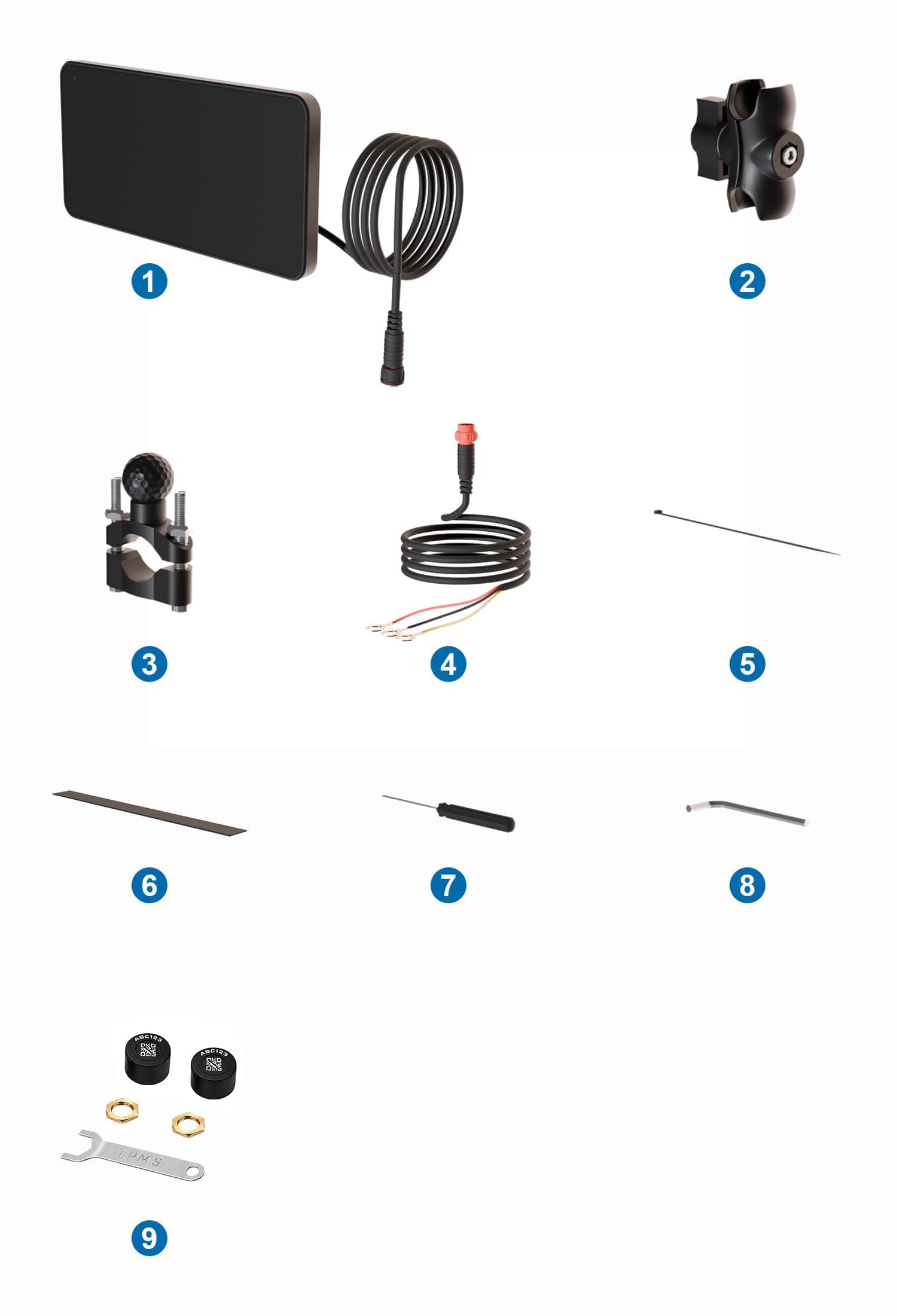
| Non pas. | L’objet | quantité | Les notes |
|---|---|---|---|
| 1 | Écran | 1 | Back ball mount préinstallé; accessoires après-marché |
| 2 | Bras de fixation à deux rotules | 1 | Connectez la montée de ballon arrière de l'écran à la montée du ballon de manœuvre et permet l'ajustement d'angle |
| 3 | Support de guidon à rotule | 1 | Clamps sur la barre d'affaires et se connecte au bras montant à travers son joint de ballon |
| 4 | Câble d’alimentation | 1 | Incluent ACC, GND et B+ |
| 5 | Colliers de serrage | 1 | Pour les câbles de sécurité |
| 6 | Bande antidérapante | 1 | Tourner une fois autour de la barque, entre la barque et le clamp, pour éviter l'échappement |
| 7 | Mini-tournevis | 1 | Un outil d’assemblage inclus |
| 8 | Clé à douille hexagonale | 1 | Un outil d’assemblage inclus |
| 9 | Kit de capteurs de pression des pneus | Optionnel | Chaque kit comprend 2 capteurs, chacun équipé de 1 pile CR1632, ainsi que la clé et les écrous correspondants. Utilisez un capteur pour la roue avant et un pour la roue arrière. |
02.03spécifications techniques
| L’objet | spécifications |
|---|---|
| Création de la protection de l'affichage | IP67 |
| Tension d’entrée | DC 5–14 V |
| Conditions de détection ACC | Contact coupé : 0 V ; contact mis : 11–14,4 V |
| Température opérationnelle | -20 ℃~70 ℃ |
| Température de stockage | -30 ℃~80 ℃ |
02.04Spécifications de capteur de pression d'un pneu facultatif
| L’objet | spécifications |
|---|---|
| Batterie | CR1632 (installé dans le capteur) |
| Range de mesure | 0–116 psi(0–8 bar) |
| La précision de mesure | Environ ±1.5 psi (±0.1 bar) |
| Le seuil d’alarme | Utilisateur adaptable sur l'appareil |
02.05Limites environnementaux généraux
Éteignez l'appareil et gardez-le sec avant le stockage. Évitez la lumière directe prolongée.
Ne pas l'utiliser ou le stocker dans des gaz corrosifs, environnements flammables ou explosifs, spray de sel persistant ou déchets chimiques forts.
Ne pas diriger les lave-vaisselle de pression ou les nettoyants de vapeur sur l'écran, les ports, les câbles ou les capteurs.
Si la condensation se forme après avoir déplacé l'appareil d'un endroit froid à un endroit chaud et humide, laissez-le sécher complètement avant d'appliquer de l'énergie.
Installation
Choisissez une position facile à voir sans perturber votre vue ou les contrôles du véhicule.
03.01Les étapes d’installation
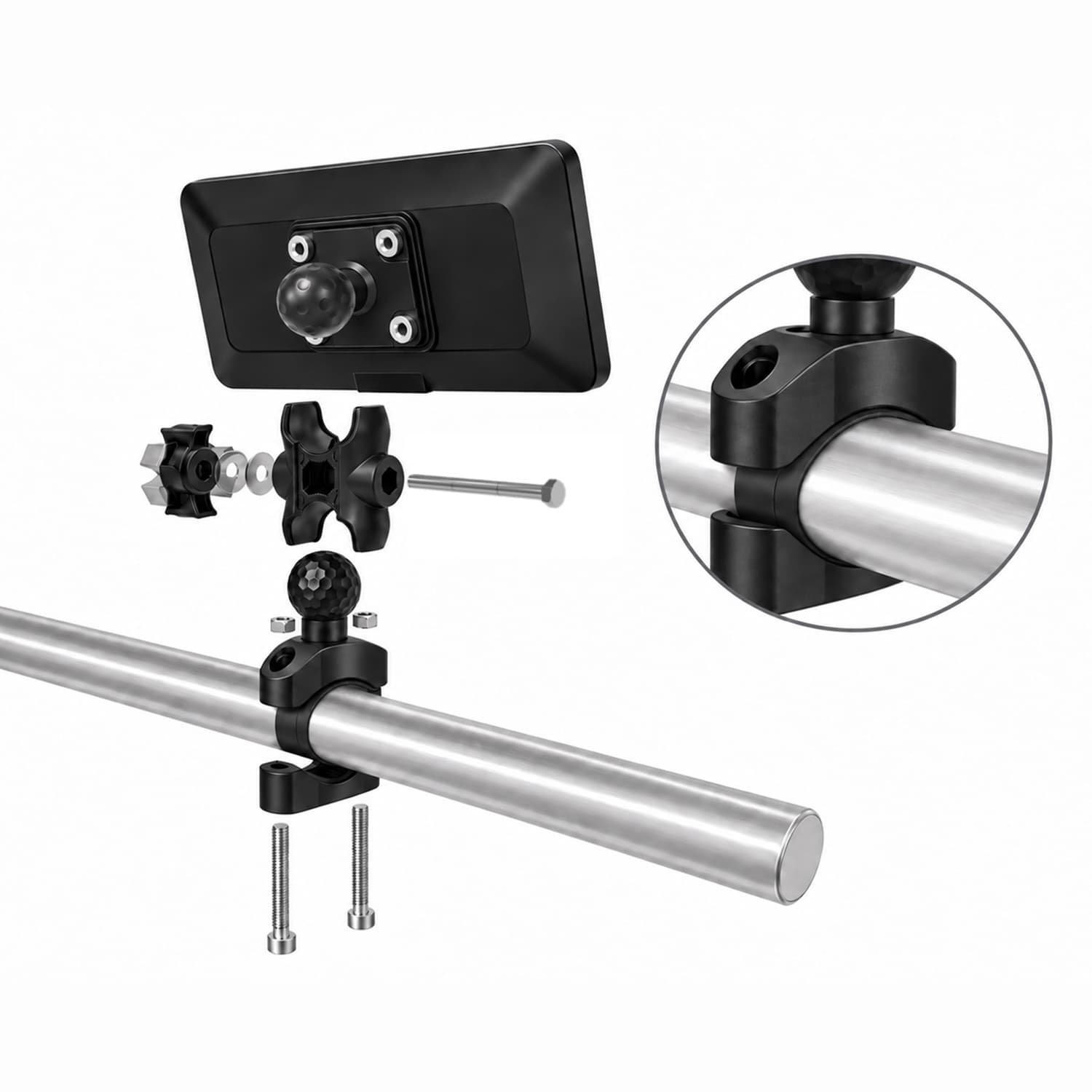
-
Sécuriser la balle de manœuvre
Enroulez une fois la longue bande antidérapante autour du guidon à l’emplacement choisi, en la maintenant à plat. Placez les deux demi-colliers autour de la bande et fixez-les avec les vis fournies. La bande doit rester entre le guidon et le collier.
-
Le bras doublé sucré
Desserrez la molette du bras de fixation et placez l’une de ses douilles sur la rotule du support de guidon.
-
Accéder à l’affichage
Maintenez l’écran et insérez sa rotule arrière prémontée dans l’autre douille. Vérifiez que les deux rotules sont bien en place. Serrez légèrement la molette, puis réglez l’angle. Aucune installation séparée de la rotule arrière n’est nécessaire.
-
Adapter l’angle
Mettez-vous dans votre position de conduite normale et ajustez l’écran pour une vue facile avec des réflexions minimales.
-
Éteignez le clamp et le bras
Maintenez l’écran en position pendant le serrage du collier de guidon et de la molette. Vérifiez la fixation de l’écran et de toutes les articulations.
03.02Vérification post-installation
L'écran et la montée sont sécurisés, et l'écran ne change pas de angle par lui-même.
L'écran n'empêche pas la route, les instruments, les miroirs ou les contrôles du véhicule.
La montagne et les câbles n'interfèrent pas avec le contrôle lorsqu'ils sont tournés entièrement à gauche ou à droite.
Les câbles sont sécurisés sans étirement, pinchage, rubage ou contact avec des pièces chaudes.
Vérifiez que l’écran démarre normalement lorsque le contact est mis et s’éteint lorsque le contact est coupé.
Câblage d’alimentation
L'installation par quelqu'un expérimenté avec les systèmes électriques du véhicule est recommandée. Déconnectez la batterie avant le fil.
04.01Les fonctions Wire
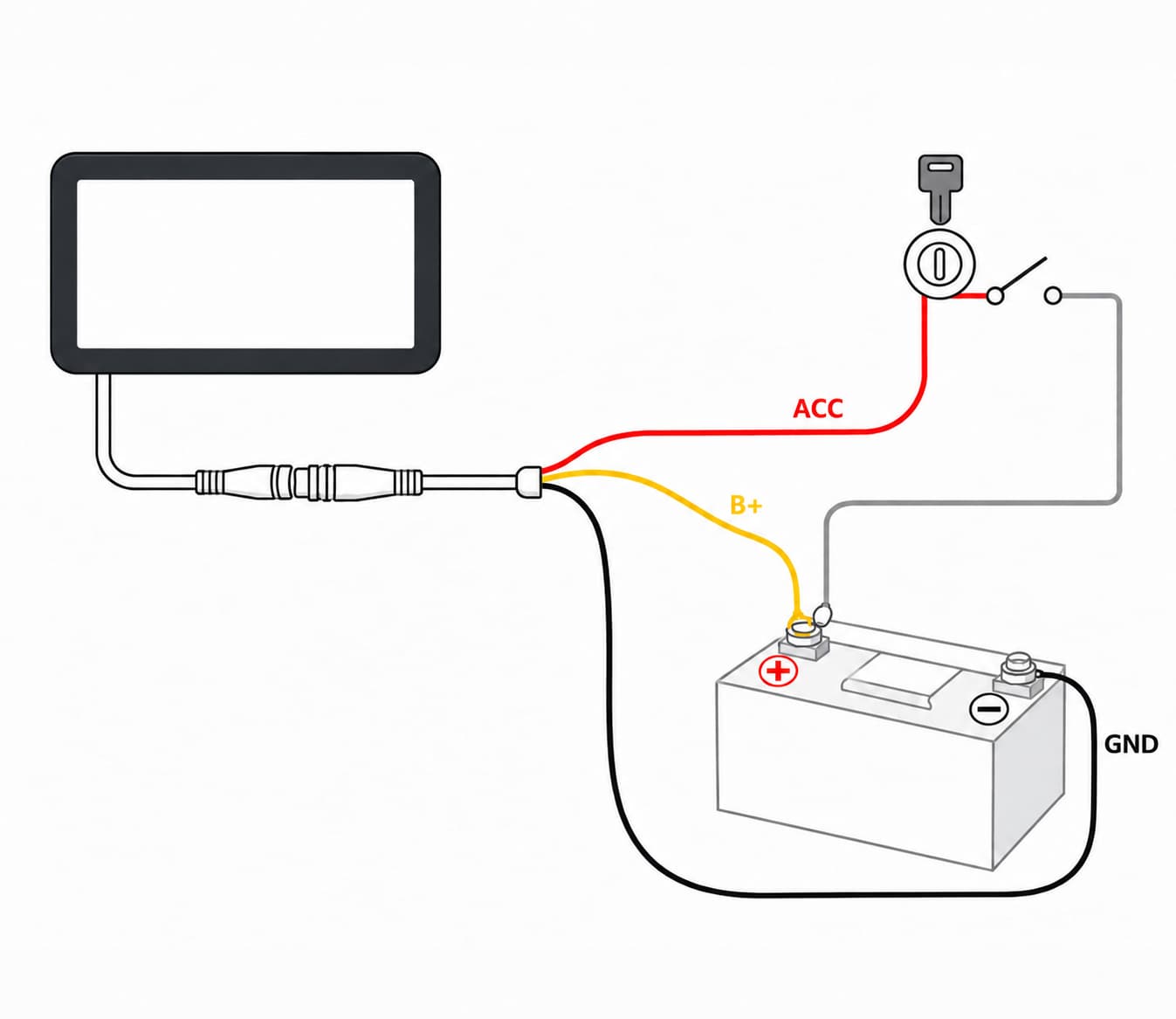
Fil rouge (ACC) : raccorder à l’alimentation ACC du véhicule. Vérifier au multimètre : 0 V contact coupé ; 11–14,4 V contact mis.
Black (GND): Connectez-vous en toute sécurité au terminal négatif de la batterie ou à un point de terrain fiable du véhicule.
Jaune (B+): Connectez-vous au terminal positif de la batterie (+12 V) pour une alimentation stable.
04.02Les étapes virales
-
Déconnecter la puissance du véhicule
Éteignez le moteur, supprimez la clé et déconnectez la batterie.
-
Identifier le câble de véhicule
Utilisez la documentation de service du véhicule et un multimètre pour identifier l'ACC, la batterie positive et le sol.
-
Faites les connexions
Connectez les trois câbles comme décrit ci-dessus. Vérifiez la polarité, assurez chaque connexion et insulez correctement.
-
Sécuriser les câbles
Utilisez des liaisons de câble, gardez les câbles loin des parties chaudes, des bords épais et des composants en mouvement.
-
Rétablir la puissance et le test
Vérifiez que l’écran démarre normalement lorsque le contact est mis et s’éteint lorsque le contact est coupé.
04.03Mesure de tension et contrôle de puissance
Pour identifier ACC, comparez la tension contact coupé puis contact mis. Cette vérification doit être réalisée par une personne compétente en électricité automobile, avec la documentation du véhicule et un multimètre. Coupez l’alimentation avant de raccorder, isoler ou fixer les fils. Ne mesurez pas la résistance ou la continuité sur des fils sous tension et ne reliez pas deux bornes avec les pointes de mesure.
Après l'éclairage, gardez le véhicule stable et vérifiez le démarrage avec l'incinération et fermez-le avec l'écran. Vérifiez les connecteurs, les câbles et le système électrique du véhicule. Arrêtez de tester immédiatement si quelque chose est anormal et suivez Chapitre 13.
Commencez et écran maison
05.01Démarrage initial et commande de mise en place
Tout d’abord, compléter le Chapitre 03 Les contrôles d’installation et Chapitre 04 Une fois que l'écran commence avec l'inflammation, parquez en toute sécurité et terminez les paramètres suivants.
Ouvrez les paramètres, sélectionnez la langue du système et vérifiez la date, l'heure et le format d'affichage.
Réglez la luminosité et choisissez le thème Clair, Sombre ou Automatique. Vérifiez la lisibilité à l’arrêt, dans un endroit sûr.
Vérifiez le nom du dispositif Bluetooth. Pour la première connexion téléphonique, suivez le chapitre 06 ou Chapitre 07.
Pour l’audio, suivez Chapitre 08 Connectez un casque ou un casque à votre téléphone.
Si les capteurs facultatifs sont installés, permet la surveillance de la pression des pneus et le suivi Chapitre 09 Pour les couples et les vérifications.
Enregistrez le modèle, le numéro de série et la version logicielle dans Paramètres > Système > À propos pour le support futur.
05.02Articles d'écran à domicile
Dans « Paramètres > Général > Informations sur la pression des pneus », sélectionnez « Activé » ou « Désactivé ». Lorsque cette fonction est désactivée, une image de moto apparaît en bas à droite. Lorsqu’elle est activée, la pression et la température des deux pneus s’affichent également. Touchez alors la zone de la moto pour ouvrir la page des pneus.
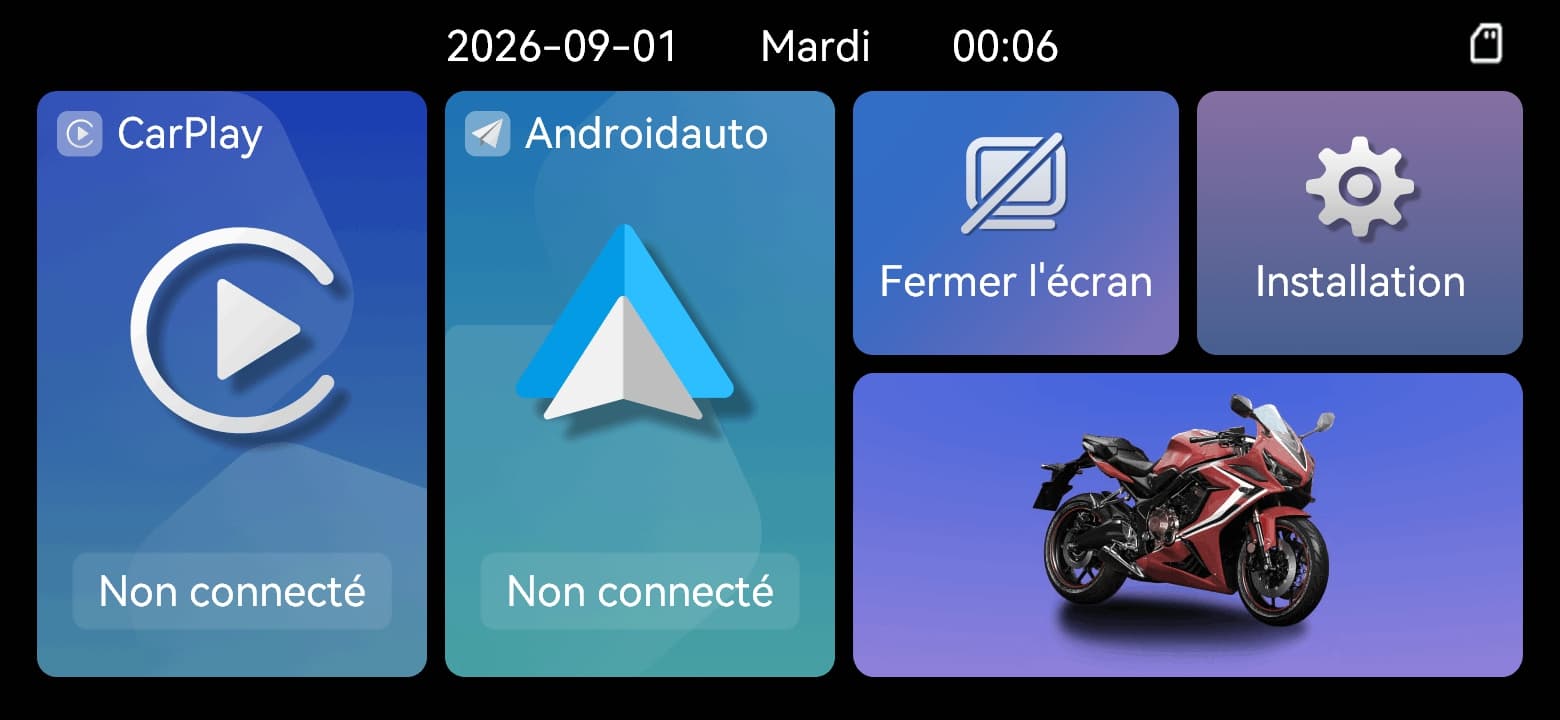
Éteignez les informations de pression
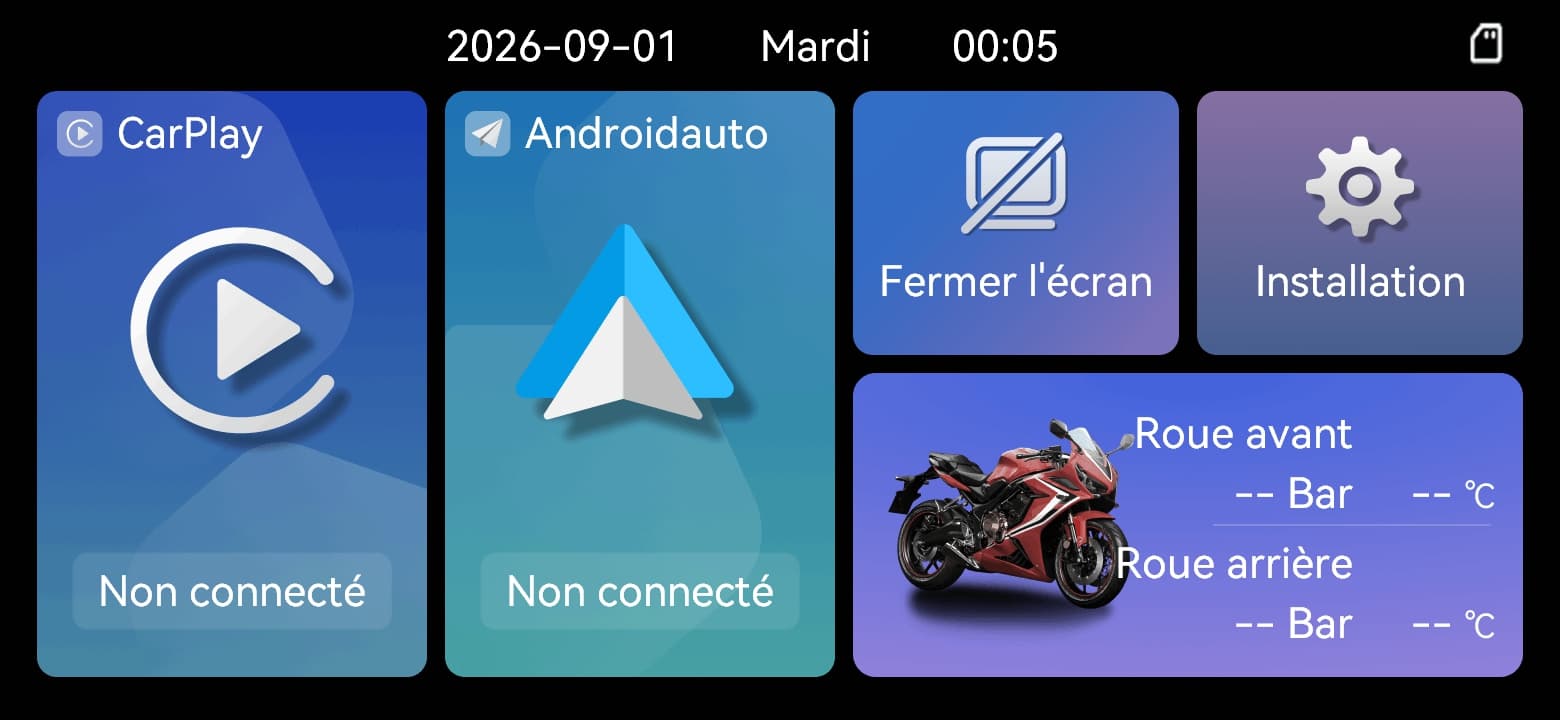
Informations de pression sur
| Non pas. | fonctionnalité |
|---|---|
| 1 | Date, jour et heure |
| 2 | Apple CarPlay |
| 3 | Android Auto |
| 4 | Éteindre l’écran |
| 5 | Paramètres |
| 6 | Surveillance de la pression des pneus (optionnelle; tapez sur la zone de la moto au bas à droite) |
05.03Retourner l’écran et le réveiller
Touchez « Éteindre l’écran » sur l’écran d’accueil pour couper l’affichage. Si l’appareil est alimenté mais que l’écran est noir, touchez-le pour le réveiller et vérifiez la luminosité. Consultez le chapitre 09 pour l’appairage des capteurs et le chapitre 04 pour l’alimentation.
Apple CarPlay
Activer Bluetooth et Wi-Fi sur votre iPhone avant la première connexion.
06.01Première connexion
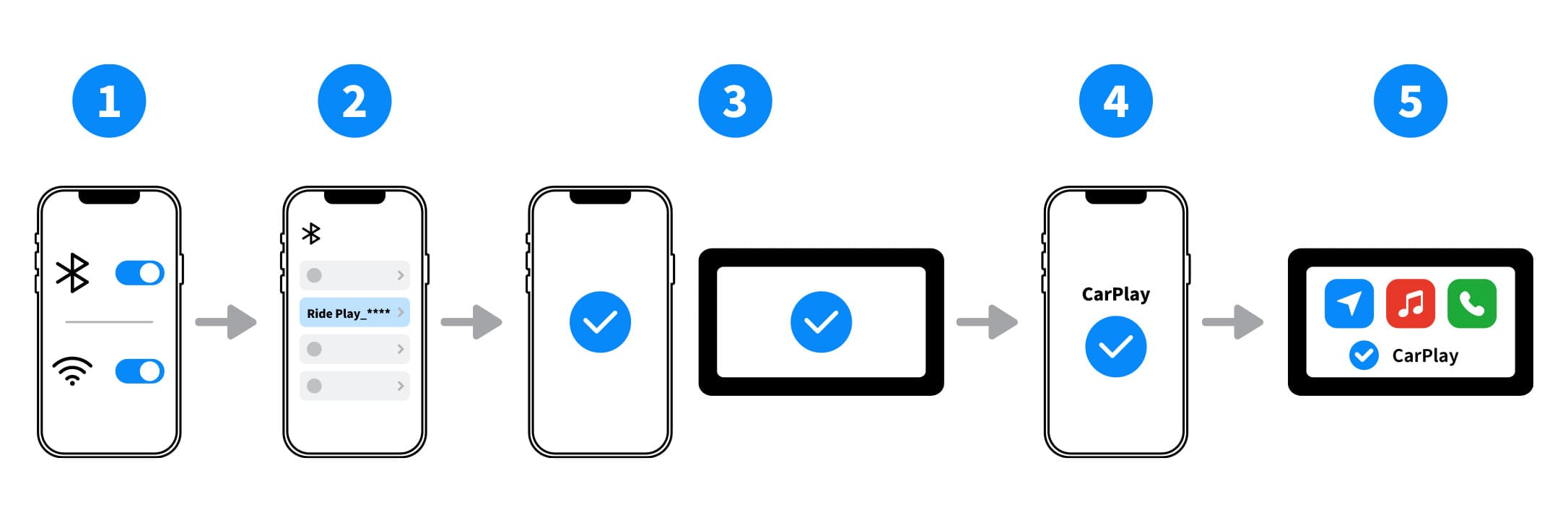
Sélectionnez le nom Bluetooth affiché sur votre écran lors de la couverture
-
Possibilité de fonctionnalités sans fil
Connectez Bluetooth et Wi-Fi sur l’iPhone.
-
Sélectionnez l’affichage
Sélectionnez Ride Play_**** dans la liste des appareils Bluetooth. Les quatre caractères représentés par les asterisques varient par appareil.
-
Confirmez le partage Bluetooth
Acceptez la demande d’appairage sur le téléphone et sur l’écran lorsque vous y êtes invité.
-
Permettre le carplay
Lorsque vous avez demandé d’utiliser CarPlay, sélectionnez Utiliser CarPlay.
-
Attendre la connexion
L'affichage se transforme en CarPlay après une courte attente.
06.02Exigences de compatibilité
Utilisez un iPhone qui prend en charge CarPlay et CarPlay sans fil. La compatibilité dépend du modèle iPhone, de la version iOS et de la région.
Mise à jour de l'iPhone à une version iOS compatible recommandée par Apple et assurez-vous que Siri et CarPlay ne sont pas restreints.
Les hotspots téléphoniques, les VPN, la gestion des appareils d'entreprise ou d'autres connexions sans fil peuvent interférer.
06.03Des connexions ultérieures
Le système tente de se connecter à nouveau lorsque Bluetooth et Wi-Fi sont en fonction, les appareils sont dans la gamme et l'enregistrement de couple est sauvé.
06.04Si la connexion échoue
Mouvez l'iPhone près de l'écran et confirmez que Bluetooth et Wi-Fi sont en cours.
Confirmez que le nom sélectionné est Ride Play_**** et que le téléphone n'est pas connecté à un autre appareil avec le même nom.
Éteignez et connectez le Bluetooth et Wi-Fi du téléphone, puis ouvrez CarPlay à nouveau.
Si le problème reste, redémarrez le téléphone et l’affichage.
Enfin, supprimez les anciens dossiers de couple sur les deux appareils et répétez les étapes de première connexion.
Android Auto
Il prend en charge les smartphones qui fonctionnent avec Android 11.0 ou ultérieur.
07.01Première connexion
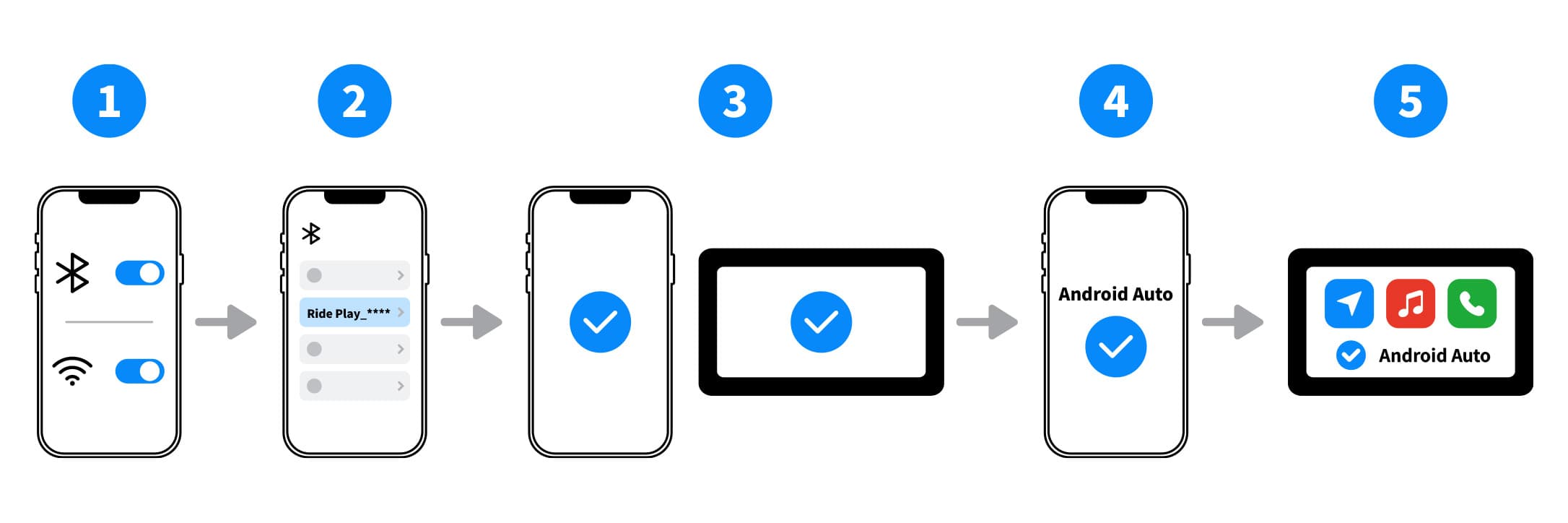
Sélectionnez le nom Bluetooth affiché sur votre écran lors de la couverture
-
Vérifier la version du système
Confirmez que le téléphone fonctionne avec Android 11.0 ou ultérieur.
-
Possibilité de fonctionnalités sans fil
Connectez Bluetooth et Wi-Fi sur le téléphone.
-
Sélectionnez l’affichage
Sélectionnez Ride Play_**** dans la liste des appareils Bluetooth. Les quatre caractères représentés par les asterisques varient par appareil.
-
Confirmation du couple
Acceptez la demande d’appairage sur le téléphone et sur l’écran lorsque vous y êtes invité.
-
Les permis complets
Suivez les instructions du téléphone pour compléter les autorisations et les paramètres nécessaires pour Android Auto.
-
Attendre la connexion
L’affichage sera converti à Android Auto après une courte attente.
07.02Exigences de compatibilité
Le téléphone doit fonctionner Android 11.0 ou ultérieur et supporter Android Auto sans fil.
La disponibilité sans fil Android Auto peut varier selon le fabricant de téléphone, la région, la version du système et la personnalisation.
Activer Android Auto et ses composants système nécessaires. Donner le Bluetooth, l'appareil proche, l'emplacement ou les permissions de notification demandées par le téléphone.
Les hotspots, les VPN, les modes de sauvegarde de batterie ou la gestion des appareils d'entreprise peuvent interférer.
07.03Si la connexion échoue
Mouvez le téléphone près de l'écran. Vérifiez que sa version système est supportée et que Bluetooth et Wi-Fi sont en service.
Confirmez que le nom sélectionné est Ride Play_**** et que le téléphone n'est pas connecté à un autre appareil avec le même nom.
Éteignez et connectez le Bluetooth et Wi-Fi du téléphone, puis ouvrez Android Auto à nouveau.
Si le problème reste, redémarrez le téléphone et l’affichage.
Enfin, supprimez les anciens dossiers de couple sur les deux appareils et répétez les étapes de première connexion.
07.04Récupérer et changer de téléphone
Gardez Bluetooth et Wi-Fi en fonction et confirmez que l'enregistrement de couverture sauvé appartient à cette E6/E6T/L300. Si Android Auto ne s'ouvre pas, suivez les étapes de résolution des problèmes de connexion dans ce chapitre. Pour changer les téléphones, arrêtez en toute sécurité et répétez les étapes d'une première connexion.
Casques et écouteurs Bluetooth
08.01Connectez un casque Bluetooth ou un écran
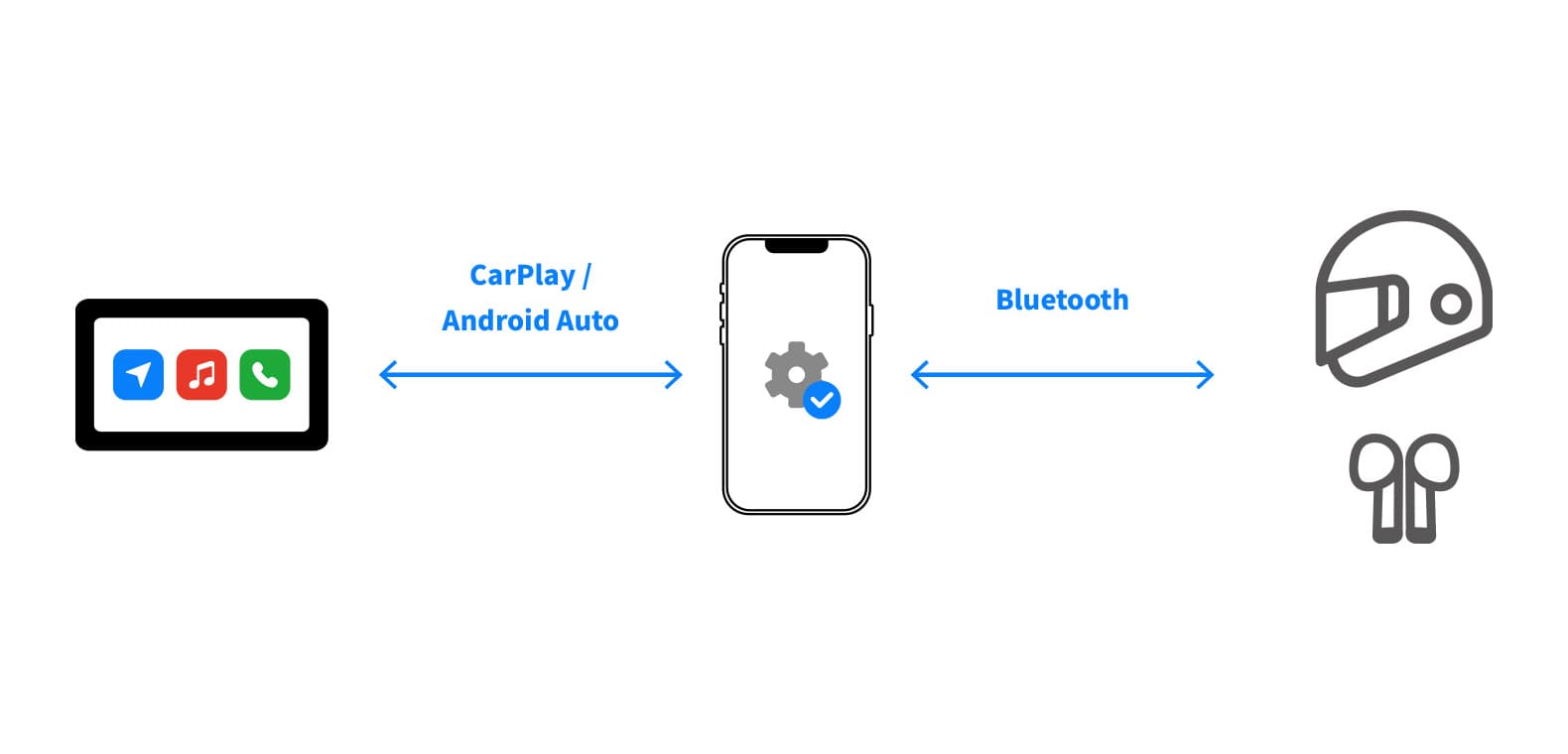
-
Confirmation de la connexion téléphonique
Assurez-vous que CarPlay ou Android Auto est actif d'abord.
-
Activer le mode de partage d'audio
Placez le casque ou l'écran Bluetooth dans le mode de couple.
-
Couple à travers le téléphone
Sélectionnez le nom Bluetooth du casque ou de l'écran dans la liste des appareils du téléphone.
Gardez les dispositifs dans un délai de 3 m lors du couplage.
Connectez uniquement un appareil audio à la fois.
Des pluies lourdes peuvent affecter la stabilité du signal sans fil.
08.02Vérification de connexion
Vérifiez la sortie audio sélectionnée du téléphone et testez à faible volume pendant le stationnement. Assurez-vous que le volume ne vous empêche pas d'entendre votre entourage. Chapitre 13 pour le casque / casque de troubles.
TPMS surveillance de la pression des pneus - optionnelle
Ce chapitre ne s'applique que aux kits avec des capteurs de pression de pneu facultatifs.
Chaque kit comprend 2 capteurs, chacun équipé de 1 pile CR1632, ainsi que la clé et les écrous correspondants. Utilisez un capteur pour la roue avant et un pour la roue arrière.
09.01Préparation avant le couple
-
Supprimer le cap de valve
Retirez la capture de la valve pneumatique où le capteur sera installé.
-
Faire le locknut d'abord
Vissez l’écrou antivol fourni sur la valve du pneu. N’installez pas encore le capteur.
09.02Un capteur de pression à couples
La méthode d’appairage dépend de la version de l’appareil ; les deux méthodes ne sont pas proposées simultanément. Touchez une roue. Si une fenêtre de saisie du code apparaît, suivez l’appairage manuel. Si « Appairage en cours » apparaît, suivez l’appairage automatique. Utilisez la procédure correspondant à votre écran.
09.03 Partage automatique (versions partage automatique)
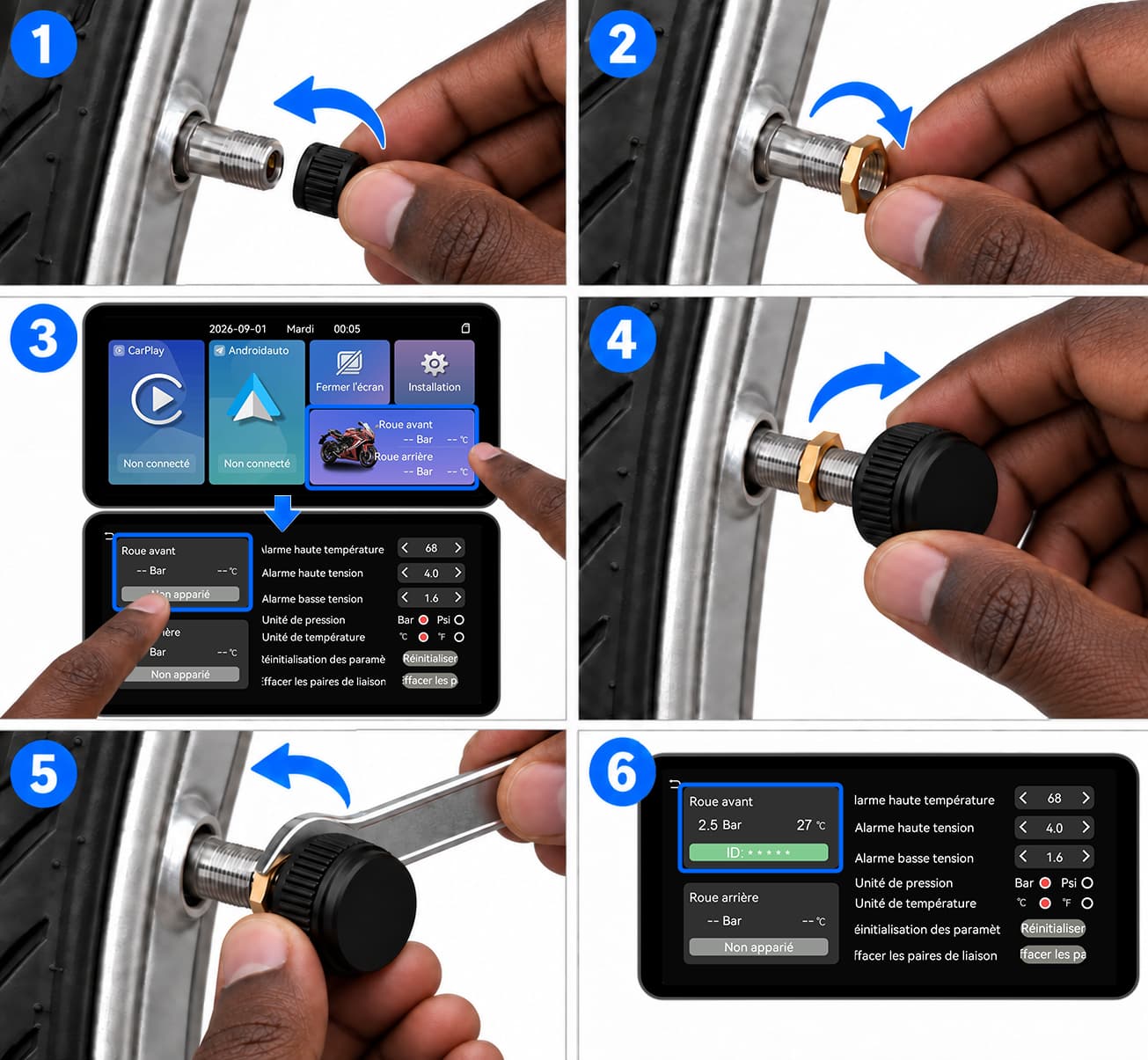
Installation de capteurs pour les versions automatiques
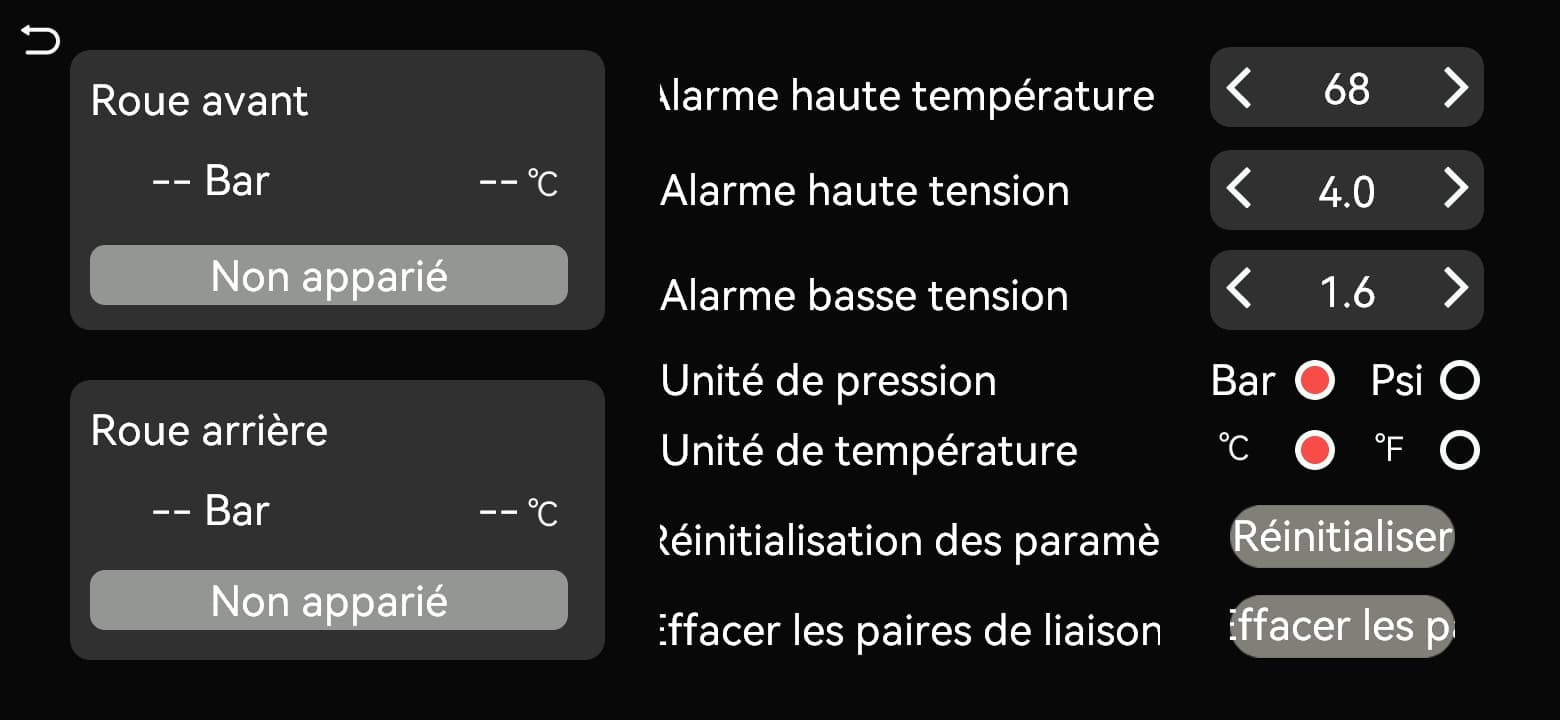
Tapez la roue à pair
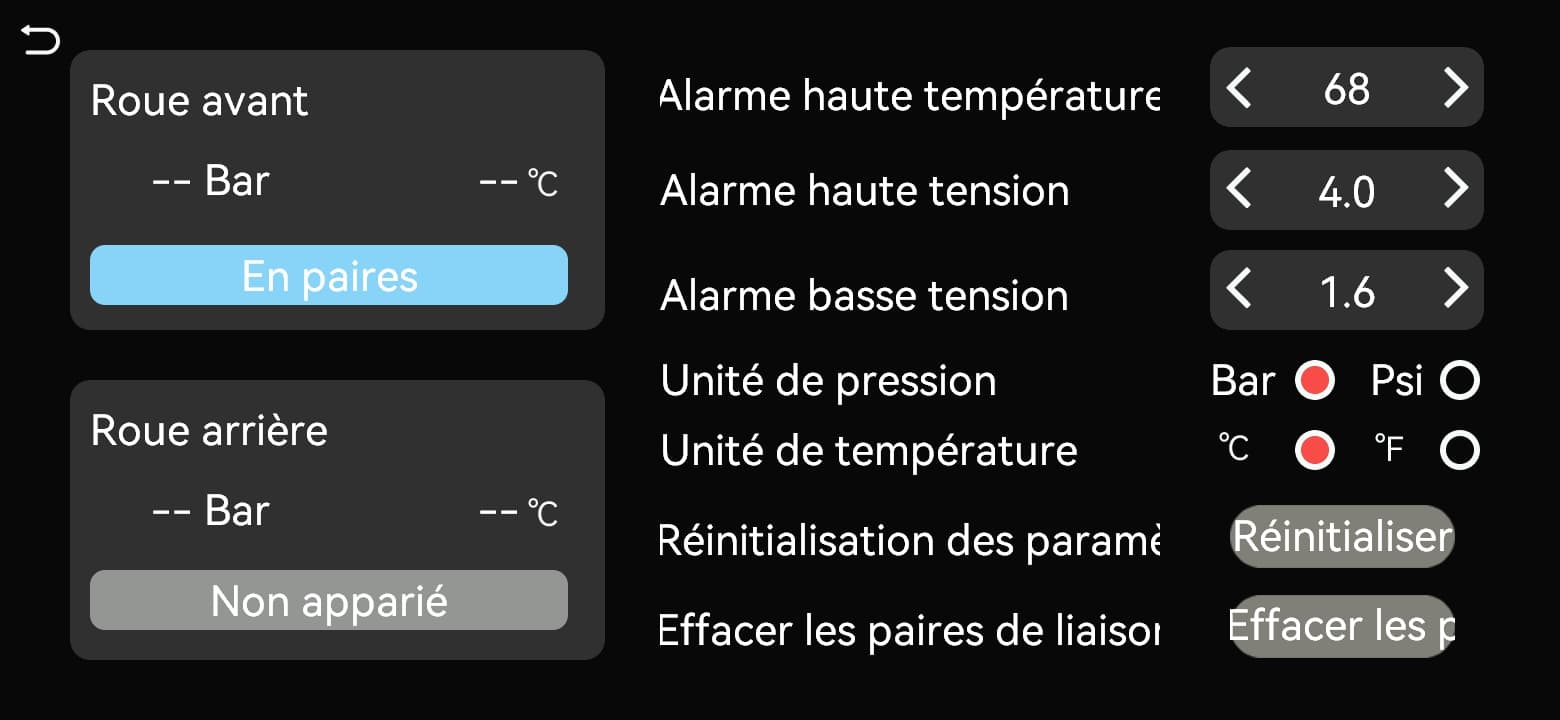
Appairage en cours
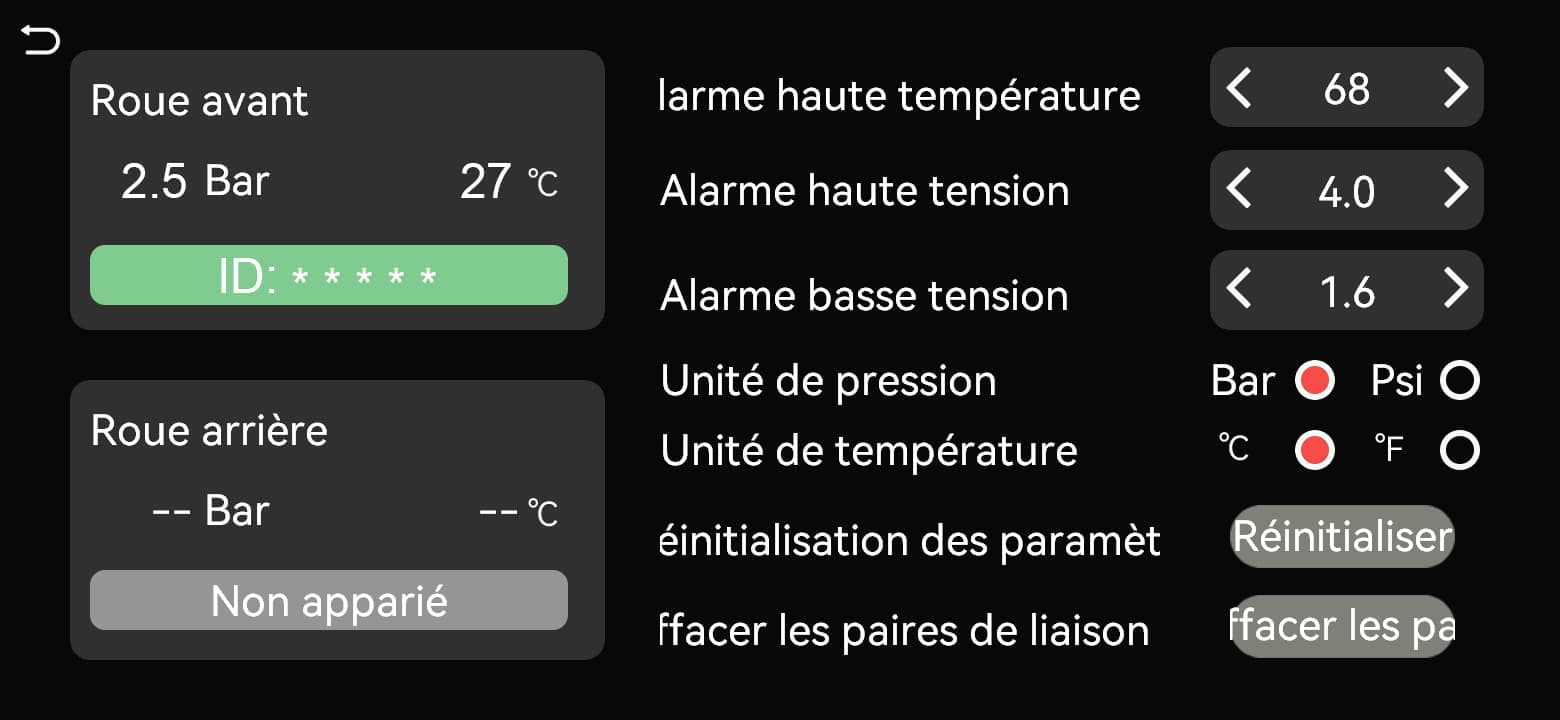
La roue montre la pression, la température et l’ID
-
Ouverture de l’écran de couple
Activez les informations sur les pneus et touchez la zone de la moto sur l’écran d’accueil. Sélectionnez la roue avant ou arrière et vérifiez que « Appairage en cours » apparaît pour cette roue.
-
Activer le capteur
Une fois l’appairage en cours, vissez le capteur TPMS correspondant dans le sens horaire sur la valve jusqu’à ce qu’il soit en place. Il transmet continuellement après détection de la pression.
-
Confirmation du couple
L’appairage a réussi lorsque l’écran reçoit le signal du capteur et actualise la pression de la roue sélectionnée.
-
Couper l'autre roue
Sélectionnez l’autre roue et répétez la procédure avec le second capteur.
09.04 Couplage manuel (versions de couplage manuelle)
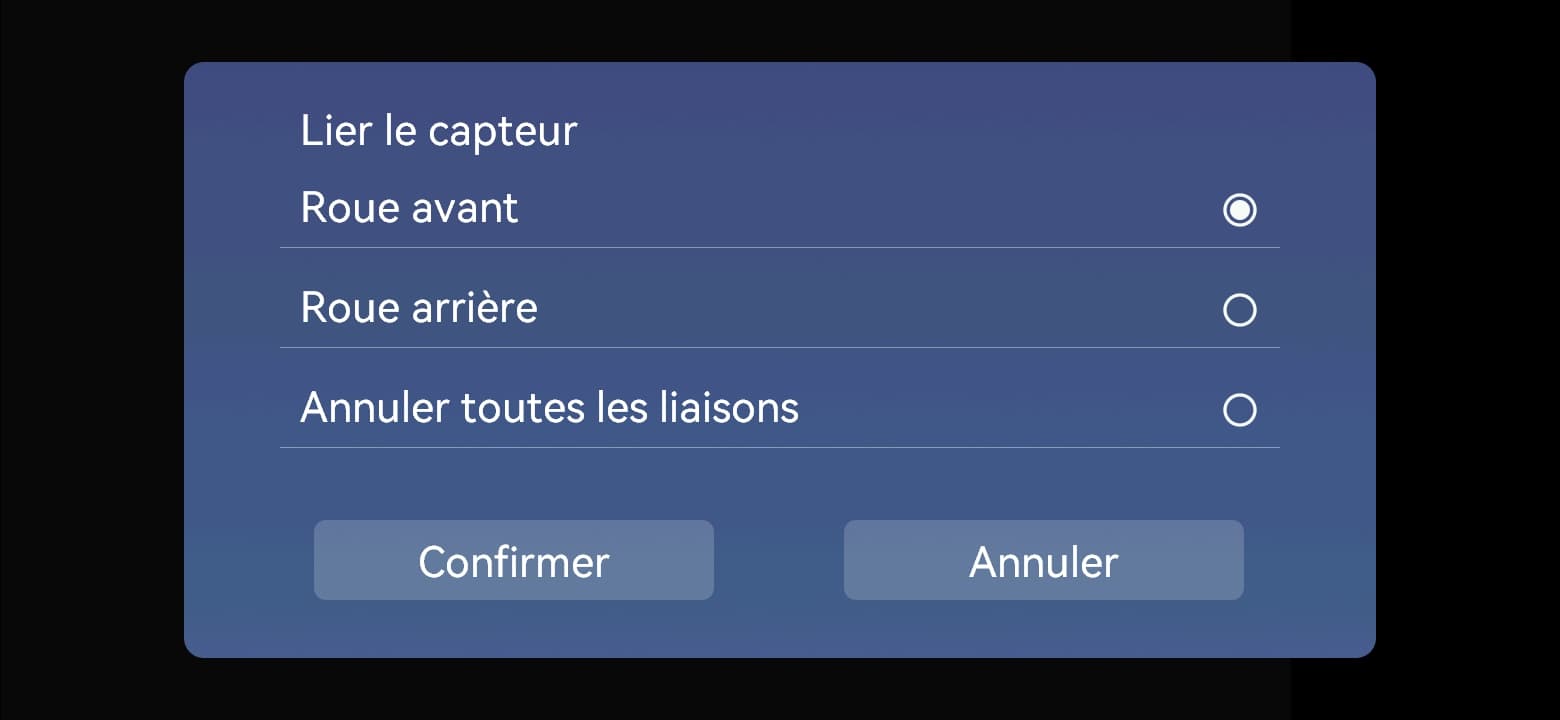
Associer un capteur: Roue avant / Roue arrière → Confirmer
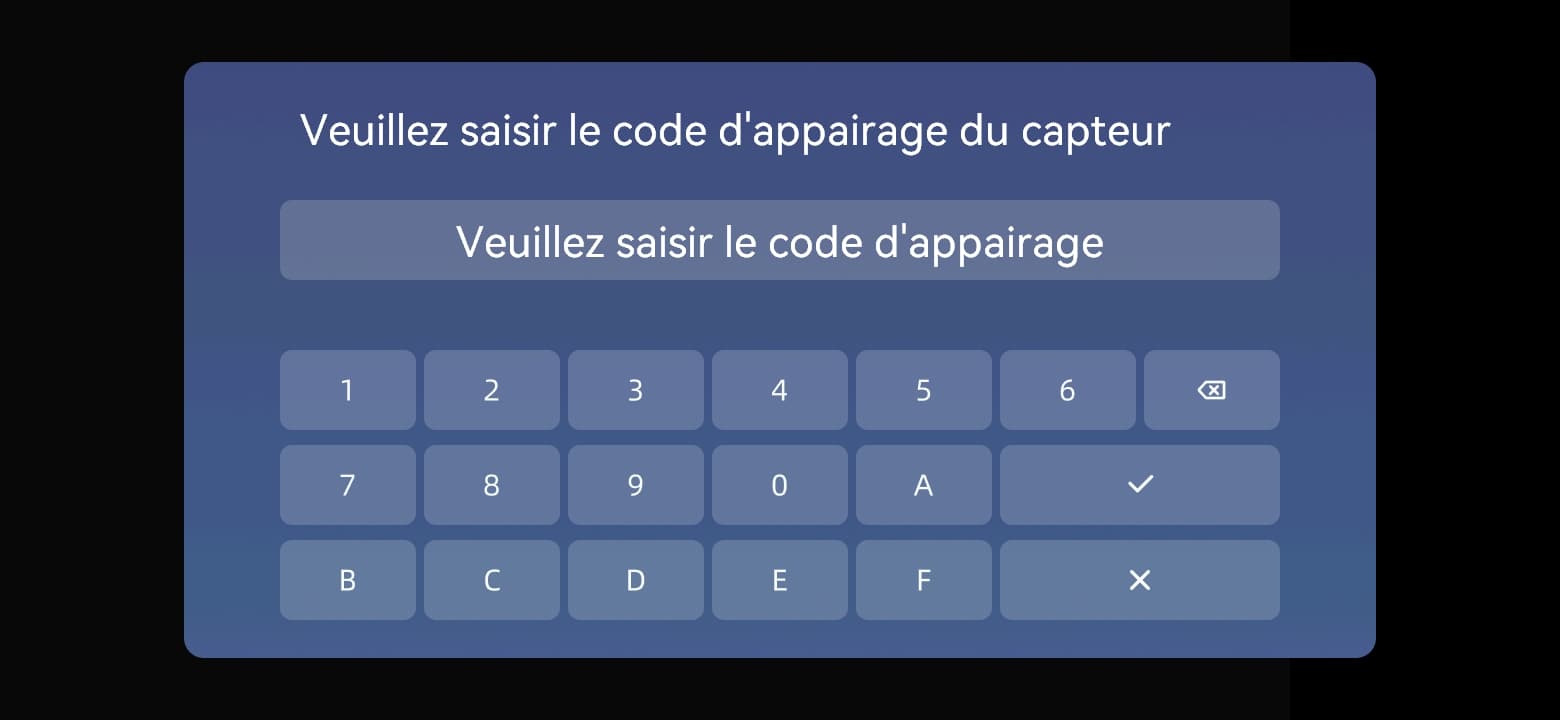
Veuillez saisir le code d'appairage du capteur
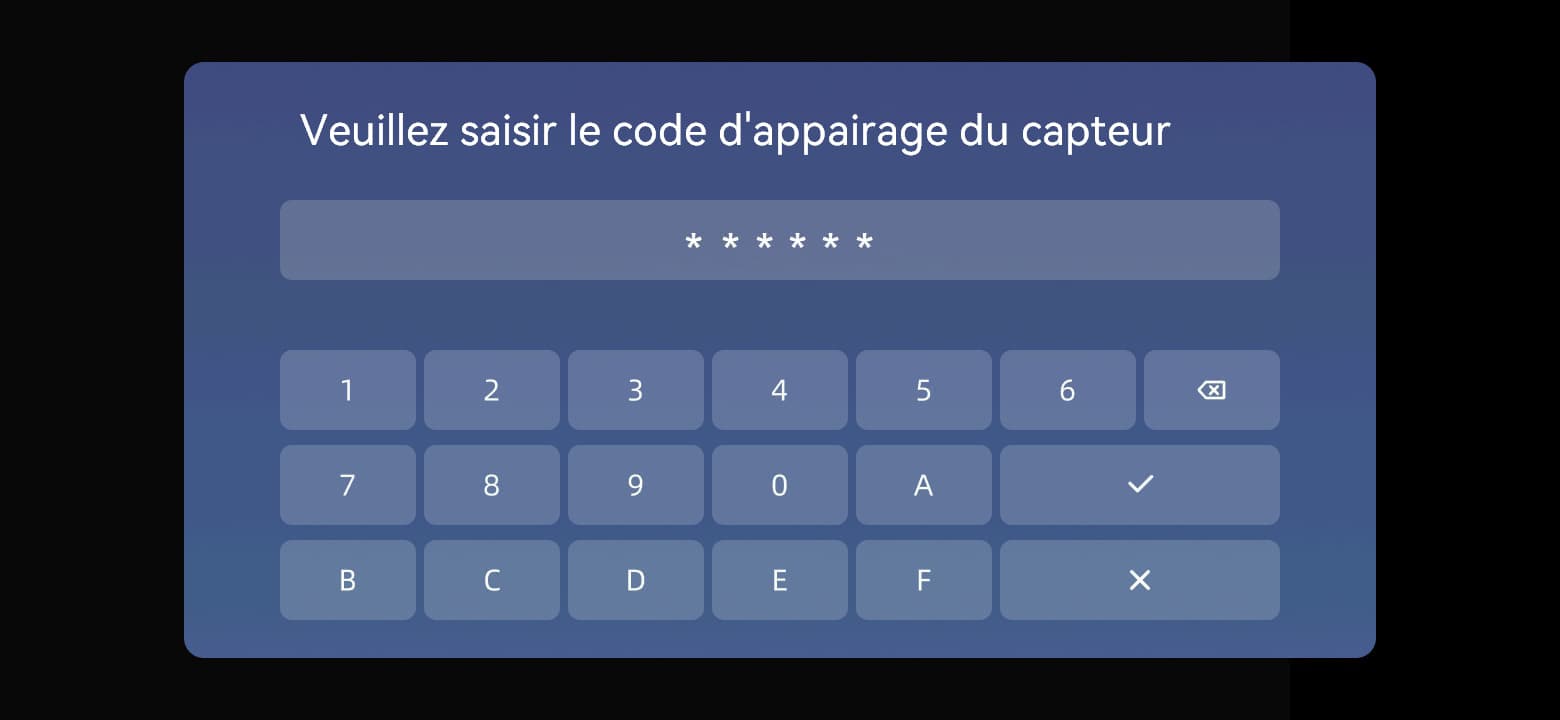
Entrez le code de six caractères du capteur et tapez ✓
Les lectures apparaissent lorsque le couple réussit
-
Ouvrez la fenêtre de paille
Touchez la zone de la moto sur l’écran d’accueil, puis une roue. Dans « Associer un capteur », sélectionnez « Roue avant » ou « Roue arrière » selon la roue concernée, puis touchez « Confirmer ».
-
Introduire l’ID du capteur
Saisissez les six caractères inscrits sur le capteur et touchez ✓ pour confirmer. Corrigez les erreurs avec la touche d’effacement ; × annule la saisie.
-
Activer le capteur
Vissez le capteur TPMS correspondant dans le sens horaire sur la valve jusqu’à ce qu’il soit en place. Il transmet continuellement après détection de la pression.
-
Confirmation du couple
L’appairage a réussi lorsque l’écran reçoit le signal du capteur et actualise la pression de la roue sélectionnée.
-
Couper l'autre roue
Sélectionnez l’autre roue, saisissez l’identifiant à six caractères du capteur correspondant et répétez l’appairage.
09.05Vérification post-installation
Maintenez le capteur en place et, avec la clé fournie, ramenez le contre-écrou préinstallé contre sa base. Ne desserrez pas le capteur et ne pliez pas la valve. Vérifiez les fuites à la base de la valve et au raccord du capteur. En cas de fuite, contrôlez le montage, les joints et la valve au lieu de serrer davantage.
Vérifiez que la position de la roue sur l'écran correspond à l'installation réelle.
Vérifiez que le capteur et le locknut sont en sécurité.
Vérifiez l’absence de fuite d’air autour de la valve.
Avant de conduire, les lectures confirmées apparaissent pour chaque capteur installé.
09.06Remplacer la batterie du capteur
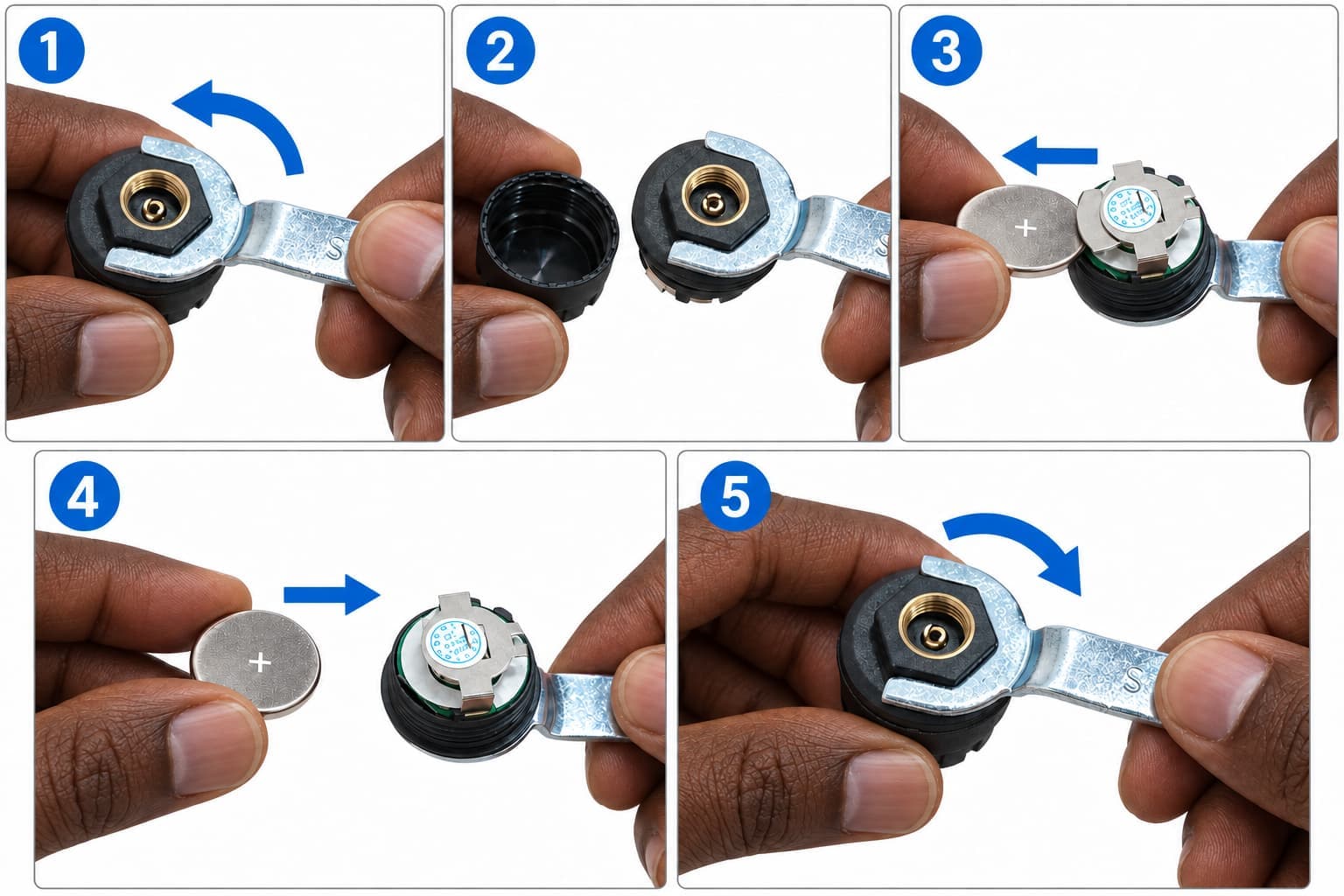
-
Supprimer le capteur
Stationnez en sécurité. Desserrez le contre-écrou avec la clé fournie, puis dévissez le capteur dans le sens antihoraire.
-
Ouvrez le compartiment de batterie
Maintenez le boîtier du capteur. Placez la clé fournie sur la saillie hexagonale inférieure et tournez dans le sens antihoraire pour séparer le boîtier de l’ensemble interne.
-
Retirez la vieille batterie
Repérez la polarité, puis faites glisser l’ancienne pile CR1632 hors du compartiment par le côté. Ne faites pas levier sur le circuit imprimé ou les contacts métalliques.
-
Insérer une nouvelle batterie
Insérez une pile CR1632 neuve avec la même polarité que l’ancienne. Vérifiez qu’elle est bien en place.
-
Vérifier et fermer
Vérifiez que le joint est propre, intact et bien positionné. Réassemblez le boîtier et les pièces internes, puis serrez dans le sens horaire avec la clé fournie.
-
Réinstaller et vérifier
Remontez le capteur sur sa roue d’origine, bloquez le contre-écrou et vérifiez le retour des mesures. Si aucune donnée n’apparaît, recommencez l’appairage.
09.07Les limites d'alarme et la pression anormale
Les paramètres de pression des pneus et les informations sur les roues
Avant de régler les seuils, consultez les pressions prescrites par le fabricant du véhicule ou des pneus. La plage de mesure du capteur n’est pas une pression recommandée. En cas de mesure anormale ou d’alarme, arrêtez-vous en sécurité, examinez le pneu, la valve et le capteur, puis contrôlez la pression avec un manomètre adapté. Ne repartez pas avant d’avoir résolu toute fuite ou tout dommage. Le TPMS ne remplace pas les contrôles réguliers des pneus.
Les réglages système
Le menu de paramètres contient l'affichage, le Bluetooth et les options système.
10.01 Général
Thème: Automatique / Clair / Sombre.
English、简体中文、繁體中文、Français、Deutsch、Italiano、日本語、Português、Русский、Español、Polski、Türkçe、한국어、ภาษาไทย、Nederlands
Régler l’heure: ajuster la date et l'heure de l'écran.
Luminosité: tracer le slider pour ajuster la luminosité.
Informations sur la pression des pneus: afficher ou cacher les informations de pression du pneu sur l'écran d'accueil.
10.02Bluetooth
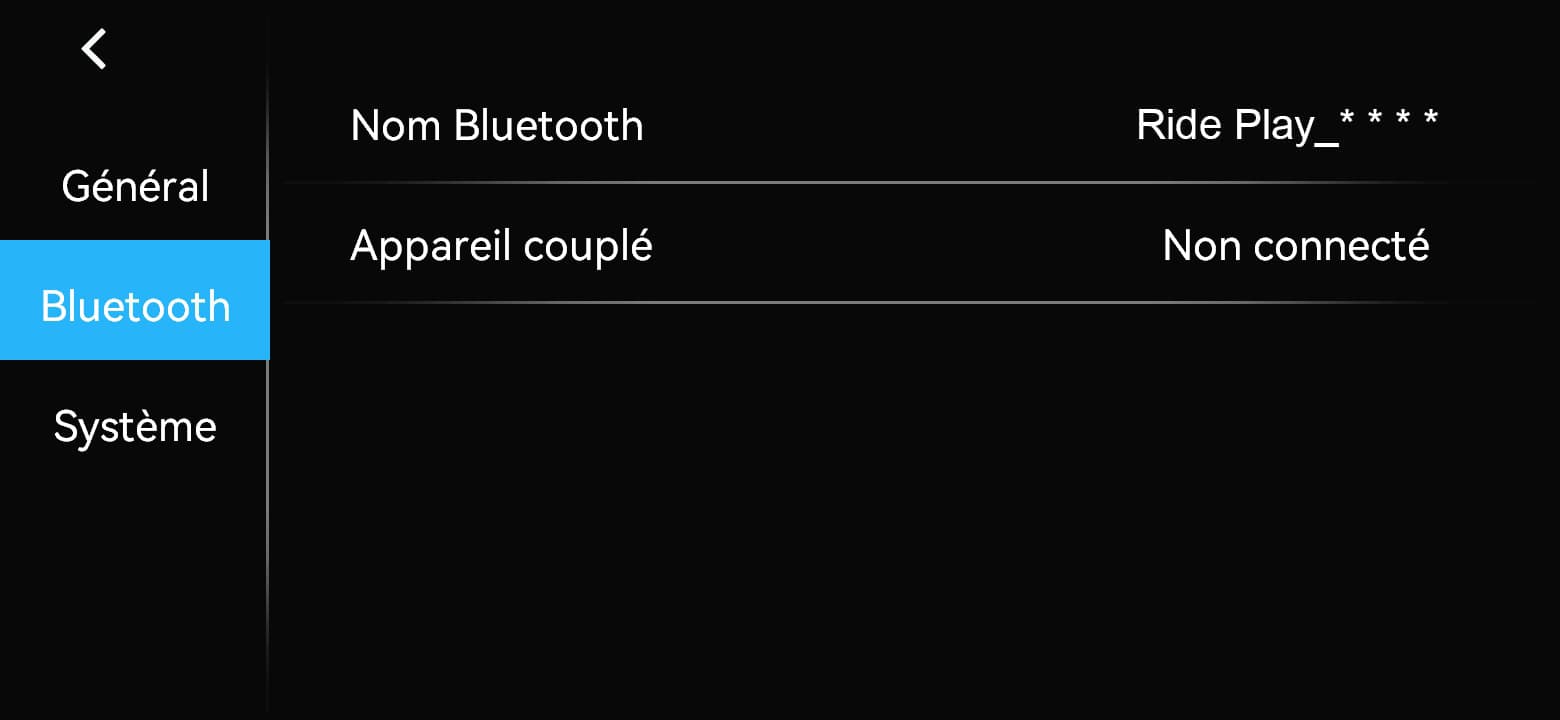
Nom Bluetooth: Vérifiez le nom du dispositif, dans le format Ride Play_****. Les quatre derniers caractères varient selon le dispositif; sélectionnez le nom réel affiché lors de la couverture de votre téléphone.
Appareils appairés: afficher l’état de connexion.
10.03Système
À propos: Modèle de l’appareil / Numéro de série / Version APP / Version MCU / Version matérielle. Faites défiler vers le bas pour accéder à « Mise à jour OTA ».
Logo de démarrage: Choisissez une image intégrée ou un logo de démarrage personnalisé.
Redémarrer le système: réinitialiser le dispositif.
Rétablir les paramètres d’usine : effacer les réglages personnels et restaurer les valeurs par défaut.
10.04Changement du logo de start-up
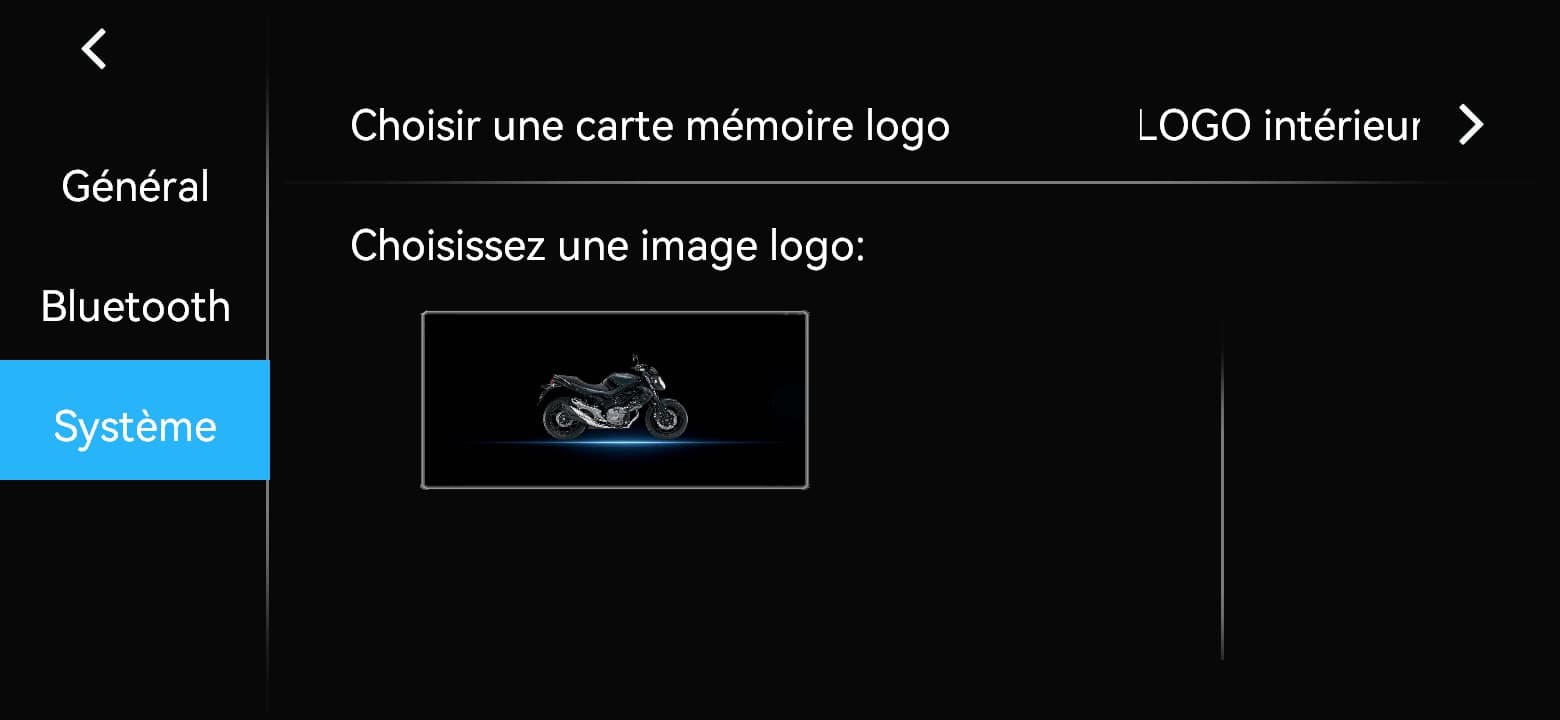
Logo interne
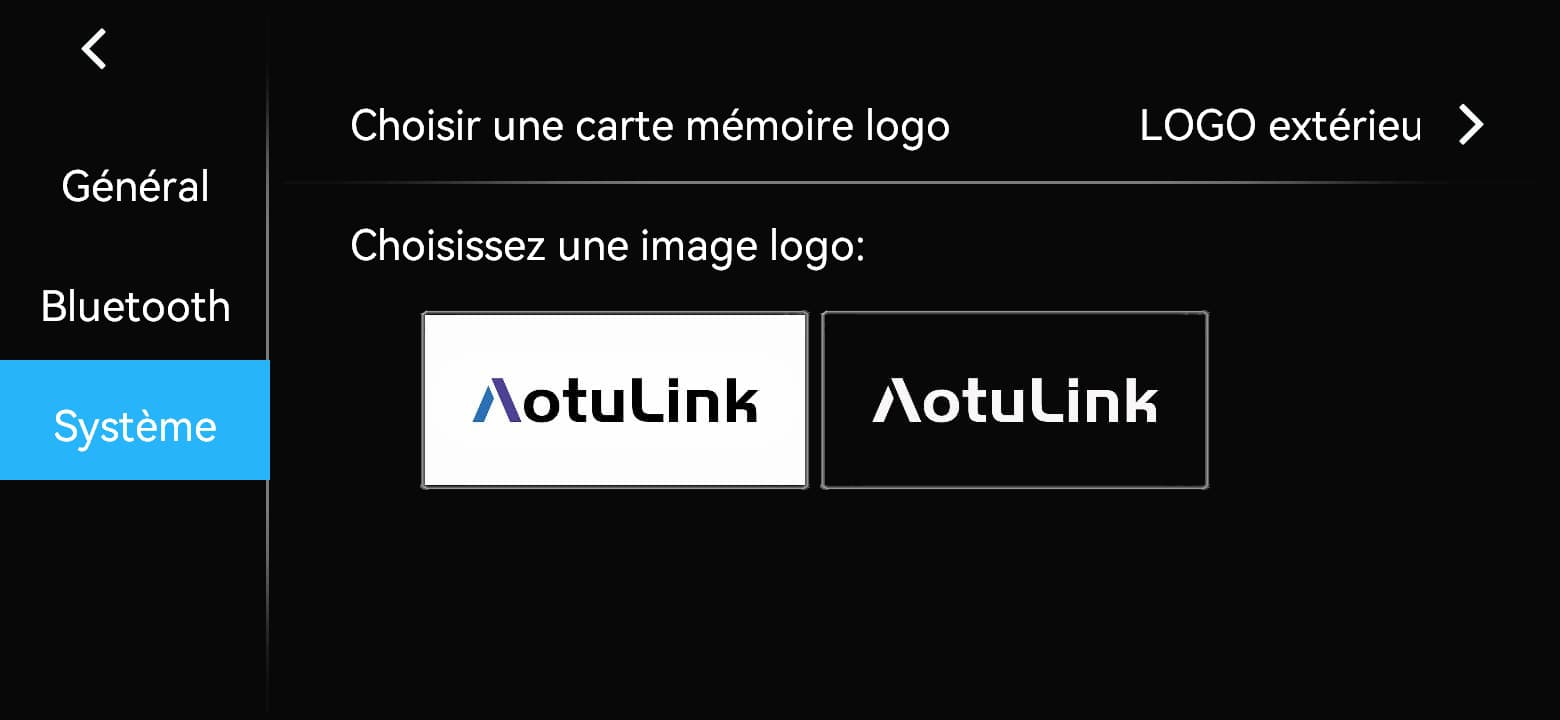
Logo externe
Exigences d'image
Taille de fichier : moins de 300 kB.
Format de fichier : JPG.
Dimensions d'image: largeur inférieure à 1024 pixels et hauteur inférieure à 480 pixels.
Utilisez Windows Paint et sélectionnez Save As > JPEG Picture pour assurer le bon format de fichier.
La procédure
-
Préparer la carte TF
Créez à la racine de la carte TF un dossier nommé exactement logo.
-
Copier les images
Copiez les images JPG qui répondent aux exigences ci-dessus dans la dossier logo de la carte.
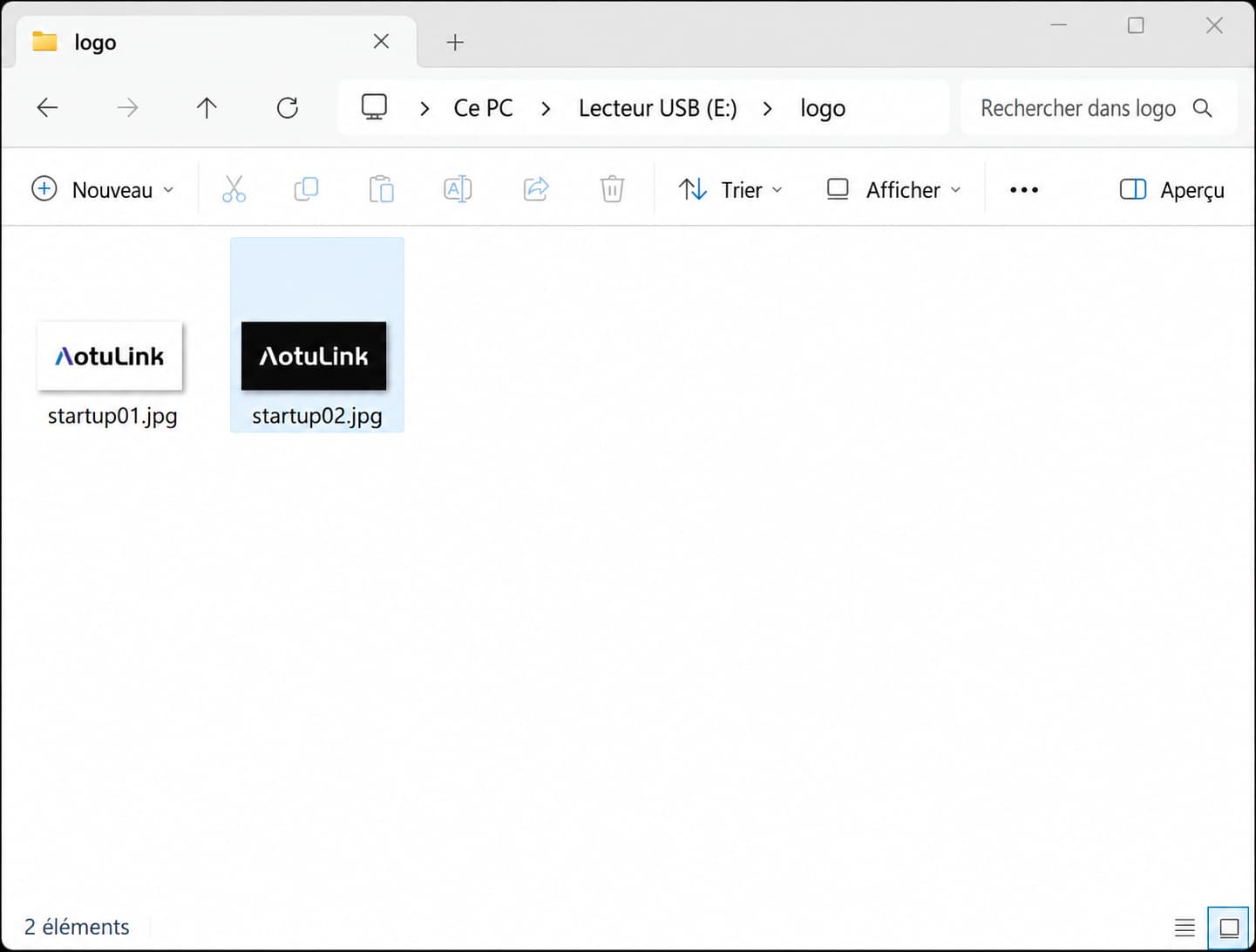
Placez les fichiers JPG dans la boîte logo
-
Switch off puissance
Éteignez l’appareil et disconnectez la puissance avant d’insérer la carte TF.
-
Supprimer la couverture des cartes
Le logement TF se trouve sur le bord inférieur de l’écran. Retirez les vis du couvercle avec un tournevis adapté, puis enlevez le couvercle.
-
Insérer la carte TF
Insérez la carte dans l'orientation correcte pour le slot.
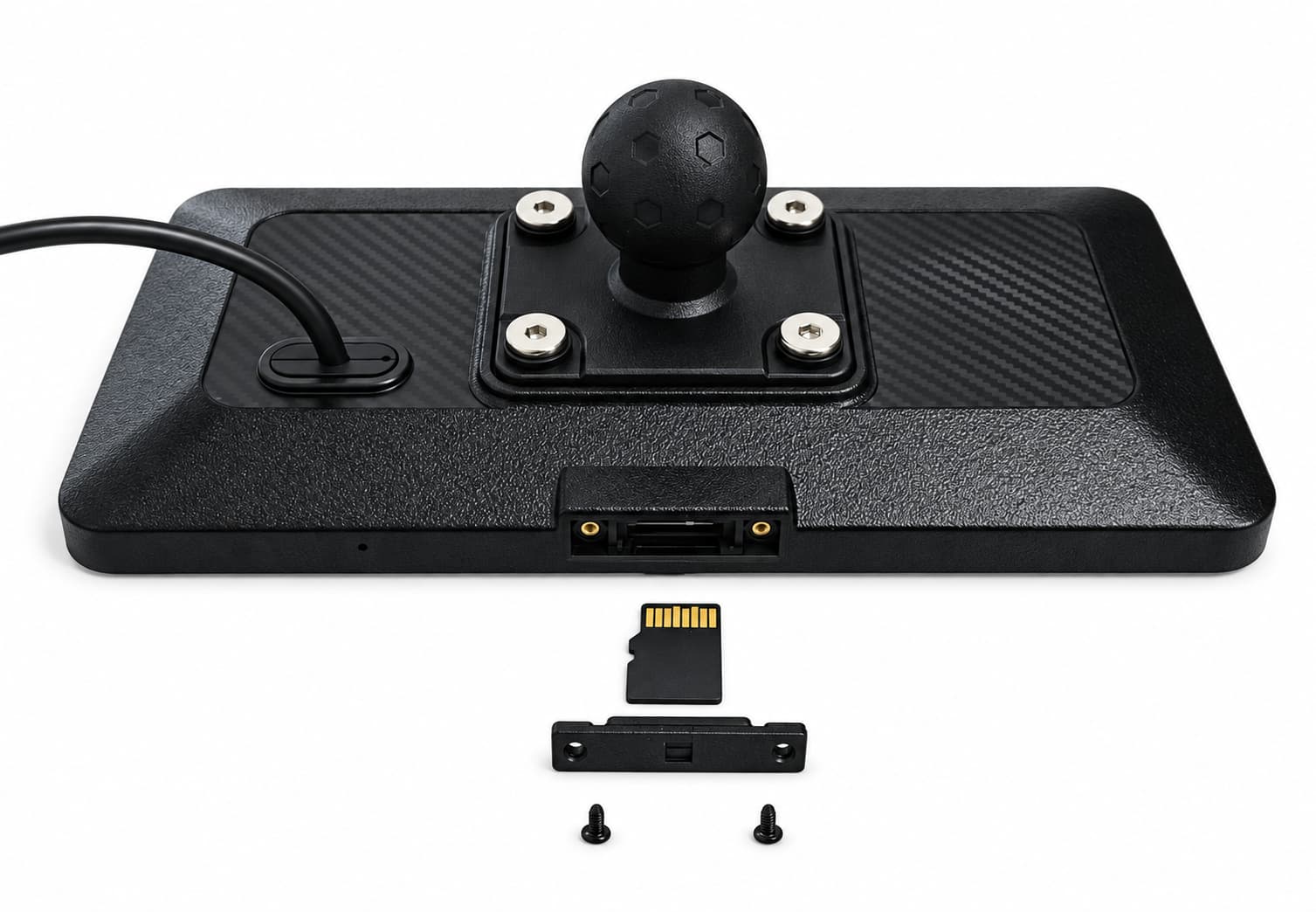
Slots de cartes, cartes TF, couvertures et couvertures
-
Récupérer le signe à l'eau
Vérifiez que le couvercle et les joints sont propres, intacts et correctement positionnés. Remontez le couvercle et serrez les vis.
-
Sélectionnez le logo extérieur
Allumez l’appareil, ouvrez « Paramètres > Système > Logo de démarrage > Logo externe » et touchez l’image souhaitée dans la liste.
-
Démarrer à nouveau
Récupérer l’appareil.Le logo personnalisé sélectionné apparaîtra pendant la démarrage.
10.05 Restart versus réinstallation de l'usine
Le redémarrage relance l’appareil. Le rétablissement des paramètres d’usine efface les réglages et appairages enregistrés. Notez auparavant les réglages utiles, les seuils des pneus et les informations de l’appareil. Vérifiez ensuite la connexion du téléphone et le TPMS en option.
Mise à jour du micrologiciel OTA
Gardez la puissance du véhicule et le hotspot du téléphone stable tout au long de l'actualisation.
11.01Mise à jour des étapes
-
Ouvrez la page de mise à jour
Ouvrez « Paramètres > Système > À propos », faites défiler vers le bas et touchez « Mise à jour OTA ».
-
Mettre en place le hotspot de téléphone
Activez le point d’accès du téléphone et utilisez exactement le nom et le mot de passe indiqués à l’écran : nom Car ; mot de passe 12345678.
-
Confirmation de la connexion hotspot
Attendez que l’écran affiche « Connexion au point d'accès mobile réussie ».
-
Démarrer la mise à jour de firmware
Touchez « Mise à jour du micrologiciel » pour télécharger et installer le paquet. Le téléchargement peut être plus long si le signal est faible. Maintenez une alimentation et un point d’accès stables.
-
Attention à la reprise automatique
Ne coupez pas l’alimentation et n’utilisez pas l’appareil pendant la mise à jour. Il redémarre automatiquement après une mise à jour réussie. Vérifiez ensuite la version et les fonctions habituelles.
11.02Vérification après mise à jour
Vérifiez que l’appareil reprend normalement.
Ouvrez « Paramètres > Système > À propos » et vérifiez la version du logiciel.
Vérifiez la connectivité du téléphone, le Bluetooth, la surveillance de la pression des pneus et d'autres fonctions communes.
11.03Conseils de mise à jour supplémentaires
Mise à jour uniquement lorsqu'elle est sécurisée, avec une couverture stable de la puissance et du réseau téléphonique. Enregistrer la version actuelle du logiciel d'abord. Le hotspot peut utiliser les données mobiles. Après l'actualisation, le redémarrage et les vérifications fonctionnelles sont complètes, vous pouvez désactiver le hotspot temporaire ou restaurer ses paramètres originaux.
Routine de maintenance
Pour la suppression de l'affichage, les réparations de câbles ou le remplacement du signe, contactez un installer compétent ou un support client. Chapitre 09.
12.01Avant chaque course
Vérifiez que l'affichage et la montée sont sécurisés et ne vous empêchent pas de voir. Vérifiez les câbles pour la perte ou le pinching, le mouvement de commande libre, et les cartes fermées et les signaux visibles. Avec TPMS installé, vérifiez les valves pour la déformation ou les fractures, les capteurs et les lockuts sécurisés, la clairance adéquate et aucune fuite. Vérifie la pression du pneu froid. Les tâches de roue correctes et les lectures normales ne remplacent pas les contrôles physiques. Voir Chapitre 09 Les exigences de sécurité des valves.
12.02Nettoyer l’écran et le logement
Stationnez en sécurité et éteignez l’appareil. Essuyez doucement l’écran et le boîtier avec un chiffon doux et propre, légèrement humide si nécessaire. Évitez toute pénétration de liquide dans les connecteurs. Ne pulvérisez pas de produit directement et n’utilisez ni abrasif, ni solvant puissant, ni outil dur. Contactez l’assistance pour les salissures difficiles. Laissez sécher complètement avant utilisation.
12.03Vérification après la pluie ou le lavage
Essuyez l’eau en surface et examinez le boîtier, les connecteurs et le couvercle TF. Séchez les abords avant de l’ouvrir. N’utilisez ni nettoyeur haute pression ni vapeur. En cas de joint endommagé, de condensation interne ou d’infiltration, cessez l’utilisation et contactez l’assistance. Ne démontez pas et ne chauffez pas l’appareil. Voir les limites IP67 au chapitre 01.
12.04Mont et Cable Vérification
Après de longues voyages ou vibrations lourdes, arrêtez et vérifiez à nouveau la montagne et les câbles. Inspectez et résoudrez toute déchets, déchets ou dommages avant l'utilisation. Confirmez que tout est sécurisé. Ne compensez pas les pièces endommagées en les exagérant.
12.05Maintenance TPMS
Nettoyez l'extérieur du capteur et inspectez la valve et le locknut. Après avoir remplacé une batterie ou réinstallé un capteur, suivez Chapitre 09 pour vérifier les signaux, l'attribution des roues, les lectures et les fuites. la durée de vie de la batterie varie selon les conditions d'exploitation.
12.06Stockage et retour à l'utilisation
Éteignez l’appareil et gardez-le sec avant le stockage. Évitez le soleil direct prolongé. Température de stockage : -30 °C à 80 °C. Suivez les consignes du véhicule pour la batterie en cas d’immobilisation prolongée. Avant réutilisation, vérifiez boîtier, câbles, joints, support, date, heure, connexion du téléphone et TPMS. Température de fonctionnement : -20 °C à 70 °C.
12.07Recyclage et démantèlement
Sortir l'emballage pour le recyclage local approprié. Demandez à votre service de recyclage d'équipement électrique local comment débarrasser le produit. Ne pas le brûler. Suivez Chapitre 09 pour enlever en toute sécurité les batteries de capteur remplacables. gardez les batteries nouvelles et utilisées loin des objets métalliques pour éviter les courts circuits, et utilisez les services de recyclage de batterie locaux appropriés. Ne démontez pas l'écran pour le recyclage vous-même.
Dépannage
Ces vérifications ne nécessitent pas de désassemblage ou de modification.Si le problème reste, arrêtez d'utiliser le dispositif et le support de contact.
13.01Puissance, écran et temps
Le dispositif ne démarre pas
Vérifiez B+, le fil ACC et GND, la tension ACC avec l'inflammation off et on, et les connexions louses.
Suivant: arrêtez d’utiliser le dispositif et contactez l’installateur ou le support.
L'appareil ne s'arrête pas avec l'inflammation
Vérifiez que le fil ACC rouge se connecte à l'approvisionnement ACC correctement changé, pas un approvisionnement permanent.
Suivant : Vérifiez à nouveau le fil du véhicule.
écran blanc avec puissance connectée
Tapez sur l'écran pour le réveiller. vérifier si Fermer l'écran a été sélectionné et vérifier les paramètres de luminosité.
Suivant : réinitialiser le dispositif.
L’écran tactile irresponsable ou lente
Séchez l’écran et vos doigts, enlever les gants qui peuvent affecter l’entrée touchée, et attendre que l’opération actuelle soit terminée.
Suivant : réinitialisez l’appareil. contactez le support si il ne répond pas encore.
L’appareil reprend à plusieurs reprises
Vérifiez les connexions sécurisées B+, ACC et GND, la tension d’approvisionnement stable et les câbles lous.
Suivant: arrêtez d’utiliser le dispositif et contactez l’installateur ou le support.
Une date ou une heure incorrecte
Vérifier les paramètres de temps et la connectivité téléphonique.
Suivant : réinitialisez la date, l’heure et le format d’affichage.
13.02Connexion téléphonique et audio Bluetooth
CarPlay ne se connecte pas
Vérifier l'iPhone Bluetooth et Wi-Fi, confirmer le nom de l'appareil et supprimer les anciens enregistrements.
Suivant : répéter la procédure de première connexion.
Android Auto ne se connecte pas
Confirmez Android 11.0 ou ultérieur, activez Bluetooth et Wi-Fi, et supprimez les anciens enregistrements.
Suivant : répéter la procédure de première connexion.
CarPlay ou Android Auto disconnectent fréquemment
Mouvez le téléphone plus proche, vérifiez Bluetooth et Wi-Fi, et éteignez le mode de sauvegarde de batterie, hotspot ou VPN.
Suivant: réinitialisez les deux appareils. si nécessaire, supprimez les dossiers de couple et de pair à nouveau.
Aucun bruit du casque ou de l'écran
Vérifiez que l'appareil audio est paré au téléphone, qu'un seul appareil audio est connecté, et la distance est inférieure à 3 m.
Suivant: Vérifiez la sélection de sortie audio du téléphone.
13.03Problèmes de TPMS
Pas de lecture de pression
Vérifiez que le TPMS est activé, que la roue avant / arrière correcte est sélectionnée et que le capteur est correctement installé.
Suivant : Couper la roue correspondante à nouveau.
Les lectures attribuées à la mauvaise roue
Vérifiez si les capteurs avant et arrière ont été échangés et si la roue correcte a été sélectionnée pendant le couple.
Suivant: supprimer la paire affectée et la paire à nouveau.
L'éclairage d'air après l'installation du capteur
Vérifiez l'installation correcte du capteur et du noyau, et vérifiez la valve et les signaux pour la poussière ou les dommages.
Retirez le capteur et remettez immédiatement le bouchon de valve. Ne reprenez pas la route tant que la fuite n’est pas réparée.
13.04Problèmes de mise à jour
La mise à jour ne démarre pas
Vérifiez le nom du point d’accès Car, le mot de passe 12345678, les données mobiles et le nombre maximal d’appareils connectés.
Suivant : réinitialisez le hotspot et essayez de nouveau la procédure d’actualisation.
Téléchargez les stalls ou les stops
Gardez la puissance connectée et vérifiez le réseau téléphonique. empêchez les paramètres de sauvegarde de batterie ou de l'écran de désactiver le hotspot.
Suivant: retire l’actualisation après que le réseau se rétablit.
La mise à jour de l'OTA échoue mais le dispositif commence encore
Enregistrer la version du logiciel et le message d'erreur. Vérifier la puissance stable et la connectivité réseau.
Réessayez une seule fois. En cas de nouvel échec, contactez l’assistance.
L'appareil ne démarre pas après une mise à jour OTA
Ne coupez pas l’alimentation à répétition, ne réinstallez pas de micrologiciel sans instruction, ne démontez pas l’appareil et n’essayez pas de procédure de récupération non validée.
Suivant: arrêtez d’utiliser le dispositif et support de contact.
13.05Quand arrêter d'utiliser le produit
Le dispositif, les câbles ou les connecteurs affichent des dommages, des brûlures, des odeurs inhabituelles, de la fumée ou de la chaleur excessive.
L'affichage ou la montée est lourde et peut tomber ou interférer avec le contrôle du véhicule.
Le fonctionnement du produit provoque des défauts dans le système électrique du véhicule.
Les dysfonctionnements de l'appareil après l'entrée d'eau ou un impact grave.
Aide technique
Préparez les informations de l'appareil et une description de l'erreur avant de contacter le support.
14.01Soutien à l’auto-service

Site officiel : https://www.aotu-link.com
Pour obtenir une assistance personnalisée, ouvrez et remplissez le formulaire « 14.02 Demande d’assistance après-vente » ci-dessous. Des informations complètes nous permettent de traiter votre demande plus rapidement.
Si le formulaire est indisponible, écrivez à support@aotu-link.com en indiquant le modèle, le canal d’achat et une description du problème.
Assistance en ligne : cliquez sur l’icône de discussion bleue de cette page. Vous pouvez échanger directement lorsqu’un conseiller est disponible.