
E6/E6T/L300Manual de usuario de la moto
Encuentra instrucciones completas de E6/E6T/L300, desde la instalación y el cable hasta el uso cotidiano.
Guía de lectura y alcance
Este manual explica la instalación, la conexión, las configuraciones, el uso cotidiano y la solución de problemas básicos.
00.01Definiciones de mensajes de seguridad
00.02Orden de lectura recomendada
Instaladores: leer las instrucciones de seguridad, el cable de energía, la instalación de pantalla y los controles de post-instalación primero.
Usuarios de primera vez: después de la instalación, lea la pantalla de casa, la conexión telefónica y los capítulos de casco/headset Bluetooth.
Usuarios regulares: consultas de configuraciones, actualizaciones de OTA, presión y resolución de problemas según sea necesario.
00.03alcance
Este manual se aplica a la pantalla de la moto E6/E6T/L300. el monitorización de la presión de los tiros requiere sensores opcionales. los contenidos del paquete dependen del kit comprado. las pantallas pueden diferir por versión del software; se refiere a su dispositivo real.
Instrucciones de seguridad
Siga estos requisitos para evitar accidentes, incendio, choque eléctrico, daño de equipos o defectos del vehículo.
01.01Requisitos generales de seguridad
Utilice el producto sólo después de la instalación correcta y las verificaciones funcionales exitosas.La instalación incorrecta puede causar accidentes o fallos de equipo.
Siga las etapas de instalación y operación en este manual.
No desmonte, repara o modifique el display, el cable de energía o los accesorios por sí mismos.
Antes de cada viaje, asegúrese de que la pantalla, montaje, cable de energía y sensores opcionales sean seguros y sin daños.
Deje de usar el dispositivo y desconecte inmediatamente la alimentación si observa daños, olores extraños, humo, calor excesivo, ruidos o vibraciones anormales.
Mantener objetos extranjeros fuera de los puertos y abiertas de la pantalla.
Mantenga el producto y las pequeñas piezas separables fuera del alcance de los niños.
01.02Seguridad de caballos
No operar el dispositivo, introducir información o cambiar las configuraciones mientras conduce.Park el vehículo de forma segura antes de operar el equipo.
Instalar la pantalla donde no obstaculice su visión, instrumentos, espejos o controles del vehículo.
Los cables y otras piezas no deben interferir con la dirección, el acelerador, los frenos, el embrague ni el movimiento de la suspensión.
Los mapas, la navegación y las lecturas de presión de los neumáticos son únicamente ayudas.El caballero sigue siendo responsable de observar la carretera, obedecer a las reglas del tráfico y conducir de forma segura.
01.03Seguridad eléctrica
Antes de instalar el dispositivo, apague el motor y desconecte la batería del vehículo. Trabajar con cables bajo tensión puede causar cortocircuitos, chispas, incendios, descargas eléctricas o lesiones.
Alimentación: B+ a +12 V. ACC debe medir 0 V con el contacto apagado y 11–14,4 V con el contacto encendido.
Utilice un multimetro para confirmar el señal ACC y la polaridad antes de la conexión. No identifique el cable del vehículo por color solo.
Conecte GND de manera segura al terminal negativo de la batería o a un punto de aterrizaje de vehículo confiable.
Dejar de usar y reemplazar cualquier cable de energía que esté dañado, pinchado, expuesto o tenga un conector vacío.
Mantenga los cables lejos del motor caliente y las piezas de exhaust, los lados agudos y los componentes en movimiento.
01.04Precauciones medioambientales y de instalación
La protección IP67 solo corresponde a la pantalla intacta y correctamente instalada, con conexiones cerradas y juntas bien colocadas. Cubre el polvo y la inmersión temporal en las condiciones de ensayo establecidas. No cubre lavado a presión, vapor ni inmersión prolongada. No incluye sensores, soportes, cables ni otros accesorios.
Temperatura operativa: -20 °C a 70 °C. Deje de usar el dispositivo fuera de este rango y permita que vuelva a una temperatura aceptable antes de cambiarlo.
No utilice el dispositivo en gases corrosivos, ambientes inflamatorios o explosivos, spray de sal persistente, fuertes escombros químicos o condiciones que impliquen inmersión prolongada.
Asegúrese de que todos los rasgos, las articulaciones de la pelota y las colinas están estrechas. partes salvajes pueden caer durante el viaje.
Tras la instalación, gire completamente el manillar a izquierda y derecha. Los cables no deben quedar tensos ni atrapados ni interferir con los mandos.
Las lluvias fuertes pueden afectar a la estabilidad de la señal inalámbrica.
01.05Los niños y la seguridad de las pequeñas
Mantenga el producto y las pequeñas piezas separables fuera del alcance de los niños. Las siguientes precauciones de la batería de células de moneda se aplican sólo a los kites con sensores de presión de los pneumáticos.
Para la sustitución de la batería sensorial, vea Capítulo 09; para la clasificación de las baterías y el embalaje para el despliegue, ver Capítulo 12 。
Productos, contenidos y especificaciones del paquete
Verifique el contenido después de desembalcar.Algunos kites no incluyen sensores de presión opcionales de los pneumáticos.
02.01Contenidos de paquete
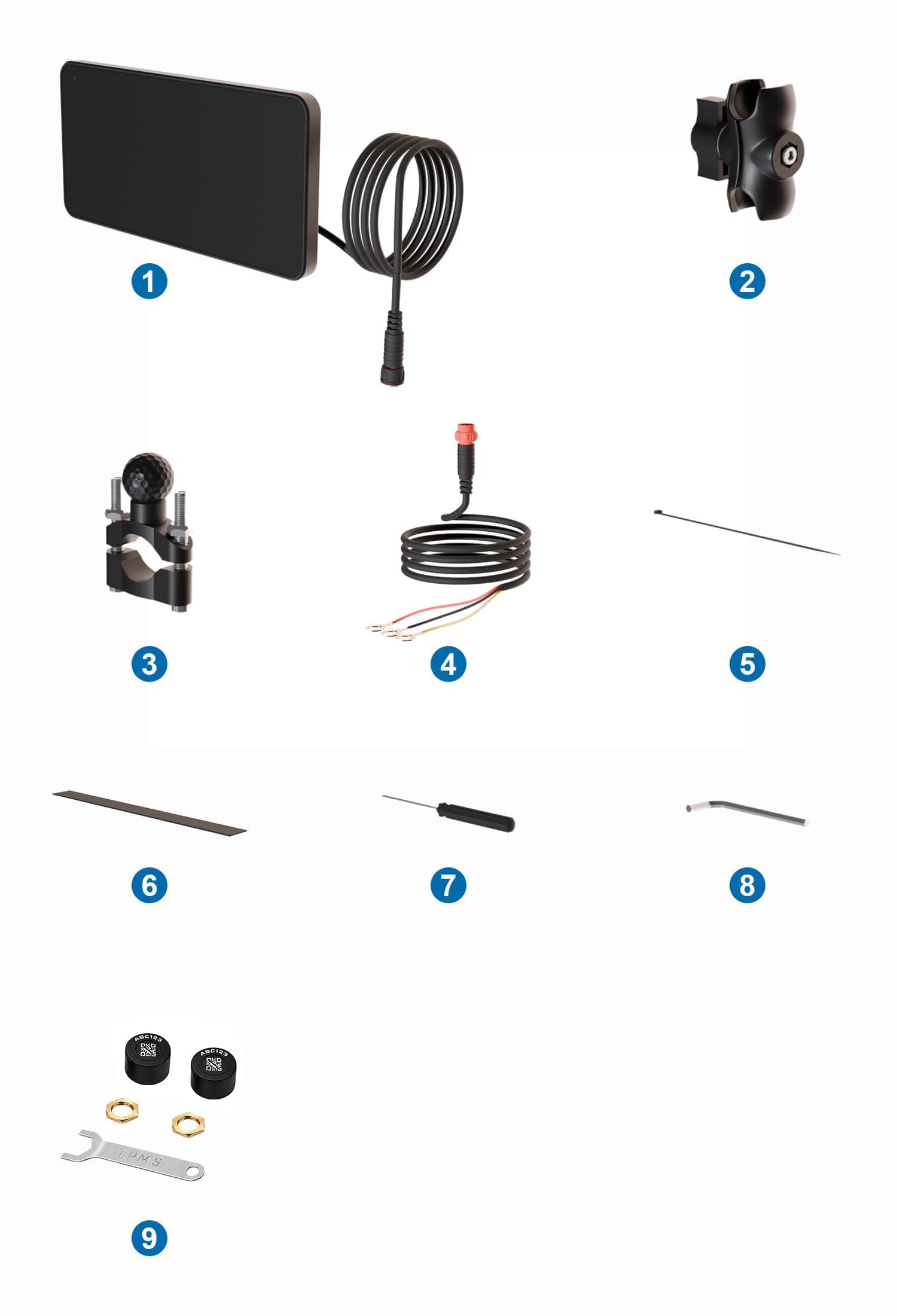
| No no. | El objeto | Cuantidad | Notas |
|---|---|---|---|
| 1 | Pantalla | 1 | Montaje de balón trasera preinstalado; accesorios postmarket |
| 2 | Brazo de montaje con dos alojamientos de rótula | 1 | Conecta la montaña del balón trasero de la pantalla a la montaña de la barra de mano y permite el ajuste de ángulo |
| 3 | Soporte de manillar con rótula | 1 | Clampes en la barra de mano y se conecta al brazo montante a través de su articulación de bola |
| 4 | Cable de alimentación | 1 | Incluye ACC, GND y B+ |
| 5 | Bridas para cables | 1 | Para la seguridad de los cables |
| 6 | Almohadilla antideslizante | 1 | Vuelve una vez alrededor de la barra de mano, entre la barra de manejas y el acantilado, para evitar el deslizamiento |
| 7 | Minidestornillador | 1 | Integración de la herramienta |
| 8 | Llave de vaso hexagonal | 1 | Integración de la herramienta |
| 9 | Kit de sensores de presión de neumáticos | Opcional | Cada kit contiene 2 sensores, cada uno con 1 pila CR1632 instalada, además de la llave y las tuercas correspondientes. Use un sensor en la rueda delantera y otro en la trasera. |
02.03especificaciones técnicas
| El objeto | especificaciones |
|---|---|
| Valoración de la protección de pantalla | IP67 |
| Tensiones de entrada operativas | DC 5–14 V |
| Condiciones de detección ACC | Contacto apagado: 0 V; contacto encendido: 11–14,4 V |
| Temperatura operativa | -20 ℃~70 ℃ |
| Temperatura de almacenamiento | -30 ℃~80 ℃ |
02.04Especificaciones opcionales de sensores de presión
| El objeto | especificaciones |
|---|---|
| batería | CR1632 (instalado en el sensor) |
| Rango de medición | 0–116 psi(0–8 bar) |
| Precisión de medición | Aproximadamente ±1.5 psi (±0.1 bar) |
| Los límites de alarma | Adaptación del usuario en el dispositivo |
02.05Limitaciones ambientales generales
Desactivar el dispositivo y mantenerlo seco antes del almacenamiento. Evitar la luz solar directa prolongada.
No lo utilizes o almacenes en gases corrosivos, en ambientes inflamatorios o explosivos, en spray de sal persistente o en residuos químicos fuertes.
No dirigen los lavanderos de presión o los limpiegues de vapor a la pantalla, los puertos, los cables o los sensores.
Si la condensación se forma después de mover el dispositivo de un lugar frío a un lugar cálido y húmedo, deja que se seca completamente antes de aplicar energía.
Instalación
Seleccione una posición que sea fácil de ver sin obstaculizar su vista o los controles del vehículo.
03.01Etapas de instalación
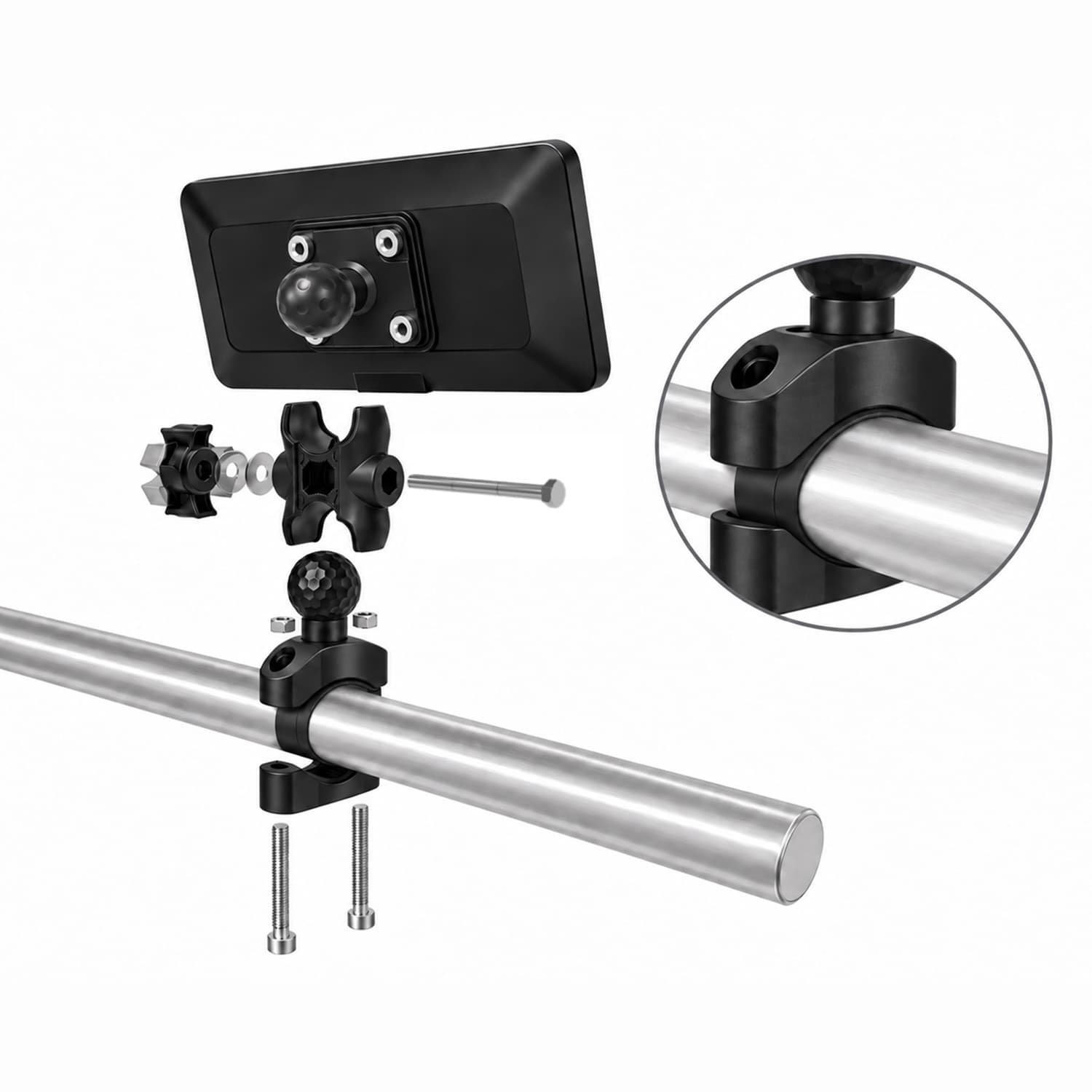
-
Seguro la montaña de la pelota manejable
Envuelva una vez el manillar con la almohadilla antideslizante larga, manteniéndola plana en el punto de montaje. Coloque las dos mitades de la abrazadera sobre ella y fíjelas con los tornillos suministrados. La almohadilla debe quedar entre el manillar y la abrazadera.
-
Coloque el brazo doble-socket
Afloje la perilla del brazo de montaje y coloque uno de sus alojamientos sobre la rótula del soporte del manillar.
-
Acerca de la exposición
Sujete la pantalla e introduzca su rótula trasera premontada en el otro alojamiento. Compruebe que ambas rótulas estén bien asentadas. Apriete ligeramente la perilla y ajuste el ángulo. No es necesario instalar por separado la rótula trasera.
-
Ajuste el ángulo
Sentarse en su posición de conducción normal y ajustar la pantalla para que sea fácil de ver con reflexiones mínimas.
-
Tensionar el clamp y el brazo
Mantenga la pantalla en posición mientras aprieta la abrazadera y la perilla del brazo. Compruebe que la pantalla y todas las articulaciones estén firmes.
03.02Control de post-instalación
La pantalla y la montaje son seguras, y la pantalla no cambia el ángulo por sí misma.
La pantalla no obstaculiza el camino, los instrumentos, los espejos o los controles del vehículo.
La montaña y los cables no interfieren con el control cuando las maneras se vuelven completamente izquierda o derecha.
Los cables están asegurados sin estrechar, pinchar, rubir o contactar con partes calientes.
Compruebe que la pantalla arranque al dar el contacto y se apague al quitarlo.
Cableado de alimentación
La instalación por parte de alguien experimentado con los sistemas eléctricos del vehículo se recomienda. Desconectar la batería antes de conectarse.
04.01Funciones de Wire
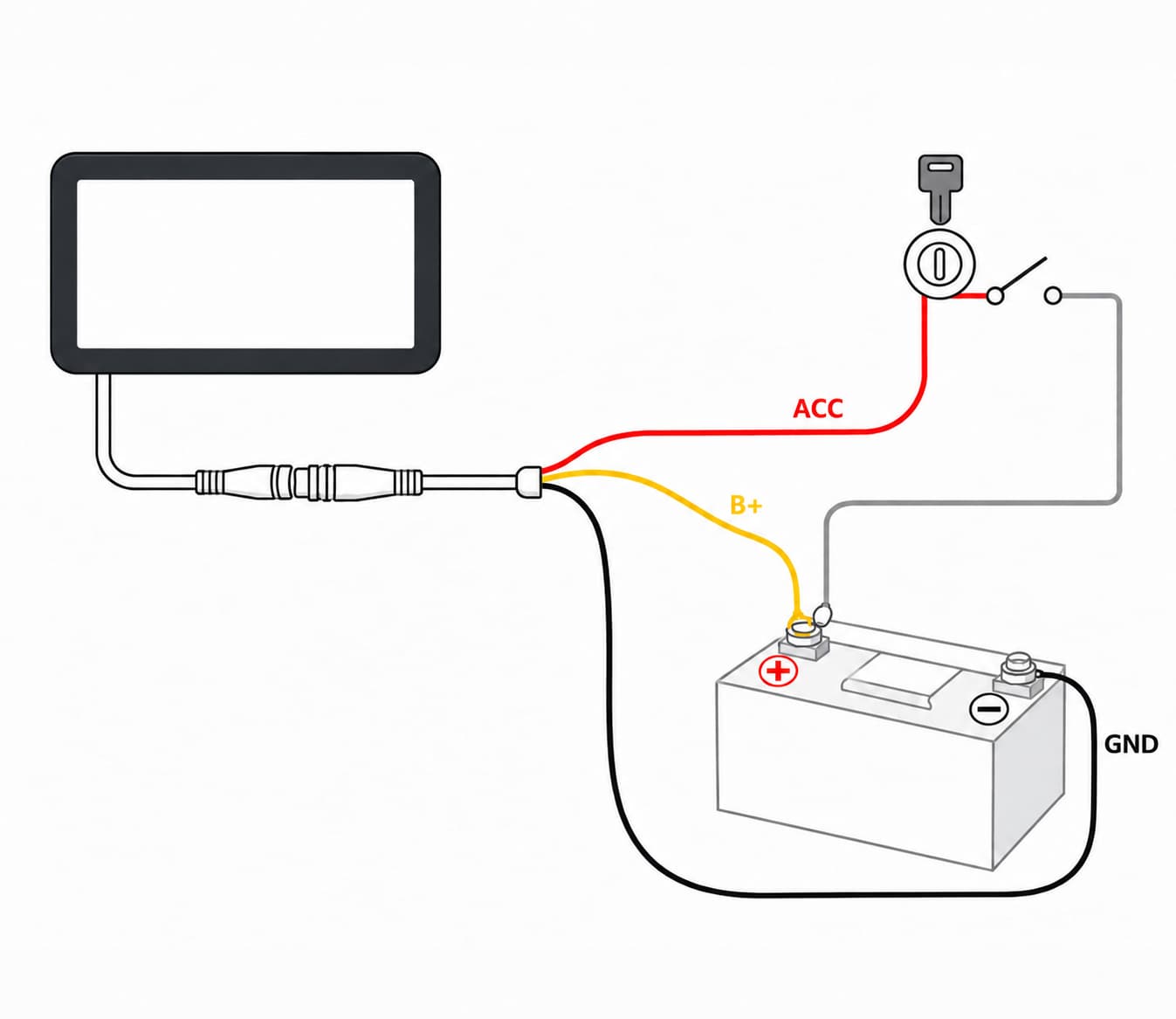
Rojo (ACC): conectar a la alimentación ACC del vehículo. Comprobar con un multímetro: 0 V con el contacto apagado; 11–14,4 V con el contacto encendido.
Negro (GND): conectar de forma segura al terminal negativo de la batería o a un punto de aterrizaje de vehículo confiable.
Amarillo (B+): conectarse al terminal positivo de la batería (+12 V) para un suministro estable.
04.02Siguiente Pasos
-
Interrupción de la potencia del vehículo
Desactivar el motor, eliminar la llave y desconectar la batería.
-
Identificar el cable del vehículo
Utilice la documentación de servicio del vehículo y un multimetro para identificar ACC, batería positiva y suelo.
-
Hacer las conexiones
Conectar los tres cable como se describe anteriormente. comprobar la polaridad, asegurar cada conexión y aislar correctamente.
-
Seguro los cables
Utilice las conexiones de cable, mantenga los cables lejos de las partes calientes, los lados agudos y los componentes móviles.
-
Restablecer el poder y la prueba
Compruebe que la pantalla arranque al dar el contacto y se apague al quitarlo.
04.03Medición de la tensión y controles de potencia
Para identificar ACC, compare la tensión con el contacto quitado y dado. Esta comprobación debe realizarla una persona con conocimientos de electricidad del vehículo, usando su documentación y un multímetro. Desconecte la alimentación antes de conectar, aislar o fijar cables. No mida resistencia ni continuidad en cables bajo tensión ni puentee terminales con las puntas de prueba.
Después de la conexión, mantenga el vehículo estacionario y verifique el inicio con la inflamación y cierre con la inflamada. verifique los conectores, cables y el sistema eléctrico del vehículo. Dejar de probar de inmediato si algo es anormal y seguir Capítulo 13.
Comienzo y pantalla de casa
05.01Inicio Startup y Instalación
En primer lugar, completar el Capítulo 03 Los controles de instalación y Capítulo 04 Una vez que la pantalla comienza con la inflamación, aparcar de forma segura y completar las siguientes configuraciones.
Abre las configuraciones, seleccione el lenguaje del sistema y vea la fecha, el tiempo y el formato de pantalla.
Ajuste el brillo y elija el tema Claro, Oscuro o Automático. Compruebe la legibilidad con el vehículo estacionado en un lugar seguro.
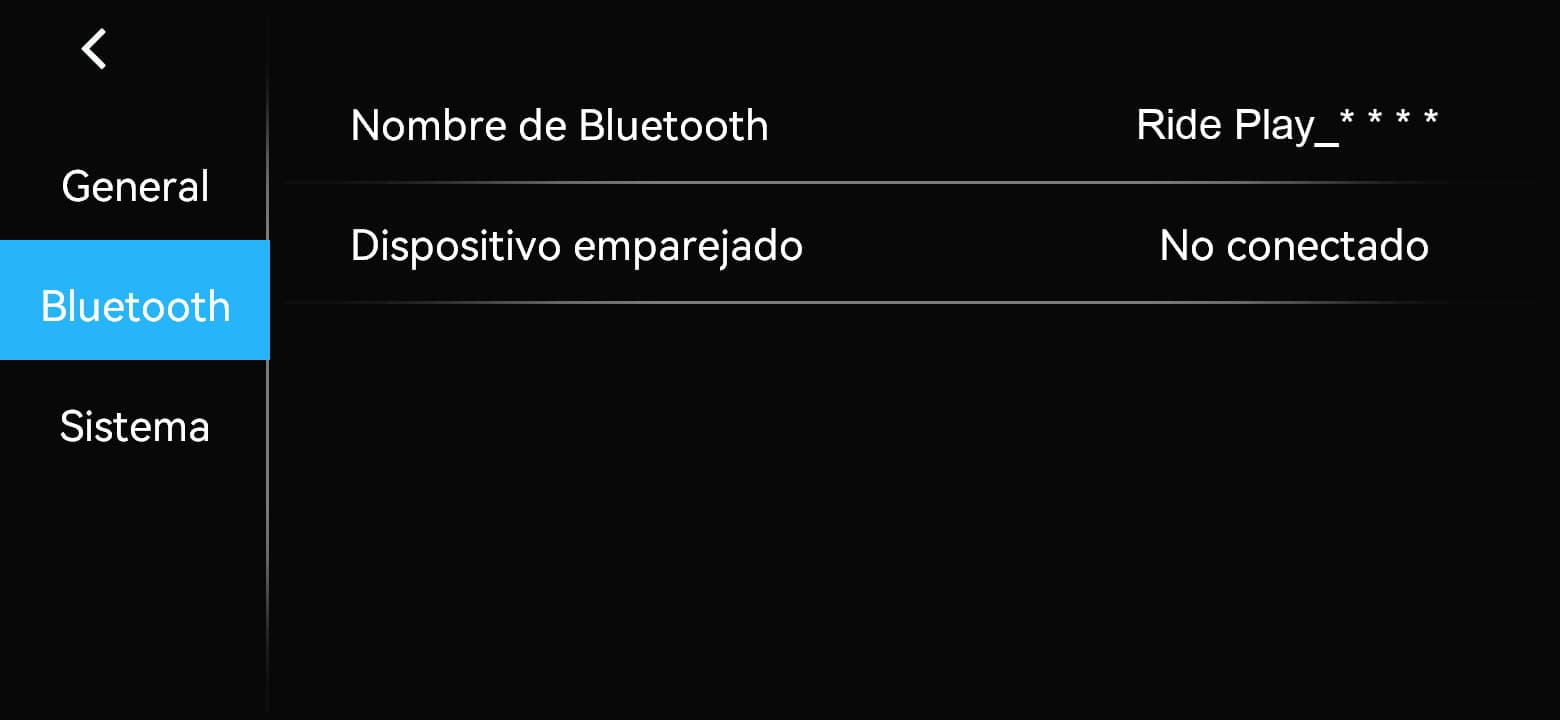
Véase el nombre del dispositivo Bluetooth. Para la primera conexión telefónica, siga el capítulo 06 o Capítulo 07.
Para el audio, sigue Capítulo 08 para conectar un casco o headset a su teléfono.
Si se instalan sensores opcionales, permite la vigilancia de la presión del tubo y el seguimiento Capítulo 09 para parir y comprobar.
Recordar el modelo, número de serie y versión del software en Ajustes > Sistema > Acerca de para soporte futuro.
05.02Objetos de pantalla de casa
En «Ajustes > General > Información de presión de los neumáticos», seleccione «Activado» o «Desactivado». Si está desactivado, aparece una imagen de motocicleta abajo a la derecha. Si está activado, también se muestran la presión y la temperatura de ambos neumáticos. Toque entonces la zona de la motocicleta para abrir la página de los neumáticos.
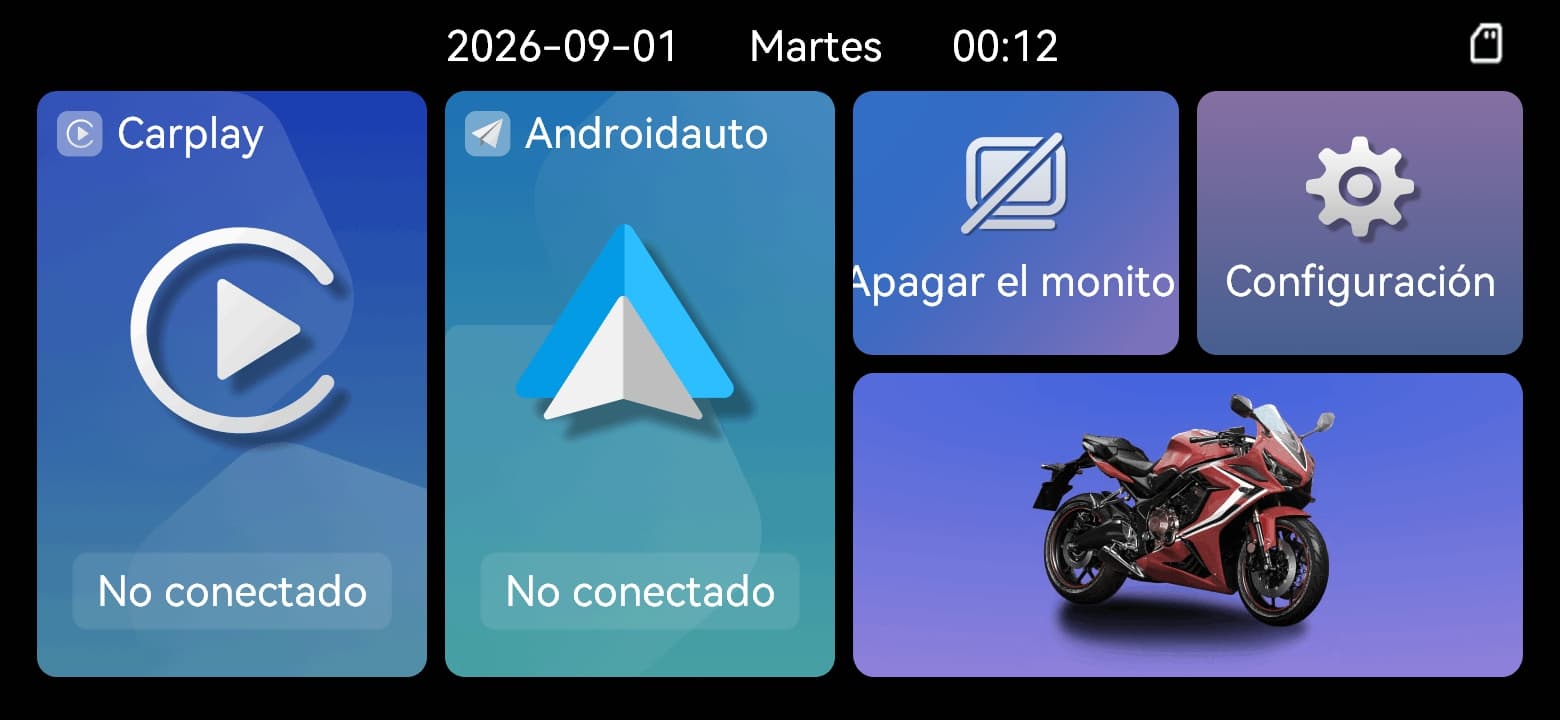
Descarga la información de presión
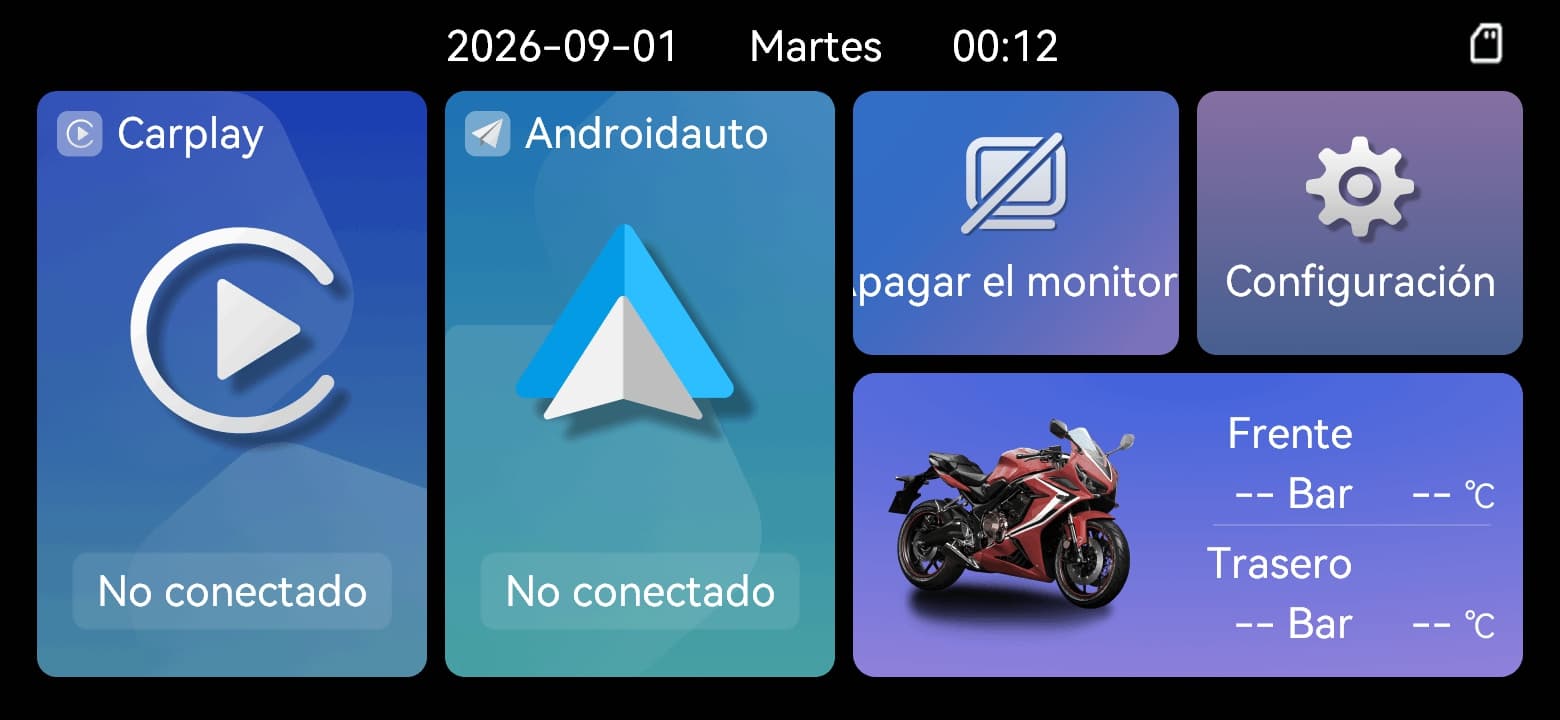
La información de presión sobre
| No no. | Funcionamiento |
|---|---|
| 1 | Fecha, día y hora |
| 2 | Apple CarPlay |
| 3 | Android Auto |
| 4 | Apagar pantalla |
| 5 | Ajustes |
| 6 | Monitorización de la presión de los tubos (opcional; toque en la zona de la moto a la derecha inferior) |
05.03Retirar la pantalla y despertarla
Toque «Apagar pantalla» en la pantalla principal para desactivar la visualización. Si el dispositivo recibe alimentación pero la pantalla está negra, tóquela para activarla y compruebe el brillo. Consulte el capítulo 09 para el emparejamiento de sensores y el capítulo 04 para la alimentación.
Apple CarPlay
Activar Bluetooth y Wi-Fi en su iPhone antes de la primera conexión.
06.01Primera conexión
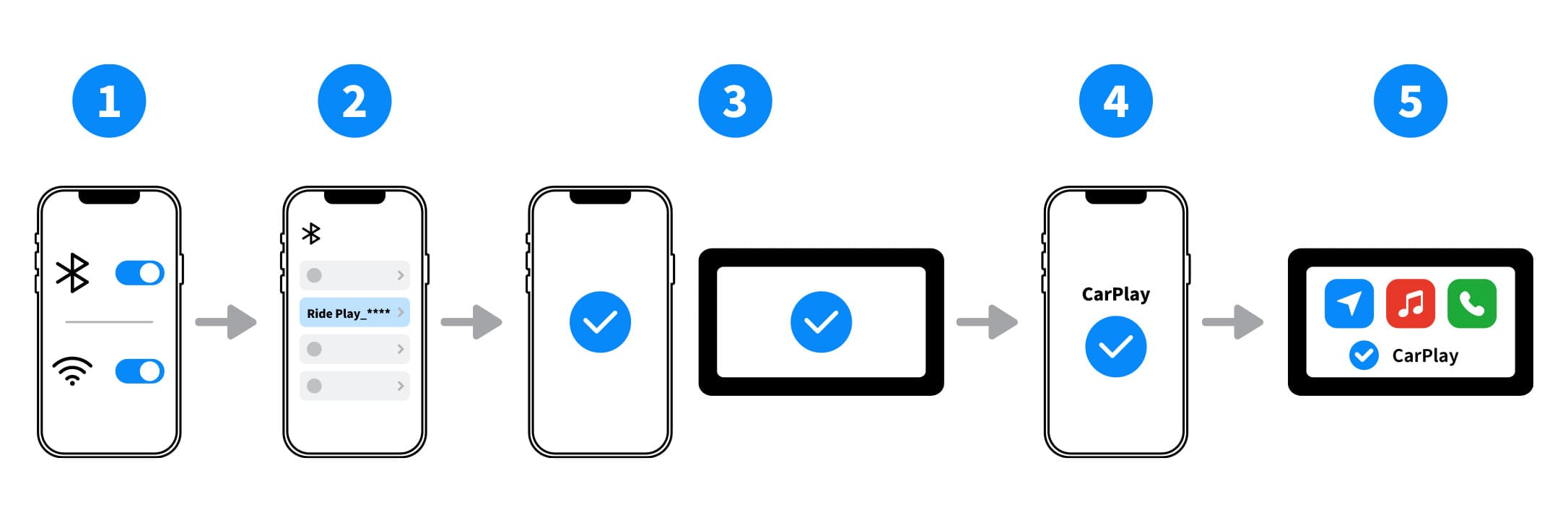
Seleccione el nombre de Bluetooth que se muestra en su pantalla cuando se combina
-
Facilitar las funciones inalámbricas
Dispone de Bluetooth y Wi-Fi en el iPhone.
-
Seleccione el display
Seleccione Ride Play_**** en la lista de dispositivos Bluetooth. Los cuatro caracteres representados por asterisks varían por dispositivo.
-
Confirmar el par de Bluetooth
Acepte la solicitud de emparejamiento en el teléfono y en la pantalla cuando se le solicite.
-
Permitir el CarPlay
Cuando se le pide que utilice CarPlay, seleccione Use CarPlay.
-
Espera la conexión
La pantalla cambiará a CarPlay después de un breve tiempo de espera.
06.02Requisitos de compatibilidad
Utilice un iPhone que soporta CarPlay y CarPlay inalámbrico. la compatibilidad depende del modelo del iPhone, la versión de iOS y la región.
Actualizar el iPhone a una versión compatible de iOS recomendada por Apple y asegurarse de que Siri y CarPlay no están restringidos.
Tanto Bluetooth como Wi-Fi deben estar en funcionamiento. los hotspots telefónicos, las VPN, la gestión del dispositivo empresarial o otras conexiones inalámbricas pueden interferir.
06.03Las conexiones posteriores
El sistema intentará reconectarse cuando Bluetooth y Wi-Fi están en funcionamiento, los dispositivos están en alcance y se salva el registro de paro.
06.04Si la conexión fallece
Move el iPhone cerca de la pantalla y confirme que Bluetooth y Wi-Fi están en funcionamiento.
Confirmar el nombre seleccionado es Ride Play_**** y el teléfono no está conectado a otro dispositivo con el mismo nombre.
Desactivar y apagar el Bluetooth y Wi-Fi del teléfono, luego abrir CarPlay de nuevo.
Si el problema permanece, reiniciar tanto el teléfono como la pantalla.
Por último, borra los registros de pareja viejos en ambos dispositivos y repita los pasos de primera conexión.
Android Auto
Soporta los teléfonos inteligentes con Android 11.0 o más reciente.
07.01Primera conexión
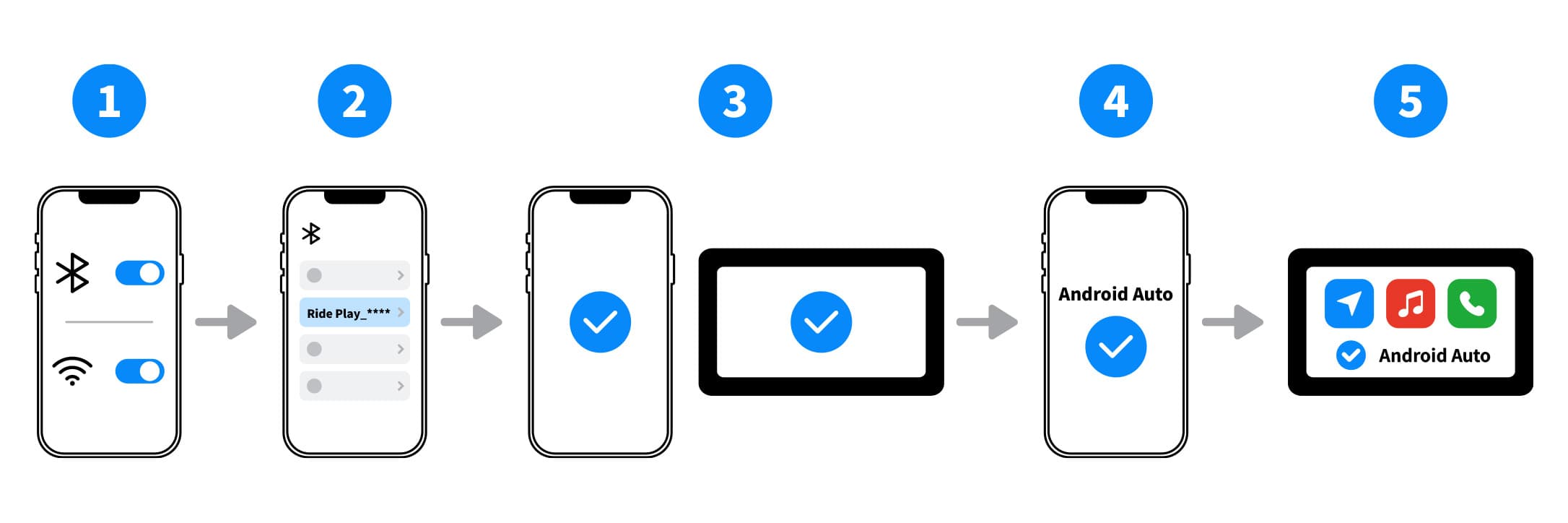
Seleccione el nombre de Bluetooth que se muestra en su pantalla cuando se combina
-
Véase la versión del sistema
Confirmar que el teléfono funciona con Android 11.0 o más tarde.
-
Facilitar las funciones inalámbricas
Dispone de Bluetooth y Wi-Fi en el teléfono.
-
Seleccione el display
Seleccione Ride Play_**** en la lista de dispositivos Bluetooth. Los cuatro caracteres representados por asterisks varían por dispositivo.
-
Confirmando la pareja
Acepte la solicitud de emparejamiento en el teléfono y en la pantalla cuando se le solicite.
-
Permisiones completas
Siga los pasos del teléfono para completar las permisiones y configuraciones necesarias para Android Auto.
-
Espera la conexión
La pantalla cambiará a Android Auto después de un breve tiempo de espera.
07.02Requisitos de compatibilidad
El teléfono debe funcionar con Android 11.0 o posterior y soporta Android Auto inalámbrico.
La disponibilidad inalámbrica Android Auto puede variar según el fabricante de teléfono, la región, la versión del sistema y la personalización.
Activar Android Auto y sus componentes de sistema requeridos. otorgar el Bluetooth, el dispositivo cercano, la ubicación o los permisos de notificación solicitados por el teléfono.
Tanto Bluetooth como Wi-Fi deben estar en funcionamiento. Hotspots, VPNs, modos de ahorro de batería o la gestión del dispositivo empresarial pueden interferir.
07.03Si la conexión fallece
Moviere el teléfono cerca de la pantalla. verifique que su versión del sistema está supportada y que Bluetooth y Wi-Fi están en funcionamiento.
Confirmar el nombre seleccionado es Ride Play_**** y el teléfono no está conectado a otro dispositivo con el mismo nombre.
Desactivar y apagar el Bluetooth y Wi-Fi del teléfono, luego abrir Android Auto de nuevo.
Si el problema permanece, reiniciar tanto el teléfono como la pantalla.
Por último, borra los registros de pareja viejos en ambos dispositivos y repita los pasos de primera conexión.
07.04Reconexión y cambio de teléfonos
Mantenga Bluetooth y Wi-Fi en funcionamiento y confirme que el registro de conexión salvado pertenece a este E6/E6T/L300. Si Android Auto no se abre, siga las etapas de resolución de problemas de conexión de este capítulo. Para cambiar los teléfonos, aparcado de forma segura y repita las primeras etapas de conexión.
Cascos y auriculares Bluetooth
08.01Conectar un casco o headset Bluetooth
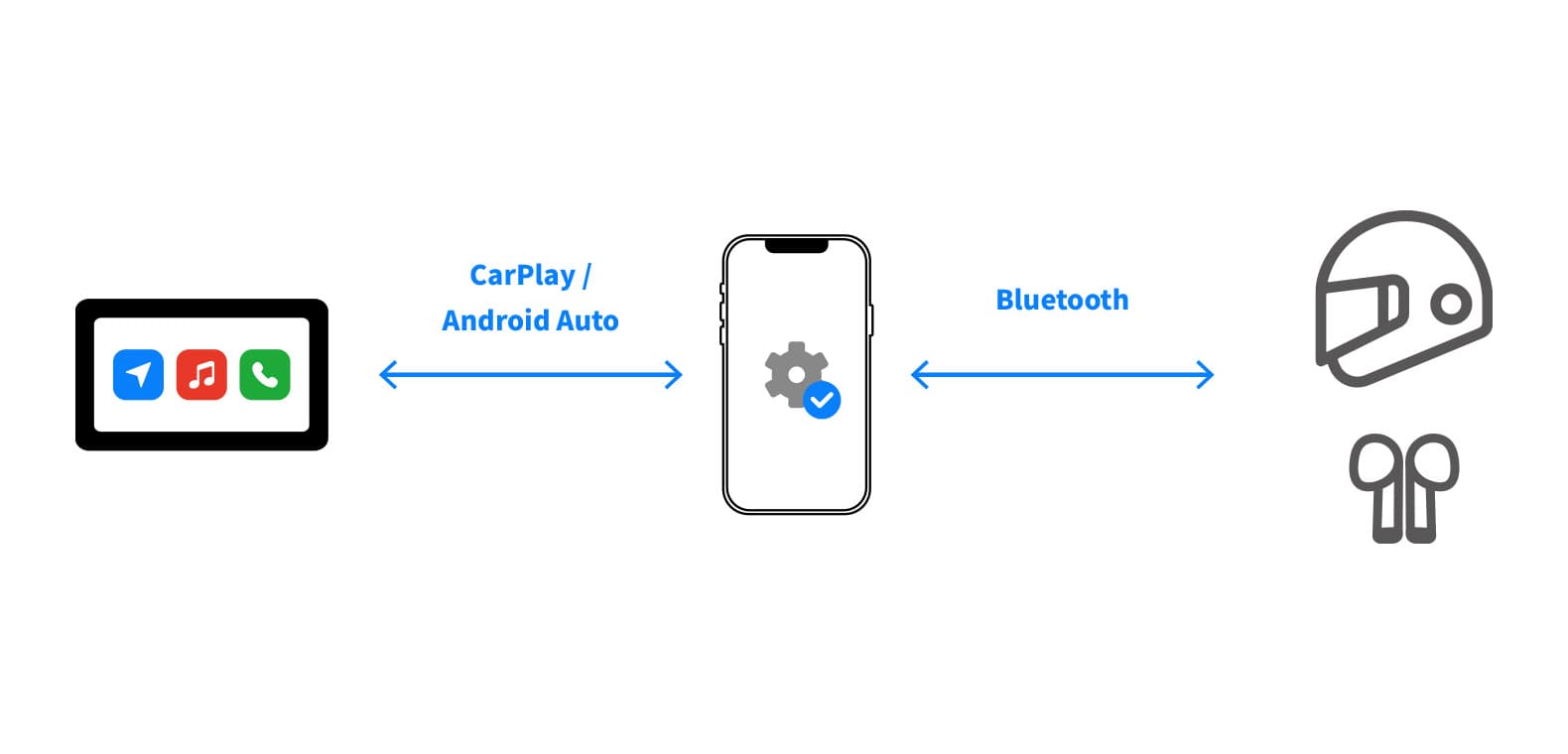
-
Confirmar la conexión telefónica
Asegúrese de que CarPlay o Android Auto está activo primero.
-
Capacidad de audio-dispositivo en modo de paro
Póngase el casco o headset Bluetooth en el modo de paro.
-
Paisajes a través del teléfono
Seleccione el nombre Bluetooth del casco o headset en la lista de dispositivos del teléfono.
Mantenga los dispositivos dentro de 3 m cuando se paran.
Conectar sólo un dispositivo de audio a la vez.
Las lluvias fuertes pueden afectar a la estabilidad de la señal inalámbrica.
08.02Control de conexión
Verifique la salida de audio seleccionada del teléfono y prueba en bajo volumen mientras está en el aparcamiento. Asegúrese de que el volumen no te impide escuchar tus alrededores. Si no hay sonido, vea Capítulo 13 El problema de casco/headset.
Monitorización de presión de tubo TPMS - Opcional
Este capítulo se aplica únicamente a los kites con sensores de presión de tubo opcionales. despegarlo si los sensores no están instalados.
Cada kit contiene 2 sensores, cada uno con 1 pila CR1632 instalada, además de la llave y las tuercas correspondientes. Use un sensor en la rueda delantera y otro en la trasera.
09.01Preparación antes de la pareja
-
Descarga la capilla de válvula
Remova la capilla de la válvula de los pneumáticos donde se instalará el sensor.
-
Prepara el locknut primero
Enrosque la tuerca antirrobo suministrada en la válvula del neumático. No instale todavía el sensor.
09.02El sensor de presión de los tubos
El método de emparejamiento depende de la versión del dispositivo; no se ofrecen ambos métodos a la vez. Toque una rueda. Si aparece una ventana para introducir un código, siga el emparejamiento manual. Si aparece «Emparejando», siga el automático. Utilice los pasos que correspondan a su pantalla.
09.03 Pairing automático (versiones de pairing automático)
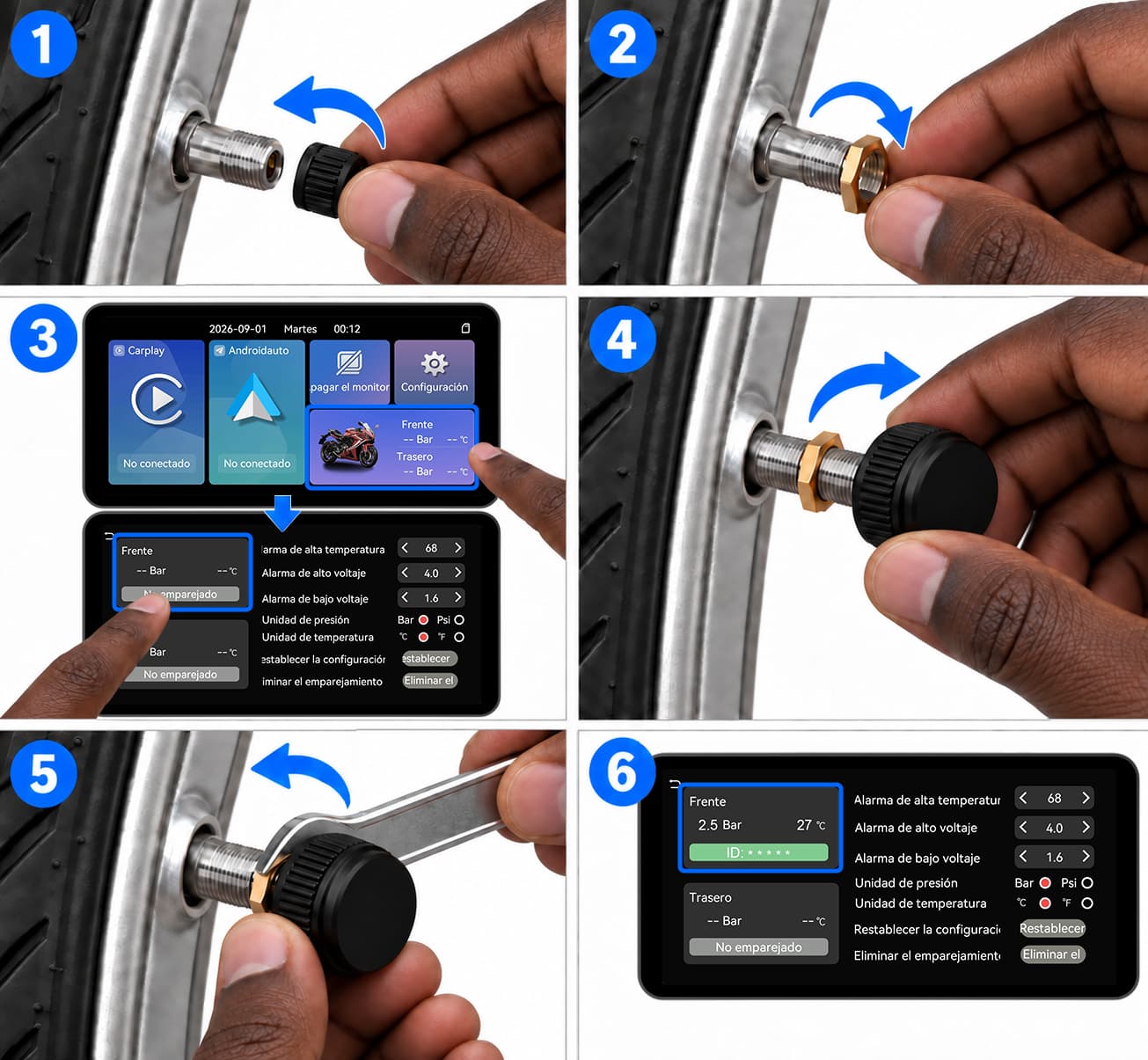
Instalación de sensores para versiones de paro automático
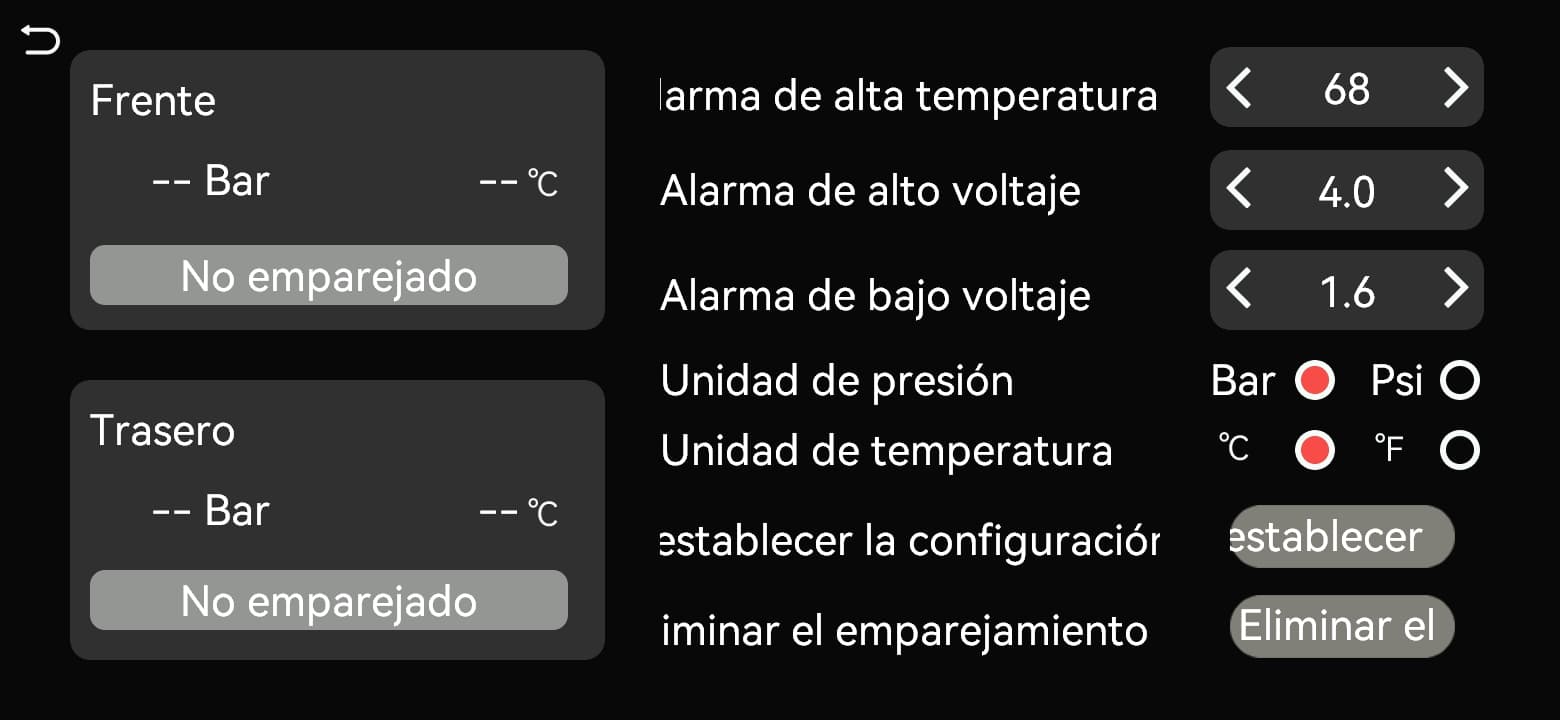
Toma la rueda en pareja
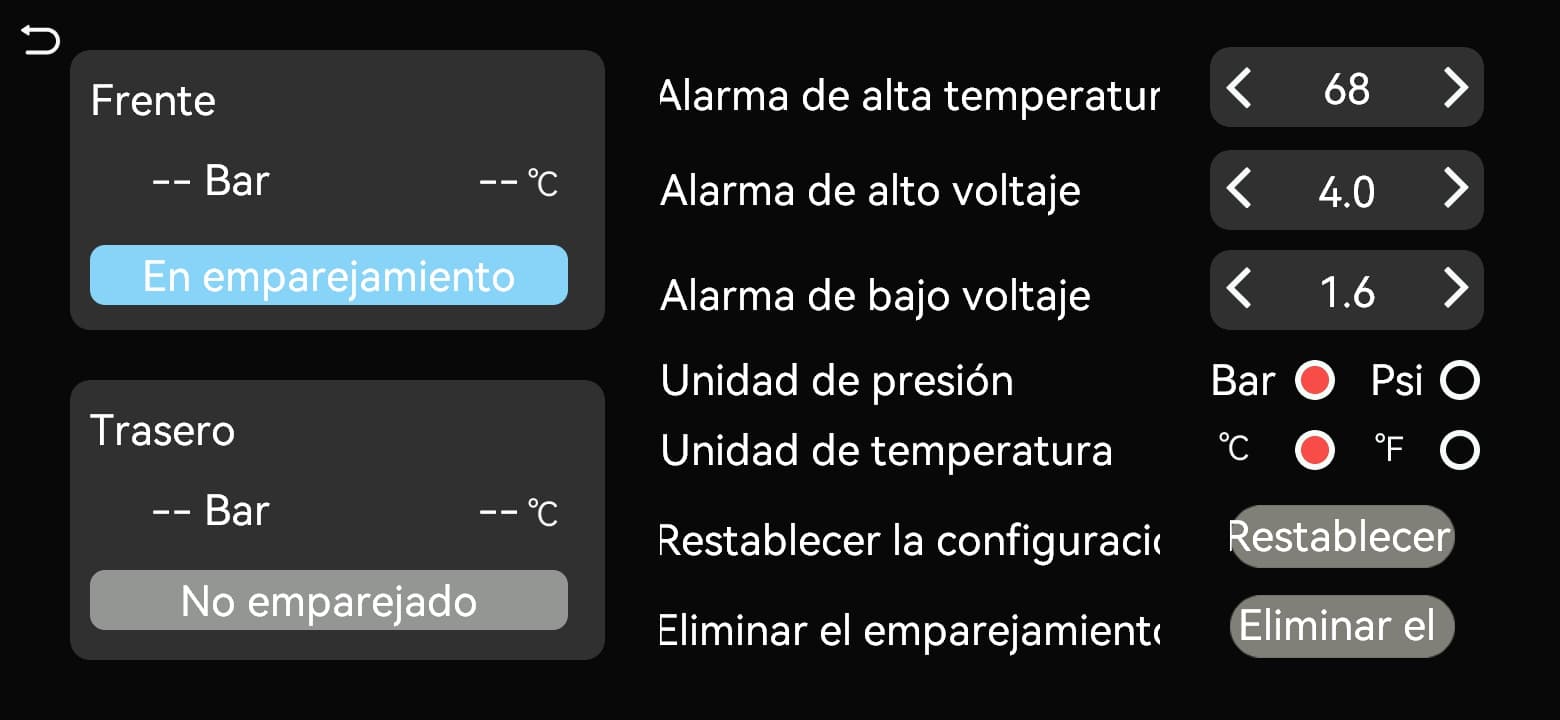
Emparejando
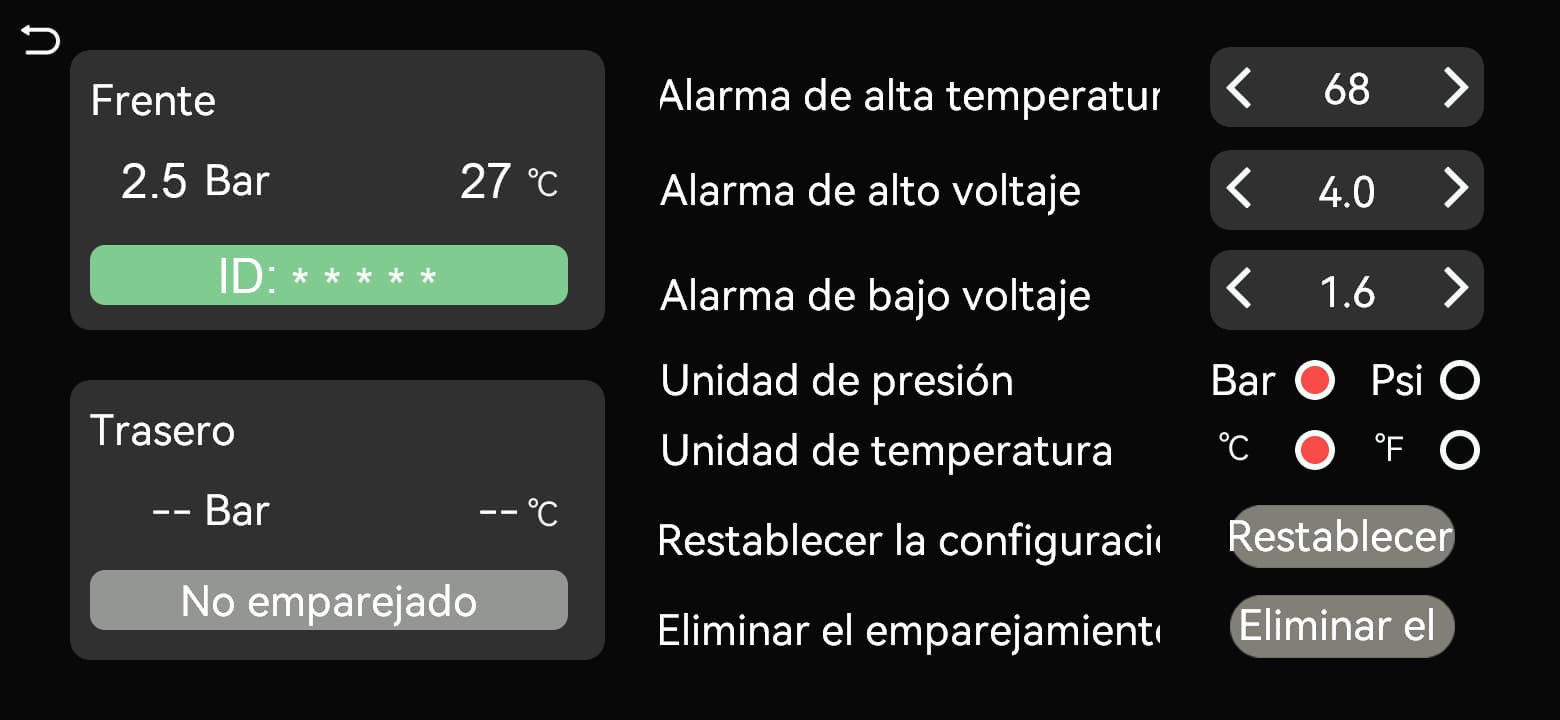
La rueda muestra presión, temperatura y ID
-
Abre la pantalla de pareja
Active la información de los neumáticos y toque la zona de la motocicleta en la pantalla principal. Seleccione la rueda delantera o trasera y compruebe que aparezca «Emparejando» para esa rueda.
-
Activar el sensor
Cuando el emparejamiento esté en curso, enrosque el sensor TPMS correspondiente en la válvula en sentido horario hasta que quede correctamente asentado. El sensor transmite continuamente tras detectar presión.
-
Confirmando la pareja
El emparejamiento se completa cuando la pantalla recibe la señal del sensor y actualiza la presión de la rueda seleccionada.
-
Compartir la otra rueda
Seleccione la otra rueda y repita el procedimiento con el segundo sensor.
09.04 Pairing manual (versiones de pairing manual)
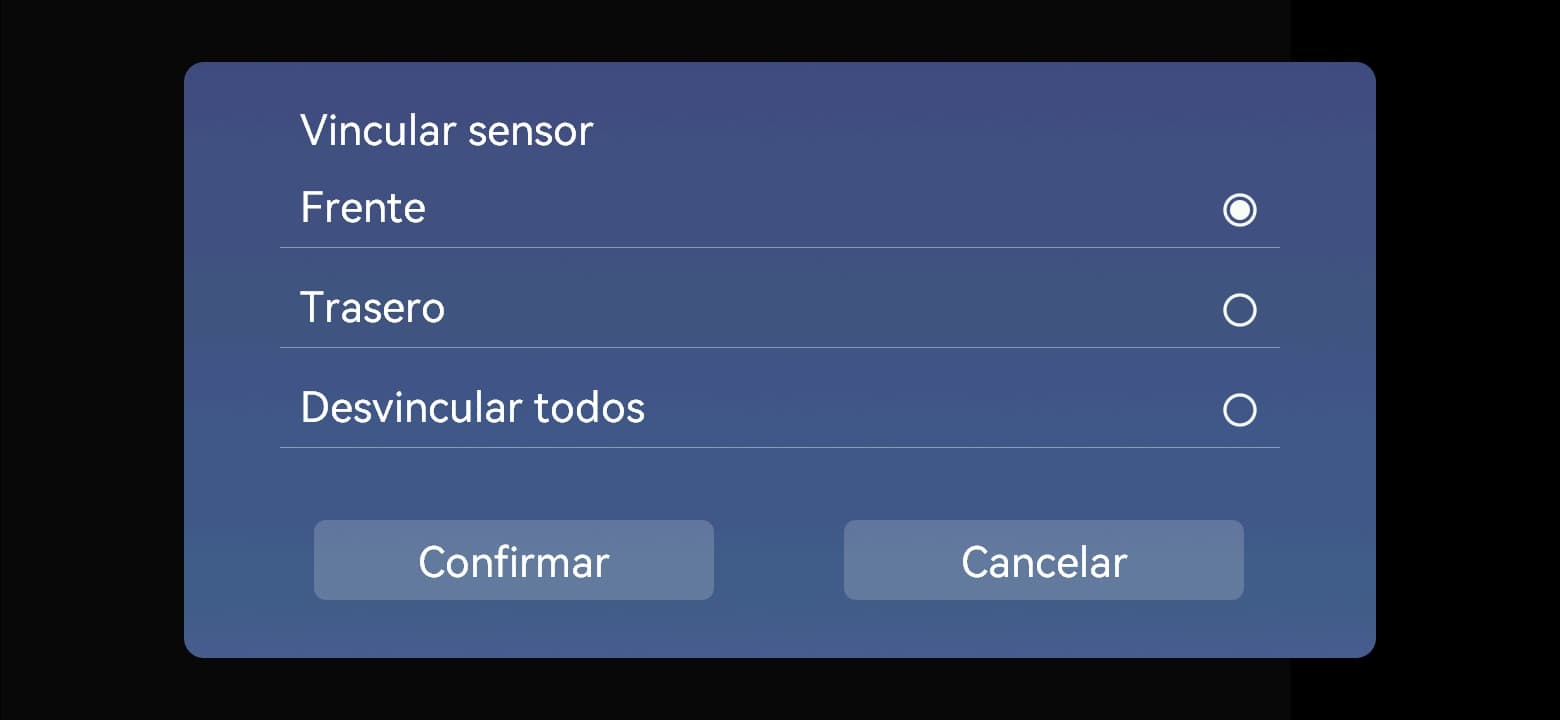
Vincular sensor: Rueda delantera / Rueda trasera → Confirmar
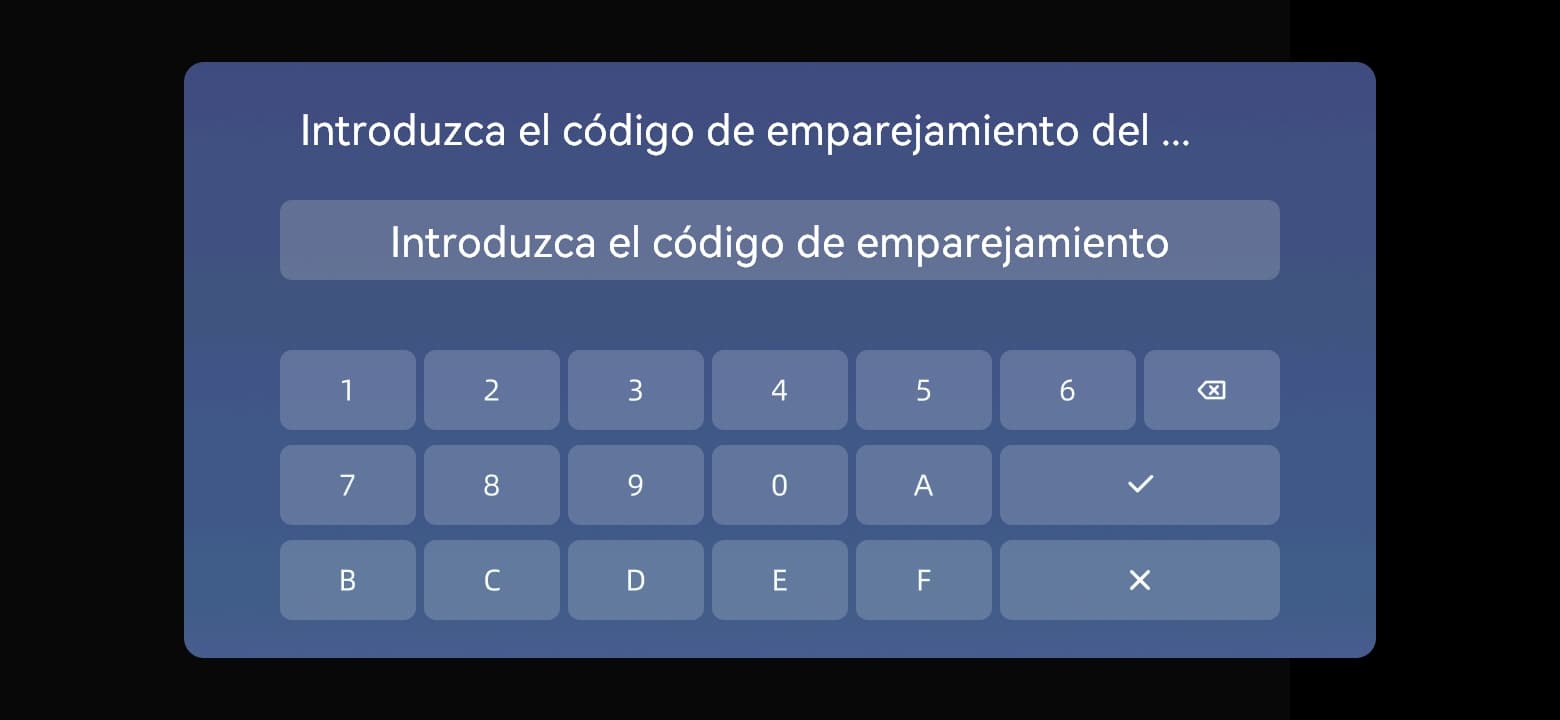
Introduzca el código de emparejamiento del sensor
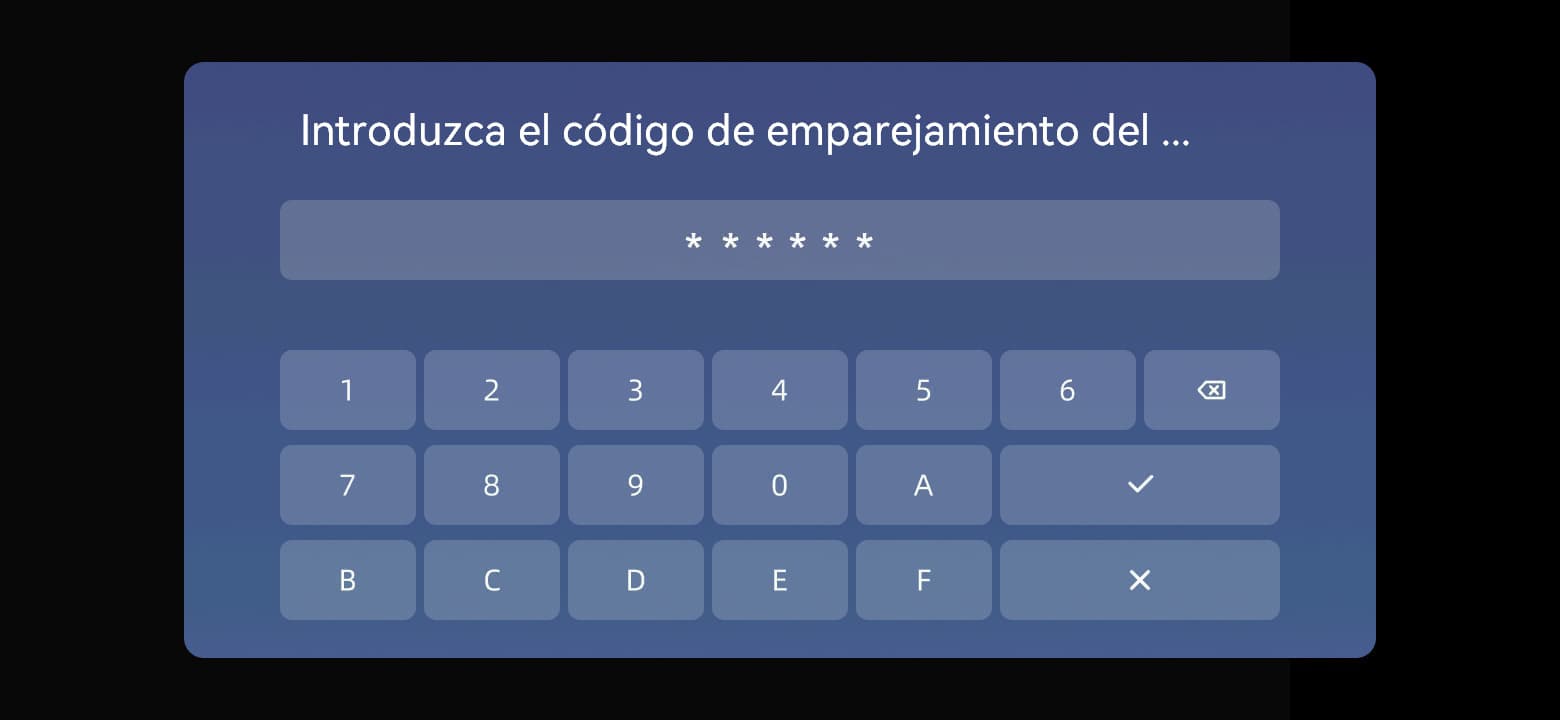
Introduce el código de seis caracteres del sensor y tapá ✓
Las lecturas aparecen cuando la pareja sucede
-
Abre la ventana de paro
Toque la zona de la motocicleta en la pantalla principal y luego una rueda. En «Vincular sensor», seleccione «Rueda delantera» o «Rueda trasera» según corresponda y toque «Confirmar».
-
Introduce el sensor ID
Introduzca los seis caracteres impresos en el sensor y toque ✓ para confirmar. Corrija los errores con la tecla de borrado; × cancela la entrada.
-
Activar el sensor
Enrosque el sensor TPMS correspondiente en la válvula en sentido horario hasta que quede correctamente asentado. El sensor transmite continuamente tras detectar presión.
-
Confirmando la pareja
El emparejamiento se completa cuando la pantalla recibe la señal del sensor y actualiza la presión de la rueda seleccionada.
-
Compartir la otra rueda
Seleccione la otra rueda, introduzca el identificador de seis caracteres del sensor correspondiente y repita el emparejamiento.
09.05Control de post-instalación
Sujete el sensor y use la llave suministrada para llevar la contratuerca premontada contra su base. No afloje el sensor ni doble la válvula. Compruebe si hay fugas en la base de la válvula y en la unión del sensor. Si hay fugas, revise el montaje, las juntas y la válvula en vez de apretar con más fuerza.
Asegúrese de que la posición de la rueda en la pantalla coincide con la instalación real.
Asegúrese de que el sensor y el locknut están seguros.
Compruebe si hay fugas de aire alrededor de la válvula.
Antes de conducir, las lecturas confirmadas aparecen para cada sensor instalado.
09.06Substituir la batería del sensor
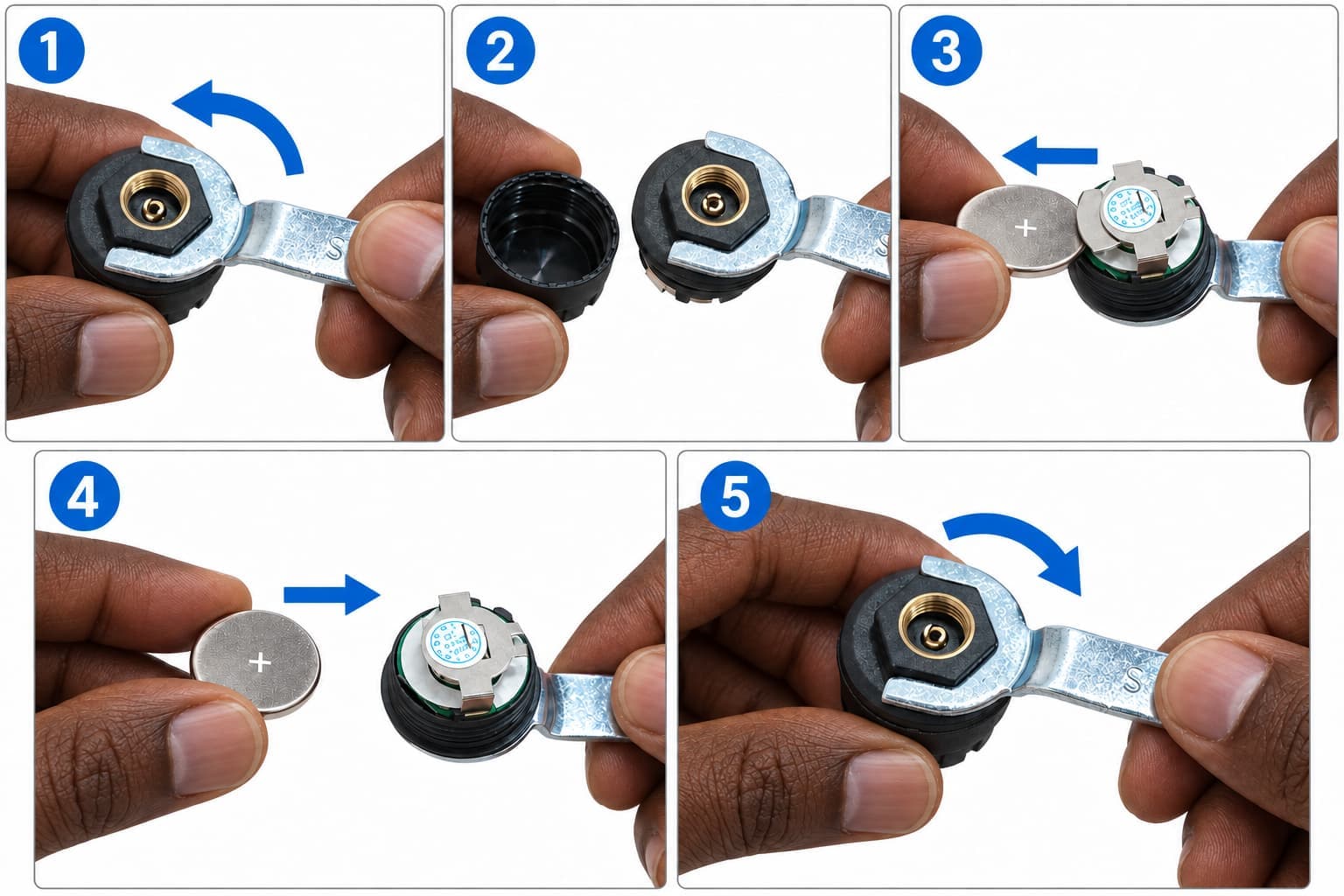
-
Eliminar el sensor
Estacione en un lugar seguro. Afloje la contratuerca con la llave suministrada y desenrosque el sensor en sentido antihorario.
-
Abre el compartimento de la batería
Sujete la carcasa del sensor. Coloque la llave suministrada sobre el saliente hexagonal inferior y gire en sentido antihorario para separar la carcasa del conjunto interno.
-
Descarga la batería antigua
Observe la polaridad y deslice lateralmente la pila CR1632 usada fuera del compartimento. No haga palanca sobre la placa ni los contactos metálicos.
-
Insertar una nueva batería
Introduzca una pila CR1632 nueva con la misma polaridad que la anterior. Compruebe que quede bien asentada.
-
Verificar y cerrar
Compruebe que la junta esté limpia, intacta y bien colocada. Monte la carcasa y el conjunto interno y apriete en sentido horario con la llave suministrada.
-
Reinstalar y verificar
Vuelva a instalar el sensor en su rueda original, asegure la contratuerca y compruebe que vuelvan las lecturas. Si no aparecen datos, repita el emparejamiento.
09.07Los límites de alarma y la presión anormal
Instalaciones de presión de los pneumáticos y información de la rueda
Antes de ajustar los umbrales, consulte las presiones indicadas por el fabricante del vehículo o de los neumáticos. El rango de medida del sensor no es una presión recomendada. Ante una lectura anormal o una alarma, deténgase en un lugar seguro, revise neumático, válvula y sensor, y verifique la presión con un manómetro adecuado. No circule hasta resolver las fugas o los daños. El TPMS no sustituye las revisiones habituales.
Sistemas de configuración
El menú de configuraciones contiene la pantalla, Bluetooth y las opciones del sistema.
10.01 General
Tema: Automático / Claro / Oscuro.
English、简体中文、繁體中文、Français、Deutsch、Italiano、日本語、Português、Русский、Español、Polski、Türkçe、한국어、ภาษาไทย、Nederlands
Ajustar la hora: ajuste la fecha y el tiempo de la pantalla.
Brillo: atraer el slider para ajustar la brillo.
Información de presión de los neumáticos: muestra o oculta la información de presión de los tubos en la pantalla de inicio.
10.02Bluetooth
Nombre Bluetooth: verifique el nombre del dispositivo, en el formato Ride Play_****. Los últimos cuatro caracteres varían por dispositivo; seleccione el nombre real mostrado al conectar su teléfono.
Dispositivos emparejados: ver el estado de la conexión.
10.03Sistema
Acerca de: Modelo del dispositivo / Número de serie / Versión APP / Versión MCU / Versión del hardware. Desplácese hacia abajo para acceder a «Actualización OTA».
Logotipo de inicio: elegir una imagen integrada o un logo de inicio personalizado.
Reiniciar el sistema: reinicio del dispositivo.
Restablecer los ajustes de fábrica: borrar los ajustes del usuario y recuperar los valores predeterminados.
10.04Cambiar el logotipo de startup
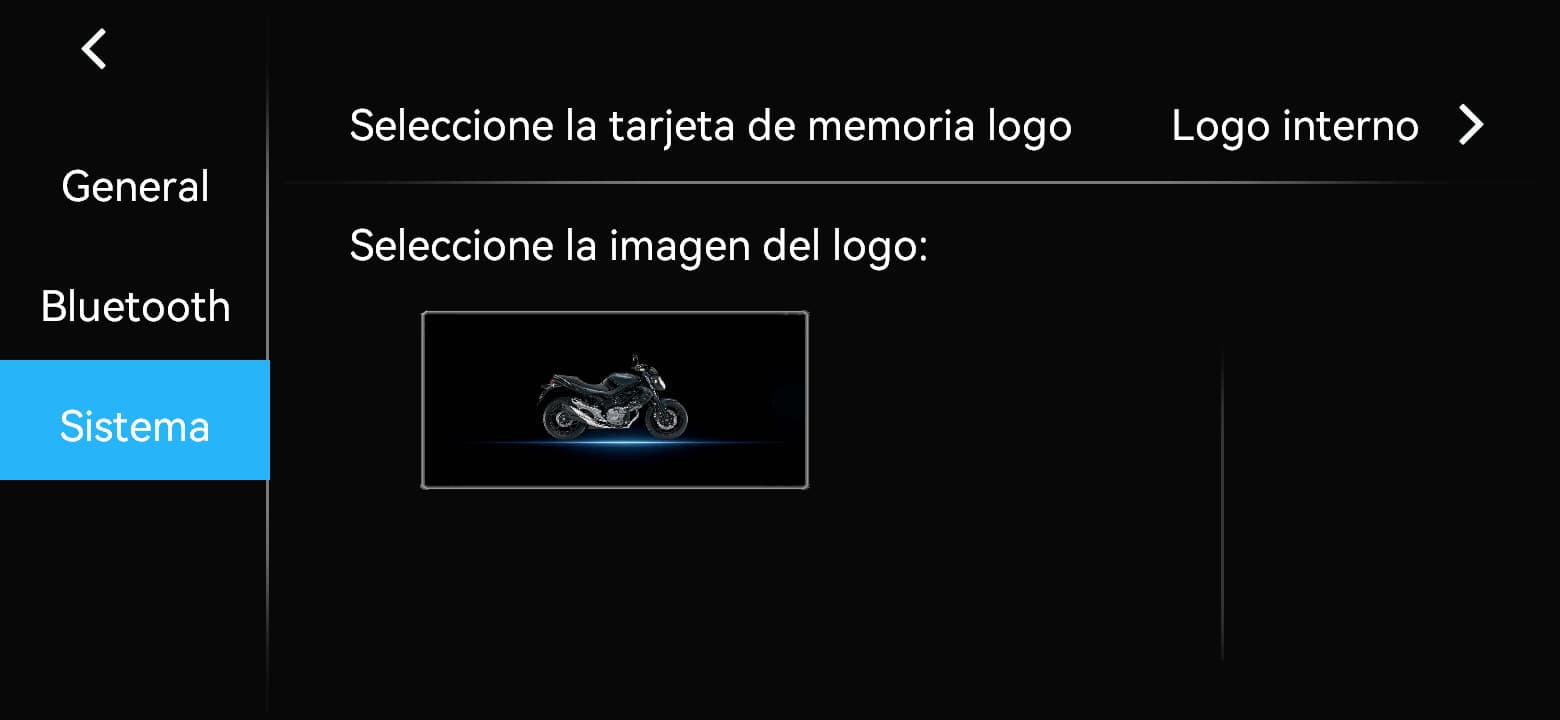
Logotipo interno
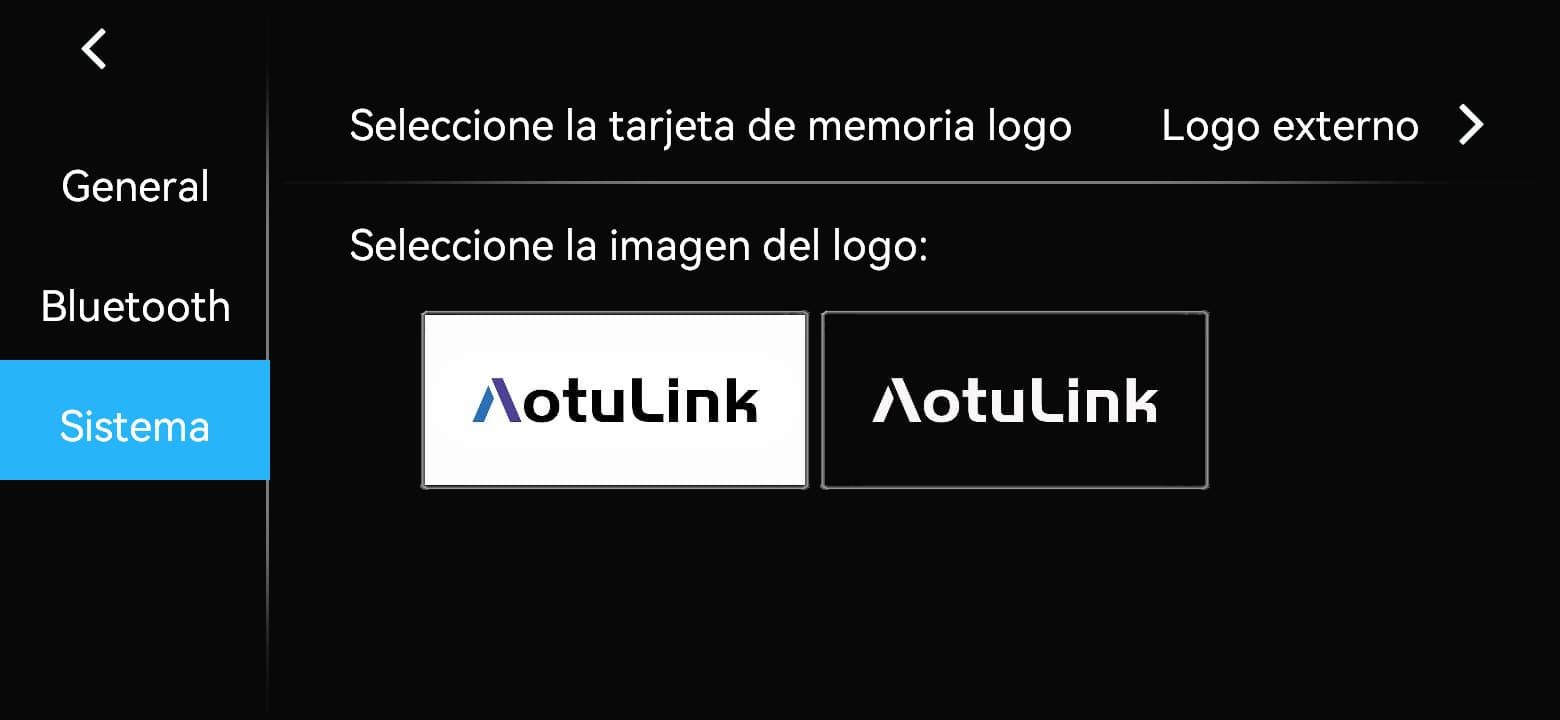
Logotipo externo
Requisitos de imagen
Tamaño de archivo: menos de 300 KB.
Formato de archivo: JPG.
Dimensiones de imagen: ancho inferior a 1024 px y altura inferior a 480 px.
Utilice Windows Paint y seleccione Save As > JPEG Picture para asegurar el formato de archivo correcto.
Procedimiento
-
Prepara la tarjeta TF
Cree en el directorio raíz de la tarjeta TF una carpeta llamada exactamente logo.
-
Copiar las imágenes
Copiar imágenes JPG que cumplan los requisitos anteriormente en la cartera de logotipo de la tarjeta.
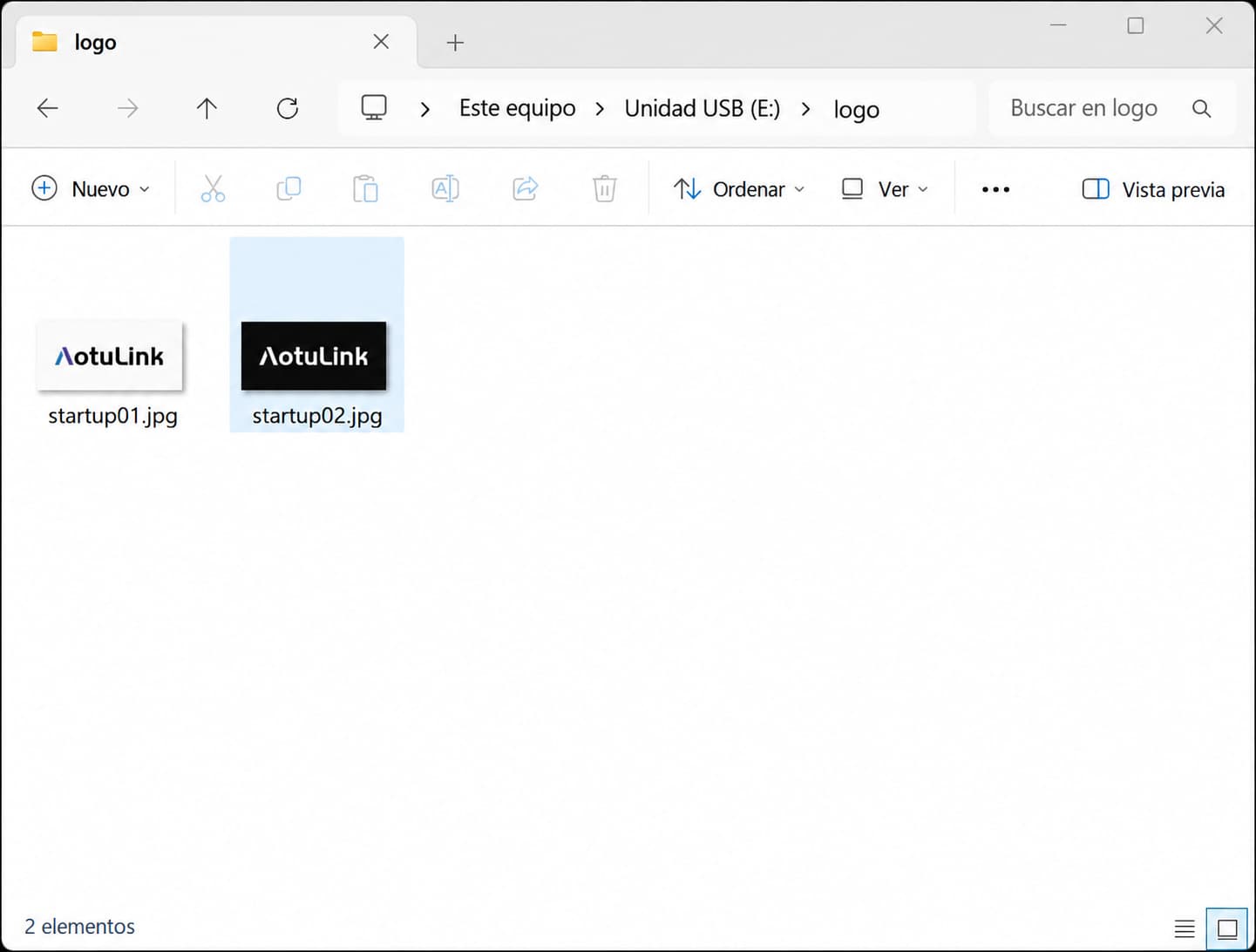
Coloca los archivos JPG en la pasta de logotipo
-
Desbloquear el poder
Desactivar el dispositivo y desactivar la potencia antes de insertar la tarjeta TF.
-
Descarga la cubierta de tarjetas
La ranura TF se encuentra en el borde inferior de la pantalla. Quite los tornillos de la tapa con un destornillador adecuado y retire la tapa.
-
Insertar la tarjeta TF
Insertar la tarjeta en la orientación correcta para el slot.
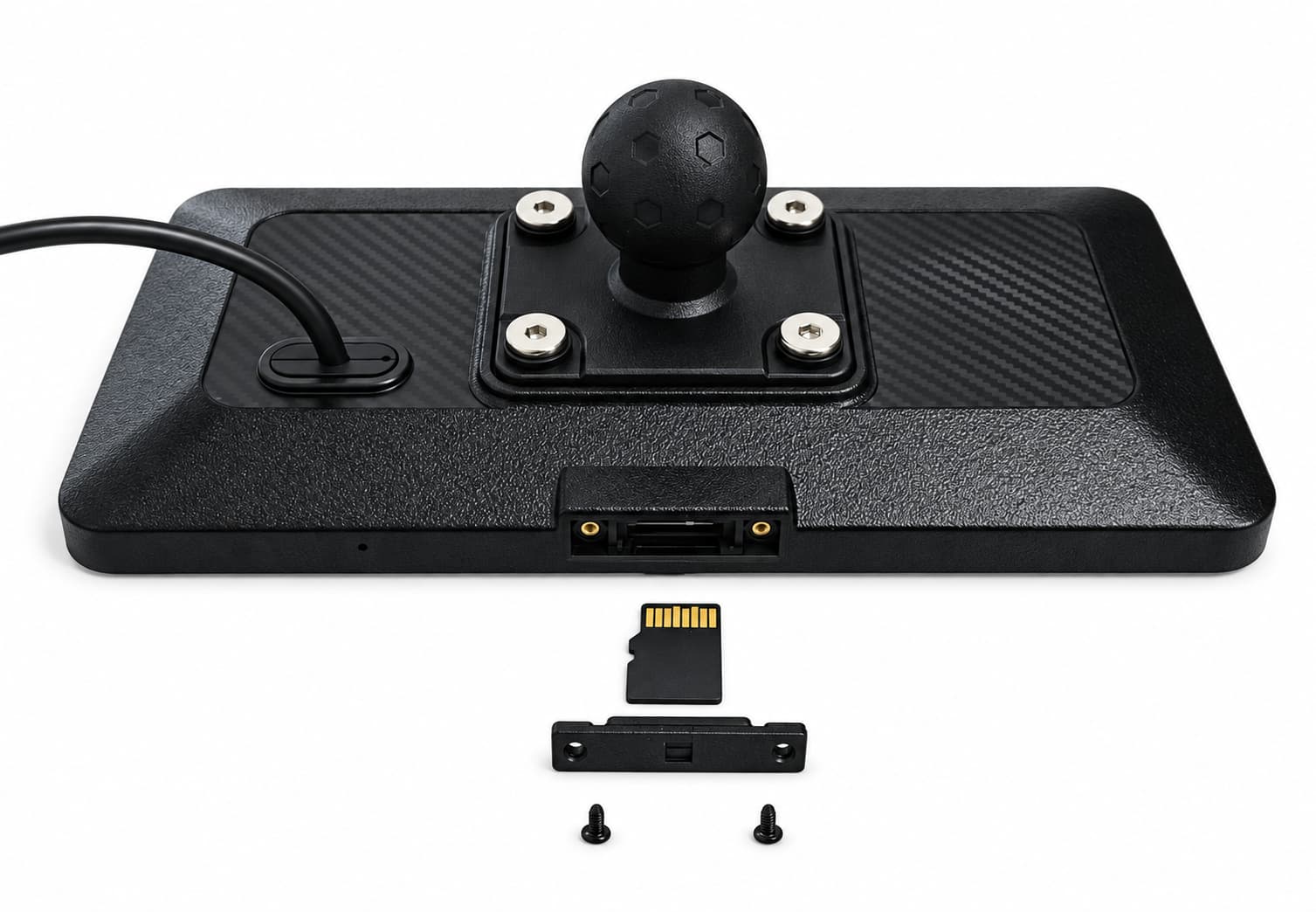
Slot de tarjetas, tarjeta TF, cubierta y cortinas
-
Restablecer el sello resistente al agua
Compruebe que la tapa y las juntas estén limpias, intactas y bien colocadas. Monte la tapa y apriete los tornillos.
-
Seleccione el logotipo externo
Encienda el dispositivo, abra «Ajustes > Sistema > Logotipo de inicio > Logotipo externo» y toque la imagen deseada de la lista.
-
reinicio
Reiniciar el dispositivo.El logotipo personalizado seleccionado aparecerá durante la startup.
10.05 Reinicio versus restablecimiento de fábrica
Reiniciar vuelve a poner en marcha el dispositivo. El restablecimiento de fábrica borra los ajustes y emparejamientos guardados. Anote antes los ajustes necesarios, los umbrales de presión y los datos del dispositivo. Después, compruebe la conexión del teléfono y el TPMS opcional.
Actualización de firmware OTA
Mantenga la potencia del vehículo y el hotspot estable durante toda la actualización.
11.01Actualización de los pasos
-
Abre la página de actualización
Abra «Ajustes > Sistema > Acerca de», desplácese hacia abajo y toque «Actualización OTA».
-
Instalar el hotspot de teléfono
Active el punto de acceso del teléfono y configure exactamente los datos que muestra la pantalla: nombre Car; contraseña 12345678.
-
Confirmar la conexión Hotspot
Espere hasta que la pantalla muestre «Conexión al punto de acceso móvil exitosa».
-
Comienza la actualización de firmware
Toque «Actualización del firmware» para descargar e instalar el paquete. Con señal débil, la descarga puede tardar más. Mantenga estables el punto de acceso y la alimentación.
-
Espera el reinicio automático
No desconecte la alimentación ni utilice el dispositivo durante la actualización. Se reinicia automáticamente cuando finaliza correctamente. Después compruebe la versión y las funciones principales.
11.02Verificaciones después de la actualización
Asegúrese de que el dispositivo vuelve a funcionar normalmente.
Abra «Ajustes > Sistema > Acerca de» y compruebe la versión del software.
Verifique la conectividad del teléfono, Bluetooth, monitorización de la presión del tubo y otras funciones comunes.
11.03Consejos de actualización adicional
Actualizar sólo mientras está seguro aparcado, con una potencia estable y cobertura de la red telefónica. Recordar la versión actual del software primero. El hotspot puede utilizar datos móviles. Después de la actualización, reinicio y verificaciones funcionales son completas, se puede desactivar el hotspot temporal o restaurar sus configuraciones originales.
Routina de mantenimiento
Para la eliminación de pantalla, reparación de cable o sustitución de sello, póngase en contacto con un instalador competente o soporte al cliente. Capítulo 09.
12.01Antes de cada viaje
Asegúrese de que la pantalla y la montaje son seguras y no obstaculizan su visión. Verifique los cables para el desgaste o el pinch, libre movimiento de dirección, y cerrado slot de tarjeta y siglas visibles. Con TPMS instalado, comprobe las válvulas para la deformación o las cráucas, sensores y bloqueos seguros, limpieza adecuada y no huelgas. Verifique la presión del tubo frío. Asignaturas de ruedas correctas y lecturas normales no sustituyen los controles físicos. Ver Capítulo 09 Requisitos de seguridad de las válvulas.
12.02Limpiar la pantalla y la vivienda
Estacione de forma segura y apague el dispositivo. Limpie suavemente la pantalla y la carcasa con un paño limpio y suave, ligeramente humedecido si hace falta. Evite que entre líquido en los conectores. No pulverice limpiador directamente ni use abrasivos, disolventes fuertes o herramientas duras. Consulte al servicio de asistencia si no puede eliminar la suciedad de forma segura. Deje secar completamente antes de usarlo.
12.03Verificaciones después de lluvia o lavado
Seque el agua superficial y revise carcasa, conectores y tapa TF. Seque la zona antes de abrirla. No use agua a presión ni vapor. Si hay juntas dañadas, condensación interna o entrada de agua, deje de usarlo y contacte con asistencia. No lo desmonte ni lo caliente. Consulte las condiciones IP67 del capítulo 01.
12.04Montaje y control de cable
Después de largas viajes o vibraciones pesadas, aparcar y comprobar de nuevo la montaña y los cables. Inspeccionar y resolver cualquier desgaste, desgaste o daño antes de usar. Confirmar que todo está seguro. No compensar por las partes dañadas al sobrecigarlas.
12.05Mantenimiento TPMS
Limpiar el exterior del sensor y inspeccionar la válvula y locknut. Después de reemplazar una batería o reinstalar un sensor, siga Capítulo 09 para comprobar las firmas, la asignación de ruedas, las lecturas y las huelgas. la vida útil de la batería varía con las condiciones de funcionamiento.
12.06almacenamiento y devolución al uso
Apague el dispositivo y manténgalo seco antes de almacenarlo. Evite el sol directo prolongado. Temperatura de almacenamiento: -30 °C a 80 °C. Siga las indicaciones del vehículo para cuidar la batería durante paradas largas. Antes de reutilizarlo, revise carcasa, cables, juntas, soporte, fecha, hora, conexión del teléfono y TPMS. Temperatura de funcionamiento: -20 °C a 70 °C.
12.07El reciclaje y la disolución
Sortear el embalaje para la reciclaje local adecuada.Pregúntate a su servicio de reciclaje de equipos eléctricos locales cómo disolver el producto.No lo quemes.Siguiente Capítulo 09 para eliminar de forma segura las baterías de sensores sustituibles. mantener las baterías nuevas y usadas lejos de los objetos metálicos para evitar circuitos cortos, y utilizar los servicios de reciclaje de baterías locales adecuados. No desmontar el display para reciclar por sí mismo.
Solución de problemas
Estos controles no requieren desmontación o modificación.Si el problema permanece, deje de usar el dispositivo y soporte de contacto.
13.01Energía, pantalla y tiempo
El dispositivo no comienza
Verifique el cable B+, ACC y GND, la tensión ACC con inflamación abierta y abierta, y las conexiones libres.
Siguiente: dejar de usar el dispositivo y contactar con el instalador o soporte.
El dispositivo no se cierra con la inflamación
Asegúrese de que el cable ACC rojo se conecte al suministro ACC cambiado correctamente, no a un suministro permanente.
Siguiente: Revisa de nuevo el cable del vehículo.
pantalla blanca con energía conectada
Toma la pantalla para despertarlo. verifique si se ha seleccionado Apagar el monitor y verifique las configuraciones de brillo.
Siguiente: reiniciar el dispositivo.
La pantalla táctil sin respuesta o lenta
Seque la pantalla y los dedos, elimine las gafas que pueden afectar a la entrada de toque, y espera que la operación actual termine.
Siguiente: reiniciar el dispositivo. Contacte con el soporte si todavía no responde.
El dispositivo vuelve a funcionar repetidamente
Verifique las conexiones seguras B+, ACC y GND, la tensión de suministro estable y los cables libres.
Siguiente: dejar de usar el dispositivo y contactar con el instalador o soporte.
Fecha o hora incorrecta
Verifique las configuraciones de tiempo y la conectividad telefónica.
Siguiente: restablecer la fecha, el tiempo y el formato de pantalla.
13.02La conexión telefónica y el audio Bluetooth
CarPlay no se conecta
Verificar el iPhone Bluetooth y Wi-Fi, confirmar el nombre del dispositivo y eliminar los antiguos registros de pareja.
A continuación, repita el procedimiento de primera conexión.
Android Auto no se conecta
Confirmar Android 11.0 o más reciente, activar Bluetooth y Wi-Fi, y eliminar antiguos registros de pareja.
A continuación, repita el procedimiento de primera conexión.
CarPlay o Android Auto se desconecta con frecuencia
Moviere el teléfono más cerca, verifique Bluetooth y Wi-Fi, y desactivar el modo de ahorro de batería, hotspot o VPN.
Siguiente: reiniciar ambos dispositivos. si es necesario, borra los registros parados y vuelve a parar.
No hay sonido de casco o headset
Asegúrese de que el dispositivo de audio está conectado al teléfono, sólo se conecta un dispositivo de audio, y la distancia es dentro de 3 m.
Siguiente: Véase la selección de la salida de audio del teléfono.
13.03Problemas de TPMS
No te pierdas las lecturas de presión
Asegúrese de que el TPMS está activado, se selecciona la rueda delantera y trasera correcta y se instala correctamente el sensor.
Siguiente: ponga la rueda correspondiente de nuevo.
Las lecturas atribuidas a la rueda equivocada
Verifique si los sensores delanteros y traseros fueron intercambiados y si la rueda correcta fue seleccionada durante el paro.
Siguiente: eliminar la pareja afectada y pareja de nuevo.
Deslizamiento de aire después de la instalación del sensor
Verifique el sensor y la instalación correcta de los núcleos, y inspecte la válvula y las cerraduras para sucia o daño.
Retire el sensor y vuelva a colocar inmediatamente el tapón de la válvula. No circule hasta que se haya reparado la fuga.
13.04Problemas actualizados
La actualización no comienza
Compruebe el nombre del punto de acceso Car, la contraseña 12345678, los datos móviles y el límite de dispositivos conectados.
Siguiente: reiniciar el hotspot y intentar el procedimiento de actualización de nuevo.
OTA descargar estallos o paradas
Mantener la energía conectada y comprobar la red de teléfono. Evite que las configuraciones de rescate de batería o bloqueo de pantalla desechen el punto caliente.
Siguiente: retire la actualización después de que la red se recupere.
La actualización de OTA falló pero el dispositivo todavía comienza
Recordar la versión del software y el mensaje de error. Verificar la potencia estable y la conectividad de red.
Vuelva a intentarlo solo una vez. Si falla de nuevo, contacte con el servicio de asistencia.
El dispositivo no comienza después de una actualización OTA
No corte la alimentación repetidamente, no instale firmware sin instrucciones, no desmonte el dispositivo ni intente procedimientos de recuperación no autorizados.
Siguiente: Deje de usar el dispositivo y soporte de contacto.
13.05Cuando dejar de usar el producto
El dispositivo, los cables o los conectores muestran daños, quemaduras, olores inusuales, humo o calor excesivo.
La pantalla o montaje es vacío y puede caer o interferir con el control del vehículo.
El funcionamiento del producto provoca defectos en el sistema eléctrico del vehículo.
Desfunciones del dispositivo después de la entrada de agua o un impacto grave.
Apoyo técnico
Prepara la información del dispositivo y una descripción del error antes de contactar con el soporte.
14.01Apoyo de autoservicio

Sitio web oficial: https://www.aotu-link.com
Para recibir asistencia personalizada, despliegue y complete el formulario «14.02 Solicitud de asistencia posventa» que aparece a continuación. Facilitar toda la información nos ayuda a responder con mayor rapidez.
Si el formulario no está disponible, escriba a support@aotu-link.com e incluya el modelo, el canal de compra y una descripción del problema.
Asistencia en línea: haga clic en el icono azul de chat de esta página. Podrá conversar directamente cuando haya un agente disponible.