
CB17车载无线投屏盒使用说明书
从 USB 接入到日常使用,查阅 CB17 的完整操作说明。
阅读指南与适用范围
本说明书用于指导产品连接、日常使用、维护和基础故障排查。
00.01警示语说明
00.02建议阅读顺序
首次使用者:先阅读安全须知、兼容性与使用前准备、USB 接入,再按手机类型阅读 Apple CarPlay 或 Android Auto 章节。
日常使用者:需要时查阅自动重连、Wi-Fi 密码、日常维护和故障排查章节。
00.03适用范围
本说明书适用于 CB17 车载无线投屏盒。手机及车机界面可能因软件版本略有差异,请以实际设备为准。
安全须知
为避免事故、设备损坏或车辆故障,请遵守以下要求。
01.01一般安全要求
严格按照本说明书连接和使用产品。请勿自行拆解、维修或改装设备及配件。
防止液体、金属异物进入接口或外壳开孔。将产品及小配件放在儿童无法触及的位置。
发现破损、异味、冒烟或异常发热时,立即停止使用;安全停车后,在安全可行的情况下断开设备并联系客户服务。
01.02驾驶安全
驾驶过程中不得配对手机、输入密码或更改连接设置。需要操作时,请先将车辆停放在安全位置。
设备及配件不得遮挡视线、仪表或车辆控制装置,不得干涉踏板、换挡机构或安全气囊。
01.03连接与环境注意事项
连接前检查设备、接头及转接头是否完好。插拔时握住接头,不要强行插入、扭转或拉拽。
保持设备干燥,避免暴晒、挤压、强烈撞击及接触高温部件。不要覆盖外壳散热位置。
不要改动车辆供电线路或拆卸原车设备。导航与语音功能仅用于辅助,请始终遵守交通规则并安全驾驶。
产品与包装
02.01产品概述
CB17 将原车有线 CarPlay 或有线 Android Auto 连接转换为对应的无线连接。通过车机 USB 接口接入后,手机使用蓝牙与 Wi-Fi 完成配对,即可通过原车屏幕使用相应功能。
首次连接成功后,再次上车时可自动连接。
02.02包装清单
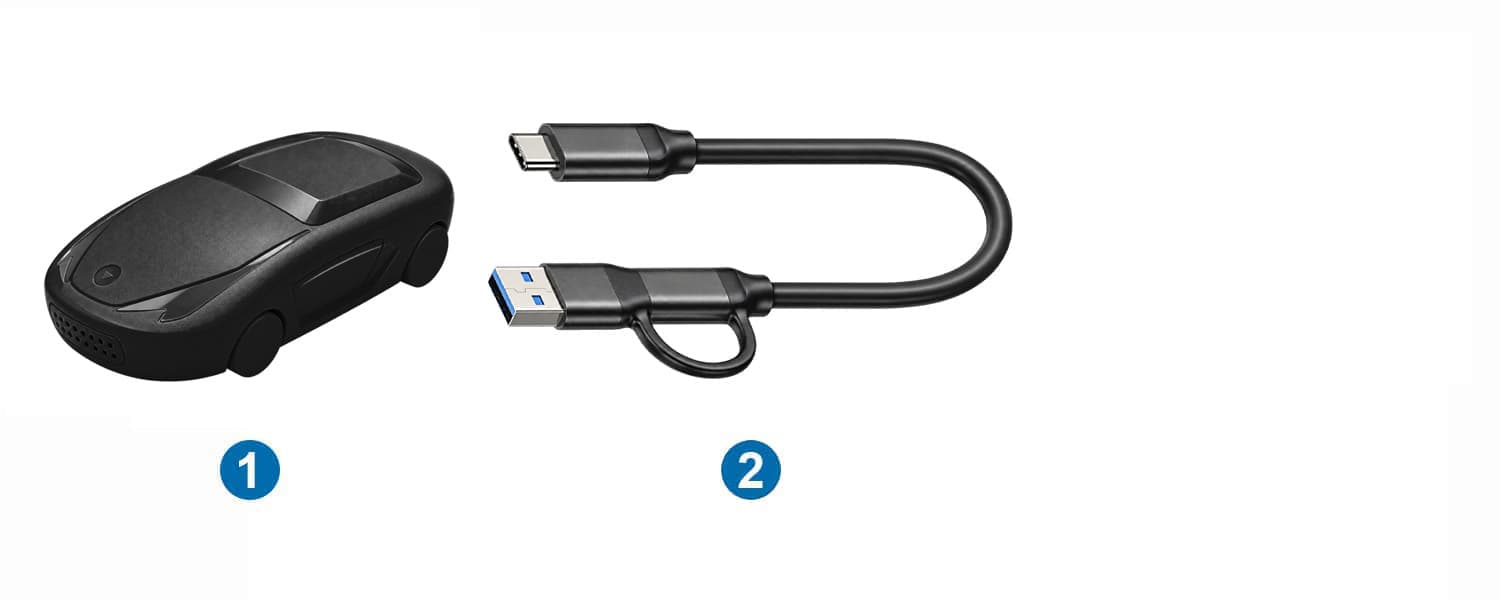
| 序号 | 项目 | 数量 | 备注 |
|---|---|---|---|
| 1 | CB17 无线投屏盒 | 1 | 接入原车 USB 数据接口 |
| 2 | USB-C Male to (USB-A Male + USB-C Male) Adapter Cable | 1 | Provides USB-C Male and USB-A Male vehicle-side connectors |
包装内容以所购套装为准。收货时请核对配件并检查外观;发现缺件或运输损伤时,请联系销售方。
02.03接口与转接头
CB17 has a USB-C female port. Connect the USB-C Male end of the supplied cable to CB17. At the vehicle end, use the USB-C Male or USB-A Male connector according to the vehicle data port.
兼容性与使用前准备
03.01车辆要求
车辆须原厂支持有线 CarPlay 或有线 Android Auto,并具有可正常使用对应功能的 USB 数据接口。
车型列表用于初步查询。具体功能可能因车辆年份、配置、销售地区及车机版本不同而变化;使用前仍须确认原车对应的有线连接功能正常。
使用 CarPlay 前,请确认原车有线 CarPlay 正常;使用 Android Auto 前,请确认原车有线 Android Auto 正常。仅有车载蓝牙、USB 充电或显示屏不代表支持手机互联。
03.02手机要求
| 手机类型 | 使用要求 |
|---|---|
| iPhone | iPhone 5 及更新机型,iOS 7.1 及以上;建议更新至该机型可用的最新 iOS。开启蓝牙、Wi-Fi 和 Siri,并允许使用 CarPlay。 |
| Android 手机 | Android 11.0 及以上,支持 5 GHz Wi-Fi;开启蓝牙与 Wi-Fi,确认 Android Auto 可用并更新至最新版本。 |
Android Auto 已集成在受支持的 Android 手机中,通常无需另行安装。Android(Go 版本)不支持 Android Auto。功能可用性还受手机型号及使用地区支持情况影响。
03.03连接前检查
- 将车辆停放在安全位置并启动车机。
- 暂不接入 CB17,用可传输数据的连接线将手机接入原车 USB 接口。
- 确认原车能够进入对应的有线 CarPlay 或 Android Auto 界面。
- 断开手机连接线,准备接入 CB17。
如果有线连接也无法使用,请先检查手机、连接线及车机设置,恢复原车有线功能后再连接 CB17。
03.04网络与权限
首次连接时保持手机解锁,以便确认授权提示。在线导航、音乐等服务需要手机具备可用的网络;相关流量及服务费用按您的套餐或应用规则计算。
不确定车型或手机是否兼容时,请提供车型年份、车机信息、手机型号和系统版本,联系客户服务确认。
USB 接入与开机界面
04.01连接步骤
- 将 CB17 接入原车支持有线 CarPlay 或 Android Auto 的 USB 数据接口。
- 若原车使用 USB-C 数据接口,先将 CB17 接入随附转接头,再连接车机。
- 确认插接牢固,放置位置不会受拉扯或影响车辆操作。
- 等待车机屏幕显示连接画面;如有需要,进入原车手机互联入口。
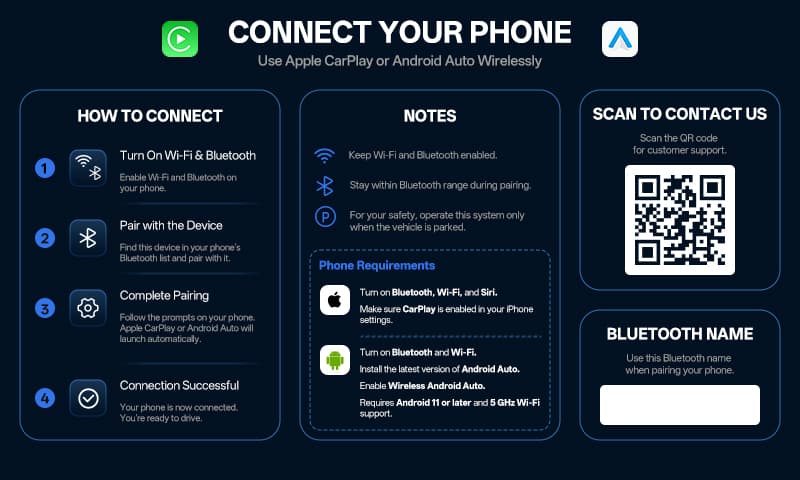
- 查看屏幕显示的设备名称,按第 05 章或第 06 章连接手机。
04.02接入后检查
确认车机已识别设备,连接画面正常,接口无松动。设备名称以车机屏幕实际显示为准。
如车机没有显示连接画面,请检查 USB 接口是否支持数据传输,并重新验证原车有线手机互联功能。不要连续快速插拔设备。
04.03使用注意事项
优先使用随附转接头,避免使用未经确认的集线器或延长线。手机首次配对完成前,请保持车机正常运行。
04.04开机界面与设备名称
CB17 接入后,车机开机连接界面会显示用于配对的蓝牙名称。请在手机蓝牙列表中选择与当前屏幕显示一致的名称。
Apple CarPlay
05.01连接前准备
使用 iPhone 5 及更新机型,系统为 iOS 7.1 及以上。开启蓝牙、Wi-Fi 和 Siri,并允许使用 CarPlay。建议更新至该机型可用的最新 iOS。
如手机启用了屏幕使用时间或管理限制,请确认 CarPlay 未被禁用。
05.02首次连接
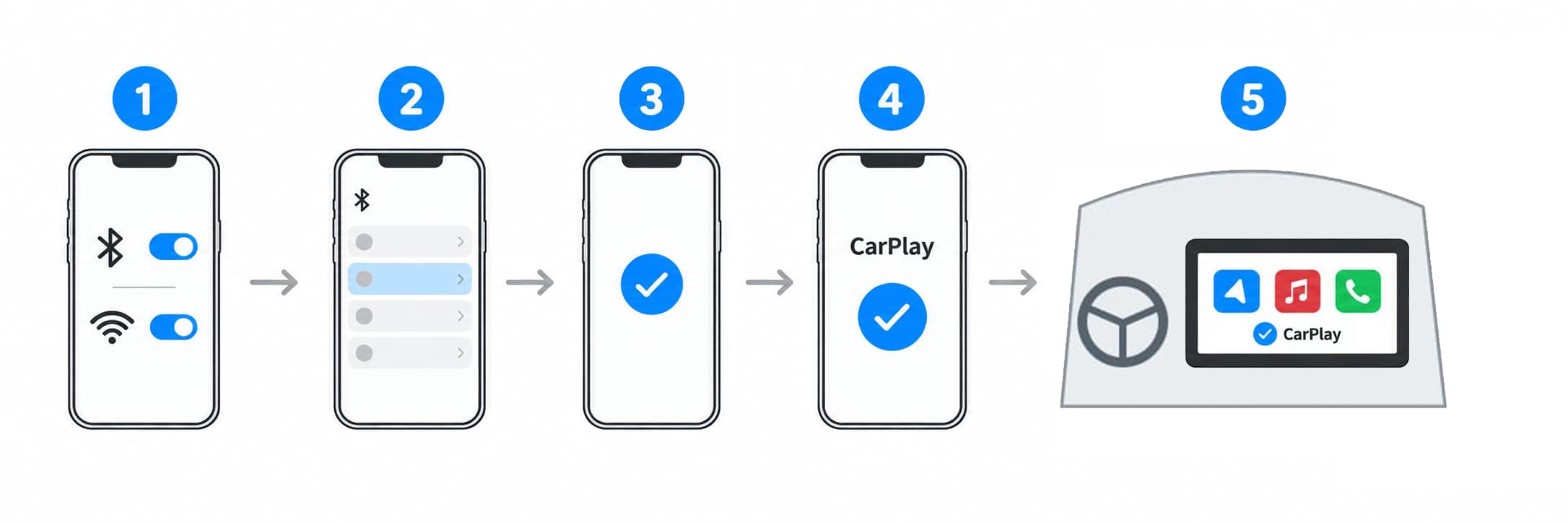
- 按第 04 章接入 CB17,等待车机显示连接画面。
- 进入 iPhone 的“设置 > 蓝牙”,搜索并选择车机屏幕显示的设备名称。
- 按照手机和车机提示完成蓝牙配对;如显示配对码,请核对后确认。
- 出现 CarPlay 使用或连接授权提示时,确认允许;如需锁屏后使用,可按提示允许锁定时使用 CarPlay。
- 连接成功后,车机自动进入 CarPlay 界面。
05.03连接后检查
在停车状态下测试导航、音乐和通话,确认显示及音频正常。使用过程中保持手机蓝牙与 Wi-Fi 开启。
可用应用以 CarPlay 支持的应用为准。触摸、旋钮、方向盘按键及语音操作方式以原车支持情况为准。
05.04连接异常
如手机已完成蓝牙配对但未进入 CarPlay,请检查 Wi-Fi、Siri、CarPlay 权限及车机手机互联入口。
仍无法连接时,按第 11 章清除对应记录并重新配对。
Android Auto
06.01连接前准备
使用 Android 11.0 及以上、支持 5 GHz Wi-Fi 的兼容手机。开启蓝牙与 Wi-Fi,确认 Android Auto 可用,并通过应用商店检查更新。
Android Auto 可能显示在系统设置中,不一定有独立应用图标。如设置中提供“无线 Android Auto”选项,请开启该选项。入口名称以手机实际界面为准。
06.02首次连接
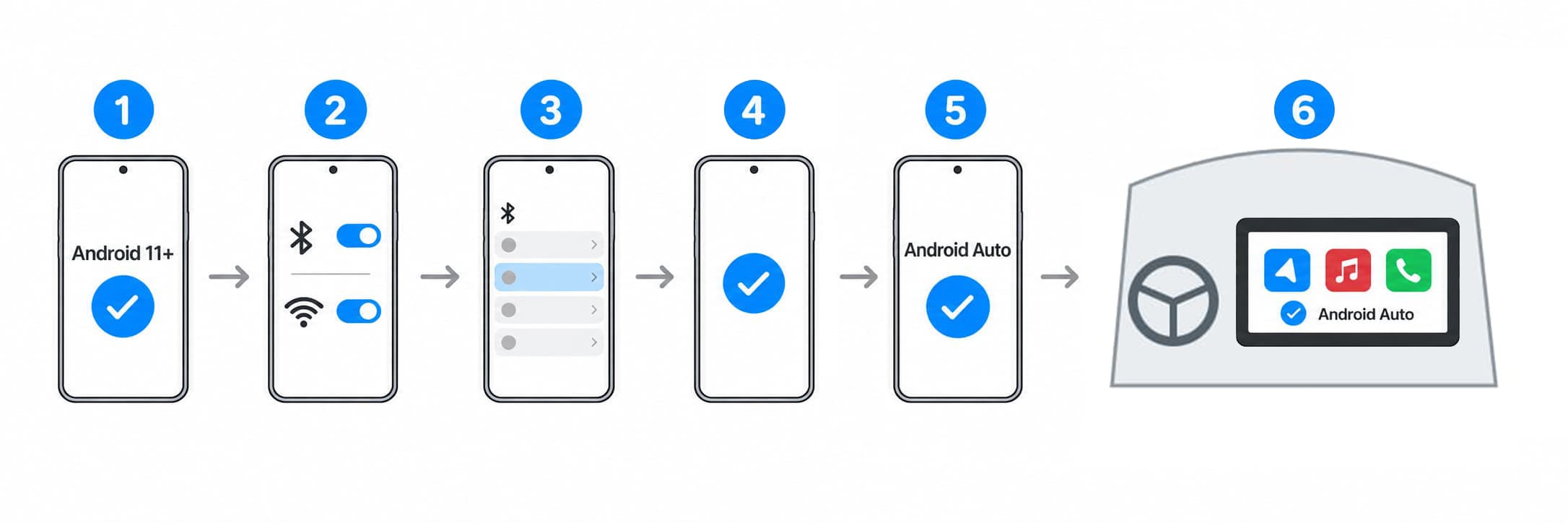
- 按第 04 章接入 CB17,等待车机显示连接画面。
- 进入手机蓝牙设置,搜索并选择车机屏幕显示的设备名称。
- 按提示完成蓝牙配对,并确认 Android Auto 的首次设置及所需权限。
- 等待车机自动进入 Android Auto 界面;如手机仍有待确认提示,请按屏幕指引完成。
- 停车状态下测试导航、音乐和通话,确认功能正常后再出发。
06.03连接后检查
使用过程中保持手机蓝牙与 Wi-Fi 开启。在线内容需保持手机网络可用。可用应用和原车操作方式以实际支持情况为准。
06.04连接异常
如蓝牙已配对但未进入 Android Auto,请确认系统版本、5 GHz Wi-Fi、Android Auto 状态及所需权限。
必要时重启手机与车机;问题仍未解决时,按第 11 章清除记录后重新配对。
自动重连与手机切换
07.01自动重连
首次连接成功后,再次上车时系统会自动连接。保持 CB17 接入正确接口,保留手机配对记录,并开启蓝牙与 Wi-Fi。
启动车机后,等待 CarPlay 或 Android Auto 界面出现。若手机显示新的连接或授权提示,请在停车状态下确认。
07.02无法自动重连
- 确认目标手机在车内,蓝牙与 Wi-Fi 已开启。
- 检查车机是否正常识别 CB17,手机是否有待处理提示。
- 如果附近有其他曾配对手机,可临时关闭其他手机的蓝牙和 Wi-Fi,再测试目标手机。
- 必要时在目标手机的蓝牙列表中选择对应设备重新连接。仍无法恢复时,按第 11 章操作。
07.03切换手机
先让当前手机断开连接,再按首次连接步骤连接目标手机。排查时只保留一部手机参与连接,避免其他配对记录影响测试。
07.04结束使用
按车辆正常流程关闭车机。部分车辆熄火后 USB 接口仍会供电,具体以车辆说明为准。长期停放时,请按车辆说明管理设备连接。
日常使用
08.01导航与应用
连接成功后,通过车机屏幕使用 CarPlay 或 Android Auto 支持的导航、音乐、通话等功能。
导航内容无法更新时,请先在手机上检查网络、定位权限和地图应用。若互联界面仍正常,无需立即删除配对记录。
08.02音频与通话
使用前检查车机音源、静音状态和音量。媒体、导航提示与通话音量可能分别调节,请在对应声音播放时调整。
如果没有声音,请检查手机是否将音频输出到其他耳机或蓝牙设备,并选择所需输出。
08.03语音与原车控制
语音助手需在手机中启用并获得所需权限。方向盘按键、旋钮及触摸控制的可用性以原车及对应平台支持情况为准。
Wi-Fi 密码与网络连接
09.01日常连接
正常情况下,手机会自动建立无线连接,无需手动输入 Wi-Fi 密码。请按照蓝牙配对流程连接,不必每次手动选择 Wi-Fi 网络。
09.02提示输入 Wi-Fi 密码
不同设备软件版本的 Wi-Fi 密码可能不同,常见密码为 88888888 或 12345678。请优先使用设备提示或客户服务提供的对应版本密码。正常连接通常无需手动输入密码。
- 确认所选网络与当前设备对应。
- 按对应版本输入 Wi-Fi 密码。如未提供密码,可先尝试 88888888;提示密码错误时,再尝试 12345678。
- 如果车机提供“设置 > 网络 / Wi-Fi”,也可选择对应网络并输入密码。
- 两个密码均无法使用时,请核对网络名称,确认选择的是当前设备网络,并联系客户服务确认对应版本密码;必要时按第 11 章恢复连接。
09.03显示无互联网连接
设备 Wi-Fi 用于手机与车机的无线连接,显示“无互联网连接”不一定表示投屏异常。请先检查 CarPlay 或 Android Auto 是否正常,再单独检查手机移动数据和应用网络。
不要仅为消除该提示而切换到其他 Wi-Fi,以免中断当前连接。
09.04调试与升级
如需设备调试或软件升级,请联系客户服务并按适用于 CB17 的指导操作。不要使用其他型号的固件或未经确认的升级方法。
故障排查与常见问题
以下检查不涉及拆机或改装。请在停车状态下操作;问题仍未解决时,请联系客户服务。
10.01兼容性与 USB 接入
原车没有有线 CarPlay 或 Android Auto,可以使用吗?
不可以。本产品仅适用于原车已经支持对应有线 CarPlay 或 Android Auto 的车型。
手机可以通过 USB 充电,是否代表接口兼容?
不代表。请用手机数据线确认该接口能够运行原车有线 CarPlay 或 Android Auto。
原车只支持其中一种有线系统,怎样确认能否使用?
请按您要使用的对应有线系统确认兼容性;如需确认其他组合,请提供车型和手机信息联系客户服务。
车机没有显示连接画面
建议检查:确认车机已启动;USB 接口支持对应的有线 CarPlay 或 Android Auto;检查设备和转接头是否插接牢固。
下一步:用手机数据线验证原车有线功能,确认正常后重新接入 CB17。
10.02手机配对与无线连接
手机找不到设备
建议检查:确认车机已显示连接画面;手机蓝牙已开启;搜索的名称与车机屏幕一致。
下一步:重新搜索并配对;仍无结果时重启手机和车机。
CarPlay 无法连接
Android Auto 无法连接
Android 手机需要满足哪些条件?
使用 Android 11.0 及以上、支持 5 GHz Wi-Fi 的兼容手机,并确认 Android Auto 可用。
为什么蓝牙连接后还需要开启 Wi-Fi?
无线手机互联需要同时开启蓝牙和 Wi-Fi。仅显示蓝牙已连接,不代表完整的 CarPlay 或 Android Auto 连接已经建立。
每次都需要输入 Wi-Fi 密码吗?
不需要。正常使用时自动连接;出现密码提示时,请按设备版本确认密码,具体处理见第 09 章。
10.03自动重连与手机切换
再次上车无法自动连接
建议检查:确认手机无线开关、配对记录及车机状态;临时断开其他曾配对手机。
下一步:在手机蓝牙列表中选择对应设备;仍无法恢复时重新配对。
更换手机后怎样连接?
先断开当前手机,再按目标手机对应的首次连接步骤配对。
10.04断连、延迟与恢复连接
连接后频繁断开
建议检查:检查 USB 接触;将手机放在靠近设备且不易被遮挡的位置;逐项排除热点、VPN 或省电限制的影响。
下一步:重启手机与车机;仍异常时按第 11 章清除对应记录并重新配对。
操作延迟或音频卡顿
建议检查:检查手机后台负载与网络;观察是否只在某应用、某地点或手机发热时出现。
下一步:减少高负载任务后复测,记录发生条件并联系客户服务。
清除手机配对记录等于恢复设备出厂设置吗?
不等于。清除配对用于重新建立手机与设备的连接。需要设备恢复操作时,请联系客户服务。
10.05声音、网络与应用
音乐或通话没有声音
建议检查:检查车机音源、静音状态、对应音量和手机音频输出设备。
下一步:分别测试音乐及通话,记录受影响的功能。
地图加载慢或无法联网
建议检查:在手机上检查移动网络、定位权限和地图应用。
下一步:先恢复手机网络或应用,再检查车机端;必要时联系应用服务方。
可以直接显示手机上的所有应用吗?
车机中显示的应用以 CarPlay 或 Android Auto 支持的应用为准。
10.06停止使用的情况
设备、接头或转接头出现破损、烧蚀、异味、冒烟或异常发热。
设备受潮、严重撞击后运行异常,或连接后导致车辆电气异常。
恢复连接
连接持续异常时,可清除手机中与设备对应的连接记录,再重新配对。
11.01iPhone 恢复连接
- 进入“设置 > 通用 > CarPlay 车载”,选择对应车辆并忽略该车辆。
- 在 Wi-Fi 设置中忽略对应网络,在蓝牙设置中忽略对应设备。
- 重启 iPhone 与车机。车机重启方法请遵循车辆说明。
- 重新接入 CB17,开启蓝牙、Wi-Fi、Siri 及 CarPlay 权限。
- 按第 05 章重新配对,并检查导航、音乐、通话及再次连接是否正常。
11.02Android 恢复连接
- 在手机 Wi-Fi 设置中删除与设备对应的网络记录。
- 在蓝牙设置中取消与设备对应的配对。
- 重启手机与车机。
- 确认无线连接条件满足后,按第 06 章重新配对。
- 检查车机界面、音频及再次连接是否正常。
11.03仍无法恢复
使用手机数据线确认原车有线功能正常,并记录重新配对时的提示或停留步骤,联系客户服务。
CB17 没有复位孔,请勿用针或其他工具插入外壳开孔。需要进一步恢复操作时,请按客户服务指导处理。
日常维护
12.01清洁
断开设备后,用柔软干布清洁外表。不要向接口喷洒清洁剂,不要使用金属工具刮擦。重新连接前确认接口干燥、无异物。
12.02接口与配件检查
定期检查设备与转接头是否松动、变形或破损。发现异常时先停止使用,不要通过强行插紧补偿接口损伤。
12.03存放与重新使用
存放时保持干燥,避免暴晒、高温、重压及接头受力。长期停放车辆时,请遵循车辆说明管理 USB 供电。
重新使用前检查设备及接口,并在停车状态下测试手机连接和音频。
12.04软件更新后检查
手机或车机更新后,如连接异常,请重新检查无线开关及授权状态;必要时按第 11 章恢复连接。
需要更新 CB17 软件时,请先联系客户服务,确认适用版本与操作方法。
12.05回收与报废处理
包装材料按当地要求分类回收。产品报废时请交给适用的电子电气设备回收渠道,不要焚烧或自行拆解。
技术支持
联系客户服务前,请准备设备信息和故障描述,以便快速处理。
13.01自助服务

官方网站:https://www.aotu-link.com
如需人工售后协助,请直接展开并填写下方“13.02 售后问题提交”表单;这样可一次性提供所需信息,帮助我们更快处理。
如无法使用表单,可发送邮件至 support@aotu-link.com,并附上产品型号、购买渠道和问题说明。
在线客服:点击本页蓝色聊天图标;客服在线时可即时沟通。