
CB17Manual de usuario del adaptador inalámbrico
Instrucciones completas para tu CB17, desde la conexión USB hasta el uso diario.
Guía de lectura y ámbito de aplicación
Este manual explica cómo conectar, usar y mantener el producto, y cómo solucionar problemas comunes.
00.01Mensajes de seguridad
00.02Orden de lectura recomendada
Usuarios primerizos: Lean primero las instrucciones de seguridad, la compatibilidad y preparación, y las secciones de conexión USB. Luego lee el capítulo de Apple CarPlay o Android Auto para tu móvil.
Usuarios recurrentes: Consulte los capítulos de reconexión automática, contraseñas Wi-Fi, cuidado y mantenimiento, y resolución de problemas según sea necesario.
00.03Alcance
Este manual se aplica al adaptador inalámbrico CB17.
Instrucciones de seguridad
Sigue estas instrucciones para ayudar a prevenir accidentes, daños por productos y fallos en el vehículo.
01.01Requisitos generales de seguridad
Conéctate y usa el producto tal y como se describe en este manual. No desmontes, repares ni modifiques el dispositivo ni sus accesorios tú mismo.
Mantén líquidos y objetos metálicos fuera de los puertos y aberturas de las carcasas. Mantén el producto y los accesorios pequeños fuera del alcance de los niños.
Deja de usar el producto inmediatamente si notas daños, olores inusuales, humo o calor excesivo. Aparca con seguridad, desconecta el dispositivo si es seguro hacerlo y contacta con el servicio de atención al cliente.
01.02Seguridad vial
No emparejes tu teléfono, no introduzcas contraseñas ni cambies la configuración de conexión mientras conduces. Aparca en un lugar seguro antes de hacer cualquier cambio.
El dispositivo y los accesorios no deben obstruir tu vista, instrumentos o controles del vehículo, ni interferir con los pedales, el selector de marchas o los airbags.
01.03Conexión y condiciones de funcionamiento
Antes de conectar el dispositivo, comprueba que los conectores y el adaptador USB no estén dañados. Sujeta el conector al enchufarlo o desenchufarlo. No lo fuerces, retuerzas ni sometas a tirones.
Mantén el dispositivo seco. Evita la luz solar directa, el aplastamiento, los impactos fuertes y el contacto con componentes calientes. No cubras las zonas de la carcasa utilizadas para disipar calor.
No modifique el cableado eléctrico del vehículo ni retire equipos instalados de fábrica. Las funciones de navegación y voz son solo ayudas. Siempre respeta las normas de tráfico y conduce con cuidado.
Producto y contenido del paquete
02.01Resumen del producto
CB17 convierte la conexión de fábrica instalada de fábrica con CarPlay o Android Auto en la conexión inalámbrica correspondiente. Conecta CB17 al puerto USB del vehículo y luego conecta tu teléfono usando Bluetooth y Wi-Fi para acceder a las funciones compatibles en la pantalla del vehículo.
Tras la primera conexión exitosa, tu teléfono puede reconectarse automáticamente la próxima vez que subas al vehículo.
02.02Contenido del paquete
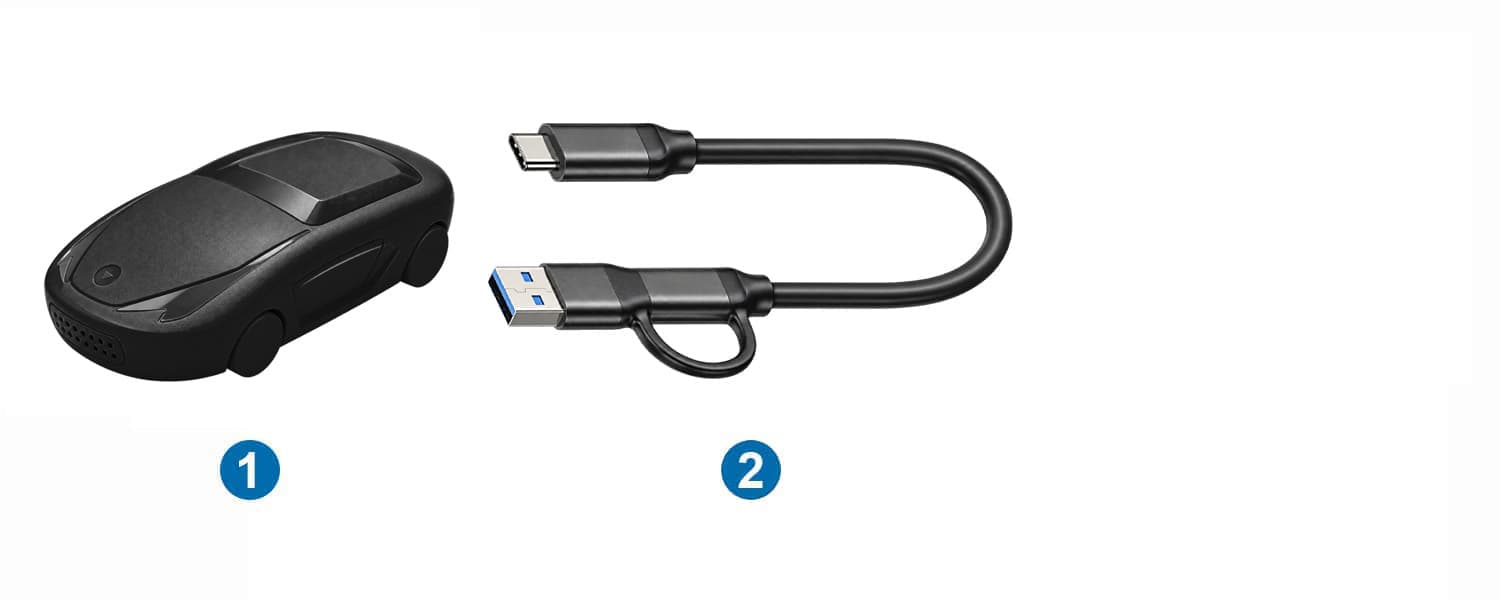
| N.º | Artículo | Cantidad | Notas |
|---|---|---|---|
| 1 | Adaptador inalámbrico CB17 | 1 | Se conecta al puerto de datos USB del vehículo |
| 2 | USB-C Male to (USB-A Male + USB-C Male) Adapter Cable | 1 | Provides USB-C Male and USB-A Male vehicle-side connectors |
El contenido del paquete depende del conjunto adquirido. Revisa los accesorios y su estado al recibirlos. Contacta con el vendedor si falta algún artículo o presenta daños de transporte.
02.03Conector y adaptador USB
CB17 has a USB-C female port. Connect the USB-C Male end of the supplied cable to CB17. At the vehicle end, use the USB-C Male or USB-A Male connector according to the vehicle data port.
Compatibilidad y preparación
03.01Requisitos del vehículo
Tu vehículo debe tener CarPlay por cable instalado de fábrica o Android Auto por cable y un puerto de datos USB funcional para la función correspondiente.
Ver vehículos ↗ compatibles con CarPlay
Ver vehículos ↗ compatibles con Android Auto
Utiliza las listas de vehículos como guía inicial. Las características pueden variar según el año modelo, la versión de acabado, la región de venta y la versión del software de infoentretenimiento. Antes de usarlas, confirma que la conexión por cable instalada de fábrica funciona correctamente.
Para usar CarPlay, primero comprueba que el CarPlay cableado funciona en tu vehículo. Para usar Android Auto, primero comprueba que Android Auto por cable funcione. Bluetooth, la carga USB o una pantalla por sí solos no establecen compatibilidad.
03.02Requisitos de teléfono
| Tipo de teléfono | Requisitos |
|---|---|
| iPhone | iPhone 5 o posterior con iOS 7.1 o posterior. Se recomienda actualizar a la última versión de iOS disponible para tu modelo.Activa Bluetooth, Wi-Fi y Siri, y permite CarPlay. |
| Teléfonos Android | Android 11.0 o posterior con soporte Wi-Fi de 5 GHz. Activa el Bluetooth y el Wi-Fi, y asegúrate de que Android Auto esté disponible y actualizado. |
Android Auto está integrado en los teléfonos Android compatibles y normalmente no necesita instalarse por separado. Android (edición Go) no soporta Android Auto. La disponibilidad también depende del modelo y región de tu teléfono.
03.03Antes de conectar
- Aparca en un lugar seguro y enciende el sistema de infoentretenimiento del vehículo.
- Deja CB17 desconectado por ahora. Conecta tu teléfono directamente al puerto USB del vehículo mediante un cable compatible con datos.
- Comprueba que la interfaz correspondiente de CarPlay o Android Auto se abra en la pantalla del vehículo.
- Desconecta el cable del teléfono y prepárate para conectar CB17.
Si la conexión por cable tampoco funciona, revisa primero los ajustes de tu teléfono, cable e infoentretenimiento. Restablezca la conexión cableada del vehículo antes de conectar CB17.
03.04Red y permisos
Mantén el teléfono desbloqueado durante la configuración inicial para poder responder a las solicitudes de permisos. La navegación online, la música y servicios similares requieren conexión a internet en tu teléfono. Los cargos por datos y servicio dependen de tu plan y de los términos de la aplicación.
Si tienes dudas sobre la compatibilidad, contacta con el servicio de atención al cliente con el modelo y año de tu vehículo, detalles del sistema de infoentretenimiento, modelo del teléfono y versión del sistema operativo.
Conexión USB y pantalla de inicio
04.01Pasos de conexión
- Conecta CB17 al puerto de datos USB del vehículo que soporta CarPlay por cable o Android Auto.
- Si el vehículo tiene un puerto de datos USB-C, conecta primero CB17 al adaptador USB suministrado y luego conéctalo al vehículo.
- Comprueba que los conectores estén bien insertados y que el dispositivo no quede expuesto a tirones ni interfiera con el manejo del vehículo.
- Espera a que aparezca la pantalla de conexión en la pantalla del vehículo. Si es necesario, abre el menú de conectividad del smartphone del vehículo.
- Consulta el nombre del dispositivo que aparece en la pantalla del vehículo, luego sigue Capítulo 05 o Capítulo 06 para conectar tu teléfono.
04.02Después de la conexión
Comprueba que el sistema de infoentretenimiento ha reconocido el dispositivo, que la pantalla de conexión aparece correctamente y que el conector está seguro. Utiliza el nombre del dispositivo que aparece en la pantalla del vehículo.
Si la pantalla de conexión no aparece, comprueba que el puerto USB admite transferencia de datos y vuelve a probar la conexión por cable del smartphone del vehículo. Evita enchufar y desconectar el dispositivo repetidamente en rápida sucesión.
04.03Notas de uso
Usa el adaptador USB que se suministra siempre que sea posible. Evita hubs o cables de extensión cuya compatibilidad no ha sido confirmada. Mantén el sistema de infoentretenimiento funcionando hasta que el emparejamiento inicial esté completo.
04.04Pantalla de inicio y nombre del dispositivo
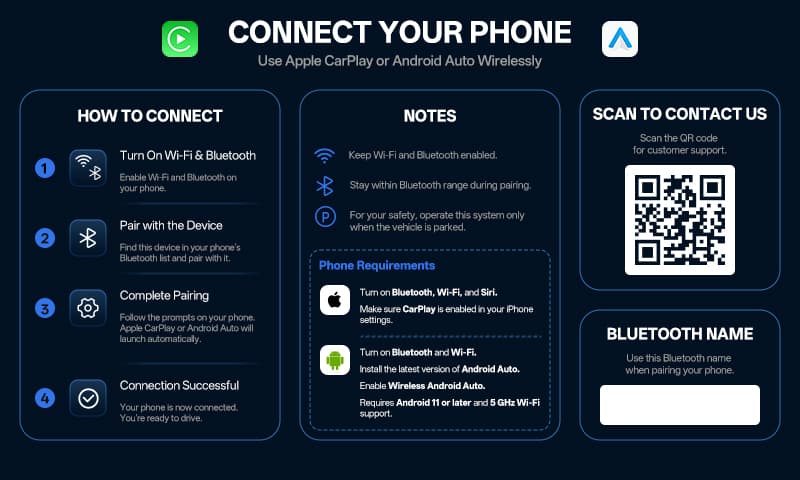
Tras conectar CB17, la pantalla de inicio en la pantalla del vehículo muestra el nombre Bluetooth usado para emparejar. Selecciona el nombre correspondiente en la lista de dispositivos Bluetooth de tu teléfono.
Apple CarPlay
05.01Antes de conectar
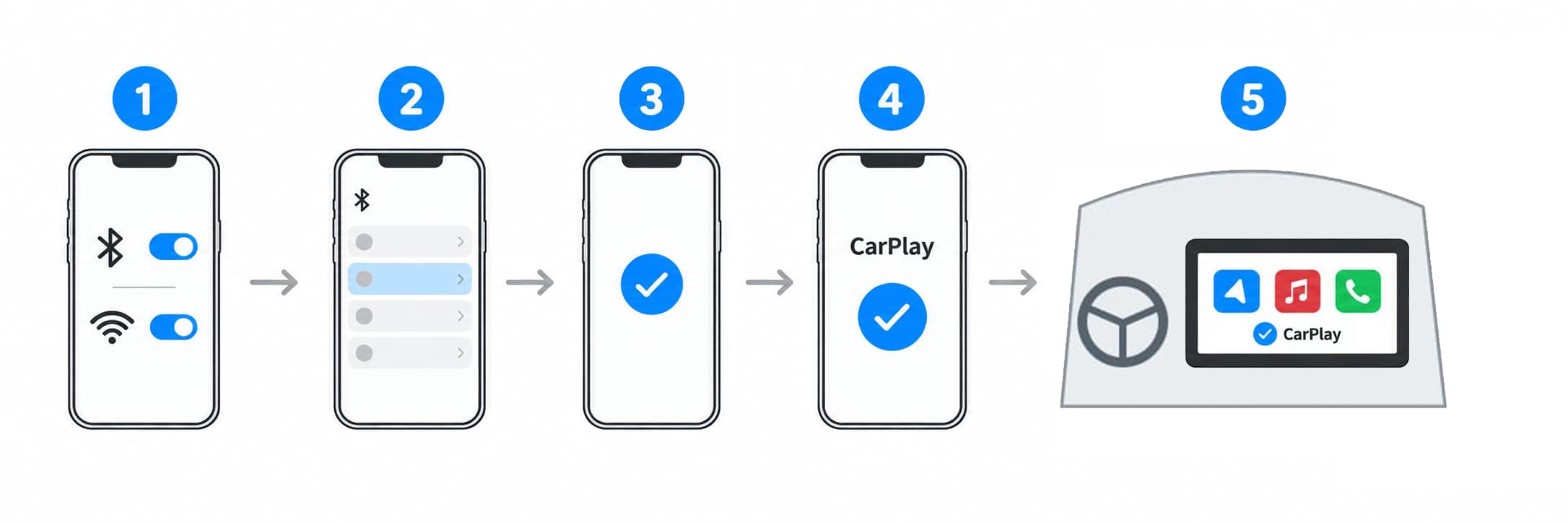
Usa un iPhone 5 o posterior con iOS 7.1 o posterior. Activa Bluetooth, Wi-Fi y Siri, y permite CarPlay. Se recomienda actualizar a la última versión de iOS disponible para tu modelo.
Si tienes activadas las restricciones de tiempo de pantalla o de gestión de dispositivos, comprueba que CarPlay está permitido.
05.02Primera conexión
- Conecta CB17 tal y como se describe en Capítulo 04 y espera a que aparezca la pantalla de conexión en la pantalla del vehículo.
- En el iPhone, abre Ajustes > Bluetooth. Busca y selecciona el nombre del dispositivo que aparece en la pantalla del vehículo.
- Sigue las indicaciones en tu teléfono y en la pantalla del vehículo para completar el emparejamiento Bluetooth. Si aparece un código de emparejamiento, compruébalo antes de confirmarlo.
- Permite el uso de CarPlay cuando se solicite. Si quieres utilizarlo con el teléfono bloqueado, activa también esa opción cuando aparezca el aviso.
- Una vez conectado, CarPlay se abre automáticamente en la pantalla del vehículo.
05.03Comprobación de conexión
Mientras estás estacionado, prueba la navegación, la música y las llamadas para comprobar que la pantalla y el audio funcionan correctamente. Mantén el Bluetooth y el Wi-Fi activados en tu teléfono durante el uso.
Solo están disponibles aplicaciones compatibles con CarPlay. El control táctil, el controlador rotatorio, el botón del volante y los controles por voz dependen de las funciones compatibles con tu vehículo.
05.04Problemas de conexión
Si el emparejamiento Bluetooth está completo pero CarPlay no se abre, comprueba los permisos de Wi-Fi, Siri, CarPlay y el menú de conectividad del smartphone del vehículo.
Si aún no puedes conectarte, sigue Capítulo 11 para eliminar las conexiones guardadas relevantes y volver a emparejar.
Android Auto
06.01Antes de conectar
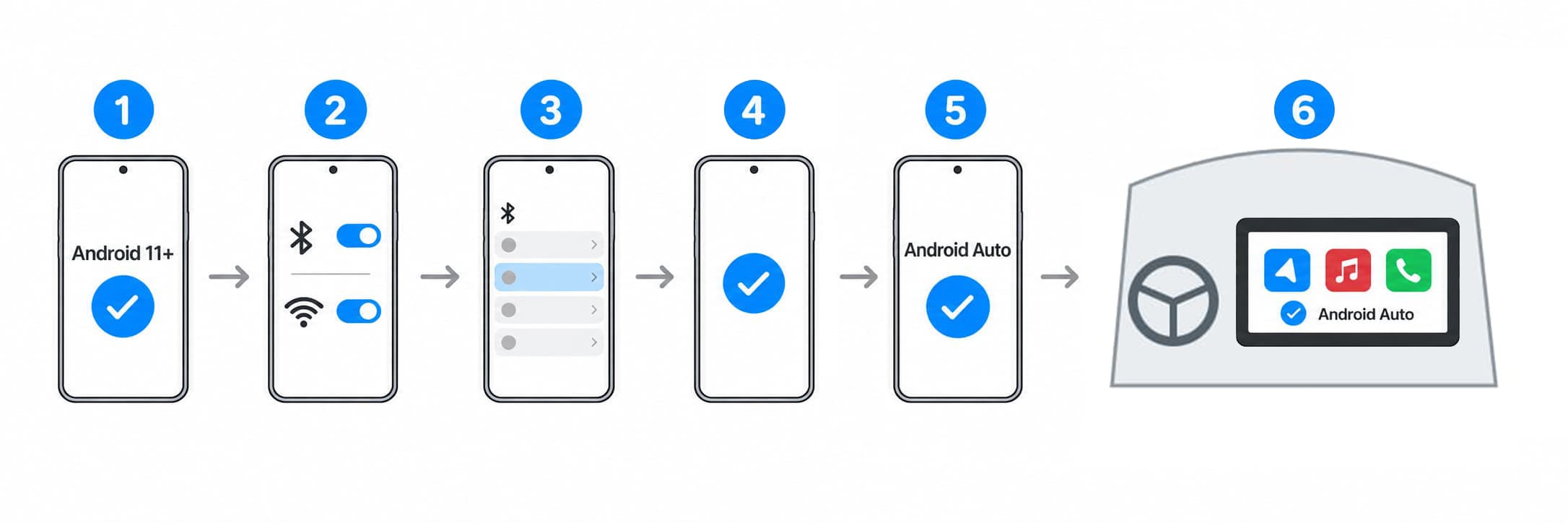
Usa un teléfono compatible con Android 11.0 o posterior y soporte Wi-Fi de 5 GHz. Activa el Bluetooth y el Wi-Fi, asegúrate de que Android Auto esté disponible y revisa las actualizaciones en la tienda de aplicaciones.
Android Auto puede aparecer en la configuración del sistema sin un icono de aplicación separado. Si hay una opción de Android Auto inalámbrico disponible, actívala. Los nombres de los menús varían según el teléfono.
06.02Primera conexión
- Conecta CB17 tal y como se describe en Capítulo 04 y espera a que aparezca la pantalla de conexión en la pantalla del vehículo.
- Abre la configuración de Bluetooth de tu teléfono. Busca y selecciona el nombre del dispositivo que aparece en la pantalla del vehículo.
- Sigue las instrucciones para completar el emparejamiento Bluetooth, finalizar la configuración de Android Auto y conceder los permisos necesarios.
- Espera a que Android Auto se abra automáticamente en la pantalla del vehículo. Si tu teléfono muestra alguna indicación pendiente, sigue las instrucciones en pantalla.
- Mientras estás aparcado, prueba la navegación, la música y las llamadas antes de conducir.
06.03Comprobación de conexión
Mantén el Bluetooth y el Wi-Fi activados en tu teléfono durante el uso. El contenido online requiere conexión a internet en tu teléfono. Las aplicaciones disponibles y los controles del vehículo dependen de las funciones que se soporten.
06.04Problemas de conexión
Si el emparejamiento Bluetooth está completo pero Android Auto no se abre, comprueba la versión de Android, el soporte Wi-Fi de 5 GHz, los ajustes de Android Auto y los permisos requeridos.
Reinicia el teléfono y el sistema de infoentretenimiento si es necesario. Si el problema persiste, sigue Capítulo 11 para eliminar las conexiones guardadas y volver a emparejar.
Reconexión automática y cambio de teléfono
07.01Reconexión automática
Tras la primera conexión exitosa, el sistema se reconecta automáticamente la próxima vez que subes al vehículo. Mantén CB17 conectado al puerto correcto, conserva los registros de emparejamiento del teléfono y deja activados Bluetooth y Wi-Fi.
Activa el sistema de infoentretenimiento y espera a que aparezca CarPlay o Android Auto. Responde a cualquier nueva conexión o permiso en tu móvil mientras estás aparcado.
07.02No se puede reconectar automáticamente
- Asegúrate de que el teléfono que quieres conectar esté en el vehículo con Bluetooth y Wi-Fi activados.
- Comprueba que el sistema de infoentretenimiento haya reconocido CB17 y que tu teléfono no tenga avisos sin respuesta.
- Si hay otros teléfonos previamente emparejados cerca, apaga temporalmente el Bluetooth y el Wi-Fi, y luego prueba el teléfono que quieres conectar.
- Si es necesario, selecciona el dispositivo en la lista Bluetooth del teléfono que quieres conectar. Si la conexión sigue sin restablecerse, sigue Capítulo 11.
07.03Conmutación de teléfonos
Desconecta el teléfono actual y luego sigue los pasos de conexión por primera vez para el teléfono que quieras usar. Al hacer la resolución de problemas, prueba con un solo teléfono para evitar que otros teléfonos emparejados afecten a la conexión.
07.04Después del uso
Apaga el sistema de infoentretenimiento tal y como se describe en el manual del vehículo. Algunos vehículos siguen alimentando puertos USB después de apagar el encendido. Sigue las indicaciones del manual del vehículo sobre dispositivos conectados, especialmente cuando aparcas durante un periodo prolongado.
Uso diario
08.01Navegación y aplicaciones
Una vez conectado, utiliza CarPlay o Android Auto compatibles con navegación, música, llamadas y otras funciones en la pantalla del vehículo.
Si el contenido de navegación no se actualiza, comprueba primero la conexión a internet de tu teléfono, los permisos de ubicación y la aplicación de mapas. Si la interfaz de CarPlay o Android Auto funciona normalmente, no es necesario eliminar los registros de emparejamiento inmediatamente.
08.02Audio y llamadas
Comprueba la fuente de audio, el ajuste de silencio y el volumen del sistema de infoentretenimiento. El medio, la guía de navegación y los volúmenes de llamada pueden ser separados; Ajusta cada uno mientras suena ese tipo de audio.
Si no hay sonido, comprueba si tu teléfono emite audio a otros auriculares o dispositivos Bluetooth y selecciona la salida deseada.
08.03Asistente de voz y controles del vehículo
Activa el asistente de voz de tu teléfono y concede los permisos necesarios. Los botones del volante, los mandos rotativos y los controles táctiles dependen de tu vehículo y de las características compatibles con la plataforma.
Contraseñas Wi-Fi y conexión de red
09.01Conexión normal
Normalmente tu teléfono establece la conexión inalámbrica automáticamente sin contraseña Wi-Fi. Sigue los pasos de emparejamiento Bluetooth; no necesitas seleccionar manualmente la red Wi-Fi cada vez.
09.02Si se solicita una contraseña Wi-Fi
La contraseña del Wi-Fi puede variar según la versión del software del dispositivo. Las contraseñas más comunes son 88888888 y 12345678. Usa primero la contraseña que muestre el dispositivo o proporcionada por el soporte al cliente para tu versión. La conexión normal normalmente no requiere que introduzcas una contraseña manualmente.
- Comprueba que has seleccionado la red para tu dispositivo.
- Introduce la contraseña Wi-Fi correspondiente a tu versión. Si no se ha indicado una contraseña, prueba primero 88888888. Si se rechaza, prueba 12345678.
- Si tu sistema de infoentretenimiento tiene un menú de Configuración > Red / Wi-Fi, también puedes seleccionar la red correspondiente e introducir la contraseña allí.
- Si ninguna de las dos contraseñas funciona, comprueba que has seleccionado la red de tu dispositivo y luego contacta con el soporte para confirmar la contraseña de tu versión. Si es necesario, sigue Capítulo 11 para restablecer la conexión.
09.03Mensaje sin conexión a internet
El enlace Wi-Fi del dispositivo conecta tu teléfono al sistema de infoentretenimiento. Un mensaje de 'Sin conexión a internet' no indica necesariamente un problema con CarPlay o Android Auto. Comprueba que esas funciones funcionen y luego revisa por separado los datos móviles de tu teléfono y el acceso a internet de las apps.
No cambies a otra red Wi-Fi solo para eliminar este mensaje, ya que hacerlo podría interrumpir la conexión actual.
09.04Diagnósticos y actualizaciones de software
Para diagnósticos de dispositivos o actualizaciones de software, contacta con el soporte al cliente y sigue las instrucciones de CB17. No uses firmware para otros modelos ni procedimientos de actualización no verificados.
Solución de problemas y preguntas frecuentes
Estas comprobaciones no requieren desmontar ni modificar el dispositivo. Realízalas con el vehículo estacionado en un lugar seguro. Contacta con atención al cliente si el problema persiste.
10.01Compatibilidad y conexión USB
¿Puedo usar CB17 si mi vehículo no tiene CarPlay por cable ni Android Auto?
No. CB17 solo funciona en vehículos que ya dispongan de la función correspondiente de CarPlay por cable o Android Auto por cable instalada de fábrica.
Mi teléfono carga por USB. ¿Significa eso que el puerto es compatible?
No. Conecta tu teléfono con un cable de datos para confirmar que el puerto soporta la función CarPlay por cable o Android Auto del vehículo.
Mi vehículo solo soporta uno de los sistemas cableados. ¿Cómo compruebe la compatibilidad?
Comprueba la compatibilidad con el sistema cableado que piensas usar. Para otras combinaciones, contacta con el servicio de atención al cliente con los datos de tu vehículo y teléfono.
La pantalla de conexión no aparece en la pantalla del vehículo
Comprobación: El sistema de infoentretenimiento está encendido, el puerto USB soporta la función correspondiente de CarPlay por cable o Android Auto, y el dispositivo y el adaptador USB están conectados de forma segura.
Siguiente paso: Prueba el funcionamiento por cable del vehículo usando tu teléfono y un cable de datos. Cuando funcione correctamente, reconecta CB17.
10.02Emparejamiento de teléfonos y conexión inalámbrica
Mi teléfono no encuentra el dispositivo
Comprobación: La pantalla de conexión es visible en la pantalla del vehículo, el Bluetooth está activado en tu teléfono y estás buscando el nombre que aparece en la pantalla del vehículo.
Siguiente paso: Buscar y emparejar de nuevo. Si el dispositivo sigue sin encontrarse, reinicia el teléfono y el sistema de infoentretenimiento.
CarPlay no se conecta
Comproba: Bluetooth, Wi-Fi, permisos de Siri y CarPlay en tu iPhone, y cualquier indicador pendiente de confirmación.
Siguiente paso: Prueba de nuevo los pasos de Capítulo 05. Si es necesario, sigue Capítulo 11 para eliminar las conexiones guardadas y volver a emparejar.
Android Auto no se conecta
Comprobado: Android 11.0 o posterior, soporte Wi-Fi de 5 GHz, ajustes de Android Auto y los permisos necesarios.
Siguiente paso: Prueba los pasos de Capítulo 06 otra vez. Si es necesario, sigue Capítulo 11 para eliminar las conexiones guardadas y volver a emparejar.
¿Cuáles son los requisitos para teléfonos Android?
Utiliza un teléfono compatible con Android 11.0 o posterior y soporte Wi-Fi de 5 GHz, y asegúrate de que Android Auto esté disponible.
¿Por qué el Wi-Fi tiene que permanecer encendido después de que se conecte el Bluetooth?
CarPlay inalámbrico y Android Auto requieren tanto Bluetooth como Wi-Fi. Una conexión Bluetooth por sí sola no significa que la conexión completa con CarPlay o Android Auto esté establecida.
¿Necesito introducir una contraseña Wi-Fi cada vez?
No. La conexión normalmente es automática. Si se solicita una contraseña, comprueba la contraseña de la versión del software de tu dispositivo. Véase Capítulo 09 para más detalles.
10.03Reconexión automática y cambio de teléfonos
El teléfono no se reconecta automáticamente cuando vuelvo al vehículo
Comproba: los ajustes de Bluetooth y Wi-Fi de tu teléfono, los registros guardados de emparejamiento y el estado del sistema de infoentretenimiento. Desconecta temporalmente otros teléfonos que ya estaban emparejados.
Siguiente paso: Selecciona el dispositivo en la lista Bluetooth de tu teléfono. Si la conexión sigue sin restablecerse, vuelve a emparejar.
¿Cómo conecto otro teléfono?
Desconecta el teléfono actual y luego sigue los pasos de conexión por primera vez para el teléfono que quieras usar.
10.04Desconexiones, retraso y restablecimiento de la conexión
La conexión sigue cayendo
Comprueba que la conexión USB esté firme. Coloca el teléfono cerca del dispositivo y con el mínimo de obstáculos. Comprueba por separado el efecto del punto de acceso, la VPN y las restricciones de ahorro de energía.
Siguiente paso: Reinicia el teléfono y el sistema de infoentretenimiento. Si el problema persiste, sigue Capítulo 11 para eliminar las conexiones guardadas relevantes y volver a emparejar.
Respuesta lenta o tartamudeo de audio
Comprobar: la carga de trabajo en segundo plano de tu teléfono y la conexión a internet. Fíjate si el problema ocurre solo en una app o ubicación concreta, o cuando el teléfono está caliente.
Siguiente paso: Cerrar tareas exigentes y volver a probar. Registra las condiciones bajo las cuales ocurre el problema y contacta con el servicio de atención al cliente.
¿Borrar los registros de emparejamiento del teléfono restablece CB17 a los ajustes de fábrica?
No. Eliminar los registros de emparejamiento permite configurar de nuevo la conexión entre el teléfono y el dispositivo. Contacta con atención al cliente si necesitas restablecer el propio dispositivo.
10.05Sonido, conexión a internet y aplicaciones
No hay sonido durante la reproducción de música ni durante las llamadas
Comprobar: la fuente de audio del sistema de infoentretenimiento, la configuración de silencio y el volumen correspondiente, y la salida de audio seleccionada por el teléfono.
Siguiente paso: Prueba la música y las llamadas por separado y anota qué funciones están afectadas.
Los mapas cargan despacio o no pueden acceder a internet
Comprobar: los datos móviles de tu teléfono, permisos de ubicación y aplicación de mapas.
Siguiente paso: Restaura primero la conexión a internet o el funcionamiento de la app de tu teléfono y luego revisa la pantalla del vehículo. Contacta con el proveedor de la app si es necesario.
¿Pueden aparecer todas las aplicaciones de mi móvil en la pantalla del vehículo?
Solo las aplicaciones compatibles con CarPlay o Android Auto pueden aparecer en la pantalla del vehículo.
10.06Cuándo dejar de usar el producto
El dispositivo, conector o adaptador USB está dañado, quemado, emitiendo un olor o humo inusual, o se calienta en exceso.
El dispositivo falla tras la exposición a humedad o un impacto fuerte, o causa problemas eléctricos en el vehículo cuando está conectado.
Restablecer la conexión
Si persisten problemas de conexión, elimina las conexiones guardadas de este dispositivo desde tu teléfono y luego vuelve a emparejar.
11.01Restaurando la conexión en el iPhone
- Abre Ajustes > General > CarPlay, selecciona el vehículo correspondiente y toca «Omitir este coche».
- En los ajustes de Wi-Fi, omite la red correspondiente. En los ajustes de Bluetooth, omite el dispositivo correspondiente.
- Reinicia tu iPhone y el sistema de infoentretenimiento. Sigue el manual de tu vehículo para reiniciar el sistema de infoentretenimiento.
- Reconecta CB17. Activa Bluetooth, Wi-Fi y Siri, y permite CarPlay.
- Empareja de nuevo como se describe en Capítulo 05, luego comprueba la navegación, la música, las llamadas y la posterior reconexión.
11.02Restablecimiento de la conexión en Android
- En la configuración de Wi-Fi de tu teléfono, elimina la red guardada de este dispositivo.
- En la configuración de Bluetooth, desempareja este dispositivo.
- Reinicia el teléfono y el sistema de infoentretenimiento.
- Comprueba que se cumplen todos los requisitos de conexión inalámbrica, luego vuelve a emparejar como se describe en Capítulo 06.
- Comprueba que la pantalla del vehículo, el audio y la posterior reconexión funcionen correctamente.
11.03Si la conexión sigue sin restablecerse
Usa tu teléfono y un cable de datos para comprobar que la función cableada del vehículo funciona. Apunta cualquier indicación o el paso en el que se detiene el emparejamiento, y luego contacta con el servicio de atención al cliente.
CB17 no tiene un orificio de restablecimiento. No introduzcas agujas ni otras herramientas en las aberturas de la carcasa. Contacta con atención al cliente si necesitas otros pasos de recuperación.
Cuidado y mantenimiento
12.01Limpieza
Desconecta el dispositivo y luego limpia el exterior con un paño suave y seco. No rocies líquido de limpieza en los puertos ni los raspes con herramientas metálicas. Asegúrate de que los conectores estén secos y libres de restos antes de volver a conectarlos.
12.02Comprobación de conectores y accesorios
Revisa regularmente el dispositivo y el adaptador USB para ver si están flojos, deformados o dañados. Deja de usarlos si encuentras algún problema. No fuerces un conector dañado en su sitio.
12.03Almacenamiento y reutilización
Guárdalo en un lugar seco, lejos de la luz solar directa, el calor y la presión intensa. Evita ejercer tensión en los conectores. Sigue las indicaciones de alimentación USB del manual del vehículo al aparcar durante un periodo prolongado.
Antes de volver a usar el dispositivo, inspecciónalo junto con sus conectores, y luego prueba la conectividad y el audio del teléfono mientras está aparcado.
12.04Tras las actualizaciones de software
Si surgen problemas de conexión tras una actualización del teléfono o del sistema de infoentretenimiento, revisa de nuevo el Bluetooth, el Wi-Fi y los permisos. Si es necesario, sigue Capítulo 11 para restablecer la conexión.
Si necesita actualizar el software CB17, por favor contacte primero con el servicio de atención al cliente para confirmar la versión compatible e instrucciones de uso.
12.05Reciclaje y eliminación
Separa y recicla el embalaje según la normativa local. Entrega el producto en un punto de recogida adecuado para aparatos eléctricos y electrónicos. No lo quemes ni lo desmontes por tu cuenta.
Soporte técnico
Prepara los detalles de tu producto y una descripción del problema antes de contactar con el servicio de atención al cliente.
13.01Autoservicio

Sitio web oficial: https://www.aotu-link.com
Para recibir asistencia personalizada, despliegue y complete el formulario «13.02 Enviar una solicitud de asistencia» que aparece a continuación. Facilitar toda la información nos ayuda a responder con mayor rapidez.
Si el formulario no está disponible, escriba a support@aotu-link.com e incluya el modelo, el canal de compra y una descripción del problema.
Asistencia en línea: haga clic en el icono azul de chat de esta página. Podrá conversar directamente cuando haya un agente disponible.