
CB17Manuale utente adattatore wireless
Istruzioni complete per la tua CB17, dalla connessione USB all'uso quotidiano.
Guida alla lettura e ambito di applicazione
Questo manuale spiega come collegare, utilizzare e mantenere il prodotto, e come risolvere problemi comuni.
00.01Messaggi di sicurezza
00.02Ordine di lettura consigliato
Utenti alle prime armi: Leggi prima le istruzioni di sicurezza, la compatibilità e la preparazione, e le sezioni di connessione USB. Poi leggi il capitolo su Apple CarPlay o Android Auto per il tuo telefono.
Utenti di ritorno: Consulta i capitoli di riconnessione automatica, password Wi-Fi, cura e manutenzione, e risoluzione dei problemi se necessario.
00.03Ambito
Questo manuale si applica all'adattatore wireless CB17.
Istruzioni di sicurezza
Segui queste istruzioni per aiutare a prevenire incidenti, danni a prodotti e malfunzionamenti del veicolo.
01.01Requisiti generali di sicurezza
Collega e usa il prodotto come descritto in questo manuale. Non smontare, riparare o modificare personalmente il dispositivo o i suoi accessori.
Evita che liquidi o oggetti metallici entrino nelle porte o nelle aperture dell’involucro. Tieni il prodotto e i piccoli accessori fuori dalla portata dei bambini.
Smetti immediatamente di usare il prodotto se noti danni, odori insoliti, fumo o calore eccessivo. Parcheggia in sicurezza, scollega il dispositivo se è sicuro farlo e contatta il servizio clienti.
01.02Sicurezza alla guida
Non abbinare il telefono, inserire password o modificare le impostazioni di connessione mentre guidi. Parcheggia in un luogo sicuro prima di apportare qualsiasi modifica.
Il dispositivo e gli accessori non devono ostacolare la vista, gli strumenti o i comandi del veicolo, né interferire con pedali, selettore di cambio o airbag.
01.03Connessione e condizioni operative
Prima del collegamento, controlla che dispositivo, connettori e adattatore USB non siano danneggiati. Afferra il connettore per inserirlo o rimuoverlo. Non forzarlo, torcerlo o strattonarlo.
Tieni il dispositivo asciutto. Evita la luce solare diretta, schiacciamento, impatti forti e contatti con componenti caldi. Non coprire le aree dell'alloggiamento utilizzate per la dissipazione del calore.
Non modificare il cablaggio elettrico del veicolo né rimuovere apparecchiature installate in fabbrica. Le funzioni di navigazione e voce sono solo aiuti. Rispetta sempre le regole del traffico e guida con sicurezza.
Prodotto e contenuto della confezione
02.01Panoramica del prodotto
CB17 converte la connessione cablata CarPlay o Android Auto installata in fabbrica nel corrispondente collegamento wireless. Collega CB17 alla porta USB del veicolo, poi collega il telefono tramite Bluetooth e Wi-Fi per accedere alle funzioni supportate sul display del veicolo.
Dopo la prima connessione riuscita, il telefono può riconnettersi automaticamente la prossima volta che sali in veicolo.
02.02Contenuto della confezione
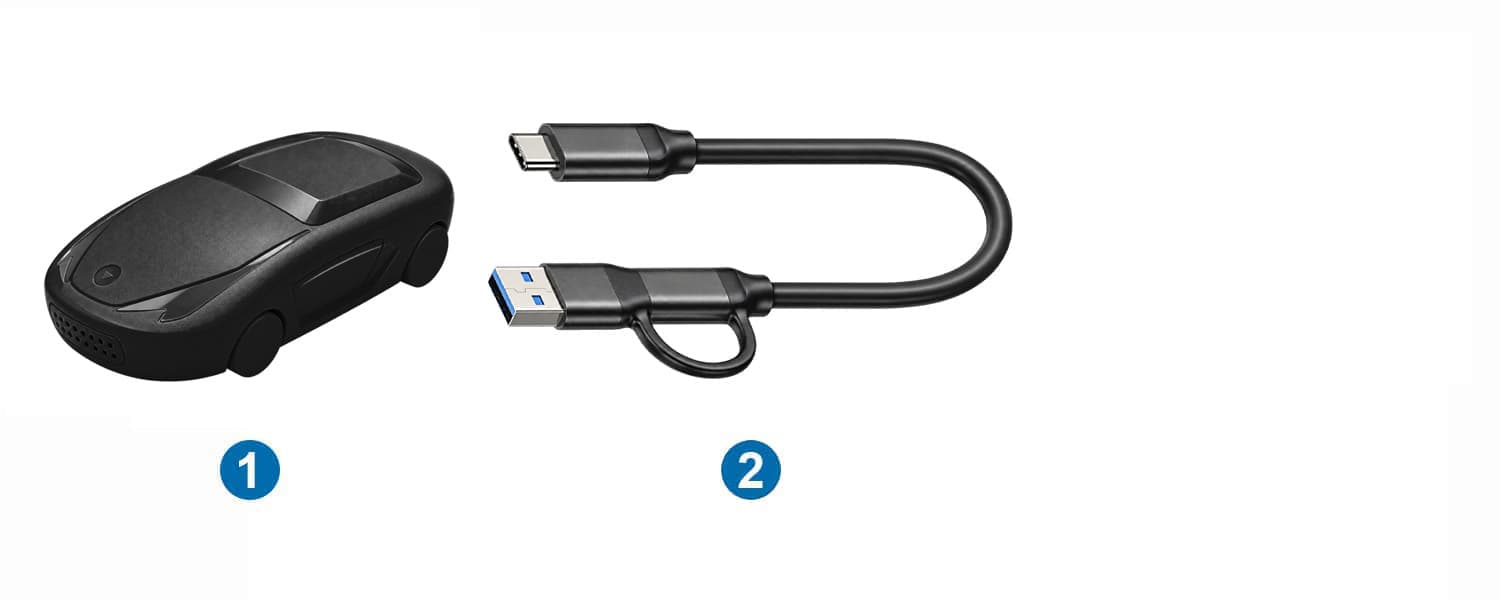
| N. | Articolo | Quantità | Note |
|---|---|---|---|
| 1 | Adattatore wireless CB17 | 1 | Si collega alla porta dati USB del veicolo |
| 2 | USB-C Male to (USB-A Male + USB-C Male) Adapter Cable | 1 | Provides USB-C Male and USB-A Male vehicle-side connectors |
Il contenuto della confezione dipende dal kit acquistato. Controlla gli accessori e le loro condizioni alla consegna. Contatta il venditore in caso di parti mancanti o danni da trasporto.
02.03Connettore e adattatore USB
CB17 has a USB-C female port. Connect the USB-C Male end of the supplied cable to CB17. At the vehicle end, use the USB-C Male or USB-A Male connector according to the vehicle data port.
Compatibilità e preparazione
03.01Requisiti del veicolo
Il tuo veicolo deve avere CarPlay cablata o Android Auto cablata installata in fabbrica e una porta dati USB funzionante per la funzione corrispondente.
Visualizza veicoli ↗ compatibili con CarPlay
Visualizza veicoli ↗ compatibili con Android Auto
Usa le liste dei veicoli come guida iniziale. Le caratteristiche possono variare in base all'anno di modello, allestimone, regione di vendita e versione del software di infotainment. Prima dell'uso, verifica che la connessione cablata installata in fabbrica corrispondente funzioni correttamente.
Per usare CarPlay, controlla prima che CarPlay cablata funzioni nel tuo veicolo. Per usare Android Auto, prima verifica che Android Auto cablato funzioni. Bluetooth, ricarica USB o un display da soli non garantiscono compatibilità.
03.02Requisiti telefonici
| Tipo di telefono | Requisiti |
|---|---|
| iPhone | iPhone 5 o successivo con iOS 7.1 o successivo. Si consiglia di aggiornare all'ultimo iOS disponibile per il tuo modello.Attiva Bluetooth, Wi-Fi e Siri, e attiva CarPlay. |
| Telefoni Android | Android 11.0 o successivo con supporto Wi-Fi a 5 GHz. Attiva Bluetooth e Wi-Fi, e assicurati che Android Auto sia disponibile e aggiornato. |
Android Auto è integrato nei telefoni Android supportati e di solito non deve essere installato separatamente. Android (edizione Go) non supporta Android Auto. La disponibilità dipende anche dal modello e dalla regione del telefono.
03.03Prima di collegarsi
- Parcheggia in un luogo sicuro e attiva il sistema di infotainment del veicolo.
- Lascia CB17 disconnesso per ora. Collega il telefono direttamente alla porta USB del veicolo usando un cavo compatibile con i dati.
- Controlla che l'interfaccia cablata CarPlay o Android Auto corrispondente si apra sul display del veicolo.
- Scollega il cavo del telefono e preparati a collegare CB17.
Se nemmeno la connessione cablata funziona, controlla prima le impostazioni di telefono, cavo e infotainment. Ripristina la connessione cablata del veicolo prima di collegare CB17.
03.04Rete e permessi
Tieni il telefono sbloccato durante la configurazione iniziale così potrai rispondere alle richieste di permesso. La navigazione online, la musica e servizi simili richiedono una connessione internet sul telefono. I costi di dati e servizi dipendono dal tuo piano e dai termini dell'app.
Se non sei sicuro della compatibilità, contatta l'assistenza clienti con il modello e l'anno del tuo veicolo, dettagli del sistema di infotainment, modello del telefono e versione del sistema operativo.
Collegamento USB e schermata iniziale
04.01Passaggi di connessione
- Collega CB17 alla porta dati USB del veicolo che supporta CarPlay cablata o Android Auto.
- Se il veicolo ha una porta dati USB-C, collega prima CB17 all'adattatore USB fornito, poi collegalo al veicolo.
- Assicurati che i connettori siano inseriti saldamente e che il dispositivo non sia soggetto a trazioni né interferisca con i comandi del veicolo.
- Aspetta che appaia la schermata di connessione sul display del veicolo. Se necessario, apri il menu di connettività degli smartphone del veicolo.
- Controlla il nome del dispositivo mostrato sul display del veicolo, poi segui Capitolo 05 o Capitolo 06 per collegare il telefono.
04.02Dopo il collegamento
Controlla che il sistema di infotainment abbia riconosciuto il dispositivo, che la schermata di connessione appaia correttamente e che il connettore sia sicuro. Usa il nome del dispositivo mostrato sul display del veicolo.
Se la schermata di connessione non appare, verifica che la porta USB supporti il trasferimento dati e testa nuovamente la connessione cablata dello smartphone del veicolo. Evita di collegare e staccare ripetutamente il dispositivo in rapida successione.
04.03Note sull'uso
Usa l'adattatore USB fornito quando possibile. Evita hub o cavi di prolunga la cui compatibilità non è stata confermata. Mantieni il sistema di infotainment attivo fino al completamento dell'abbinamento iniziale.
04.04Schermata di avvio e nome del dispositivo
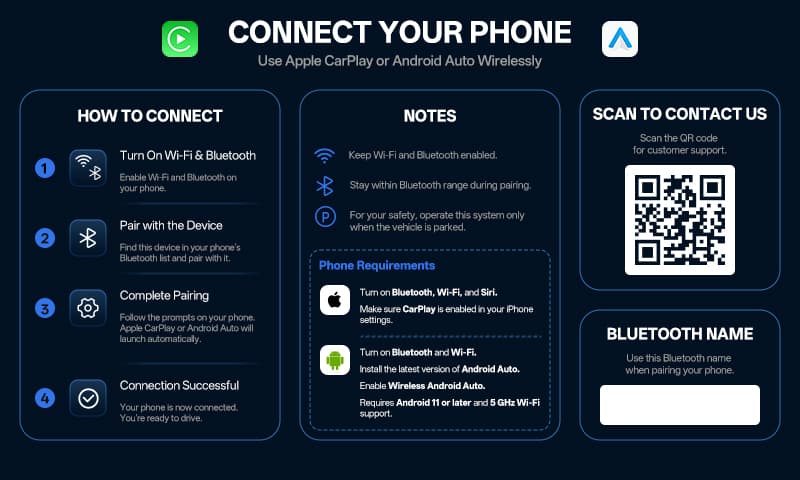
Dopo la connessione CB17, la schermata di avvio sul display del veicolo mostra il nome Bluetooth usato per l'abbinamento. Seleziona il nome corrispondente nella lista dei dispositivi Bluetooth del tuo telefono.
Apple CarPlay
05.01Prima di collegarsi
Usa un iPhone 5 o successivo con iOS 7.1 o versioni successive. Attiva Bluetooth, Wi-Fi e Siri, e attiva CarPlay. Si consiglia di aggiornare all'ultimo iOS disponibile per il tuo modello.
Se sono attivate le restrizioni di Tempo Schermo o gestione del dispositivo, controlla che CarPlay sia consentito.
05.02Primo incontro
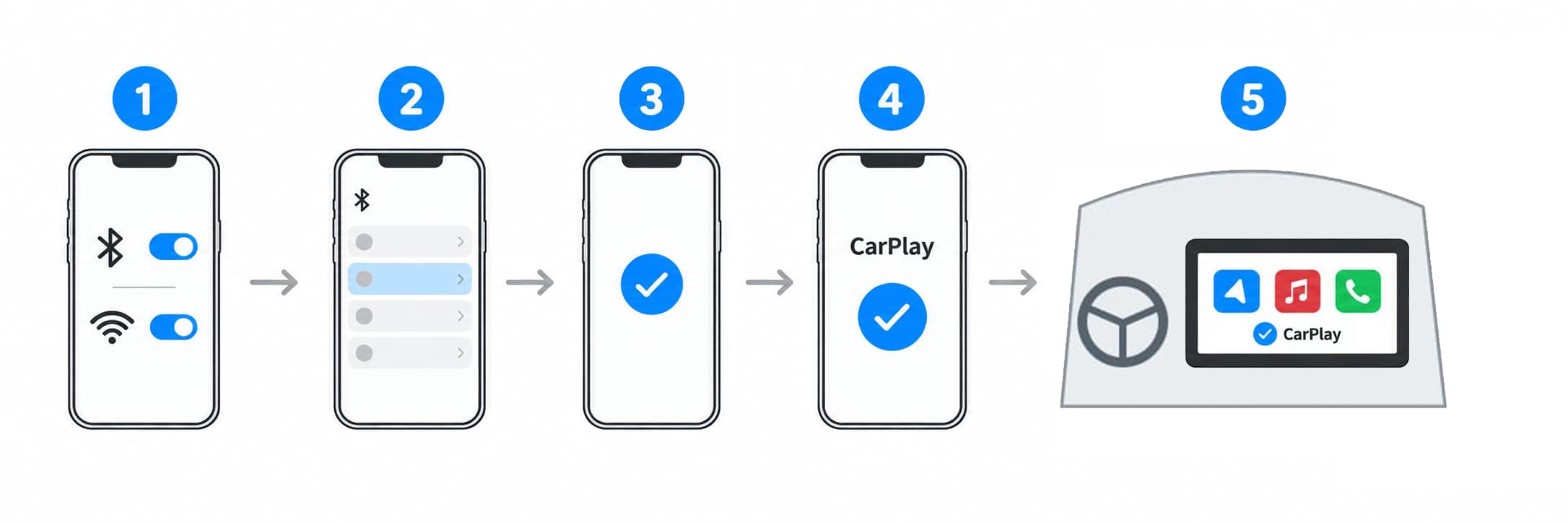
- Collega CB17 come descritto in Capitolo 04 e attendi che appaia la schermata di connessione sul display del veicolo.
- Sull’iPhone, apri Impostazioni > Bluetooth. Cerca e seleziona il nome del dispositivo visualizzato sullo schermo del veicolo.
- Segui le istruzioni sul display del telefono e del veicolo per completare l'abbinamento Bluetooth. Se compare un codice di abbinamento, controllalo prima di confermare.
- Consenti l’uso di CarPlay quando richiesto. Per utilizzarlo con il telefono bloccato, consenti anche questa opzione quando viene proposta.
- Una volta connesso, CarPlay si apre automaticamente sul display del veicolo.
05.03Controllo della connessione
Mentre parcheggiati, testa navigazione, musica e chiamate per verificare che display e audio funzionino correttamente. Mantieni attivo Bluetooth e Wi-Fi sul telefono durante l'uso.
Sono disponibili solo app compatibili con CarPlay. Touch, controller rotante, pulsante del volante e comandi vocali dipendono dalle funzionalità supportate dal veicolo.
05.04Problemi di connessione
Se l'abbinamento Bluetooth è completo ma CarPlay non si apre, controlla Wi-Fi, Siri, i permessi CarPlay e il menu di connettività dello smartphone del veicolo.
Se ancora non riesci a connetterti, segui Capitolo 11 per rimuovere le connessioni salvate rilevanti e abbinare di nuovo.
Android Auto
06.01Prima di collegarsi
Usa un telefono compatibile con Android 11.0 o successivo e supporto Wi-Fi a 5 GHz. Attiva Bluetooth e Wi-Fi, assicurati che Android Auto sia disponibile e controlla gli aggiornamenti nello store dell'app.
Android Auto può apparire nelle impostazioni di sistema senza un'icona di app separata. Se è disponibile un'opzione Wireless Android Auto, attivala. I nomi dei menù variano a seconda del telefono.
06.02Primo incontro
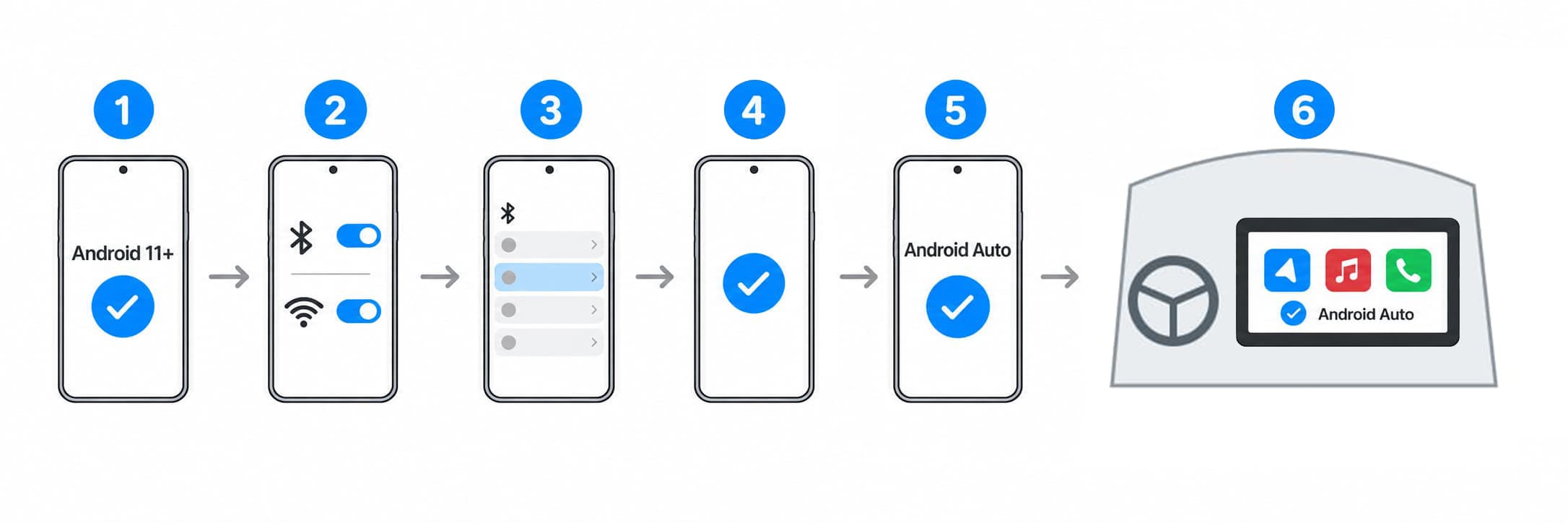
- Collega CB17 come descritto in Capitolo 04 e attendi che appaia la schermata di connessione sul display del veicolo.
- Apri le impostazioni Bluetooth del telefono. Cerca e seleziona il nome del dispositivo mostrato sul display del veicolo.
- Segui le istruzioni per completare l'abbinamento Bluetooth, completare la configurazione di Android Auto e concedere i permessi necessari.
- Aspetta che Android Auto si apra automaticamente sul display del veicolo. Se il tuo telefono mostra qualche suggerimento in sospeso, segui le istruzioni a schermo.
- Mentre parcheggia, prova la navigazione, la musica e le chiamate prima di guidare.
06.03Controllo della connessione
Mantieni attivo Bluetooth e Wi-Fi sul telefono durante l'uso. I contenuti online richiedono una connessione internet sul telefono. Le app disponibili e i comandi del veicolo dipendono dalle funzionalità supportate.
06.04Problemi di connessione
Se l'abbinamento Bluetooth è completo ma Android Auto non si apre, controlla la versione Android, il supporto Wi-Fi a 5 GHz, le impostazioni di Android Auto e i permessi richiesti.
Riavvia il telefono e il sistema di infotainment se necessario. Se il problema persiste, segui Capitolo 11 per rimuovere le connessioni salvate e abbinare di nuovo.
Riconnessione automatica e cambio del telefono
07.01Riconnessione automatica
Dopo la prima connessione riuscita, il sistema si riconnette automaticamente la volta successiva che sali sul veicolo. Mantieni CB17 collegato alla porta corretta, conserva i dati di abbinamento del telefono e lascia Bluetooth e Wi-Fi attivi.
Attiva il sistema di infotainment e aspetta che appaia CarPlay o Android Auto. Rispondi a qualsiasi nuova connessione o richiesta di autorizzazione sul telefono mentre sei parcheggiato.
07.02Non si può riconnettere automaticamente
- Assicurati che il telefono che vuoi collegare sia nel veicolo con Bluetooth e Wi-Fi attivi.
- Controlla che il sistema di infotainment abbia riconosciuto CB17 e che il tuo telefono non abbia messaggi senza risposta.
- Se ci sono altri telefoni precedentemente abbinati nelle vicinanze, spegni temporaneamente Bluetooth e Wi-Fi, poi prova il telefono che vuoi collegare.
- Se necessario, seleziona il dispositivo nella lista Bluetooth del telefono che vuoi collegare. Se la connessione non è ancora stata ripristinata, segui Capitolo 11.
07.03Cambio di telefono
Scollega il telefono attuale, poi segui i passaggi della prima connessione per il telefono che vuoi usare. Durante la risoluzione dei problemi, prova con un solo telefono per evitare che altri telefoni abbinati influenzino la connessione.
07.04Dopo l'uso
Disattiva il sistema di infotainment come descritto nel manuale del veicolo. Alcuni veicoli continuano ad alimentare le porte USB anche dopo che l'accensione è stata spenta. Segui le indicazioni del manuale del veicolo sui dispositivi connessi, in particolare quando parcheggi per un periodo prolungato.
Uso quotidiano
08.01Navigazione e app
Una volta connesso, utilizza CarPlay o Android Auto supportati tramite navigazione, musica, chiamate e altre funzioni sul display del veicolo.
Se il contenuto della navigazione non si aggiorna, controlla prima la connessione internet del telefono, i permessi di posizione e l'app mappa. Se l'interfaccia CarPlay o Android Auto funziona normalmente, non è necessario eliminare immediatamente i record di accoppia.
08.02Audio e chiamate
Controlla la sorgente audio, l'impostazione del mute e il volume del sistema di infotainment. Supporti, guida di navigazione e volumi di chiamata possono essere separati; Regola ciascuno mentre quel tipo di audio è in riproduzione.
Se non c'è audio, controlla se il tuo telefono invia audio ad altre cuffie o dispositivi Bluetooth e seleziona l'uscita desiderata.
08.03Assistente vocale e comandi veicolo
Attiva l'assistente vocale del tuo telefono e concedi i permessi necessari. I pulsanti del volante, i controller rotanti e i controlli touch dipendono dal veicolo e dalle funzionalità supportate dalla piattaforma.
Password Wi-Fi e connessione di rete
09.01Connessione normale
Il tuo telefono normalmente stabilisce automaticamente la connessione wireless senza una password Wi-Fi. Segui i passaggi dell'abbinamento Bluetooth; non è necessario selezionare manualmente la rete Wi-Fi ogni volta.
09.02Se viene richiesta una password Wi-Fi
La password del Wi-Fi può variare a seconda della versione del software del dispositivo. Le password comuni sono 88888888 e 12345678. Usa prima la password mostrata dal dispositivo o fornita dal supporto clienti per la tua versione. La connessione normale di solito non richiede di inserire manualmente una password.
- Controlla di aver selezionato la rete per il tuo dispositivo.
- Inserisci la password Wi-Fi per la tua versione. Se non è stata fornita alcuna password, prova prima 88888888. Se viene rifiutato, prova 12345678.
- Se il tuo sistema di infotainment ha un menu Impostazioni > Rete / Wi-Fi, puoi anche selezionare la rete corrispondente e inserire la password lì.
- Se nessuna delle due password funziona, controlla di aver selezionato la rete per il tuo dispositivo, poi contatta l'assistenza clienti per confermare la password della tua versione. Se necessario, segui Capitolo 11 per ripristinare la connessione.
09.03Nessun messaggio di connessione internet
Il collegamento Wi-Fi del dispositivo collega il telefono al sistema di infotainment. Un messaggio di 'Nessuna connessione internet' non indica necessariamente un problema con CarPlay o Android Auto. Controlla che queste funzioni funzionino, poi controlla separatamente i dati mobili del telefono e l'accesso a internet delle app.
Non passare a un'altra rete Wi-Fi solo per rimuovere questo messaggio, perché così facendo potrebbe interrompere la connessione attuale.
09.04Diagnostica e aggiornamenti software
Per diagnostica del dispositivo o aggiornamenti software, contatta il supporto clienti e segui le istruzioni per CB17. Non usare firmware per altri modelli o procedure di aggiornamento non verificate.
Risoluzione dei problemi e domande frequenti
I controlli seguenti non richiedono smontaggi o modifiche. Eseguili con il veicolo parcheggiato in un luogo sicuro. Se il problema persiste, contatta l’assistenza clienti.
10.01Compatibilità e connessione USB
Posso usare CB17 se il mio veicolo non ha CarPlay cablata o Android Auto?
No. CB17 funziona solo con veicoli che hanno già la corrispondente funzione CarPlay cablata o Android Auto cablata installata in fabbrica.
Il mio telefono si carica tramite USB. Significa che la porta è compatibile?
No. Collega il telefono a un cavo dati per confermare che la porta supporti la funzione cablata CarPlay o Android Auto del veicolo.
Il mio veicolo supporta solo uno dei sistemi cablati. Come posso verificare la compatibilità?
Controlla la compatibilità con il sistema cablato che intendi usare. Per altre combinazioni, contatta il servizio clienti con i dettagli del tuo veicolo e telefono.
La schermata di connessione non appare sul display del veicolo
Controllo: il sistema di infotainment è attivo, la porta USB supporta la corrispondente funzione cablata CarPlay o Android Auto, e il dispositivo e l'adattatore USB sono collegati in modo sicuro.
Passo successivo: testa il funzionamento cablato del veicolo usando il telefono e un cavo dati. Quando funziona correttamente, ricollega CB17.
10.02Accoppiamento telefonico e connessione wireless
Il mio telefono non riesce a trovare il dispositivo
Controllo: La schermata di connessione è visibile sul display del veicolo, il Bluetooth è abilitato sul telefono e stai cercando il nome mostrato sul display del veicolo.
Passo successivo: Cerca e accoppia di nuovo. Se il dispositivo ancora non viene trovato, riavvia il telefono e il sistema di infotainment.
CarPlay non si connette
Controlla: permessi Bluetooth, Wi-Fi, Siri e CarPlay sul tuo iPhone, e qualsiasi prompt in attesa di conferma.
Prossimo passo: Prova di nuovo i passaggi in Capitolo 05. Se necessario, segui Capitolo 11 per rimuovere le connessioni salvate e ricollegare l'accoppia.
Android Auto non si connette
Controlla: Android 11.0 o successivo, supporto Wi-Fi a 5 GHz, impostazioni di Android Auto e i permessi necessari.
Passo successivo: Prova di nuovo i passaggi in Capitolo 06. Se necessario, segui Capitolo 11 per rimuovere le connessioni salvate e ricollegare l'accoppia.
Quali sono i requisiti per i telefoni Android?
Usa un telefono compatibile con Android 11.0 o successivo e supporto Wi-Fi a 5 GHz, e assicurati che Android Auto sia disponibile.
Perché il Wi-Fi deve rimanere acceso dopo la connessione Bluetooth?
CarPlay wireless e Android Auto richiedono sia Bluetooth che Wi-Fi. Una connessione Bluetooth da sola non significa che la connessione completa con CarPlay o Android Auto sia già attivata.
Devo inserire una password Wi-Fi ogni volta?
No. La connessione è normalmente automatica. Se viene richiesta una password, controlla la password della versione software del dispositivo. Vedi Capitolo 09 per i dettagli.
10.03Riconnessione automatica e cambio di telefoni
Il telefono non si riconnette automaticamente quando torno al veicolo
Controlla: le impostazioni Bluetooth e Wi-Fi del tuo telefono, i dati di abbinamento salvati e lo stato del sistema di infotainment. Disconnetti temporaneamente altri telefoni precedentemente accoppiati.
Passo successivo: seleziona il dispositivo nella lista Bluetooth del telefono. Se la connessione non viene ancora ripristinata, abbina di nuovo.
Come posso collegare un telefono diverso?
Scollega il telefono attuale, poi segui i passaggi della prima connessione per il telefono che vuoi usare.
10.04Disconnessioni, ritardo e ripristino della connessione
La connessione continua a perdersi
Controlla che il collegamento USB sia stabile. Tieni il telefono vicino al dispositivo, con meno ostacoli possibile. Verifica separatamente gli effetti di hotspot, VPN e limitazioni del risparmio energetico.
Passo successivo: riavvia il telefono e il sistema di infotainment. Se il problema persiste, seguire Capitolo 11 per rimuovere le connessioni salvate rilevanti e riaffiorare.
Risposta lenta o interruzioni audio
Controlla il carico delle attività in background e la connessione Internet del telefono. Verifica se il problema compare solo con una determinata app, in un luogo specifico o quando il telefono si scalda.
Passo successivo: chiudi i compiti impegnativi e prova di nuovo. Registra le condizioni in cui si verifica il problema e contatta il servizio clienti.
Eliminare i dati di abbinamento del telefono riporta CB17 alle impostazioni di fabbrica?
No. Eliminare i dati di abbinamento ti permette di riconfigurare la connessione telefono-dispositivo. Contatta l'assistenza clienti se il dispositivo stesso deve essere resettato o ripristinato.
10.05Suono, connessione internet e app
Nessun suono durante la riproduzione della musica o le chiamate
Controlla: la sorgente audio del sistema di infotainment, l'impostazione del silenziamento e il volume corrispondente, e l'uscita audio selezionata dal telefono.
Passo successivo: Testa musica e chiamate separatamente e annota quali funzioni sono interessate.
Le mappe si caricano lentamente o non possono accedere a internet
Controlla: i dati mobili del tuo telefono, i permessi di posizione e l'app mappa.
Passo successivo: ripristina prima la connessione internet o il funzionamento dell'app del telefono, poi controlla il display del veicolo. Contatta il fornitore dell'app se necessario.
Tutte le app sul mio telefono possono apparire sul display del veicolo?
Solo le app supportate da CarPlay o Android Auto possono apparire sul display del veicolo.
10.06Quando smettere di usare il prodotto
Il dispositivo, il connettore o l'adattatore USB sono danneggiati, bruciati, emettono odori o fumo insoliti, o diventano eccessivamente caldi.
Il dispositivo si guasta dopo l'esposizione all'umidità o a un forte impatto, oppure causa problemi elettrici nel veicolo quando collegato.
Ripristino della connessione
Se persistono problemi di connessione, rimuovi le connessioni salvate per questo dispositivo dal telefono e poi abbina di nuovo.
11.01Ripristino della connessione su iPhone
- Apri Impostazioni > Generali > CarPlay, seleziona il veicolo corrispondente, quindi tocca «Dissocia questa auto».
- Nelle impostazioni Wi-Fi, dissocia la rete corrispondente. Nelle impostazioni Bluetooth, dissocia il dispositivo corrispondente.
- Riavvia il tuo iPhone e il sistema di infotainment. Segui il manuale del veicolo per riavviare il sistema di infotainment.
- Ricollega CB17. Attiva Bluetooth, Wi-Fi e Siri, e attiva CarPlay.
- Ripeti l’abbinamento come descritto in Capitolo 05, poi controlla navigazione, musica, chiamate e successiva riconnessione.
11.02Ripristino della connessione su Android
- Nelle impostazioni Wi-Fi del telefono, rimuovi la rete salvata per questo dispositivo.
- Nelle impostazioni Bluetooth, annulla l’abbinamento con questo dispositivo.
- Riavvia il telefono e il sistema di infotainment.
- Verifica che tutti i requisiti di connessione wireless siano soddisfatti, poi accoppia di nuovo come descritto in Capitolo 06.
- Controlla che il display del veicolo, l'audio e la successiva riconnessione funzionino correttamente.
11.03Se la connessione non è ancora stata ripristinata
Usa il telefono e un cavo dati per verificare che la funzione cablata del veicolo funzioni. Annota eventuali prompt o il passaggio in cui l'abbinamento si interrompe, poi contatta l'assistenza clienti.
CB17 non ha un foro di ripristino. Non inserire aghi o altri utensili nelle aperture dell’involucro. Per ulteriori procedure di ripristino, contatta l’assistenza clienti.
Cura e manutenzione
12.01Pulizia
Scollega il dispositivo, poi pulisci l'esterno con un panno morbido e asciutto. Non spruzzare liquido di pulizia nelle porte né raschiarle con utensili metallici. Assicurati che i connettori siano asciutti e privi di detriti prima di ricollegarli.
12.02Controllo connettori e accessori
Controlla regolarmente il dispositivo e l'adattatore USB per eventuali leggerezza, deformazioni o danni. Smetti di usarli se trovi un problema. Non forzare un connettore danneggiato.
12.03Conservazione e riutilizzo
Conserva in un luogo asciutto, lontano dalla luce solare diretta, dal calore e dalla forte pressione. Evita di mettere sotto pressione i connettori. Segui le indicazioni di alimentazione USB del manuale del veicolo quando parcheggi per un periodo prolungato.
Prima di usare di nuovo il dispositivo, controllalo insieme ai suoi connettori, poi testa la connettività del telefono e l'audio mentre è parcheggiato.
12.04Dopo aggiornamenti software
Se si verificano problemi di connessione dopo un aggiornamento del telefono o dell'infotainment, controlla nuovamente Bluetooth, Wi-Fi e permessi. Se necessario, segui Capitolo 11 per ripristinare la connessione.
Se hai bisogno di aggiornare il software CB17, contatta prima il servizio clienti per confermare la versione compatibile e le istruzioni operative.
12.05Riciclo e smaltimento
Smista e ricicla gli imballaggi secondo le esigenze locali. Smaltire il prodotto tramite un servizio adeguato di raccolta di apparecchiature elettriche ed elettroniche. Non bruciarlo né smontarlo da solo.
Assistenza tecnica
Prepara i dettagli del prodotto e una descrizione del problema prima di contattare il servizio clienti.
13.01Autoservizio

Sito web ufficiale: https://www.aotu-link.com
Per ricevere assistenza personalizzata, apri e compila il modulo “13.02 Invia una richiesta di assistenza” riportato di seguito. Fornire tutte le informazioni ci aiuta a rispondere più rapidamente.
Se il modulo non è disponibile, scrivi a support@aotu-link.com indicando modello, canale di acquisto e descrizione del problema.
Assistenza online: fai clic sull’icona blu della chat in questa pagina. Puoi comunicare direttamente quando un operatore è disponibile.