
CB17Gebruikershandleiding voor de draadloze adapter
Volledige instructies voor je CB17, van USB-verbinding tot dagelijks gebruik.
Leeswijzer en toepassingsgebied
Deze handleiding legt uit hoe je het product verbindt, gebruikt en onderhoudt, en hoe je veelvoorkomende problemen kunt oplossen.
00.01Veiligheidsberichten
00.02Aanbevolen leesvolgorde
Eerste keer gebruiker: Lees eerst de secties over veiligheidsinstructies, compatibiliteit en voorbereiding, en USB-verbinding. Lees daarna het hoofdstuk Apple CarPlay of Android Auto voor je telefoon.
Terugkerende gebruikers: raadpleeg de hoofdstukken over automatische herverbinding, Wi-Fi-wachtwoorden, onderhoud en probleemoplossing indien nodig.
00.03Reikwijdte
Deze handleiding geldt voor de CB17 draadloze adapter.
Veiligheidsinstructies
Volg deze instructies om ongelukken, productschade en voertuigstoringen te voorkomen.
01.01Algemene veiligheidseisen
Verbind en gebruik het product zoals beschreven in deze handleiding. Haal het apparaat of de accessoires zelf niet uit elkaar, repareer of verander het niet.
Houd vloeistoffen en metalen voorwerpen uit de poorten en behuizingsopeningen. Houd het product en de kleine accessoires buiten het bereik van kinderen.
Stop onmiddellijk met het gebruik van het product als je schade, ongewone geuren, rook of overmatige hitte opmerkt. Parkeer veilig, koppel het apparaat los als dat veilig is, en neem contact op met de klantenservice.
01.02Rijveiligheid
Koppel je telefoon niet, voer geen wachtwoorden in en verander geen verbindingsinstellingen tijdens het rijden. Parkeer op een veilige plek voordat je iets verandert.
Het apparaat en de accessoires mogen uw zicht, instrumenten of voertuigbediening niet belemmeren, noch de pedalen, de versnellingspook of airbags belemmeren.
01.03Aansluiting en bedrijfsomstandigheden
Controleer het apparaat, de connectoren en de USB-adapter op schade voordat je ze aansluit. Houd de connector vast bij het aansluiten of loskoppelen. Forceer, draai of trek het niet.
Houd het apparaat droog. Vermijd direct zonlicht, verplettering, sterke botsingen en contact met hete componenten. Bedek niet de delen van de behuizing die voor warmteafvoer worden gebruikt.
Verander de stroombedrading van het voertuig niet en verwijder geen fabrieksgeïnstalleerde apparatuur. Navigatie- en spraakfuncties zijn alleen hulpmiddelen. Volg altijd de verkeersregels en rijd voorzichtig.
Product en verpakkingsinhoud
02.01Productoverzicht
CB17 zet de fabrieksgeïnstalleerde bedrade CarPlay- of Android Auto-verbinding van uw voertuig om in de bijbehorende draadloze verbinding. Verbind CB17 met de USB-poort van het voertuig en verbind vervolgens je telefoon via Bluetooth en Wi-Fi om toegang te krijgen tot de ondersteunde functies op het voertuigdisplay.
Na de eerste succesvolle verbinding kan je telefoon automatisch opnieuw verbinden de volgende keer dat je in het voertuig stapt.
02.02Verpakkingsinhoud
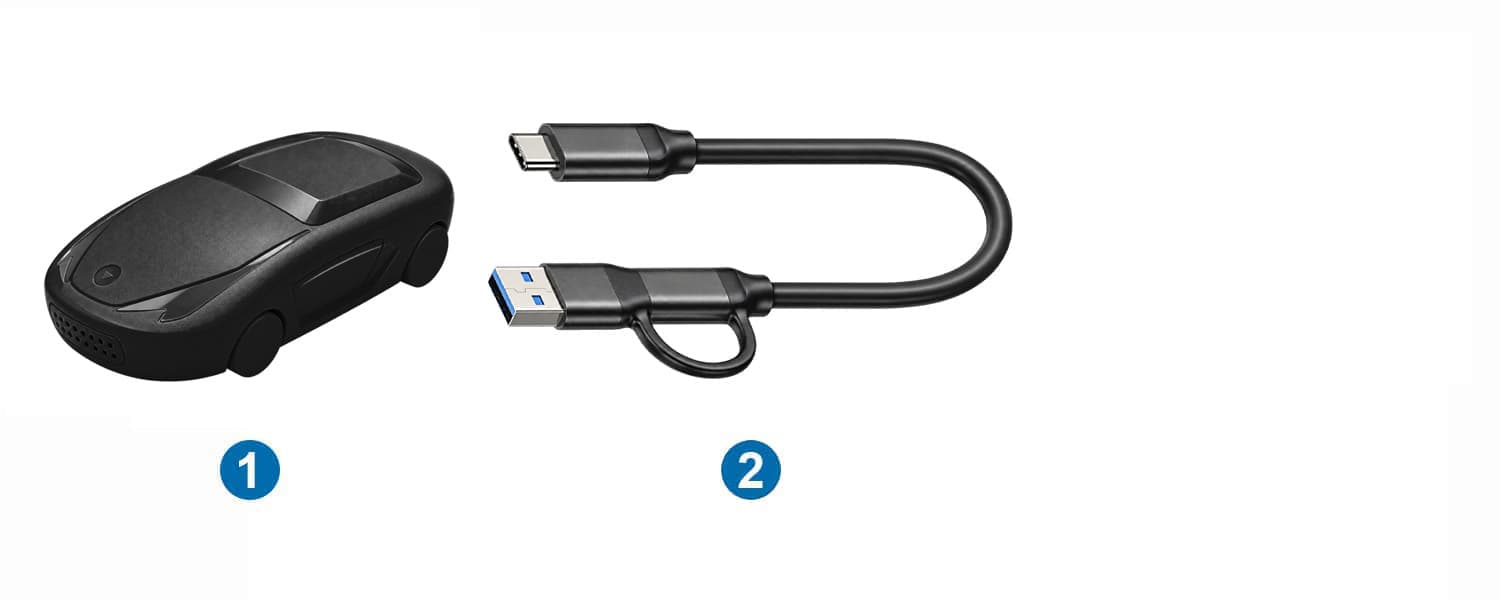
| Nr. | Onderdeel | Aantal | Opmerkingen |
|---|---|---|---|
| 1 | CB17 draadloze adapter | 1 | Verbindt met de USB-datapoort van het voertuig |
| 2 | USB-C Male to (USB-A Male + USB-C Male) Adapter Cable | 1 | Provides USB-C Male and USB-A Male vehicle-side connectors |
De verpakkingsinhoud hangt af van de gekochte set. Controleer bij ontvangst of de accessoires compleet en onbeschadigd zijn. Neem bij ontbrekende onderdelen of transportschade contact op met de verkoper.
02.03Connector en USB-adapter
CB17 has a USB-C female port. Connect the USB-C Male end of the supplied cable to CB17. At the vehicle end, use the USB-C Male or USB-A Male connector according to the vehicle data port.
Compatibiliteit en voorbereiding
03.01Voertuigvereisten
Je voertuig moet een fabrieksgeïnstalleerde bedrade CarPlay of Android Auto hebben en een werkende USB-datapoort voor de bijbehorende functie.
Bekijk CarPlay-compatibele voertuigen ↗
Bekijk Android Auto-compatibele voertuigen ↗
Gebruik de voertuiglijsten als eerste richtlijn. Functies kunnen variëren per modeljaar, uitvoering, verkoopregio en infotainmentsoftwareversie. Controleer voor gebruik of de overeenkomstige, fabrieksgeïnstalleerde bedrade aansluiting correct werkt.
Om CarPlay te gebruiken, controleer eerst of bekabelde CarPlay in je voertuig werkt. Om Android Auto te gebruiken, controleer eerst of bekabelde Android Auto werkt. Bluetooth, USB-opladen of alleen een scherm vormen geen compatibiliteit.
03.02Telefoonvereisten
| Telefoontype | Vereisten |
|---|---|
| iPhone | iPhone 5 of later met iOS 7.1 of later. Updaten naar de nieuwste iOS die beschikbaar is voor jouw model wordt aangeraden.Zet Bluetooth, Wi-Fi en Siri aan en zet CarPlay in. |
| Android-telefoons | Android 11.0 of later met 5 GHz Wi-Fi-ondersteuning. Zet Bluetooth en Wi-Fi aan en zorg dat Android Auto beschikbaar en up-to-date is. |
Android Auto is ingebouwd in ondersteunde Android-telefoons en hoeft meestal niet apart geïnstalleerd te worden. Android (Go edition) ondersteunt geen Android Auto. De beschikbaarheid hangt ook af van je telefoonmodel en regio.
03.03Voordat je aansluit
- Parkeer op een veilige plek en zet het infotainmentsysteem van het voertuig aan.
- Laat CB17 voorlopig losgekoppeld. Verbind je telefoon direct met de USB-poort van het voertuig via een data-compatibele kabel.
- Controleer of de bijbehorende bekabelde CarPlay- of Android Auto-interface opent op het voertuigdisplay.
- Koppel de telefoonkabel los en bereid je voor om CB17 aan te sluiten.
Als de bekabelde verbinding ook niet werkt, controleer dan eerst je telefoon, kabel en infotainmentinstellingen. Herstel de bedrade verbinding van het voertuig voordat je CB17 aansluit.
03.04Netwerk en permissies
Houd je telefoon ontgrendeld tijdens de eerste installatie zodat je kunt reageren op toestemmingsverzoeken. Online navigatie, muziek en soortgelijke diensten vereisen een internetverbinding op je telefoon. Data- en servicekosten hangen af van je abonnement en de voorwaarden van de app.
Als u twijfelt over de compatibiliteit, neem dan contact op met de klantenservice met uw voertuigmodel en -jaar, infotainmentsysteemgegevens, telefoonmodel en besturingssysteemversie.
USB-aansluiting en opstartscherm
04.01Verbindingsstappen
- Verbind CB17 met de USB-datapoort van het voertuig die bekabelde CarPlay of Android Auto ondersteunt.
- Als het voertuig een USB-C datapoort heeft, sluit dan eerst CB17 aan op de meegeleverde USB-adapter en sluit deze dan aan op het voertuig.
- Controleer of de stekkers goed vastzitten en plaats het apparaat zo dat er niet aan wordt getrokken en het de bediening van het voertuig niet belemmert.
- Wacht tot het verbindingsscherm op het voertuigdisplay verschijnt. Open indien nodig het smartphoneconnectiviteitsmenu van het voertuig.
- Controleer de apparaatnaam die op het voertuigdisplay staat en volg vervolgens Hoofdstuk 05 of Hoofdstuk 06 om je telefoon te verbinden.
04.02Na aansluiting
Controleer of het infotainmentsysteem het apparaat heeft herkend, het verbindingsscherm correct verschijnt en de connector veilig is. Gebruik de apparaatnaam die op het voertuigdisplay wordt weergegeven.
Als het verbindingsscherm niet verschijnt, controleer dan of de USB-poort gegevensoverdracht ondersteunt en test opnieuw de bekabelde smartphoneverbinding van het voertuig. Vermijd het steeds weer snel aansluiten en loskoppelen van het apparaat.
04.03Gebruiksnotities
Gebruik waar mogelijk de meegeleverde USB-adapter. Vermijd hubs of verlengkabels waarvan de compatibiliteit nog niet is bevestigd. Houd het infotainmentsysteem aan tot de eerste koppeling voltooid is.
04.04Opstartscherm en apparaatnaam
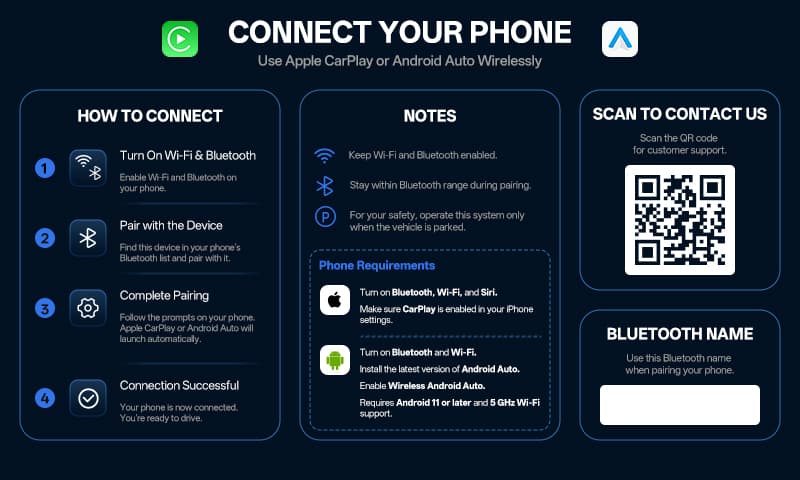
Nadat CB17 is verbonden, toont het opstartscherm op het voertuigdisplay de Bluetooth-naam die voor de koppeling wordt gebruikt. Selecteer de bijpassende naam in de Bluetooth-apparaatlijst van je telefoon.
Apple CarPlay
05.01Voordat je aansluit
Gebruik een iPhone 5 of nieuwer met iOS 7.1 of nieuwer. Zet Bluetooth, Wi-Fi en Siri aan en zet CarPlay in. Updaten naar de nieuwste iOS die beschikbaar is voor jouw model wordt aangeraden.
Als Schermtijd of apparaatbeheerbeperkingen zijn ingeschakeld, controleer dan of CarPlay is toegestaan.
05.02Eerste keer verbinding
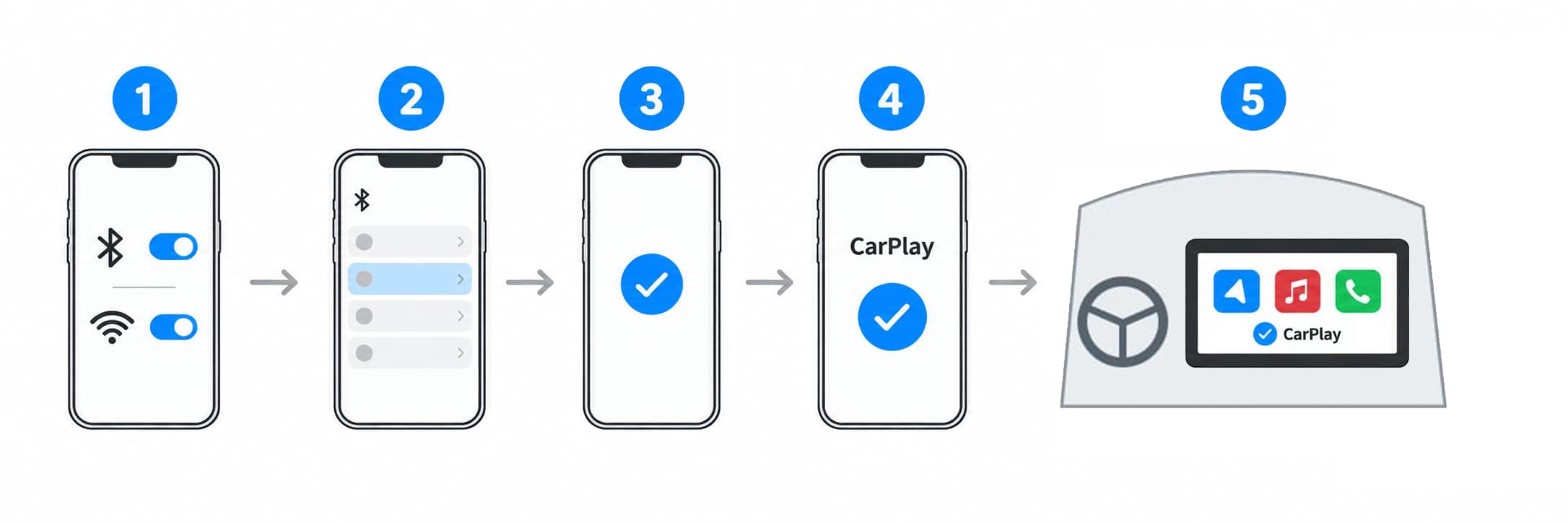
- Verbind CB17 zoals beschreven in Hoofdstuk 04 en wacht tot het verbindingsscherm op het voertuigdisplay verschijnt.
- Open op je iPhone Instellingen > Bluetooth. Zoek en selecteer de apparaatnaam die op het voertuigscherm wordt weergegeven.
- Volg de instructies op je telefoon en voertuigdisplay om de Bluetooth-koppeling te voltooien. Als er een koppelcode verschijnt, controleer die dan voordat je bevestigt.
- Geef toestemming voor CarPlay wanneer daarom wordt gevraagd. Wil je CarPlay gebruiken met een vergrendelde telefoon, sta dit dan ook toe wanneer die optie verschijnt.
- Na verbinding opent CarPlay automatisch op het voertuigdisplay.
05.03Verbindingscontrole
Terwijl je geparkeerd staat, test je navigatie, muziek en oproepen om te controleren of het display en het geluid correct werken. Houd Bluetooth en Wi-Fi ingeschakeld op je telefoon tijdens gebruik.
Alleen CarPlay-compatibele apps zijn beschikbaar. Touch, draaischijf, stuurknop en spraakbediening zijn afhankelijk van de ondersteunende functies van je voertuig.
05.04Verbindingsproblemen
Als de Bluetooth-koppeling is voltooid maar CarPlay niet opent, controleer dan Wi-Fi, Siri, CarPlay-rechten en het smartphoneconnectiviteitsmenu van het voertuig.
Als je nog steeds geen verbinding kunt maken, volg dan Hoofdstuk 11 om de relevante opgeslagen verbindingen te verwijderen en opnieuw te koppelen.
Android Auto
06.01Voordat je aansluit
Gebruik een compatibele telefoon met Android 11.0 of hoger en 5 GHz Wi-Fi-ondersteuning. Zet Bluetooth en Wi-Fi aan, zorg dat Android Auto beschikbaar is en controleer updates in de app store.
Android Auto kan in de systeeminstellingen verschijnen zonder een apart app-icoon. Als er een Wireless Android Auto-optie beschikbaar is, zet deze dan aan. Menunamen verschillen per telefoon.
06.02Eerste keer verbinding
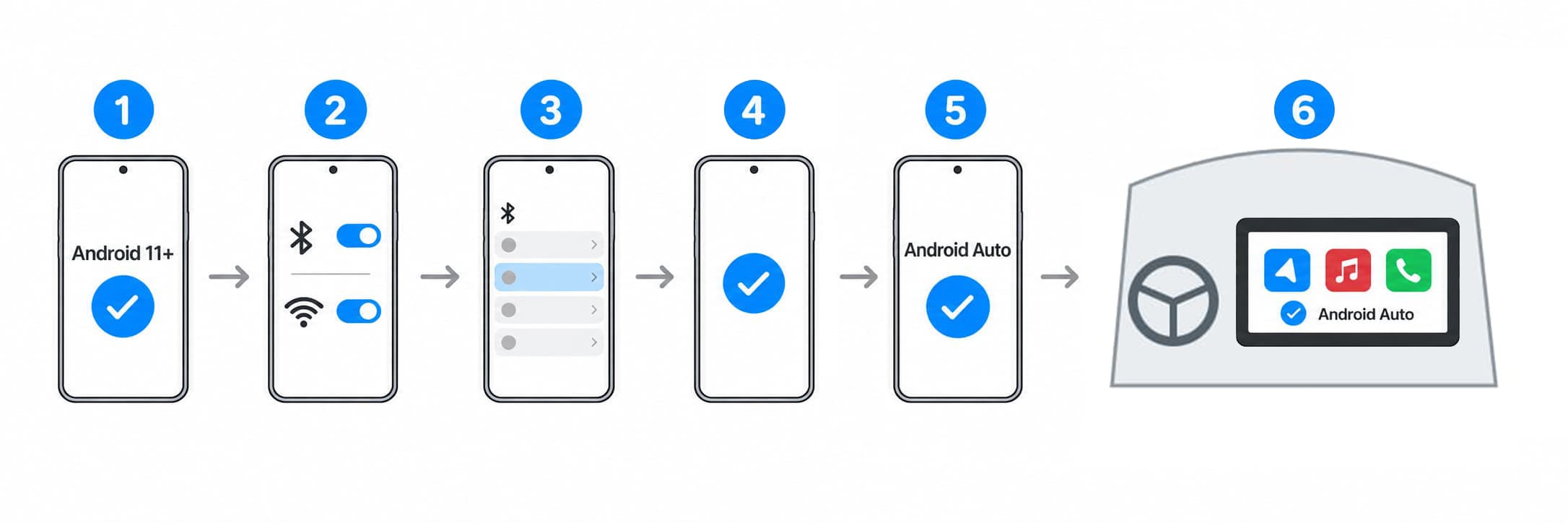
- Verbind CB17 zoals beschreven in Hoofdstuk 04 en wacht tot het verbindingsscherm op het voertuigdisplay verschijnt.
- Open de Bluetooth-instellingen van je telefoon. Zoek naar en selecteer de apparaatnaam die op het voertuigdisplay wordt weergegeven.
- Volg de instructies om de Bluetooth-koppeling te voltooien, de installatie van Android Auto af te ronden en de benodigde rechten te verlenen.
- Wacht tot Android Auto automatisch opent op het voertuigdisplay. Als je telefoon nog openstaande prompts vertoont, volg dan de instructies op het scherm.
- Terwijl je geparkeerd staat, test je navigatie, muziek en bellen voordat je gaat rijden.
06.03Verbindingscontrole
Houd Bluetooth en Wi-Fi ingeschakeld op je telefoon tijdens gebruik. Online content vereist een internetverbinding op je telefoon. Beschikbare apps en voertuigbesturing hangen af van de ondersteunde functies.
06.04Verbindingsproblemen
Als de Bluetooth-koppeling voltooid is maar Android Auto niet opent, controleer dan de Android-versie, 5 GHz Wi-Fi-ondersteuning, Android Auto-instellingen en de vereiste toestemmingen.
Herstart je telefoon en het infotainmentsysteem indien nodig. Als het probleem blijft bestaan, volg dan Hoofdstuk 11 om de opgeslagen verbindingen te verwijderen en opnieuw te koppelen.
Automatisch opnieuw verbinden en van telefoon wisselen
07.01Automatische heraansluiting
Na de eerste succesvolle verbinding maakt het systeem automatisch weer verbinding de volgende keer dat je in het voertuig stapt. Houd CB17 verbonden met de juiste poort, bewaar de koppelingsgegevens van de telefoon en laat Bluetooth en Wi-Fi ingeschakeld.
Zet het infotainmentsysteem aan en wacht tot CarPlay of Android Auto verschijnen. Reageer op nieuwe verbindings- of toestemmingsverzoeken op je telefoon terwijl je geparkeerd staat.
07.02Kan niet automatisch opnieuw verbinden
- Zorg ervoor dat de telefoon die je wilt verbinden in het voertuig zit met Bluetooth en Wi-Fi ingeschakeld.
- Controleer of het infotainmentsysteem CB17 heeft herkend en dat je telefoon geen onbeantwoorde meldingen heeft.
- Als andere eerder gekoppelde telefoons in de buurt zijn, schakel dan tijdelijk hun Bluetooth en Wi-Fi uit en test dan de telefoon die je wilt verbinden.
- Selecteer indien nodig het apparaat in de Bluetooth-lijst op de telefoon die je wilt verbinden. Als de verbinding nog steeds niet is hersteld, volg dan Hoofdstuk 11.
07.03Telefoonwisselen
Koppel de huidige telefoon los en volg vervolgens de stappen voor de eerste keer aansluiten voor de telefoon die je wilt gebruiken. Test bij het troubleshooten met slechts één telefoon om te voorkomen dat andere gekoppelde telefoons de verbinding beïnvloeden.
07.04Na gebruik
Schakel het infotainmentsysteem uit zoals beschreven in de voertuighandleiding. Sommige voertuigen blijven USB-poorten van stroom voorzien nadat het contact is uitgeschakeld. Volg de instructies in je voertuighandleiding voor aangesloten apparaten, vooral bij langere parkeertijd.
Dagelijks gebruik
08.01Navigatie en apps
Eenmaal verbonden gebruik je de ondersteunde CarPlay of Android Auto navigatie, muziek, bellen en andere functies op het voertuigdisplay.
Als navigatie-inhoud niet wordt bijgewerkt, controleer dan eerst de internetverbinding van je telefoon, locatierechten en kaart-app. Als de CarPlay- of Android Auto-interface normaal werkt, is het niet nodig om koppelingsrecords direct te verwijderen.
08.02Audio en oproepen
Controleer de audiobron, dempinstelling en het volume van het infotainmentsysteem. Media, navigatierichtlijnen en oproepvolumes kunnen gescheiden zijn; Pas ze allemaal aan terwijl dat type audio speelt.
Als er geen geluid is, controleer dan of je telefoon audio uitgeeft naar andere koptelefoons of Bluetooth-apparaten, en selecteer de gewenste uitgang.
08.03Spraakassistent en voertuigbesturing
Schakel de spraakassistent van je telefoon in en geef de vereiste rechten. Stuurwielknoppen, draaiknoppen en touchbediening zijn afhankelijk van je voertuig en de ondersteunde functies van het platform.
Wifiwachtwoorden en netwerkverbinding
09.01Normale verbinding
Je telefoon maakt normaal gesproken automatisch de draadloze verbinding tot stand zonder een Wi-Fi-wachtwoord. Volg de Bluetooth-koppelstappen; je hoeft het Wi-Fi-netwerk niet elke keer handmatig te selecteren.
09.02Als er een Wi-Fi-wachtwoord wordt gevraagd
Het Wi-Fi-wachtwoord kan variëren per softwareversie van het apparaat. Veelvoorkomende wachtwoorden zijn 88888888 en 12345678. Gebruik eerst het wachtwoord dat door het apparaat wordt weergegeven of door de klantenservice van jouw versie wordt gegeven. Normale verbinding vereist meestal niet dat je handmatig een wachtwoord invoert.
- Controleer of je het netwerk voor je apparaat hebt geselecteerd.
- Voer het Wi-Fi-wachtwoord in voor jouw versie. Als er geen wachtwoord is opgegeven, probeer 88888888 dan eerst. Als het wordt afgewezen, probeer dan 12345678.
- Als je infotainmentsysteem een menu Instellingen > Netwerk / Wi-Fi heeft, kun je ook het bijbehorende netwerk selecteren en daar het wachtwoord invoeren.
- Als geen van beide wachtwoorden werkt, controleer dan of je het netwerk voor je apparaat hebt geselecteerd en neem dan contact op met de klantenservice om het wachtwoord van jouw versie te bevestigen. Volg indien nodig Hoofdstuk 11 om de verbinding te herstellen.
09.03Geen internetverbinding
De Wi-Fi-verbinding van het apparaat verbindt je telefoon met het infotainmentsysteem. Een melding Geen internetverbinding betekent niet per se dat er een probleem is met CarPlay of Android Auto. Controleer of die functies werken, en controleer vervolgens afzonderlijk de mobiele data en de internettoegang van je app apart.
Schakel niet over naar een ander wifi-netwerk alleen om dit bericht te verwijderen, want dit kan de huidige verbinding onderbreken.
09.04Diagnostiek en software-updates
Voor apparaatdiagnostiek of software-updates neem contact op met de klantenservice en volg de instructies voor CB17. Gebruik geen firmware voor andere modellen of niet-geverifieerde updateprocedures.
Problemen oplossen en veelgestelde vragen
Voor de volgende controles hoef je niets te demonteren of aan te passen. Voer ze uit wanneer het voertuig veilig geparkeerd staat. Neem contact op met de klantenservice als het probleem aanhoudt.
10.01Compatibiliteit en USB-verbinding
Kan ik CB17 gebruiken als mijn voertuig geen bekabelde CarPlay of Android Auto heeft?
Nee. CB17 werkt alleen met voertuigen die al de bijbehorende fabrieksgeïnstalleerde bedrade CarPlay of bedrade Android Auto-functie hebben.
Mijn telefoon laadt op via USB. Betekent dat dat de poort compatibel is?
Nee. Verbind je telefoon met een datakabel om te bevestigen dat de poort de bedrade CarPlay- of Android Auto-functie van het voertuig ondersteunt.
Mijn voertuig ondersteunt slechts één van de bedrade systemen. Hoe controleer ik de compatibiliteit?
Controleer de compatibiliteit met het bekabelde systeem dat je wilt gebruiken. Voor andere combinaties kun je contact opnemen met de klantenservice van je voertuig en telefoonnummer.
Het verbindingsscherm verschijnt niet op het voertuigdisplay
Controleer het: Het infotainmentsysteem staat aan, de USB-poort ondersteunt de bijbehorende bekabelde CarPlay- of Android Auto-functie, en het apparaat en de USB-adapter zijn veilig verbonden.
Volgende stap: Test de bekabelde functie van het voertuig met je telefoon en een datakabel. Als het goed werkt, sluit je CB17 weer aan.
10.02Telefoonkoppeling en draadloze verbinding
Mijn telefoon kan het apparaat niet vinden
Controleer het: Het verbindingsscherm is zichtbaar op het voertuigdisplay, Bluetooth is ingeschakeld op je telefoon en je zoekt naar de naam die op het voertuigdisplay wordt weergegeven.
Volgende stap: Zoeken en opnieuw koppelen. Als het apparaat nog steeds niet gevonden kan worden, start dan je telefoon en het infotainmentsysteem opnieuw op.
CarPlay maakt geen verbinding
Controleer Bluetooth, Wi-Fi, Siri en CarPlay-rechten op je iPhone, en eventuele prompts die op bevestiging wachten.
Volgende stap: Probeer de stappen in Hoofdstuk 05 opnieuw. Volg indien nodig Hoofdstuk 11 om de opgeslagen verbindingen te verwijderen en opnieuw te koppelen.
Android Auto maakt geen verbinding
Controleer het volgende voor Android 11.0 of later, 5 GHz Wi-Fi-ondersteuning, Android Auto-instellingen en de vereiste rechten.
Volgende stap: Probeer de stappen in Hoofdstuk 06 nog eens. Volg indien nodig Hoofdstuk 11 om de opgeslagen verbindingen te verwijderen en opnieuw te koppelen.
Wat zijn de eisen voor Android-telefoons?
Gebruik een compatibele telefoon met Android 11.0 of hoger en 5 GHz Wi-Fi-ondersteuning, en zorg dat Android Auto beschikbaar is.
Waarom moet Wi-Fi aan blijven nadat Bluetooth is verbonden?
Draadloze CarPlay en Android Auto vereisen zowel Bluetooth als Wi-Fi. Een Bluetooth-verbinding alleen betekent niet dat de volledige CarPlay- of Android Auto-verbinding tot stand is gekomen.
Moet ik elke keer een Wi-Fi-wachtwoord invoeren?
Nee. De verbinding is normaal gesproken automatisch. Als er een wachtwoord wordt gevraagd, controleer dan het wachtwoord van de softwareversie van je apparaat. Zie Hoofdstuk 09 voor details.
10.03Automatische heraansluiting en telefoonwisseling
De telefoon maakt niet automatisch weer verbinding als ik terugkom in het voertuig
Controleer de Bluetooth- en Wi-Fi-instellingen van je telefoon, opgeslagen koppelingsrecords en de status van het infotainmentsysteem. Koppel tijdelijk andere eerder gekoppelde telefoons los.
Volgende stap: Selecteer het apparaat in de Bluetooth-lijst van je telefoon. Als de verbinding nog steeds niet is hersteld, koppel dan opnieuw.
Hoe verbind ik een andere telefoon?
Koppel de huidige telefoon los en volg vervolgens de stappen voor de eerste keer aansluiten voor de telefoon die je wilt gebruiken.
10.04Verbindingsverbrekingen, vertraging en het herstellen van de verbinding
De verbinding blijft vervallen
Controleer of de USB-aansluiting goed vastzit. Houd de telefoon dicht bij het apparaat en zorg voor zo min mogelijk obstakels. Controleer afzonderlijk de invloed van hotspots, VPN’s en energiebesparende instellingen.
Volgende stap: Start je telefoon en het infotainmentsysteem opnieuw op. Als het probleem blijft bestaan, volg dan Hoofdstuk 11 om de relevante opgeslagen verbindingen te verwijderen en opnieuw te koppelen.
Langzame respons of geluidshapering
Controleer de achtergrondbelasting en internetverbinding van je telefoon. Let op of het probleem alleen optreedt in een bepaalde app, op een bepaalde locatie of wanneer de telefoon warm is.
Volgende stap: Sluit veeleisende taken af en test opnieuw. Noteer de omstandigheden waaronder het probleem zich voordoet en neem contact op met de klantenservice.
Wordt het verwijderen van de koppelingsrecords van de telefoon teruggezet naar de fabrieksinstellingen?
Nee. Door koppelingsrecords te verwijderen, kun je de verbinding tussen telefoon en apparaat opnieuw instellen. Neem contact op met de klantenservice als het apparaat zelf gereset of hersteld moet worden.
10.05Geluid, internetverbinding en apps
Geen geluid tijdens muziekafspelen of gesprekken
Controleer het audiobron, de dempinstelling en het relevante volume van het infotainmentsysteem, en de geselecteerde audio-uitgang van de telefoon.
Volgende stap: Test muziek en oproepen apart en noteer welke functies worden beïnvloed.
Kaarten laden traag of kunnen geen toegang tot internet krijgen
Controleer het volgende de mobiele data van je telefoon, locatierechten en kaartapp.
Volgende stap: herstel eerst de internetverbinding of de werking van de app van je telefoon, en controleer daarna het voertuigdisplay. Neem indien nodig contact op met de appprovider.
Kunnen alle apps op mijn telefoon op het voertuigscherm verschijnen?
Alleen apps die door CarPlay of Android Auto worden ondersteund, kunnen op het voertuigscherm verschijnen.
10.06Wanneer stop je met het gebruik van het product
Het apparaat, de connector of USB-adapter is beschadigd, verschroeid, verspreidt een ongebruikelijke geur of rook, of wordt extreem heet.
Het apparaat werkt niet goed na blootstelling aan vocht of een sterke botsing, of veroorzaakt elektrische problemen in het voertuig wanneer het is aangesloten.
De verbinding herstellen
Als de verbindingsproblemen aanhouden, verwijder dan de opgeslagen verbindingen van dit apparaat van je telefoon en koppel dan opnieuw.
11.01Verbinding herstellen op iPhone
- Open Instellingen > Algemeen > CarPlay, selecteer het betreffende voertuig en kies ‘Vergeet deze auto’.
- Vergeet het betreffende netwerk in de wifi-instellingen. Vergeet het betreffende apparaat in de Bluetooth-instellingen.
- Herstart je iPhone en het infotainmentsysteem. Volg de handleiding van je voertuig om het infotainmentsysteem opnieuw op te starten.
- Verbind CB17 weer. Zet Bluetooth, Wi-Fi en Siri aan en zet CarPlay in.
- Koppel opnieuw zoals beschreven in Hoofdstuk 05, controleer dan navigatie, muziek, oproepen en de daaropvolgende herverbinding.
11.02De verbinding herstellen op Android
- Verwijder in de Wi-Fi-instellingen van je telefoon het opgeslagen netwerk voor dit apparaat.
- Verwijder de koppeling met dit apparaat in de Bluetooth-instellingen.
- Herstart je telefoon en het infotainmentsysteem.
- Controleer of aan alle draadloze verbindingsvereisten is voldaan, koppel dan opnieuw zoals beschreven in Hoofdstuk 06.
- Controleer of het voertuigdisplay, het geluid en de daaropvolgende herverbinding correct werken.
11.03Als de verbinding nog steeds niet is hersteld
Gebruik je telefoon en een datakabel om te controleren of de bekabelde functie van het voertuig werkt. Noteer eventuele prompts of de stap waarin het koppelen stopt, en neem dan contact op met de klantenservice.
CB17 heeft geen resetgaatje. Steek geen pin of ander gereedschap in de behuizingsopeningen. Neem contact op met de klantenservice voor verdere herstelstappen.
Onderhoud en verzorging
12.01Schoonmaak
Koppel het apparaat los en maak de buitenkant schoon met een zachte, droge doek. Spuit geen schoonmaakvloeistof in de poorten en schraap ze niet met metalen gereedschappen. Zorg dat de connectoren droog en vrij van vuil zijn voordat je ze weer aansluit.
12.02Connectoren en accessoires controleren
Controleer regelmatig het apparaat en de USB-adapter op losse plekken, vervorming of beschadiging. Stop met het gebruiken ervan als je een probleem vindt. Forceer geen beschadigde connector op zijn plaats.
12.03Opslag en hergebruik
Bewaar op een droge plek, weg van direct zonlicht, warmte en hoge druk. Vermijd spanning op de connectoren. Volg de USB-stroominstructies van de voertuighandleiding bij langere tijd parkeren.
Controleer voordat je het apparaat opnieuw gebruikt en de connectoren, en test daarna de telefoonverbinding en het geluid terwijl het geparkeerd staat.
12.04Na software-updates
Als er verbindingsproblemen optreden na een telefoon- of infotainmentupdate, controleer dan opnieuw Bluetooth, Wi-Fi en toestemmingen. Volg indien nodig Hoofdstuk 11 om de verbinding te herstellen.
Als u de CB17-software moet updaten, neem dan eerst contact op met de klantenservice om de compatibele versie en bedieningsinstructies te bevestigen.
12.05Recycling en verwijdering
Sorteer en recycle verpakkingen volgens lokale vereisten. Verwijder het product via een geschikte dienst voor het verzamelen van elektrische en elektronische apparatuur. Verbrand het niet en haal het niet zelf uit elkaar.
Technische ondersteuning
Bereid je productgegevens en een beschrijving van het probleem voor voordat je contact opneemt met de klantenservice.
13.01Zelfbediening

Officiële website: https://www.aotu-link.com
Voor persoonlijke ondersteuning opent en voltooit u het onderstaande formulier “13.02 Supportaanvraag indienen”. Met volledige informatie kunnen wij uw verzoek sneller behandelen.
Als het formulier niet beschikbaar is, mail dan naar support@aotu-link.com met het productmodel, aankoopkanaal en een beschrijving van het probleem.
Live ondersteuning: klik op het blauwe chatpictogram op deze pagina. U kunt direct chatten wanneer een medewerker online is.