
CB17Manuel d’utilisation de l’adaptateur sans fil
Toutes les instructions pour votre CB17, de la connexion USB à l’utilisation quotidienne.
Guide de lecture et champ d’application
Ce manuel explique comment connecter, utiliser et maintenir le produit, ainsi que comment résoudre les problèmes courants.
00.01Messages de sécurité
00.02Ordre de lecture recommandé
Utilisateurs débutants : Lisez d’abord les instructions de sécurité, la compatibilité et la préparation, ainsi que les sections sur la connexion USB. Ensuite, lis le chapitre Apple CarPlay ou Android Auto pour ton téléphone.
Utilisateurs récurrents : Consultez les chapitres sur la reconnexion automatique, les mots de passe Wi-Fi, l’entretien et la maintenance, et le dépannage si nécessaire.
00.03Portée
Ce manuel s’applique à l’adaptateur sans fil CB17.
Consignes de sécurité
Suivez ces instructions pour prévenir les accidents, les dommages causés par les produits et les pannes de véhicules.
01.01Exigences générales de sécurité
Connectez-vous et utilisez le produit décrit dans ce manuel. Ne démontez, ne réparez pas ou ne modifiez pas vous-même l’appareil ni ses accessoires.
Empêchez les liquides et les objets métalliques d’entrer dans les ports et les ouvertures des boîtiers. Gardez le produit et les petits accessoires hors de portée des enfants.
Arrêtez immédiatement d’utiliser le produit si vous remarquez des dommages, des odeurs inhabituelles, de la fumée ou une chaleur excessive. Garez-vous en sécurité, déconnectez l’appareil si c’est sûr, et contactez le service client.
01.02Sécurité routière
Ne couplez pas votre téléphone, ne saisissez pas de mots de passe et ne modifiez pas les paramètres de connexion en conduisant. Garez-vous dans un endroit sûr avant de faire des modifications.
L’appareil et les accessoires ne doivent pas obstruer votre vue, vos instruments ou vos commandes du véhicule, ni interférer avec les pédales, le sélecteur de vitesses ou les airbags.
01.03Connexion et conditions de fonctionnement
Vérifiez l’appareil, les connecteurs et l’adaptateur USB pour détecter des dommages avant de les connecter. Tenez le connecteur lorsque vous le branchez ou le débranchez. Ne forcez pas, ne le tordez pas et ne tirez pas.
Gardez l’appareil au sec. Évitez la lumière directe du soleil, l’écrasement, les impacts forts et les contacts avec des composants chauds. Ne couvrez pas les zones du boîtier utilisées pour la dissipation de la chaleur.
Ne modifiez pas le câblage électrique du véhicule ni ne retirez les équipements installés en usine. Les fonctions de navigation et de voix sont uniquement des aides. Respectez toujours les règles de circulation et conduisez prudemment.
Produit et contenu de l’emballage
02.01Présentation du produit
CB17 convertit la connexion CarPlay filaire ou Android Auto filaire installée en usine de votre véhicule en la connexion sans fil correspondante. Connectez CB17 au port USB du véhicule, puis connectez votre téléphone via Bluetooth et Wi-Fi pour accéder aux fonctions prises en charge sur l’écran du véhicule.
Après la première connexion réussie, votre téléphone peut se reconnecter automatiquement la prochaine fois que vous montez dans le véhicule.
02.02Contenu de l’emballage
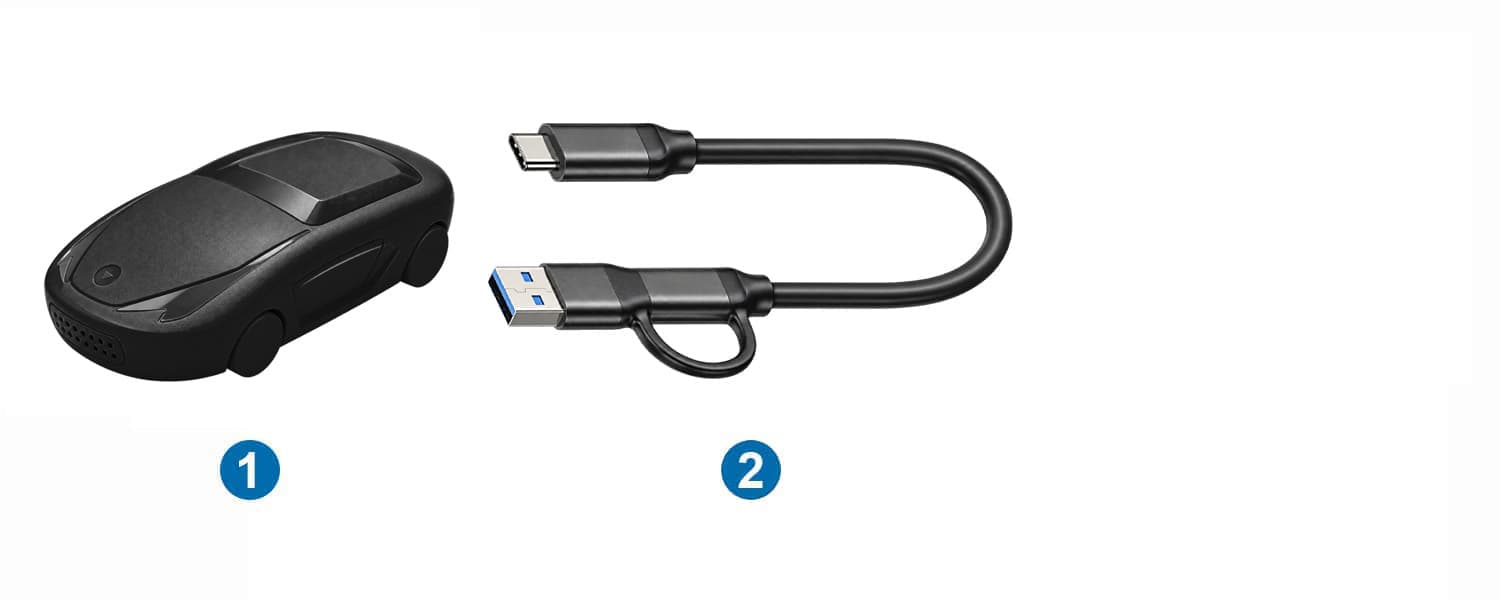
| N° | Élément | Quantité | Remarques |
|---|---|---|---|
| 1 | Adaptateur sans fil CB17 | 1 | Se connecte au port de données USB du véhicule |
| 2 | USB-C Male to (USB-A Male + USB-C Male) Adapter Cable | 1 | Provides USB-C Male and USB-A Male vehicle-side connectors |
Le contenu de l’emballage dépend du kit acheté. Vérifiez les accessoires et leur état à réception. Contactez le vendeur en cas d’élément manquant ou endommagé pendant le transport.
02.03Connecteur et adaptateur USB
CB17 has a USB-C female port. Connect the USB-C Male end of the supplied cable to CB17. At the vehicle end, use the USB-C Male or USB-A Male connector according to the vehicle data port.
Compatibilité et préparation
03.01Exigences des véhicules
Votre véhicule doit être équipé d’un CarPlay filaire ou d’Android Auto filaire installé en usine ainsi qu’un port de données USB fonctionnel pour la fonction correspondante.
Voir les véhicules ↗ compatibles CarPlay
Voir les véhicules ↗ compatibles Android Auto
Utilisez les listes de véhicules comme guide initial. Les caractéristiques peuvent varier selon l’année modèle, la finition, la région de vente et la version du logiciel d’infodivertissement. Avant utilisation, vérifiez que la connexion filaire installée en usine correspondante fonctionne correctement.
Pour utiliser CarPlay, vérifiez d’abord que CarPlay filaire fonctionne dans votre véhicule. Pour utiliser Android Auto, vérifiez d’abord que l’Android Auto filaire fonctionne. Le Bluetooth, la recharge USB ou un écran seuls ne garantissent pas la compatibilité.
03.02Exigences téléphoniques
| Type de téléphone | Exigences |
|---|---|
| iPhone | iPhone 5 ou version ultérieure avec iOS 7.1 ou une version ultérieure. Il est recommandé de mettre à jour vers la dernière version iOS disponible pour votre modèle.Activez le Bluetooth, le Wi-Fi et Siri, et activez CarPlay. |
| Téléphones Android | Android 11.0 ou plus récent avec support Wi-Fi 5 GHz. Activez le Bluetooth et le Wi-Fi, et assurez-vous qu’Android Auto est disponible et à jour. |
Android Auto est intégré aux téléphones Android pris en charge et n’a généralement pas besoin d’être installé séparément. Android (édition Go) ne prend pas en charge Android Auto. La disponibilité dépend aussi du modèle et de la région de votre téléphone.
03.03Avant de connecter
- Garez-vous dans un endroit sûr et allumez le système d’infodivertissement du véhicule.
- Laissez CB17 déconnecté pour l’instant. Connectez directement votre téléphone au port USB du véhicule à l’aide d’un câble compatible données.
- Vérifiez que l’interface CarPlay filaire ou Android Auto correspondante s’ouvre sur l’écran du véhicule.
- Débranchez le câble téléphonique et préparez-vous à connecter CB17.
Si la connexion filaire ne fonctionne pas non plus, vérifie d’abord les réglages de ton téléphone, du câble et de l’infodivertissement. Rétablissez la connexion filaire du véhicule avant de connecter CB17.
03.04Réseau et permissions
Gardez votre téléphone déverrouillé lors de la configuration initiale pour pouvoir répondre aux demandes d’autorisation. La navigation en ligne, la musique et les services similaires nécessitent une connexion internet sur votre téléphone. Les frais de données et de service dépendent de votre forfait et des conditions de l’application.
Si vous avez des doutes sur la compatibilité, contactez le service client concernant le modèle et l’année de votre véhicule, les détails du système d’infodivertissement, le modèle du téléphone et la version du système d’exploitation.
Connexion USB et écran de démarrage
04.01Étapes de connexion
- Connectez CB17 au port de données USB du véhicule qui prend en charge CarPlay filaire ou Android Auto.
- Si le véhicule dispose d’un port de données USB-C, connectez d’abord CB17 à l’adaptateur USB fourni, puis connectez-le au véhicule.
- Vérifiez que les connecteurs sont bien enfoncés et que l’emplacement de l’appareil évite toute traction et ne gêne pas la conduite.
- Attendez que l’écran de connexion apparaisse sur l’écran du véhicule. Si nécessaire, ouvrez le menu de connectivité smartphone du véhicule.
- Vérifiez le nom de l’appareil affiché sur l’écran du véhicule, puis suivez les instructions du Chapitre 05 ou Chapitre 06 pour connecter votre téléphone.
04.02Après la connexion
Vérifiez que le système d’infodivertissement a reconnu l’appareil, que l’écran de connexion apparaît correctement et que le connecteur est sécurisé. Utilisez le nom de l’appareil affiché sur l’écran du véhicule.
Si l’écran de connexion n’apparaît pas, vérifiez que le port USB prend en charge le transfert de données et testez à nouveau la connexion filaire du smartphone du véhicule. Évitez de brancher et débrancher l’appareil à plusieurs reprises.
04.03Notes d’utilisation
Utilisez l’adaptateur USB fourni lorsque possible. Évitez les hubs ou rallonges dont la compatibilité n’a pas été confirmée. Faites tourner le système d’infodivertissement jusqu’à ce que l’appariage initial soit terminé.
04.04Écran de démarrage et nom de l’appareil
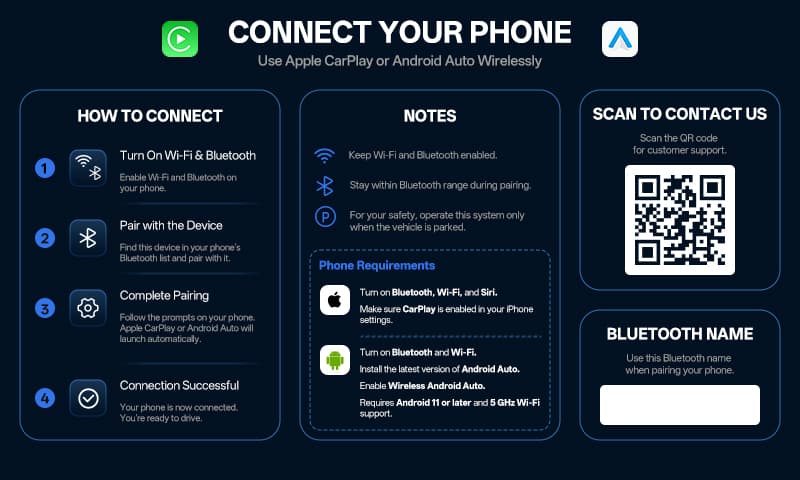
Après la connexion CB17, l’écran de connexion de démarrage sur l’écran du véhicule affiche le nom Bluetooth utilisé pour l’appairage. Sélectionnez le nom correspondant dans la liste des appareils Bluetooth de votre téléphone.
Apple CarPlay
05.01Avant de connecter
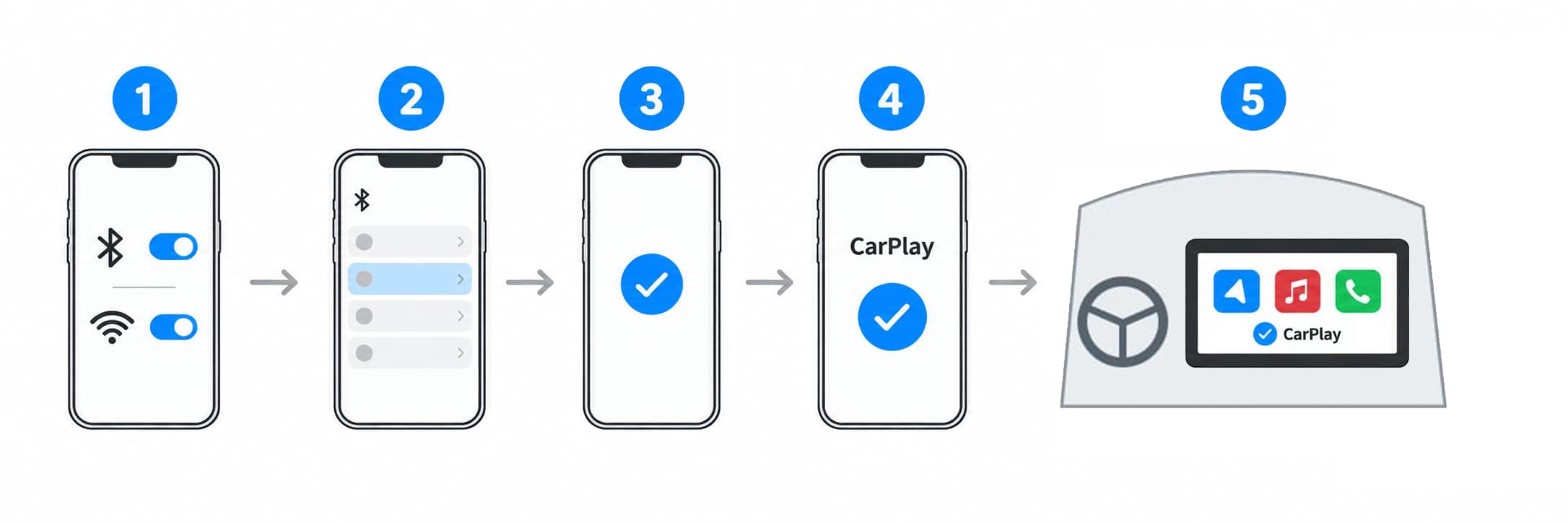
Utilisez un iPhone 5 ou une version ultérieure avec iOS 7.1 ou une version ultérieure. Activez le Bluetooth, le Wi-Fi et Siri, et activez CarPlay. Il est recommandé de mettre à jour vers la dernière version iOS disponible pour votre modèle.
Si les restrictions de temps d’écran ou de gestion des appareils sont activées, vérifiez que CarPlay est autorisé.
05.02Première rencontre
- Connectez CB17 comme décrit dans le Chapitre 04 et attendez que l’écran de connexion apparaisse sur l’écran du véhicule.
- Sur votre iPhone, ouvrez Réglages > Bluetooth. Recherchez et sélectionnez le nom de l’appareil affiché sur l’écran du véhicule.
- Suivez les instructions sur l’écran de votre téléphone et de votre véhicule pour compléter l’appairage Bluetooth. Si un code d’appairage apparaît, vérifiez-le avant de confirmer.
- Autorisez CarPlay lorsque le téléphone le demande. Si vous souhaitez l’utiliser avec le téléphone verrouillé, autorisez également cette utilisation lorsque l’option est proposée.
- Une fois connecté, CarPlay s’ouvre automatiquement sur l’écran du véhicule.
05.03Vérification de connexion
Pendant le stationnement, testez la navigation, la musique et les appels pour vérifier que l’affichage et l’audio fonctionnent correctement. Gardez le Bluetooth et le Wi-Fi activés sur votre téléphone pendant l’utilisation.
Seules les applications compatibles CarPlay sont disponibles. Le tactile, la manette rotative, le bouton du volant et les commandes vocales dépendent des fonctionnalités compatibles avec votre véhicule.
05.04Problèmes de connexion
Si l’appairage Bluetooth est terminé mais que CarPlay ne s’ouvre pas, vérifiez les permissions Wi-Fi, Siri, CarPlay et le menu de connectivité smartphone du véhicule.
Si vous ne pouvez toujours pas vous connecter, suivez les instructions du Chapitre 11 pour supprimer les connexions sauvegardées pertinentes et les appairer à nouveau.
Android Auto
06.01Avant de connecter
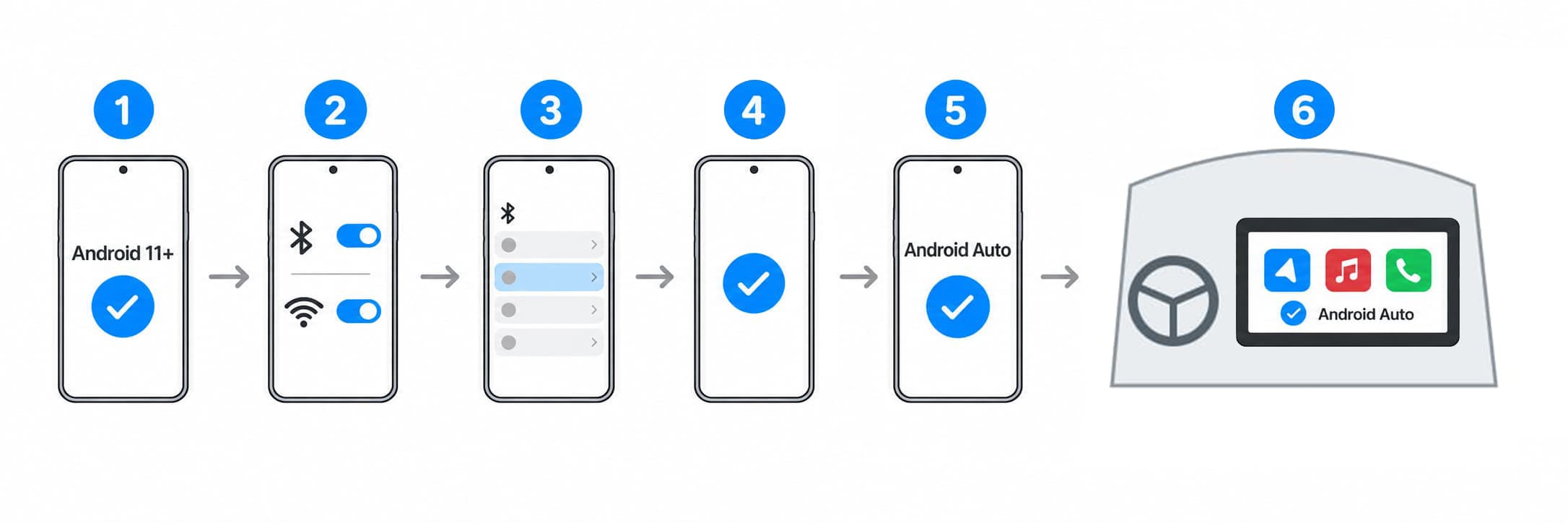
Utilisez un téléphone compatible avec Android 11.0 ou plus et la prise en charge du Wi-Fi 5 GHz. Allumez le Bluetooth et le Wi-Fi, assurez-vous qu’Android Auto est disponible, et vérifiez les mises à jour dans l’App Store.
Android Auto peut apparaître dans les paramètres système sans icône d’application séparée. Si une option Android Auto sans fil est disponible, activez-la. Les noms des menus varient selon le téléphone.
06.02Première rencontre
- Connectez CB17 comme décrit dans le Chapitre 04 et attendez que l’écran de connexion apparaisse sur l’écran du véhicule.
- Ouvre les paramètres Bluetooth de ton téléphone. Recherchez et sélectionnez le nom de l’appareil affiché sur l’écran du véhicule.
- Suivez les instructions pour finaliser l’appairage Bluetooth, terminer la configuration d’Android Auto et accorder les autorisations requises.
- Attendez qu’Android Auto s’ouvre automatiquement sur l’écran du véhicule. Si votre téléphone affiche des indications en cours, suivez les instructions à l’écran.
- Pendant le stationnement, testez la navigation, la musique et les appels avant de conduire.
06.03Vérification de connexion
Gardez le Bluetooth et le Wi-Fi activés sur votre téléphone pendant l’utilisation. Le contenu en ligne nécessite une connexion internet sur votre téléphone. Les applications disponibles et les commandes des véhicules dépendent des fonctionnalités prises en charge.
06.04Problèmes de connexion
Si l’appairage Bluetooth est terminé mais qu’Android Auto ne s’ouvre pas, vérifiez la version Android, le support du Wi-Fi 5 GHz, les paramètres Android Auto et les autorisations requises.
Redémarrez votre téléphone et le système d’infodivertissement si nécessaire. Si le problème persiste, suivez les instructions du Chapitre 11 pour supprimer les connexions sauvegardées et les appairer à nouveau.
Reconnexion automatique et changement de téléphone
07.01Reconnexion automatique
Après la première connexion réussie, le système se reconnecte automatiquement la prochaine fois que vous montez dans le véhicule. Gardez CB17 connecté au bon port, conservez les enregistrements d’appairage du téléphone et laissez le Bluetooth et le Wi-Fi activés.
Allumez le système d’infodivertissement et attendez que CarPlay ou Android Auto apparaissent. Répondez à toute nouvelle connexion ou demande d’autorisation sur votre téléphone pendant votre stationnement.
07.02Impossible de se reconnecter automatiquement
- Assurez-vous que le téléphone que vous souhaitez connecter est dans le véhicule avec le Bluetooth et le Wi-Fi activés.
- Vérifiez que le système d’infodivertissement a reconnu CB17 et que votre téléphone n’a pas de messages non répondus.
- Si d’autres téléphones précédemment appairés sont à proximité, coupez temporairement leur Bluetooth et leur Wi-Fi, puis testez le téléphone que vous souhaitez connecter.
- Si nécessaire, sélectionnez l’appareil dans la liste Bluetooth du téléphone que vous souhaitez connecter. Si la connexion n’est toujours pas rétablie, suivez les instructions du Chapitre 11.
07.03Changement de téléphone
Déconnectez le téléphone actuel, puis suivez les étapes de la première connexion pour le téléphone que vous souhaitez utiliser. Lors du dépannage, testez avec un seul téléphone pour éviter que d’autres téléphones appairés n’affectent la connexion.
07.04Après utilisation
Désactivez le système d’infodivertissement comme décrit dans le manuel du véhicule. Certains véhicules continuent d’alimenter les ports USB après l’arrêt du contact. Suivez les consignes de votre manuel du véhicule concernant les appareils connectés, en particulier lors du stationnement prolongé.
Utilisation quotidienne
08.01Navigation et applications
Une fois connecté, utilisez la navigation prise en charge par CarPlay ou Android Auto, la musique, les appels et d’autres fonctions sur l’écran du véhicule.
Si le contenu de navigation ne se met pas à jour, vérifiez d’abord la connexion internet de votre téléphone, les permissions de localisation et l’application de carte. Si l’interface CarPlay ou Android Auto fonctionne normalement, il n’est pas nécessaire de supprimer immédiatement les enregistrements d’appairage.
08.02Audio et appels
Vérifiez la source audio du système d’infodivertissement, le réglage du mute et le volume. Les médias, les guides de navigation et les volumes d’appel peuvent être séparés ; Ajustez chaque audio pendant que ce type d’audio est en train de jouer.
S’il n’y a pas de son, vérifiez si votre téléphone transmet le son vers d’autres casques ou appareils Bluetooth, puis sélectionnez la sortie souhaitée.
08.03Assistant vocal et commandes du véhicule
Activez l’assistant vocal de votre téléphone et accordez les autorisations requises. Les boutons au volant, les contrôleurs rotatifs et les commandes tactiles dépendent de votre véhicule et des fonctionnalités compatibles avec la plateforme.
Mots de passe Wi-Fi et connexion réseau
09.01Connexion normale
Votre téléphone établit normalement la connexion sans fil automatiquement sans mot de passe Wi-Fi. Suivez les étapes de l’appairage Bluetooth ; vous n’avez pas besoin de sélectionner manuellement le réseau Wi-Fi à chaque fois.
09.02Si un mot de passe Wi-Fi est demandé
Le mot de passe Wi-Fi peut varier selon la version du logiciel de l’appareil. Les mots de passe courants sont 88888888 et 12345678. Utilisez d’abord le mot de passe affiché par l’appareil ou fourni par le service client pour votre version. La connexion normale ne nécessite généralement pas d’entrer un mot de passe manuellement.
- Vérifiez que vous avez sélectionné le réseau de votre appareil.
- Saisissez le mot de passe Wi-Fi de votre version. Si aucun mot de passe n’a été fourni, essayez 88888888 d’abord. Si c’est refusé, essayez 12345678.
- Si votre système d’infodivertissement dispose d’un menu Paramètres > Réseau / Wi-Fi, vous pouvez aussi sélectionner le réseau correspondant et y entrer le mot de passe.
- Si aucun des deux mots de passe ne fonctionne, vérifiez que vous avez sélectionné le réseau de votre appareil, puis contactez le support client pour confirmer le mot de passe de votre version. Si nécessaire, suivez les instructions du Chapitre 11 pour rétablir la connexion.
09.03Message sans connexion internet
La connexion Wi-Fi de l’appareil connecte votre téléphone au système d’infodivertissement. Un message « Pas de connexion internet » n’indique pas nécessairement un problème avec CarPlay ou Android Auto. Vérifiez que ces fonctions fonctionnent, puis vérifiez séparément les données mobiles et l’accès internet à vos applications.
Ne changez pas de réseau Wi-Fi juste pour supprimer ce message, car cela pourrait interrompre la connexion actuelle.
09.04Diagnostics et mises à jour logicielles
Pour des diagnostics de dispositifs ou des mises à jour logicielles, contactez le service client et suivez les instructions pour CB17. N’utilisez pas de firmware pour d’autres modèles ni pour les procédures de mise à jour non vérifiées.
Dépannage et questions fréquentes
Les vérifications suivantes ne nécessitent ni démontage ni modification. Effectuez-les uniquement lorsque le véhicule est stationné en lieu sûr. Contactez le service client si le problème persiste.
10.01Compatibilité et connexion USB
Puis-je utiliser CB17 si mon véhicule n’a pas CarPlay filaire ou Android Auto ?
Non. CB17 ne fonctionne que pour les véhicules qui disposent déjà de la fonction CarPlay filaire ou Android Auto filaire installée en usine.
Mon téléphone se charge via USB. Cela signifie-t-il que le port est compatible ?
Non. Connectez votre téléphone à un câble de données pour confirmer que le port supporte la fonction filaire CarPlay ou Android Auto du véhicule.
Mon véhicule ne supporte qu’un seul des systèmes filaires. Comment puis-je vérifier la compatibilité ?
Vérifiez la compatibilité avec le système filaire que vous comptez utiliser. Pour d’autres combinaisons, contactez le service client avec vos coordonnées de véhicule et de téléphone.
L’écran de connexion n’apparaît pas sur l’écran du véhicule
Vérifier : Le système d’infodivertissement est activé, le port USB prend en charge la fonction filaire CarPlay ou Android Auto correspondante, et l’appareil ainsi que l’adaptateur USB sont connectés en toute sécurité.
Étape suivante : testez le fonctionnement filaire du véhicule avec votre téléphone et un câble de données. Une fois que ça fonctionne correctement, reconnecte CB17.
10.02Appariement téléphonique et connexion sans fil
Mon téléphone ne trouve pas l’appareil
Vérifier : L’écran de connexion est visible sur l’écran du véhicule, le Bluetooth est activé sur votre téléphone, et vous cherchez le nom affiché sur l’écran du véhicule.
Étape suivante : chercher et appairer à nouveau. Si l’appareil n’est toujours pas retrouvé, redémarrez votre téléphone et le système d’infodivertissement.
CarPlay ne se connecte pas
Vérifiez : permissions Bluetooth, Wi-Fi, Siri et CarPlay sur votre iPhone, ainsi que toutes les invites en attente de confirmation.
Étape suivante : Essayez à nouveau les étapes de Chapitre 05. Si nécessaire, suivez les instructions du Chapitre 11 pour supprimer les connexions sauvegardées et les appairer à nouveau.
Android Auto ne se connecte pas
À vérifier : Android 11.0 ou ultérieur, support du Wi-Fi 5 GHz, réglages Android Auto et les autorisations requises.
Étape suivante : Essayez à nouveau les étapes de Chapitre 06. Si nécessaire, suivez les instructions du Chapitre 11 pour supprimer les connexions sauvegardées et les appairer à nouveau.
Quelles sont les exigences pour un téléphone Android ?
Utilisez un téléphone compatible avec Android 11.0 ou ultérieur et le Wi-Fi 5 GHz, et assurez-vous qu’Android Auto est disponible.
Pourquoi le Wi-Fi doit-il rester allumé après la connexion Bluetooth ?
Le CarPlay sans fil et Android Auto nécessitent à la fois le Bluetooth et le Wi-Fi. Une connexion Bluetooth seule ne signifie pas que la connexion complète CarPlay ou Android Auto est établie.
Dois-je entrer un mot de passe Wi-Fi à chaque fois ?
Non. La connexion est normalement automatique. Si un mot de passe est demandé, vérifiez celui de la version logicielle de votre appareil. Voir Chapitre 09 pour plus de détails.
10.03Reconnexion automatique et commutation de téléphones
Le téléphone ne se reconnecte pas automatiquement quand je retourne au véhicule
Vérifier : les paramètres Bluetooth et Wi-Fi de votre téléphone, les enregistrements d’appairage enregistrés et l’état du système d’infodivertissement. Déconnectez temporairement les autres téléphones précédemment appairés.
Étape suivante : sélectionnez l’appareil dans la liste Bluetooth de votre téléphone. Si la connexion n’est toujours pas rétablie, appairez à nouveau.
Comment puis-je connecter un autre téléphone ?
Déconnectez le téléphone actuel, puis suivez les étapes de la première connexion pour le téléphone que vous souhaitez utiliser.
10.04Déconnexions, latence et restauration de la connexion
La connexion continue de se couper
À vérifier : la connexion USB est bien en place. Gardez le téléphone près de l’appareil, avec le moins d’obstacles possible. Vérifiez séparément l’effet des points d’accès, des VPN et des restrictions d’économie d’énergie.
Étape suivante : Redémarrez votre téléphone et le système d’infodivertissement. Si le problème persiste, suivez les instructions du Chapitre 11 pour supprimer les connexions sauvegardées pertinentes et les appairer à nouveau.
Réponse lente ou saccades audio
À vérifier : les applications actives en arrière-plan et la connexion Internet du téléphone. Notez si le problème ne survient que dans une application, à un endroit précis ou lorsque le téléphone chauffe.
Étape suivante : Fermer les tâches exigeantes et tester à nouveau. Consignez les conditions dans lesquelles le problème survient et contactez le service client.
Supprimer les enregistrements d’appairage du téléphone réinitialise-t-il CB17 aux paramètres d’usine ?
Non. Supprimer les enregistrements d’appairage permet de reconfigurer la connexion téléphone-appareil. Contactez le service client si l’appareil lui-même doit être réinitialisé ou restauré.
10.05Son, connexion internet et applications
Aucun son pendant la lecture de musique ni les appels
Vérifier : la source audio du système d’infodivertissement, le réglage de sourdine et le volume correspondant, ainsi que la sortie audio sélectionnée par le téléphone.
Étape suivante : tester la musique et les appels séparément et noter quelles fonctions sont affectées.
Les cartes se chargent lentement ou ne peuvent pas accéder à Internet
Vérifier : les données mobiles de votre téléphone, les permissions de localisation et l’application de carte.
Étape suivante : Restaurez d’abord la connexion internet ou le fonctionnement de l’application de votre téléphone, puis vérifiez l’affichage du véhicule. Contactez le fournisseur de l’application si nécessaire.
Est-ce que toutes les applications de mon téléphone peuvent apparaître sur l’écran du véhicule ?
Seules les applications prises en charge par CarPlay ou Android Auto peuvent apparaître sur l’écran du véhicule.
10.06Quand arrêter d’utiliser le produit
L’appareil, le connecteur ou l’adaptateur USB est endommagé, brûlé, dégage une odeur ou fumée inhabituelle, ou devient excessivement chaud.
Le dispositif tombe en panne après exposition à l’humidité ou à un impact fort, ou provoque des problèmes électriques dans le véhicule lorsqu’il est branché.
Rétablir la connexion
Si les problèmes de connexion persistent, supprimez les connexions enregistrées de cet appareil depuis votre téléphone, puis appairez à nouveau.
11.01Rétablissement de la connexion sur iPhone
- Ouvrez Réglages > Général > CarPlay, sélectionnez le véhicule concerné, puis touchez « Oublier cette voiture ».
- Dans les réglages Wi-Fi, oubliez le réseau correspondant. Dans les réglages Bluetooth, oubliez l’appareil correspondant.
- Redémarrez votre iPhone et le système d’infodivertissement. Suivez le manuel de votre véhicule pour redémarrer le système d’infodivertissement.
- Reconnectez CB17. Activez le Bluetooth, le Wi-Fi et Siri, et activez CarPlay.
- Refaites l’appairage selon le chapitre 05, puis vérifiez la navigation, la musique, les appels et la reconnexion.
11.02Rétablissement de la connexion sur Android
- Dans les paramètres Wi-Fi de votre téléphone, supprimez le réseau enregistré pour cet appareil.
- Dans les réglages Bluetooth, supprimez l’appairage de cet appareil.
- Redémarrez votre téléphone et le système d’infodivertissement.
- Vérifiez que toutes les exigences de connexion sans fil sont remplies, puis appairez à nouveau comme décrit dans le Chapitre 06.
- Vérifiez que l’affichage du véhicule, l’audio et la reconnexion qui suit fonctionnent correctement.
11.03Si la connexion n’est toujours pas rétablie
Utilisez votre téléphone et un câble de données pour vérifier que la fonction filaire du véhicule fonctionne. Notez les invites ou l’étape où l’appairage s’arrête, puis contactez le service client.
CB17 ne possède pas d’orifice de réinitialisation. N’insérez pas d’aiguille ni d’autre outil dans les ouvertures du boîtier. Contactez le service client pour toute procédure de restauration supplémentaire.
Entretien
12.01Nettoyage
Débranchez l’appareil, puis nettoyez l’extérieur avec un chiffon doux et sec. Ne vaporisez pas de liquide nettoyant dans les orifices ni ne les grattez avec des outils métalliques. Assurez-vous que les connecteurs sont secs et exempts de débris avant de les reconnecter.
12.02Vérification des connecteurs et accessoires
Vérifiez régulièrement l’appareil et l’adaptateur USB pour détecter s’ils sont desserrés, déformés ou endommagés. Arrêtez de les utiliser si vous trouvez un problème. Ne forcez pas un connecteur endommagé en place.
12.03Stockage et réutilisation
Conservez dans un endroit sec, à l’abri du soleil direct, de la chaleur et de fortes pressions. Évitez de solliciter les connecteurs. Suivez les indications d’alimentation USB du manuel du véhicule lorsque vous vous garez pendant une période prolongée.
Avant d’utiliser à nouveau l’appareil, inspectez-le ainsi que ses connecteurs, puis testez la connectivité téléphonique et l’audio pendant le stationnement.
12.04Après les mises à jour logicielles
Si des problèmes de connexion surviennent après une mise à jour du téléphone ou de l’infodivertissement, vérifiez à nouveau le Bluetooth, le Wi-Fi et les permissions. Si nécessaire, suivez les instructions du Chapitre 11 pour rétablir la connexion.
Si vous devez mettre à jour le logiciel CB17, veuillez d’abord contacter le service client pour confirmer la version compatible et les instructions d’utilisation.
12.05Recyclage et élimination
Triez et recyclez les emballages selon les exigences locales. Éliminez le produit grâce à un service approprié de collecte d’appareils électriques et électroniques. Ne le brûlez pas et ne le démontez pas vous-même.
Assistance technique
Préparez les détails de votre produit et une description du problème avant de contacter le service client.
13.01Libre-service

Site officiel : https://www.aotu-link.com
Pour obtenir une assistance personnalisée, ouvrez et remplissez le formulaire « 13.02 Envoyer une demande d'assistance » ci-dessous. Des informations complètes nous permettent de traiter votre demande plus rapidement.
Si le formulaire est indisponible, écrivez à support@aotu-link.com en indiquant le modèle, le canal d’achat et une description du problème.
Assistance en ligne : cliquez sur l’icône de discussion bleue de cette page. Vous pouvez échanger directement lorsqu’un conseiller est disponible.