
CB17Instrukcja obsługi adaptera bezprzewodowego
Kompletne instrukcje dotyczące Twojego CB17, od połączenia USB po codzienne użytkowanie.
Jak korzystać z instrukcji i zakres zastosowania
Niniejszy podręcznik wyjaśnia, jak podłączać, używać i utrzymywać produkt oraz jak rozwiązywać typowe problemy.
00.01Komunikaty bezpieczeństwa
00.02Zalecana kolejność lektury
Początkujący użytkownicy: Najpierw przeczytaj sekcje dotyczące zasad bezpieczeństwa, kompatybilności i przygotowania oraz podłączenia USB. Potem przeczytaj rozdział o Apple CarPlay lub Android Auto na telefon.
Wracający użytkownicy: Należy zapoznać się z rozdziałami dotyczącymi automatycznego ponownego połączenia, haseł do Wi-Fi, pielęgnacji i konserwacji oraz rozwiązywania problemów w razie potrzeby.
00.03Zakres
Ta instrukcja dotyczy adaptera bezprzewodowego CB17.
Zasady bezpieczeństwa
Stosuj się do tych instrukcji, aby zapobiegać wypadkom, uszkodzeniom produktów i awariom pojazdu.
01.01Ogólne wymagania dotyczące bezpieczeństwa
Połącz się i korzystaj z produktu zgodnie z opisaniem w tym podręczniku. Nie demontuj, nie naprawiaj ani nie modyfikuj urządzenia ani jego akcesoriów samodzielnie.
Nie dopuść do przedostania się płynów ani metalowych przedmiotów do złączy i otworów obudowy. Przechowuj produkt oraz małe akcesoria poza zasięgiem dzieci.
Natychmiast przestań używać produktu, jeśli zauważysz uszkodzenia, nietypowe zapachy, dym lub nadmierne ciepło. Zaparkuj bezpiecznie, odłącz urządzenie, jeśli jest to bezpieczne, i skontaktuj się z obsługą klienta.
01.02Bezpieczeństwo jazdy
Nie paruj telefonu, nie wpisuj haseł ani nie zmieniaj ustawień połączenia podczas jazdy. Zaparkuj w bezpiecznym miejscu przed wprowadzeniem jakichkolwiek zmian.
Urządzenie i akcesoria nie mogą zasłaniać widoku, przyrządów ani sterowania pojazdem, ani nie przeszkadzać w pedałach, wybieraczu zmiany biegów czy poduszkach powietrznych.
01.03Połączenie i warunki eksploatacji
Przed podłączeniem sprawdź urządzenie, złącza i adapter USB pod kątem uszkodzeń. Przy podłączaniu i odłączaniu trzymaj za wtyk. Nie wciskaj go na siłę, nie skręcaj ani nie szarp.
Trzymaj urządzenie suche. Unikaj bezpośredniego światła słonecznego, zgniatania, silnych uderzeń oraz kontaktu z gorącymi elementami. Nie zakrywaj obszarów obudowy używanych do odprowadzania ciepła.
Nie modyfikuj okablowania zasilającego pojazdu ani nie usuwaj fabrycznie zainstalowanego sprzętu. Nawigacja i funkcje głosowe są wyłącznie pomocą. Zawsze przestrzegaj przepisów ruchu drogowego i jedź bezpiecznie.
Produkt i zawartość opakowania
02.01Przegląd produktu
CB17 przekształca fabrycznie zainstalowane przewodowe połączenie CarPlay lub Android Auto w Twoim samochodzie na odpowiadające mu połączenie bezprzewodowe. Podłącz CB17 do portu USB pojazdu, a następnie połącz telefon przez Bluetooth i Wi-Fi, aby uzyskać dostęp do obsługiwanych funkcji na wyświetlaczu pojazdu.
Po pierwszym udanym połączeniu telefon może się automatycznie ponownie połączyć przy następnym wejściu do pojazdu.
02.02Zawartość opakowania
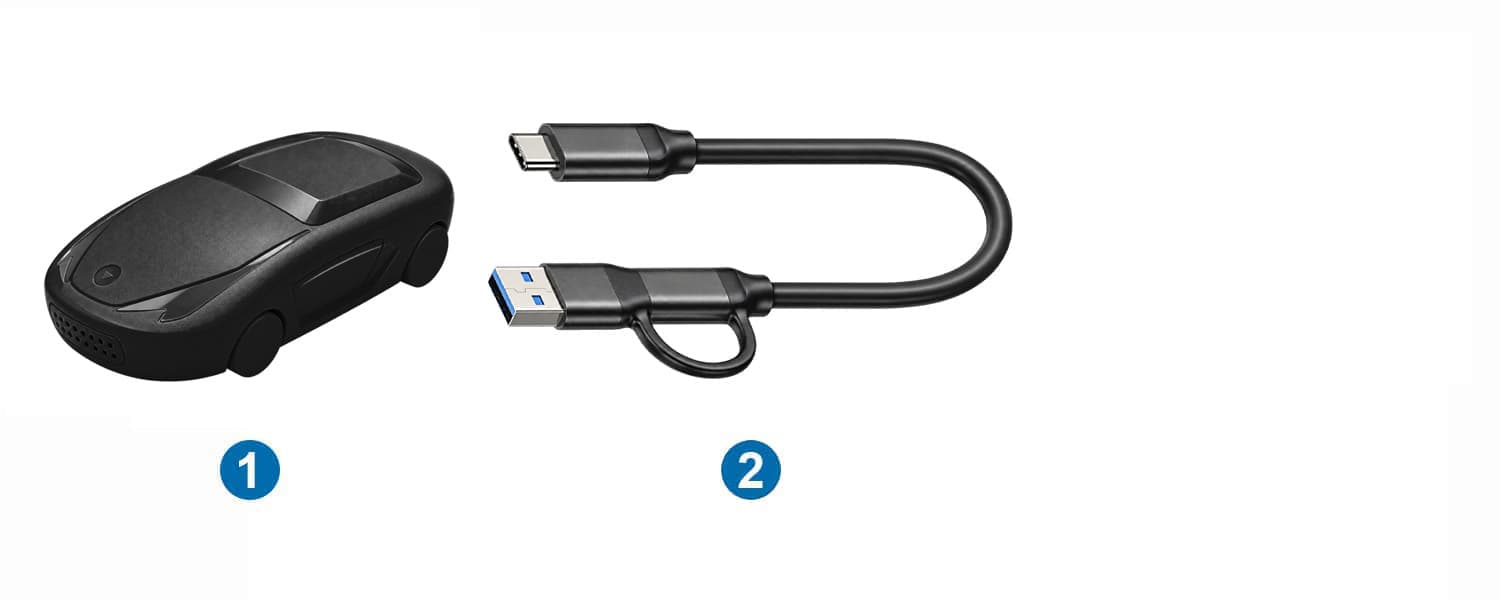
| Nr | Element | Liczba | Uwagi |
|---|---|---|---|
| 1 | Adapter bezprzewodowy CB17 | 1 | Łączy się z portem danych USB pojazdu |
| 2 | USB-C Male to (USB-A Male + USB-C Male) Adapter Cable | 1 | Provides USB-C Male and USB-A Male vehicle-side connectors |
Zawartość opakowania zależy od zakupionego zestawu. Po odbiorze sprawdź kompletność i stan akcesoriów. W razie brakujących elementów lub uszkodzeń transportowych skontaktuj się ze sprzedawcą.
02.03Złącze i adapter USB
CB17 has a USB-C female port. Connect the USB-C Male end of the supplied cable to CB17. At the vehicle end, use the USB-C Male or USB-A Male connector according to the vehicle data port.
Kompatybilność i przygotowanie
03.01Wymagania dotyczące pojazdów
Twój pojazd musi mieć fabrycznie zainstalowany przewodowy CarPlay lub przewodowy Android Auto oraz działający port danych USB do odpowiedniej funkcji.
Zobacz pojazdy kompatybilne ↗ z CarPlay
View pojazdy kompatybilne ↗ z Android Auto
Skorzystaj z list pojazdów jako wstępnego przewodnika. Funkcje mogą się różnić w zależności od roku modelu, wybitki, regionu sprzedaży oraz wersji oprogramowania multimedialnego. Przed użyciem sprawdź, czy odpowiadające fabryczne połączenie przewodowe działa poprawnie.
Aby korzystać z CarPlay, najpierw sprawdź, czy przewodowe CarPlay działa w Twoim pojeździe. Aby korzystać z Android Auto, najpierw sprawdź, czy przewodowe Android Auto działa. Bluetooth, ładowanie USB czy sam wyświetlacz nie zapewniają kompatybilności.
03.02Wymagania dotyczące telefonów
| Typ telefonu | Wymagania |
|---|---|
| iPhone | iPhone 5 lub nowszy z iOS 7.1 lub nowszym. Zaleca się aktualizację do najnowszego systemu iOS dostępnego dla Twojego modelu.Włącz Bluetooth, Wi-Fi i Siri oraz włącz CarPlay. |
| Telefony z Androidem | Android 11.0 lub nowszy z obsługą Wi-Fi 5 GHz. Włącz Bluetooth i Wi-Fi oraz upewnij się, że Android Auto jest dostępne i aktualne. |
Android Auto jest wbudowany w obsługiwane telefony z Androidem i zazwyczaj nie wymaga osobnej instalacji. Android (wersja Go) nie obsługuje Android Auto. Dostępność zależy także od modelu telefonu i regionu.
03.03Przed połączeniem
- Zaparkuj w bezpiecznym miejscu i włącz system multimedialny pojazdu.
- Na razie zostaw CB17 odłączone. Podłącz telefon bezpośrednio do portu USB pojazdu za pomocą kabla obsługującego transmisję danych.
- Sprawdź, czy odpowiadający przewodowy interfejs CarPlay lub Android Auto otwiera się na wyświetlaczu pojazdu.
- Odłącz kabel telefoniczny i przygotuj się do podłączenia CB17.
Jeśli połączenie przewodowe też nie działa, najpierw sprawdź ustawienia telefonu, kabla i multimedialnego. Przywróć przewodowe połączenie pojazdu przed podłączeniem CB17.
03.04Sieć i uprawnienia
Zostaw odblokowany telefon podczas początkowej konfiguracji, żeby móc odpowiadać na prośby o pozwolenie. Nawigacja online, muzyka i podobne usługi wymagają połączenia internetowego na telefonie. Opłaty za dane i usługi zależą od Twojego planu i warunków aplikacji.
Jeśli nie jesteś pewien kompatybilności, skontaktuj się z obsługą klienta z modelem i rokiem pojazdu, szczegółami systemu multimedialnego, modelem telefonu oraz wersją systemu operacyjnego.
Podłączenie USB i ekran startowy
04.01Kroki połączenia
- Podłącz CB17 do portu USB pojazdu, który obsługuje przewodowe CarPlay lub Android Auto.
- Jeśli pojazd ma port danych USB-C, najpierw podłącz CB17 do dostarczonego adaptera USB, a następnie podłącz go do pojazdu.
- Upewnij się, że złącza są dobrze osadzone, a urządzenie nie jest narażone na pociągnięcie ani nie utrudnia obsługi pojazdu.
- Poczekaj, aż ekran połączenia pojawi się na wyświetlaczu pojazdu. W razie potrzeby otwórz menu łączności ze smartfonem w pojeździe.
- Sprawdź nazwę urządzenia wyświetlaną na wyświetlaczu pojazdu, a następnie kliknij Rozdział 05 lub Rozdział 06, aby połączyć telefon.
04.02Po przesiadce
Sprawdź, czy system multimedialny rozpoznał urządzenie, ekran połączenia pojawia się poprawnie i czy złącze jest zabezpieczone. Użyj nazwy urządzenia wyświetlanej na wyświetlaczu pojazdu.
Jeśli ekran połączenia się nie pojawi, sprawdź, czy port USB obsługuje transfer danych i ponownie przetestuj przewodowe połączenie smartfona w pojeździe. Unikaj wielokrotnego podłączania i odłączania urządzenia w szybkim tempie.
04.03Uwagi dotyczące użytkowania
Używaj dołączonego adaptera USB, gdzie to możliwe. Unikaj hubów lub przedłużaczy, których kompatybilność nie została potwierdzona. Utrzymuj system multimedialny włączony aż do zakończenia początkowego dopasowania.
04.04Ekran startowy i nazwa urządzenia
Po połączeniu CB17, ekran uruchamiania połączenia na wyświetlaczu pojazdu pokazuje nazwę Bluetooth używaną do parowania. Wybierz pasującą nazwę na liście urządzeń Bluetooth w telefonie.
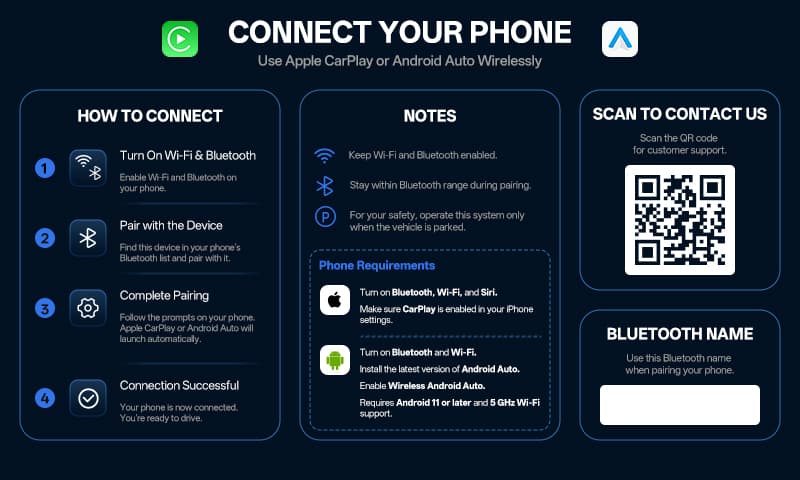
Apple CarPlay
05.01Przed połączeniem
Użyj iPhone'a 5 lub nowszego z iOS 7.1 lub nowszym. Włącz Bluetooth, Wi-Fi i Siri oraz włącz CarPlay. Zaleca się aktualizację do najnowszego systemu iOS dostępnego dla Twojego modelu.
Jeśli są włączone ograniczenia czasu przed ekranem lub zarządzania urządzeniem, sprawdź, czy CarPlay jest dozwolone.
05.02Pierwsze połączenie
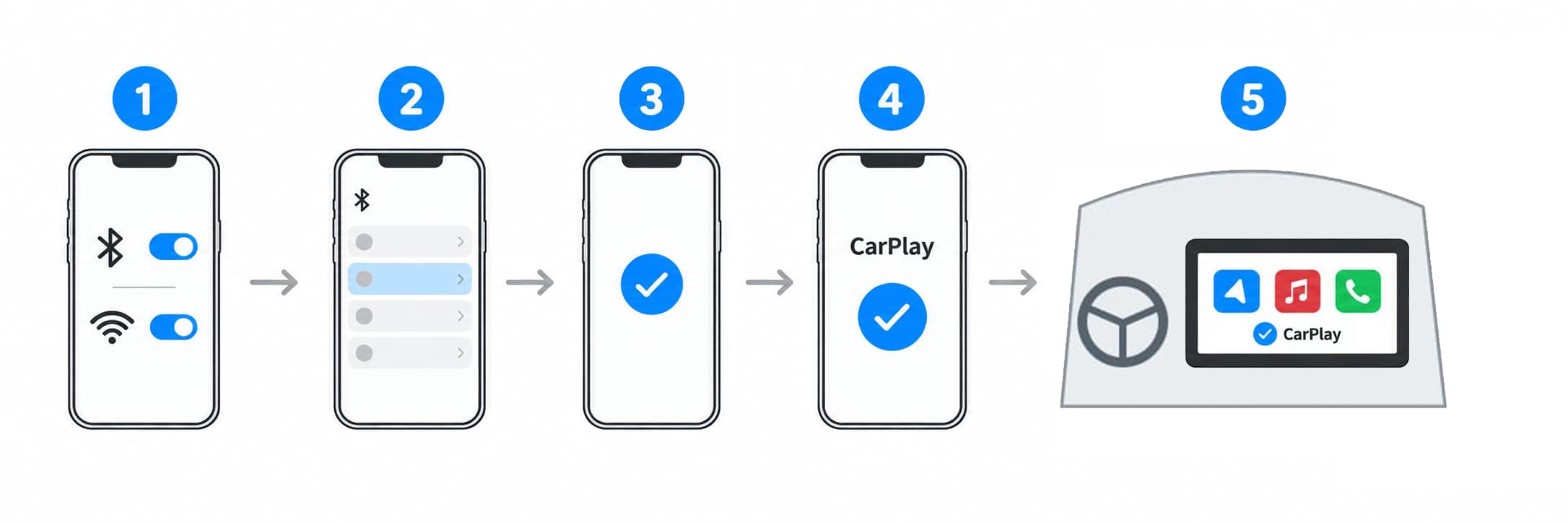
- Połącz CB17 zgodnie z opisem w Rozdział 04 i poczekaj na ekran połączenia na wyświetlaczu pojazdu.
- Na iPhonie otwórz Ustawienia > Bluetooth. Wyszukaj i wybierz nazwę urządzenia widoczną na ekranie pojazdu.
- Podążaj za instrukcjami na wyświetlaczu telefonu i pojazdu, aby zakończyć parowanie Bluetooth. Jeśli pojawi się kod parowania, sprawdź go przed potwierdzeniem.
- Zezwól na korzystanie z CarPlay, gdy pojawi się komunikat. Jeśli chcesz używać CarPlay przy zablokowanym telefonie, zezwól również na tę opcję, gdy zostanie wyświetlona.
- Po połączeniu CarPlay otwiera się automatycznie na wyświetlaczu pojazdu.
05.03Sprawdzenie połączenia
Na postoju sprawdź nawigację, muzykę i połączenia telefoniczne, aby upewnić się, że obraz i dźwięk działają prawidłowo. Podczas użytkowania pozostaw włączone Bluetooth i Wi-Fi.
Dostępne są tylko aplikacje kompatybilne z CarPlay. Sterowanie dotykowe, obrotowe, przycisk na kierownicy i głos zależą od obsługiwanych funkcji Twojego pojazdu.
05.04Problemy z połączeniem
Jeśli parowanie Bluetooth jest zakończone, ale CarPlay się nie otwiera, sprawdź uprawnienia Wi-Fi, Siri, CarPlay oraz menu łączności ze smartfonem w pojeździe.
Jeśli nadal nie możesz się połączyć, skorzystaj z Rozdział 11, aby usunąć odpowiednie zapisane połączenia i ponownie sparować.
Android Auto
06.01Przed połączeniem
Użyj kompatybilnego telefonu z Androidem 11.0 lub nowszym oraz wsparciem dla Wi-Fi 5 GHz. Włącz Bluetooth i Wi-Fi, upewnij się, że Android Auto jest dostępne, i sprawdź aktualizacje w sklepie z aplikacjami.
Android Auto może pojawić się w ustawieniach systemu bez osobnej ikony aplikacji. Jeśli dostępna jest opcja Wireless Android Auto, włącz ją. Nazwy menu różnią się w zależności od telefonu.
06.02Pierwsze połączenie
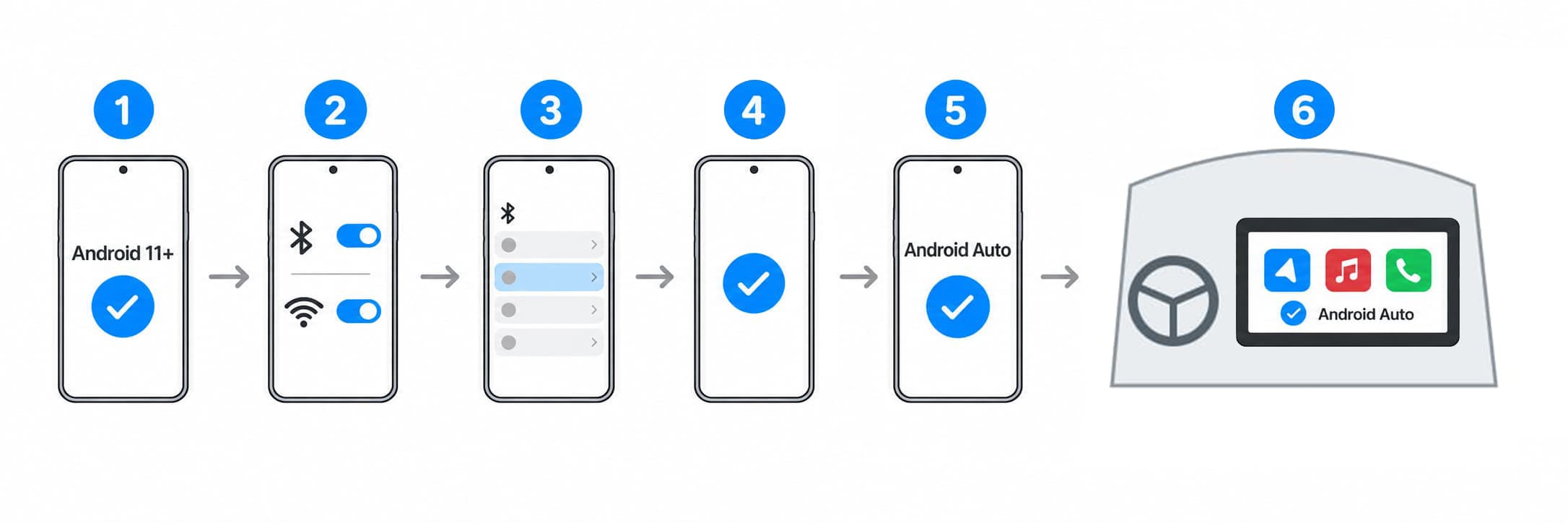
- Połącz CB17 zgodnie z opisem w Rozdział 04 i poczekaj na ekran połączenia na wyświetlaczu pojazdu.
- Otwórz ustawienia Bluetooth w telefonie. Wyszukaj i wybierz nazwę urządzenia wyświetlaną na wyświetlaczu pojazdu.
- Postępuj zgodnie z instrukcjami, aby zakończyć parowanie Bluetooth, skonfigurować Android Auto i przydzielić wymagane uprawnienia.
- Poczekaj, aż Android Auto automatycznie się otworzy na wyświetlaczu pojazdu. Jeśli Twój telefon wyświetla jakieś nierozwiązane wskazówki, postępuj zgodnie z instrukcjami na ekranie.
- Podczas parkowania sprawdź nawigację, muzykę i rozmowy przed jazdą.
06.03Sprawdzenie połączenia
Podczas korzystania z telefonu miej włączony Bluetooth i Wi-Fi. Treści online wymagają połączenia z internetem na telefonie. Dostępne aplikacje i sterowanie pojazdem zależą od obsługiwanych funkcji.
06.04Problemy z połączeniem
Jeśli parowanie Bluetooth jest zakończone, ale Android Auto się nie otwiera, sprawdź wersję Androida, wsparcie dla Wi-Fi 5 GHz, ustawienia Android Auto i wymagane uprawnienia.
Jeśli trzeba, zrestartuj telefon i system multimedialny. Jeśli problem się utrzymuje, należy wykonać Rozdział 11, aby usunąć zapisane połączenia i ponownie sparować.
Automatyczne ponowne łączenie i zmiana telefonu
07.01Automatyczne ponowne połączenie
Po pierwszym udanym połączeniu system połączy się automatycznie przy następnym wejściu do pojazdu. Pozostaw CB17 we właściwym porcie, nie usuwaj zapisanych danych parowania i pozostaw włączone Bluetooth oraz Wi-Fi.
Włącz system multimedialny i poczekaj na pojawienie się CarPlay lub Android Auto. Odpowiadaj na każde nowe połączenie lub powiadomienia o pozwoleniu na telefonie, gdy stoisz na parku.
07.02Nie można się automatycznie ponownie połączyć
- Upewnij się, że telefon, który chcesz połączyć, jest w pojeździe z włączonym Bluetooth i Wi-Fi.
- Sprawdź, czy system multimedialny rozpoznał CB17 i czy Twój telefon nie ma żadnych nieodpowiedzianych komunikatów.
- Jeśli w pobliżu są inne wcześniej sparowane telefony, tymczasowo wyłącz ich Bluetooth i Wi-Fi, a następnie przetestuj telefon, który chcesz połączyć.
- Jeśli trzeba, wybierz urządzenie z listy Bluetooth na telefonie, który chcesz połączyć. Jeśli połączenie nadal nie zostanie przywrócone, należy postępować według Rozdział 11.
07.03Przełączanie telefonów
Odłącz obecny telefon, a następnie postępuj zgodnie z instrukcjami pierwszego połączenia z telefonem, którego chcesz używać. Podczas diagnostyki testuj tylko na jednym telefonie, aby zapobiec wpływowi innych sparowanych telefonów na połączenie.
07.04Po użyciu
Wyłącz system multimedialny zgodnie z instrukcją pojazdu. Niektóre pojazdy nadal zasilania portów USB po wyłączeniu zapłonu. Stosuj się do instrukcji obsługi pojazdu dotyczących urządzeń podłączonych, szczególnie podczas dłuższego parkowania.
Codzienne użytkowanie
08.01Nawigacja i aplikacje
Po podłączeniu korzystaj z obsługiwanej nawigacji CarPlay lub Android Auto, muzyki, rozmów i innych funkcji na wyświetlaczu pojazdu.
Jeśli treści nawigacyjne nie ulegają aktualizacji, najpierw sprawdź połączenie internetowe, uprawnienia do lokalizacji i aplikację mapową w telefonie. Jeśli interfejs CarPlay lub Android Auto działa normalnie, nie ma potrzeby natychmiast usuwać rekordów parowania.
08.02Dźwięk i połączenia
Sprawdź źródło dźwięku systemu multimedialnego, ustawienie wyciszenia i głośność. Media, nawigacja i liczba połączeń mogą być oddzielne; Dostosowuj je podczas odtwarzania tego typu dźwięku.
Jeśli nie ma dźwięku, sprawdź, czy telefon przesyła dźwięk do innych słuchawek lub urządzeń Bluetooth i wybierz pożądane wyjście.
08.03Asystent głosowy i sterowanie pojazdem
Włącz asystenta głosowego w telefonie i przyznaj wymagane uprawnienia. Przyciski kierownicy, obrotowe kontrolery i sterowanie dotykowe zależą od Twojego pojazdu i obsługiwanych funkcji platformy.
Hasła Wi-Fi i połączenie sieciowe
09.01Normalne połączenie
Twój telefon zazwyczaj automatycznie nawiązuje połączenie bezprzewodowe, bez hasła do Wi-Fi. Postępuj zgodnie z instrukcjami parowania Bluetooth; nie musisz za każdym razem ręcznie wybierać sieci Wi-Fi.
09.02Gdy pojawi się prośba o hasło Wi-Fi
Hasło do Wi-Fi może się różnić w zależności od wersji oprogramowania urządzenia. Popularne hasła to 88888888 i 12345678. Najpierw użyj hasła pokazanego przez urządzenie lub podane przez obsługę klienta do swojej wersji. Normalne połączenie zwykle nie wymaga ręcznego wpisywania hasła.
- Sprawdź, czy wybrałeś sieć dla swojego urządzenia.
- Wprowadź hasło do Wi-Fi dla swojej wersji. Jeśli nie podano hasła, spróbuj najpierw 88888888. Jeśli zostanie odrzucone, spróbuj 12345678.
- Jeśli Twój system multimedialny ma menu Ustawienia > sieć / Wi-Fi, możesz też wybrać odpowiednią sieć i wpisać tam hasło.
- Jeśli żadne hasło nie działa, sprawdź, czy wybrałeś sieć dla swojego urządzenia, a następnie skontaktuj się z obsługą klienta, aby potwierdzić hasło do swojej wersji. W razie potrzeby należy stosować Rozdział 11, aby przywrócić połączenie.
09.03Komunikat o braku połączenia internetowego
Sieć Wi-Fi urządzenia służy do połączenia telefonu z systemem multimedialnym. Komunikat o braku Internetu nie musi oznaczać problemu z CarPlay lub Android Auto. Najpierw sprawdź ich działanie, a następnie osobno transmisję danych komórkowych i dostęp aplikacji do Internetu.
Nie przełączaj się na inną sieć Wi-Fi tylko po to, by usunąć ten komunikat, ponieważ może to przerwać obecne połączenie.
09.04Diagnostyka i aktualizacje oprogramowania
W przypadku diagnostyki urządzenia lub aktualizacji oprogramowania skontaktuj się z obsługą klienta i postępuj zgodnie z instrukcjami CB17. Nie używaj oprogramowania do innych modeli ani procedur aktualizacji bez weryfikacji.
Rozwiązywanie problemów i częste pytania
Poniższe czynności nie wymagają demontażu ani modyfikacji. Wykonuj je wyłącznie po zaparkowaniu w bezpiecznym miejscu. Jeśli problem nadal występuje, skontaktuj się z obsługą klienta.
10.01Kompatybilność i połączenie USB
Czy mogę używać CB17, jeśli mój pojazd nie ma przewodowego CarPlay ani Android Auto?
Nie. CB17 działa tylko z pojazdami, które mają fabrycznie zainstalowaną przewodową funkcję CarPlay lub przewodowego Android Auto.
Mój telefon ładuje się przez USB. Czy to oznacza, że port jest kompatybilny?
Nie. Podłącz telefon do kabla danych, aby potwierdzić, że port obsługuje przewodową funkcję CarPlay lub Android Auto pojazdu.
Mój samochód obsługuje tylko jeden z przewodowych systemów. Jak sprawdzić kompatybilność?
Sprawdź kompatybilność z systemem przewodowym, którego zamierzasz używać. W przypadku innych kombinacji skontaktuj się z obsługą klienta z danymi swojego pojazdu i telefonu.
Ekran połączenia nie pojawia się na wyświetlaczu pojazdu
Sprawdź: System multimedialny jest włączony, port USB obsługuje przewodową funkcję CarPlay lub Android Auto, a urządzenie i adapter USB są solidnie podłączone.
Następny krok: Sprawdź działanie przewodowe pojazdu za pomocą telefonu i kabla danych. Gdy wszystko zadziała poprawnie, podłącz ponownie CB17.
10.02Parowanie telefonów i połączenie bezprzewodowe
Mój telefon nie może znaleźć urządzenia
Sprawdź: ekran połączenia jest widoczny na wyświetlaczu pojazdu, Bluetooth jest włączony na telefonie, a ty szukasz nazwy wyświetlanej na wyświetlaczu pojazdu.
Następny krok: Wyszukaj i sparuj ponownie. Jeśli urządzenie nadal nie jest dostępne, zrestartuj telefon i system multimedialny.
CarPlay się nie łączy
Sprawdź: uprawnienia Bluetooth, Wi-Fi, Siri i CarPlay na Twoim iPhonie oraz wszelkie komunikaty czekające na potwierdzenie.
Następny krok: Spróbuj kroków w Rozdział 05 ponownie. Jeśli to konieczne, wykonaj Rozdział 11, aby usunąć zapisane połączenia i ponownie sparować.
Android Auto się nie łączy
Sprawdź: Android 11.0 lub nowszy, wsparcie dla Wi-Fi 5 GHz, ustawienia Android Auto oraz wymagane uprawnienia.
Następny krok: Spróbuj kroków w Rozdział 06 ponownie. Jeśli to konieczne, wykonaj Rozdział 11, aby usunąć zapisane połączenia i ponownie sparować.
Jakie są wymagania dotyczące telefonu z Androidem?
Użyj kompatybilnego telefonu z Androidem 11.0 lub nowszym oraz wsparciem Wi-Fi 5 GHz i upewnij się, że Android Auto jest dostępne.
Dlaczego Wi-Fi musi pozostać włączone po połączeniu przez Bluetooth?
Bezprzewodowe CarPlay i Android Auto wymagają zarówno Bluetooth, jak i Wi-Fi. Samo połączenie Bluetooth nie oznacza, że pełne połączenie z CarPlay lub Android Auto jest nawiązane.
Czy muszę za każdym razem wpisywać hasło do Wi-Fi?
Nie. Połączenie jest zazwyczaj automatyczne. Jeśli poproszone jest hasło, sprawdź hasło w wersji oprogramowania urządzenia. Zobacz Rozdział 09 dla szczegółów.
10.03Automatyczne ponowne podłączenie i przełączanie telefonów
Telefon nie łączy się automatycznie po powrocie do pojazdu
Sprawdź: ustawienia Bluetooth i Wi-Fi w telefonie, zapisane zapisy parowania oraz status systemu multimedialnego. Tymczasowo rozłącz inne wcześniej sparowane telefony.
Następny krok: Wybierz urządzenie z listy Bluetooth w telefonie. Jeśli połączenie nadal nie zostanie przywrócone, sparuj ponownie.
Jak podłączyć inny telefon?
Odłącz obecny telefon, a następnie postępuj zgodnie z instrukcjami pierwszego połączenia z telefonem, którego chcesz używać.
10.04Rozłączenia, opóźnienia i przywracanie połączenia
Połączenie ciągle się przerywa
Sprawdź, czy złącze USB jest dobrze osadzone. Umieść telefon blisko urządzenia, ograniczając przeszkody między nimi. Osobno sprawdź wpływ hotspotu, sieci VPN i ograniczeń oszczędzania energii.
Następny krok: Zrestartuj telefon i system multimedialny. Jeśli problem się utrzymuje, należy wykonać Rozdział 11, aby usunąć odpowiednie zapisane połączenia i ponownie sparować.
Wolna reakcja lub zacięcia dźwięku
Sprawdź: obciążenie w tle telefonu i połączenie internetowe. Zwróć uwagę, czy problem występuje tylko w konkretnej aplikacji lub lokalizacji, czy też gdy telefon jest gorący.
Następny krok: Zamknij zadania mocno obciążające telefon i przetestuj ponownie. Zapisz warunki występowania problemu i skontaktuj się z obsługą klienta.
Czy usunięcie zapisów parowania telefonu resetuje CB17 do ustawień fabrycznych?
Nie. Usunięcie rekordów parowania pozwala ponownie skonfigurować połączenie telefon-urządzenie. Skontaktuj się z obsługą klienta, jeśli urządzenie wymaga resetu lub przywrócenia.
10.05Dźwięk, połączenie z internetem i aplikacje
Brak dźwięku podczas odtwarzania muzyki czy rozmów
Sprawdź: źródło dźwięku systemu multimedialnego, wyciszenie i odpowiednia głośność oraz wybrane wyjście audio w telefonie.
Następny krok: Testuj muzykę i wywołania osobno i zanotuj, które funkcje są dotknięte.
Mapy ładują się wolno lub nie mają dostępu do internetu
Sprawdź: dane mobilne, uprawnienia do lokalizacji i aplikacja mapowa w telefonie.
Następny krok: Przywróć połączenie internetowe lub działanie aplikacji w telefonie, a potem sprawdź wyświetlacz pojazdu. W razie potrzeby skontaktuj się z dostawcą aplikacji.
Czy wszystkie aplikacje na moim telefonie mogą pojawić się na wyświetlaczu pojazdu?
Na wyświetlaczu pojazdu mogą pojawić się tylko aplikacje obsługiwane przez CarPlay lub Android Auto.
10.06Kiedy przestać używać produktu
Urządzenie, złącze lub adapter USB są uszkodzone, przypalone, wydzielają nietypowy zapach lub dym albo robią się nadmiernie gorące.
Urządzenie ulega awarii po ekspozycji na wilgoć lub silne uderzenie, albo powoduje problemy elektryczne w pojeździe po podłączeniu.
Przywracanie połączenia
Jeśli problemy z połączeniem się utrzymają, usuń zapisane połączenia tego urządzenia z telefonu, a następnie ponownie sparuj.
11.01Przywracanie połączenia na iPhonie
- Otwórz Ustawienia > Ogólne > CarPlay, wybierz odpowiedni pojazd, a następnie stuknij „Zapomnij ten samochód”.
- W ustawieniach Wi-Fi zapomnij odpowiednią sieć. W ustawieniach Bluetooth zapomnij odpowiednie urządzenie.
- Zrestartuj iPhone'a i system multimedialny. Postępuj zgodnie z instrukcją obsługi pojazdu, aby ponownie uruchomić system multimedialny.
- Podłącz ponownie CB17. Włącz Bluetooth, Wi-Fi i Siri oraz włącz CarPlay.
- Sparuj ponownie zgodnie z rozdziałem 05, a następnie sprawdź nawigację, muzykę, rozmowy telefoniczne i ponowne łączenie.
11.02Przywracanie połączenia na Androidzie
- W ustawieniach Wi-Fi telefonu usuń zapisaną sieć tego urządzenia.
- W ustawieniach Bluetooth usuń parowanie z tym urządzeniem.
- Zrestartuj telefon i system multimedialny.
- Sprawdź, czy spełnione są wszystkie wymagania dotyczące połączenia bezprzewodowego, a następnie ponownie sparuj zgodnie z opisem w Rozdział 06.
- Sprawdź, czy wyświetlacz pojazdu, dźwięk i późniejsze ponowne podłączenie działają poprawnie.
11.03Jeśli połączenie nadal nie zostanie przywrócone
Użyj telefonu i kabla danych, aby sprawdzić, czy przewodowa funkcja pojazdu działa. Zanotuj wszelkie podpowiedzi lub krok, w którym parowanie się kończy, a następnie skontaktuj się z obsługą klienta.
CB17 nie ma otworu resetowania. Nie wkładaj igły ani innych narzędzi do otworów obudowy. W sprawie dalszych czynności przywracania skontaktuj się z obsługą klienta.
Czyszczenie i konserwacja
12.01Czyszczenie
Odłącz urządzenie, a następnie wyczyść zewnętrzną powierzchnię miękką, suchą ściereczką. Nie spryskuj płynu czyszczącego do portów ani nie zeskrobuj ich metalowymi narzędziami. Upewnij się, że złącza są suche i wolne od zanieczyszczeń przed ponownym podłączeniem.
12.02Sprawdzanie złączy i akcesoriów
Regularnie sprawdzaj urządzenie i adapter USB pod kątem luzu, deformacji lub uszkodzeń. Przestań ich używać, jeśli znajdziesz problem. Nie wymuszaj na siłę uszkodzonego złącza.
12.03Przechowywanie i ponowne wykorzystanie
Przechowuj w suchym miejscu, z dala od bezpośredniego światła słonecznego, ciepła i silnego nacisku. Unikaj obciążania złączy. Podczas dłuższego parkowania stosuj się do instrukcji zasilania USB w instrukcji pojazdu.
Przed ponownym użyciem urządzenia sprawdź je i jego złącza, a następnie sprawdź łączność telefonu i dźwięk podczas parkowania.
12.04Po aktualizacjach oprogramowania
Jeśli po aktualizacji telefonu lub multimedialnego pojawią się problemy z połączeniem, sprawdź ponownie Bluetooth, Wi-Fi i uprawnienia. W razie potrzeby należy stosować Rozdział 11, aby przywrócić połączenie.
Jeśli musisz zaktualizować oprogramowanie CB17, skontaktuj się najpierw z obsługą klienta, aby potwierdzić kompatybilną wersję i instrukcje obsługi.
12.05Recykling i utylizacja
Sortuj i poddawaj opakowania recyklingowi zgodnie z lokalnymi zasadami. Oddaj produkt do odpowiedniego punktu zbiórki sprzętu elektrycznego i elektronicznego. Nie spalaj go ani nie demontuj samodzielnie.
Pomoc techniczna
Przygotuj szczegóły produktu oraz opis problemu przed kontaktem z obsługą klienta.
13.01Samoobsługa
Oficjalna strona internetowa: https://www.aotu-link.com
Aby uzyskać indywidualną pomoc posprzedażową, rozwiń i wypełnij poniższy formularz „13.02 Wyślij zgłoszenie do pomocy technicznej”. Komplet informacji pozwala szybciej obsłużyć zgłoszenie.
Jeśli formularz jest niedostępny, napisz na adres support@aotu-link.com, podając model produktu, kanał zakupu i opis problemu.
Pomoc online: kliknij niebieską ikonę czatu na tej stronie. Gdy konsultant jest online, możesz rozpocząć bezpośrednią rozmowę.