
CB18دليل المستخدم لمحوّل الاتصال اللاسلكي
تعليمات كاملة لجهاز CB18 الخاص بك، من التوصيل عبر USB إلى الاستخدام اليومي.
دليل القراءة ونطاق التطبيق
يوضح هذا الدليل كيفية توصيل المنتج واستخدامه وصيانته، وكيفية استكشاف المشكلات الشائعة وإصلاحها.
00.01رسائل السلامة
00.02ترتيب القراءة الموصى به
للمستخدمين لأول مرة: اقرأ أولاً تعليمات السلامة وأقسام التوافق والتحضير والتوصيل عبر USB. ثم اقرأ فصل Apple CarPlay أو Android Auto الخاص بهاتفك.
للمستخدمين الحاليين: راجع فصول إعادة الاتصال التلقائي وكلمات مرور Wi-Fi والعناية والصيانة واستكشاف الأخطاء وإصلاحها حسب الحاجة.
00.03نطاق التطبيق
ينطبق هذا الدليل على محوّل الاتصال اللاسلكي CB18.
تعليمات السلامة
اتبع هذه التعليمات للمساعدة في منع الحوادث وتلف المنتج وأعطال المركبة.
01.01متطلبات السلامة العامة
وصّل المنتج واستخدمه كما هو موضح في هذا الدليل. لا تفكك الجهاز أو ملحقاته أو تصلحها أو تعدّلها بنفسك.
أبعد السوائل والأجسام المعدنية عن المنافذ وفتحات الهيكل. احفظ المنتج والملحقات الصغيرة بعيدًا عن متناول الأطفال.
توقف فورًا عن استخدام المنتج إذا لاحظت تلفًا أو روائح غير معتادة أو دخانًا أو حرارة مفرطة. أوقف المركبة بأمان، وافصل الجهاز إذا كان ذلك آمنًا، ثم تواصل مع دعم العملاء.
01.02سلامة القيادة
لا تُقرن هاتفك أو تُدخل كلمات المرور أو تغيّر إعدادات الاتصال أثناء القيادة. أوقف المركبة في مكان آمن قبل إجراء أي تغييرات.
يجب ألا يعيق الجهاز والملحقات رؤيتك أو أجهزة القياس أو أدوات التحكم في المركبة، أو يتداخل مع الدواسات أو ناقل الحركة أو الوسائد الهوائية.
01.03شروط التوصيل والتشغيل
افحص الجهاز والقوابس ومحوّل USB بحثًا عن تلف قبل توصيلها. امسك القابس عند التوصيل أو الفصل. لا تستخدم القوة أو تلتوي به أو تسحبه.
حافظ على جفاف الجهاز. تجنب أشعة الشمس المباشرة والضغط والصدمات القوية والملامسة للمكونات الساخنة. لا تغطِ مناطق الهيكل المخصصة لتبديد الحرارة.
لا تعدّل أسلاك كهرباء المركبة أو تزيل المعدات المركبة من المصنع. وظائف الملاحة والصوت هي وسائل مساعدة فقط. التزم دائمًا بقواعد المرور وقُد بأمان.
المنتج ومحتويات العبوة
02.01نظرة عامة على المنتج
يحوّل CB18 اتصال CarPlay السلكي أو Android Auto السلكي المركب من المصنع في مركبتك إلى الاتصال اللاسلكي المقابل. وصّل CB18 بمنفذ USB في المركبة، ثم وصّل هاتفك عبر Bluetooth وWi-Fi للوصول إلى الوظائف المدعومة على شاشة المركبة.
بعد أول اتصال ناجح، يمكن لهاتفك إعادة الاتصال تلقائيًا في المرة القادمة التي تركب فيها المركبة.
02.02محتويات العبوة
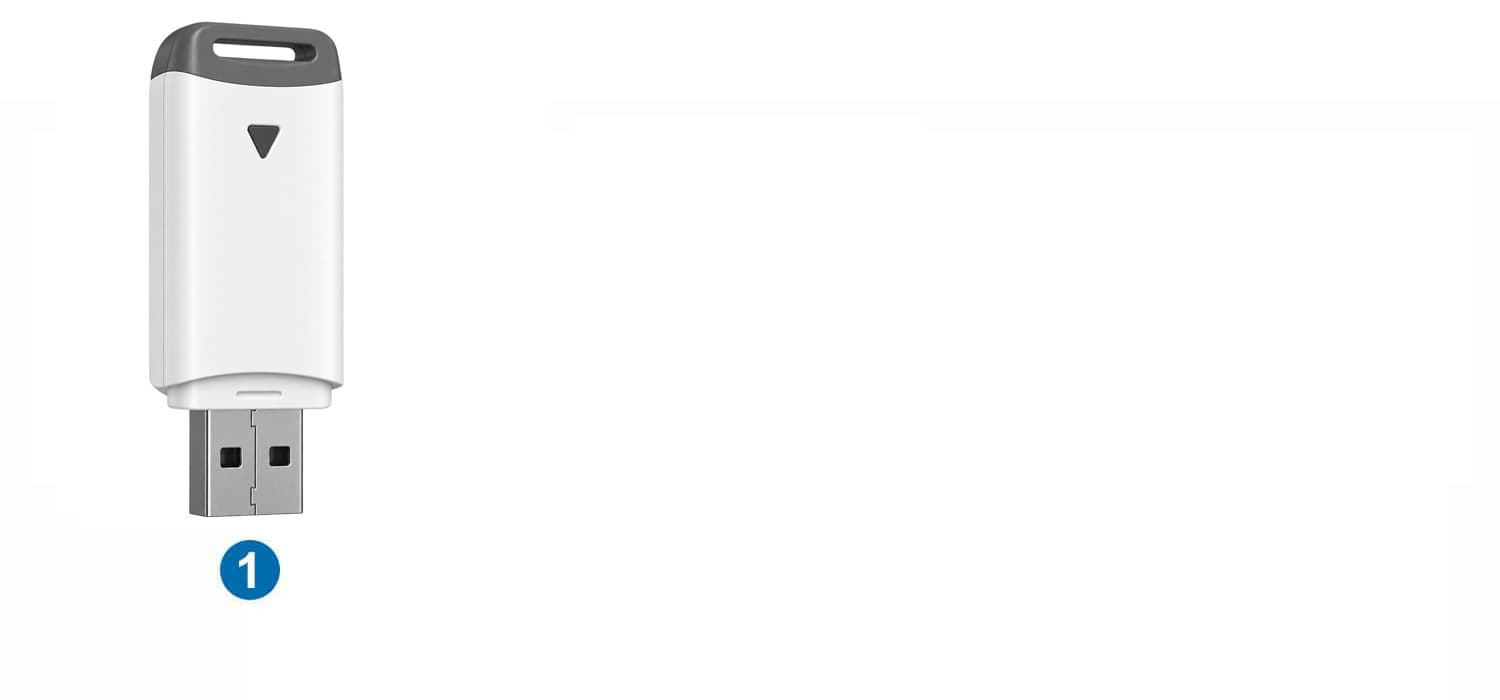
| رقم | القطعة | الكمية | ملاحظات |
|---|---|---|---|
| 1 | محوّل الاتصال اللاسلكي CB18 | 1 | يتصل بمنفذ بيانات USB في المركبة |
التوافق والتحضير
03.01متطلبات المركبة
يجب أن تكون مركبتك مزودة أصلاً من المصنع بـ CarPlay سلكي أو Android Auto سلكي ومنفذ بيانات USB عامل للوظيفة المقابلة.
عرض المركبات المتوافقة مع CarPlay ↗
عرض المركبات المتوافقة مع Android Auto ↗
استخدم قوائم المركبات كدليل أولي. قد تختلف الوظائف حسب سنة الطراز وفئة التجهيز ومنطقة البيع وإصدار برنامج نظام الوسائط المتعددة. قبل الاستخدام، تأكد من أن الاتصال السلكي المقابل المركب من المصنع يعمل بشكل صحيح.
لاستخدام CarPlay، تحقق أولاً من أن CarPlay السلكي يعمل في مركبتك. لاستخدام Android Auto، تحقق أولاً من أن Android Auto السلكي يعمل. وجود Bluetooth أو شحن USB أو شاشة وحده لا يعني التوافق.
03.02متطلبات الهاتف
| نوع الهاتف | المتطلبات |
|---|---|
| iPhone | iPhone 5 أو أحدث بنظام iOS 7.1 أو أحدث. يوصى بالتحديث إلى أحدث إصدار iOS متاح لطرازك.شغّل Bluetooth وWi-Fi وSiri واسمح بتشغيل CarPlay. |
| هواتف Android | Android 11.0 أو أحدث مع دعم Wi-Fi بتردد 5 جيجاهرتز. فعّل Bluetooth وWi-Fi وتأكد من أن Android Auto متاح ومحدث. |
Android Auto مدمج في هواتف Android المدعومة ولا يحتاج عادةً إلى تثبيت منفصل. إصدار Android (Go edition) لا يدعم Android Auto. يعتمد التوفر أيضًا على طراز هاتفك ومنطقتك.
03.03قبل التوصيل
- أوقف المركبة في مكان آمن وشغّل نظام الوسائط المتعددة في المركبة.
- اترك CB18 غير متصل في الوقت الحالي. وصّل هاتفك مباشرة بمنفذ USB في المركبة باستخدام كابل يدعم نقل البيانات.
- تحقق من أن واجهة CarPlay السلكي أو Android Auto السلكي المقابلة تفتح على شاشة المركبة.
- افصل كابل الهاتف واستعد لتوصيل CB18.
إذا لم يعمل الاتصال السلكي أيضًا، فافحص هاتفك والكابل وإعدادات نظام الوسائط المتعددة أولاً. استعد اتصال المركبة السلكي قبل توصيل CB18.
03.04الشبكة والأذونات
أبقِ هاتفك غير مقفل أثناء الإعداد الأولي حتى تتمكن من الاستجابة لطلبات الأذونات. تتطلب الملاحة عبر الإنترنت والموسيقى والخدمات المماثلة اتصال إنترنت على هاتفك. تعتمد رسوم البيانات والخدمات على خطتك وشروط التطبيق.
إذا لم تكن متأكدًا من التوافق، فتواصل مع دعم العملاء مع ذكر طراز مركبتك وسنتها وتفاصيل نظام الوسائط المتعددة وطراز الهاتف وإصدار نظام التشغيل.
التوصيل عبر USB وشاشة بدء التشغيل
04.01خطوات التوصيل
- وصّل CB18 بمنفذ بيانات USB في المركبة الذي يدعم CarPlay السلكي أو Android Auto.
- إذا كانت المركبة تحتوي على منفذ بيانات USB-C، فألحق CB18 بمحوّل USB المرفق أولاً، ثم وصّله بالمركبة.
- تأكد من أن التوصيل محكم وأن الجهاز موضوعًا بحيث لا يُسحب أو يتداخل مع تشغيل المركبة.
- انتظر ظهور شاشة الاتصال على شاشة المركبة. عند الضرورة، افتح قائمة اتصال الهاتف الذكي في المركبة.
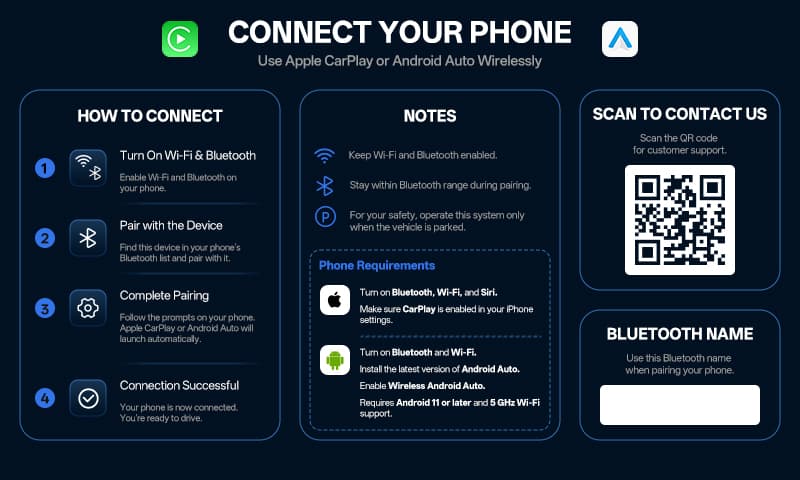
- تحقق من اسم الجهاز المعروض على شاشة المركبة، ثم اتبع الفصل 05 أو الفصل 06 لتوصيل هاتفك.
04.02بعد التوصيل
تحقق من أن نظام الوسائط المتعددة قد تعرف على الجهاز، وأن شاشة الاتصال تظهر بشكل صحيح، وأن القابس محكم. استخدم اسم الجهاز المعروض على شاشة المركبة.
إذا لم تظهر شاشة الاتصال، فتحقق من أن منفذ USB يدعم نقل البيانات واختبر اتصال الهاتف الذكي السلكي في المركبة مرة أخرى. تجنب توصيل الجهاز وفصله بشكل متكرر وسريع.
04.03ملاحظات الاستخدام
استخدم محوّل USB المرفق كلما أمكن. تجنب الموزعات أو كابلات التمديد التي لم يُؤكد توافقها. أبقِ نظام الوسائط المتعددة يعمل حتى اكتمال الاقتران الأولي.
04.04شاشة بدء التشغيل واسم الجهاز
بعد توصيل CB18، تعرض شاشة الاتصال عند بدء التشغيل على شاشة المركبة اسم Bluetooth المستخدم للاقتران. اختر الاسم المطابق في قائمة أجهزة Bluetooth في هاتفك.
Apple CarPlay
05.01قبل التوصيل
استخدم iPhone 5 أو أحدث بنظام iOS 7.1 أو أحدث. فعّل Bluetooth وWi-Fi وSiri واسمح بـ CarPlay. يوصى بالتحديث إلى أحدث إصدار iOS متاح لطرازك.
إذا كانت قيود «وقت الشاشة» أو إدارة الأجهزة مفعلة، فتحقق من السماح بـ CarPlay.
05.02التوصيل لأول مرة
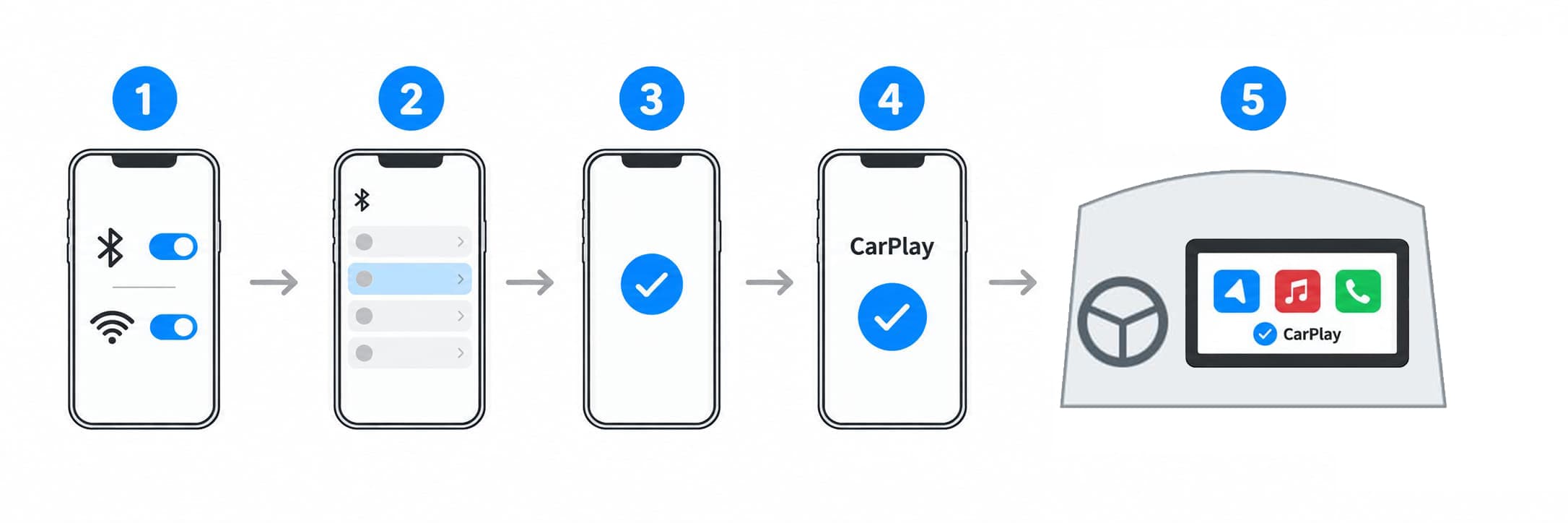
- وصّل CB18 كما هو موضح في الفصل 04 وانتظر ظهور شاشة الاتصال على شاشة المركبة.
- على جهاز iPhone، انتقل إلى الإعدادات > Bluetooth. ابحث عن اسم الجهاز المعروض على شاشة المركبة وحدده.
- اتبع التعليمات على هاتفك وشاشة المركبة لإكمال الاقتران عبر Bluetooth. إذا ظهر رمز اقتران، فتحققه قبل التأكيد.
- اسمح بـ CarPlay عند المطالبة. لاستخدامه أثناء قفل هاتفك، اسمح بـ CarPlay في وضع القفل إذا طُلب منك.
- بعد الاتصال، يفتح CarPlay تلقائيًا على شاشة المركبة.
05.03التحقق من الاتصال
وأنت متوقف، اختبر الملاحة والموسيقى والمكالمات للتحقق من عمل الشاشة والصوت بشكل صحيح. أبقِ Bluetooth وWi-Fi مفعّلين على هاتفك أثناء الاستخدام.
تتوفر فقط التطبيقات المتوافقة مع CarPlay. تعتمد أدوات اللمس ومتحكم التدوير وأزرار المقود والتحكم الصوتي على الوظائف المدعومة في مركبتك.
05.04مشكلات الاتصال
إذا اكتمل الاقتران عبر Bluetooth لكن CarPlay لا يفتح، فتحقق من Wi-Fi وSiri وأذونات CarPlay وقائمة اتصال الهاتف الذكي في المركبة.
إذا كنت لا تزال غير قادر على الاتصال، فاتبع الفصل 11 لإزالة الاتصالات المحفوظة ذات الصلة والاقتران مرة أخرى.
Android Auto
06.01قبل التوصيل
استخدم هاتفًا متوافقًا بنظام Android 11.0 أو أحدث ودعم Wi-Fi بتردد 5 جيجاهرتز. فعّل Bluetooth وWi-Fi، وتأكد من أن Android Auto متاح، وتحقق من التحديثات في متجر التطبيقات.
قد يظهر Android Auto في إعدادات النظام بدون أيقونة تطبيق منفصلة. إذا كان خيار Android Auto اللاسلكي متاحًا، ففعّله. تختلف أسماء القوائم حسب الهاتف.
06.02التوصيل لأول مرة
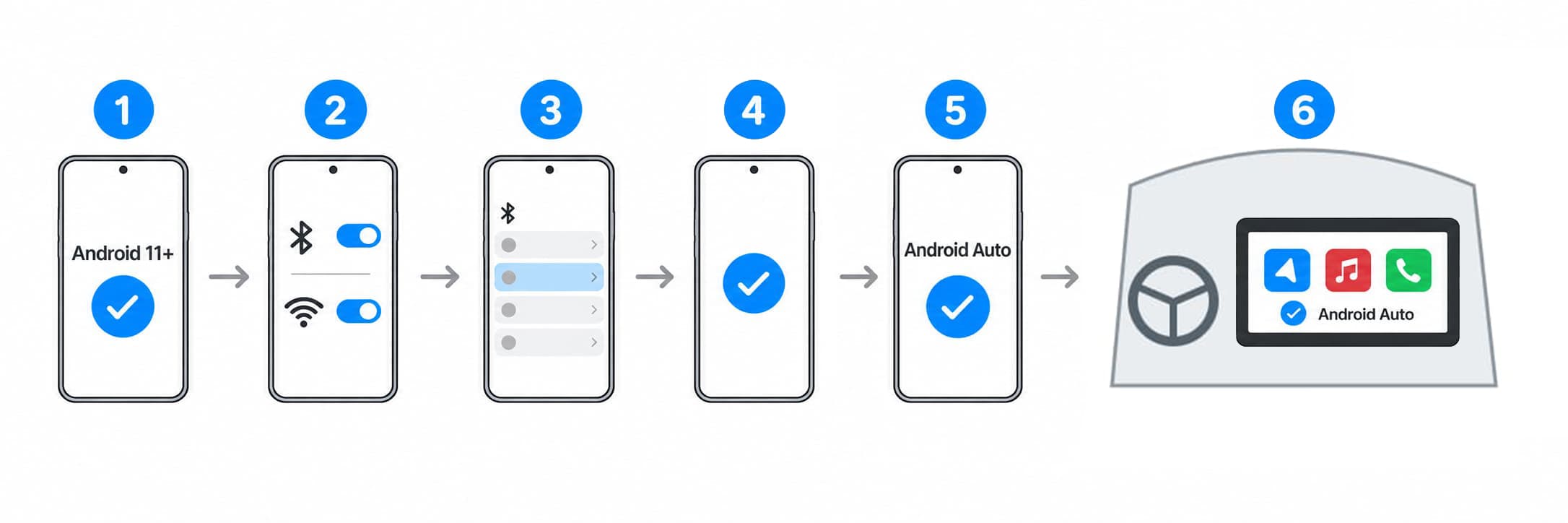
- وصّل CB18 كما هو موضح في الفصل 04 وانتظر ظهور شاشة الاتصال على شاشة المركبة.
- افتح إعدادات Bluetooth في هاتفك. ابحث عن اسم الجهاز المعروض على شاشة المركبة وحدده.
- اتبع التعليمات لإكمال الاقتران عبر Bluetooth وإنهاء إعداد Android Auto ومنح الأذونات المطلوبة.
- انتظر فتح Android Auto تلقائيًا على شاشة المركبة. إذا ظهرت على هاتفك أي رسائل معلقة، فاتبع التعليمات على الشاشة.
- وأنت متوقف، اختبر الملاحة والموسيقى والمكالمات قبل القيادة.
06.03التحقق من الاتصال
أبقِ Bluetooth وWi-Fi مفعّلين على هاتفك أثناء الاستخدام. يتطلب المحتوى عبر الإنترنت اتصال إنترنت على هاتفك. تعتمد التطبيقات المتاحة وأدوات التحكم في المركبة على الوظائف المدعومة.
06.04مشكلات الاتصال
إذا اكتمل الاقتران عبر Bluetooth لكن Android Auto لا يفتح، فتحقق من إصدار Android ودعم Wi-Fi بتردد 5 جيجاهرتز وإعدادات Android Auto والأذونات المطلوبة.
أعد تشغيل هاتفك ونظام الوسائط المتعددة عند الضرورة. إذا استمرت المشكلة، فاتبع الفصل 11 لإزالة الاتصالات المحفوظة والاقتران مرة أخرى.
إعادة الاتصال التلقائي وتغيير الهواتف
07.01إعادة الاتصال التلقائي
بعد أول اتصال ناجح، يعيد النظام الاتصال تلقائيًا في المرة القادمة التي تركب فيها المركبة. أبقِ CB18 متصلًا بالمنفذ الصحيح، واحتفظ بسجلات اقتران الهاتف، واترك Bluetooth وWi-Fi مفعّلين.
شغّل نظام الوسائط المتعددة وانتظر ظهور CarPlay أو Android Auto. استجب لأي رسائل اتصال أو أذونات جديدة على هاتفك وأنت متوقف.
07.02تعذر إعادة الاتصال تلقائيًا
- تأكد من أن الهاتف الذي تريد توصيله موجود في المركبة مع تفعيل Bluetooth وWi-Fi.
- تحقق من أن نظام الوسائط المتعددة قد تعرف على CB18 وأن هاتفك لا يحتوي على رسائل لم تُجب.
- إذا كانت هناك هواتف أخرى مقرونة سابقًا في الجوار، فأطفئ Bluetooth وWi-Fi لها مؤقتًا، ثم اختبر الهاتف الذي تريد توصيله.
- عند الضرورة، حدد الجهاز في قائمة Bluetooth على الهاتف الذي تريد توصيله. إذا لم يُستعد الاتصال بعد، فاتبع الفصل 11.
07.03تغيير الهواتف
افصل الهاتف الحالي، ثم اتبع خطوات التوصيل لأول مرة للهاتف الذي تريد استخدامه. عند استكشاف الأخطاء، اختبر بهاتف واحد فقط لمنع الهواتف المقرونة الأخرى من التأثير على الاتصال.
07.04بعد الاستخدام
أطفئ نظام الوسائط المتعددة كما هو موضح في دليل المركبة. تستمر بعض المركبات في تغذية منافذ USB بعد إيقاف التشغيل. اتبع إرشادات دليل مركبتك بشأن الأجهزة المتصلة، خاصة عند الوقوف لفترة طويلة.
الاستخدام اليومي
08.01الملاحة والتطبيقات
بعد الاتصال، استخدم وظائف الملاحة والموسيقى والمكالمات وغيرها المدعومة في CarPlay أو Android Auto على شاشة المركبة.
إذا لم يحدث محتوى الملاحة، فافحص أولاً اتصال الإنترنت في هاتفك وأذونات الموقع وتطبيق الخرائط. إذا كانت واجهة CarPlay أو Android Auto تعمل بشكل طبيعي، فلا داعي لحذف سجلات الاقتران فورًا.
08.02الصوت والمكالمات
افحص مصدر الصوت وإعداد كتم الصوت ومستوى الصوت في نظام الوسائط المتعددة. قد تكون مستويات الصوت للوسائط وإرشادات الملاحة والمكالمات منفصلة؛ اضبط كلًا منها أثناء تشغيل نوع الصوت المقابل.
إذا لم يكن هناك صوت، فتحقق مما إذا كان هاتفك يخرج الصوت إلى سماعات رأس أو أجهزة Bluetooth أخرى، واختر المخرج المطلوب.
08.03المساعد الصوتي وأدوات التحكم في المركبة
فعّل المساعد الصوتي في هاتفك ومنح الأذونات المطلوبة. تعتمد أزرار المقود ومتحكمات التدوير وأدوات التحكم باللمس على مركبتك والوظائف المدعومة للمنصة.
كلمات مرور Wi-Fi والاتصال بالشبكة
09.01الاتصال العادي
ينشئ هاتفك عادةً الاتصال اللاسلكي تلقائيًا بدون كلمة مرور Wi-Fi. اتبع خطوات الاقتران عبر Bluetooth؛ فلا تحتاج إلى تحديد شبكة Wi-Fi يدويًا في كل مرة.
09.02إذا طُلبت كلمة مرور Wi-Fi
قد تختلف كلمة مرور Wi-Fi حسب إصدار برنامج الجهاز. كلمات المرور الشائعة هي 88888888 و12345678. استخدم أولاً كلمة المرور التي يعرضها الجهاز أو التي يوفرها دعم العملاء لإصدارك. الاتصال العادي لا يتطلب عادةً إدخال كلمة مرور يدويًا.
- تحقق من أنك حددت شبكة جهازك.
- أدخل كلمة مرور Wi-Fi لإصدارك. إذا لم تُوفر كلمة مرور، فجرّب 88888888 أولاً. إذا رُفضت، فجرّب 12345678.
- إذا كان نظام الوسائط المتعددة لديك يحتوي على قائمة الإعدادات > الشبكة / Wi-Fi، فيمكنك أيضًا تحديد الشبكة المقابلة وإدخال كلمة المرور هناك.
- إذا لم تنجح أي من كلمتي المرور، فتحقق من أنك حددت شبكة جهازك، ثم تواصل مع دعم العملاء لتأكيد كلمة المرور لإصدارك. عند الضرورة، اتبع الفصل 11 لاستعادة الاتصال.
09.03رسالة «لا يوجد اتصال بالإنترنت»
يربط اتصال Wi-Fi للجهاز هاتفك بنظام الوسائط المتعددة. رسالة «لا يوجد اتصال بالإنترنت» لا تعني بالضرورة وجود مشكلة في CarPlay أو Android Auto. تحقق من عمل هاتين الوظيفتين، ثم افحص بيانات الهاتف المحمولة ووصول التطبيقات إلى الإنترنت بشكل منفصل.
لا تنتقل إلى شبكة Wi-Fi أخرى لمجرد إزالة هذه الرسالة، فقد يؤدي ذلك إلى قطع الاتصال الحالي.
09.04التشخيص وتحديثات البرامج
لتشخيص الجهاز أو تحديث البرامج، تواصل مع دعم العملاء واتبع التعليمات الخاصة بـ CB18. لا تستخدم البرامج الثابتة للطرازات الأخرى أو إجراءات تحديث غير موثقة.
استكشاف الأخطاء وإصلاحها والأسئلة الشائعة
لا تتطلب الفحوصات التالية فكك أو تعديلات. نفّذها وأنت متوقف. تواصل مع دعم العملاء إذا استمرت المشكلة.
10.01التوافق والتوصيل عبر USB
هل يمكنني استخدام CB18 إذا لم تكن مركبتي تحتوي على CarPlay سلكي أو Android Auto؟
لا. يعمل CB18 فقط مع المركبات التي تحتوي بالفعل على وظيفة CarPlay السلكي أو Android Auto السلكي المقابلة المركبة من المصنع.
هاتفي يُشحن عبر USB. هل يعني ذلك أن المنفذ متوافق؟
لا. وصّل هاتفك بكابل بيانات للتأكد من أن المنفذ يدعم وظيفة CarPlay السلكي أو Android Auto السلكي في المركبة.
مركبتي تدعم أحدي النظامين السلكيين فقط. كيف أتحقق من التوافق؟
تحقق من التوافق مع النظام السلكي الذي تنوي استخدامه. للتركيبات الأخرى، تواصل مع دعم العملاء مع تفاصيل مركبتك وهاتفك.
شاشة الاتصال لا تظهر على شاشة المركبة
افحص: نظام الوسائط المتعددة يعمل، ومنفذ USB يدعم وظيفة CarPlay السلكي أو Android Auto السلكي المقابلة، والجهاز ومحوّل USB متصلان بإحكام.
الخطوة التالية: اختبر الوظيفة السلكية للمركبة باستخدام هاتفك وكابل بيانات. وبعد أن تعمل بشكل صحيح، أعد توصيل CB18.
10.02اقتران الهاتف والاتصال اللاسلكي
هاتفي لا يعثر على الجهاز
افحص: شاشة الاتصال مرئية على شاشة المركبة، وBluetooth مفعّل على هاتفك، وأنت تبحث عن الاسم المعروض على شاشة المركبة.
الخطوة التالية: ابحث واقرن مرة أخرى. إذا كان الجهاز لا يزال غير موجود، فأعد تشغيل هاتفك ونظام الوسائط المتعددة.
CarPlay لا يتصل
Android Auto لا يتصل
ما هي متطلبات هاتف Android؟
استخدم هاتفًا متوافقًا بنظام Android 11.0 أو أحدث ودعم Wi-Fi بتردد 5 جيجاهرتز، وتأكد من أن Android Auto متاح.
لماذا يجب أن يبقى Wi-Fi مفعّلاً بعد اتصال Bluetooth؟
يتطلب CarPlay اللاسلكي وAndroid Auto كلاً من Bluetooth وWi-Fi. اتصال Bluetooth وحده لا يعني أنه قد اكتمل اتصال CarPlay أو Android Auto الكامل.
هل أحتاج إلى إدخال كلمة مرور Wi-Fi في كل مرة؟
لا. الاتصال عادةً تلقائي. إذا طُلبت كلمة مرور، فتحقق من كلمة المرور لإصدار برنامج جهازك. لمعرفة التفاصيل، راجع الفصل 09.
10.03إعادة الاتصال التلقائي وتغيير الهواتف
الهاتف لا يعيد الاتصال تلقائيًا عند عودتي إلى المركبة
افحص: إعدادات Bluetooth وWi-Fi في هاتفك، وسجلات الاقتران المحفوظة، وحالة نظام الوسائط المتعددة. افصل مؤقتًا الهواتف الأخرى المقرونة سابقًا.
الخطوة التالية: حدد الجهاز في قائمة Bluetooth بهاتفك. إذا لم يُستعد الاتصال بعد، فاقرن مرة أخرى.
كيف أتصل بهاتف آخر؟
افصل الهاتف الحالي، ثم اتبع خطوات التوصيل لأول مرة للهاتف الذي تريد استخدامه.
10.04انقطاع الاتصال والتأخير واستعادة الاتصال
الاتصال ينقطع باستمرار
افحص: اتصال USB محكم. أبقِ الهاتف قريبًا من الجهاز مع أقل قدر من العوائق. اختبر تأثير نقاط الاتصال وVPN وقيود توفير الطاقة واحدًا تلو الآخر.
الخطوة التالية: أعد تشغيل هاتفك ونظام الوسائط المتعددة. إذا استمرت المشكلة، فاتبع الفصل 11 لإزالة الاتصالات المحفوظة ذات الصلة والاقتران مرة أخرى.
استجابة بطيئة أو تقطع في الصوت
افحص: الحمل الخلفي لهاتفك واتصال الإنترنت. لاحظ ما إذا كانت المشكلة تحدث فقط في تطبيق أو مكان معين، أو عندما يكون الهاتف ساخنًا.
الخطوة التالية: أغلق المهام الثقيلة واختبر مرة أخرى. سجّل الظروف التي تحدث فيها المشكلة وتواصل مع دعم العملاء.
هل يؤدي حذف سجلات اقتران الهاتف إلى إعادة ضبط CB18 على إعدادات المصنع؟
لا. يتيح حذف سجلات الاقتران إعداد اتصال الهاتف بالجهاز مرة أخرى. تواصل مع دعم العملاء إذا احتاج الجهاز نفسه إلى إعادة ضبط أو استعادة.
10.05الصوت والاتصال بالإنترنت والتطبيقات
لا يوجد صوت أثناء تشغيل الموسيقى أو المكالمات
افحص: مصدر الصوت وإعداد الكتم ومستوى الصوت ذا الصلة في نظام الوسائط المتعددة، ومخرج الصوت المحدد في الهاتف.
الخطوة التالية: اختبر الموسيقى والمكالمات بشكل منفصل ولاحظ الوظائف المتأثرة.
الخرائط تُحمّل ببطء أو لا تتمكن من الوصول إلى الإنترنت
افحص: بيانات الهاتف المحمولة، وأذونات الموقع، وتطبيق الخرائط.
الخطوة التالية: استعد أولاً اتصال الإنترنت في هاتفك أو تشغيل التطبيق، ثم افحص شاشة المركبة. تواصل مع مزود التطبيق عند الضرورة.
هل يمكن لجميع التطبيقات في هاتفي الظهور على شاشة المركبة؟
يمكن للتطبيقات المدعومة من CarPlay أو Android Auto فقط أن تظهر على شاشة المركبة.
10.06متى يجب التوقف عن استخدام المنتج
الجهاز أو القابس أو محوّل USB تالف أو محترق أو يصدر رائحة أو دخانًا غير معتاد أو يسخن بشكل مفرط.
الجهاز يتعطل بعد التعرض للرطوبة أو صدمة قوية، أو يسبب مشكلات كهربائية في المركبة عند توصيله.
استعادة الاتصال
إذا استمرت مشكلات الاتصال، فأزل من هاتفك الاتصالات المحفوظة لهذا الجهاز، ثم اقترن مرة أخرى.
11.01استعادة الاتصال على iPhone
- انتقل إلى الإعدادات > عام > CarPlay، وحدد المركبة المقابلة، ثم اختر «نسيان هذه السيارة».
- في إعدادات Wi-Fi، انسَ الشبكة المقابلة. في إعدادات Bluetooth، انسَ الجهاز المقابل.
- أعد تشغيل جهاز iPhone ونظام الوسائط المتعددة. اتبع دليل مركبتك لإعادة تشغيل نظام الوسائط المتعددة.
- أعد توصيل CB18. فعّل Bluetooth وWi-Fi وSiri واسمح بـ CarPlay.
- اقترن مرة أخرى كما هو موضح في الفصل 05، ثم تحقق من الملاحة والموسيقى والمكالمات وإعادة الاتصال لاحقًا.
11.02استعادة الاتصال على Android
- في إعدادات Wi-Fi بهاتفك، أزل الشبكة المحفوظة لهذا الجهاز.
- في إعدادات Bluetooth، ألغِ اقتران هذا الجهاز.
- أعد تشغيل هاتفك ونظام الوسائط المتعددة.
- تحقق من استيفاء جميع متطلبات الاتصال اللاسلكي، ثم اقترن مرة أخرى كما هو موضح في الفصل 06.
- تحقق من أن شاشة المركبة والصوت وإعادة الاتصال لاحقًا تعمل بشكل صحيح.
11.03إذا لم يُستعد الاتصال بعد
استخدم هاتفك وكابل بيانات للتحقق من أن الوظيفة السلكية للمركبة تعمل. سجّل أي رسائل أو الخطوة التي يتوقف عندها الاقتران، ثم تواصل مع دعم العملاء.
لا يحتوي CB18 على فتحة إعادة ضبط. لا تُدخل دبوسًا أو أداة أخرى في فتحات الهيكل. تواصل مع دعم العملاء لأي خطوات استعادة إضافية.
العناية والصيانة
12.01التنظيف
افصل الجهاز، ثم نظّف السطح الخارجي بقطعة قماش ناعمة وجافة. لا ترش سائل تنظيف في المنافذ أو تكشطها بأدوات معدنية. تأكد من أن القوابس جافة وخالية من الشوائب قبل إعادة التوصيل.
12.02فحص القوابس والملحقات
افحص الجهاز ومحوّل USB بانتظام بحثًا عن ارتخاء أو تشوه أو تلف. توقف عن استخدامها إذا وجدت مشكلة. لا تُدخل قابسًا تالفًا بالقوة.
12.03التخزين وإعادة الاستخدام
احفظه في مكان جاف بعيدًا عن أشعة الشمس المباشرة والحرارة والضغط الشديد. تجنب الضغط على القوابس. عند الوقوف لفترة طويلة، اتبع إرشادات دليل المركبة بشأن تغذية USB.
قبل استخدام الجهاز مرة أخرى، افحصه وقوابسه، ثم اختبر اتصال الهاتف والصوت وأنت متوقف.
12.04بعد تحديث البرامج
إذا حدثت مشكلات اتصال بعد تحديث الهاتف أو نظام الوسائط المتعددة، فافحص Bluetooth وWi-Fi والأذونات مرة أخرى. عند الضرورة، اتبع الفصل 11 لاستعادة الاتصال.
إذا احتجت إلى تحديث برنامج CB18، فتواصل أولاً مع خدمة العملاء لتأكيد الإصدار المتوافق وتعليمات التشغيل.
12.05إعادة التدوير والتخلص
فرز العبوة وأعد تدويرها وفقًا للمتطلبات المحلية. تخلص من المنتج عبر خدمة جمع معتمدة للمعدات الكهربائية والإلكترونية. لا تحرقه ولا تفككه بنفسك.
الدعم الفني
حضّر تفاصيل منتجك ووصفًا للمشكلة قبل التواصل مع دعم العملاء.
13.01الخدمة الذاتية

الموقع الرسمي: https://www.aotu-link.com
للحصول على مساعدة شخصية بعد البيع، وسّع نموذج «13.02 إرسال طلب دعم» أدناه وأكمله. توفير المعلومات دفعة واحدة يساعدنا على الرد بكفاءة أكبر.
إذا لم يكن النموذج متاحًا، فأرسل بريدًا إلكترونيًا إلى support@aotu-link.com مع طراز المنتج وقناة الشراء ووصف المشكلة.
الدعم المباشر: انقر فوق أيقونة الدردشة الزرقاء في هذه الصفحة. يمكنك الدردشة مباشرة عندما يكون الممثل متصلًا.