
CB18Benutzerhandbuch für den Wireless-Adapter
Alle Anleitungen für Ihren CB18 – vom USB-Anschluss bis zum täglichen Gebrauch.
Lesehinweise und Geltungsbereich
Dieses Handbuch erklärt, wie man das Produkt anschließt, benutzt und wartet sowie wie man häufige Probleme behebt.
00.01Bedeutung der Sicherheitshinweise
00.02Empfohlene Lesereihenfolge
Erstmalige Verwendung: Lesen Sie zunächst die Kapitel zu Sicherheit, Kompatibilität und Vorbereitung sowie zum USB-Anschluss. Lesen Sie anschließend das Kapitel zu Apple CarPlay oder Android Auto für Ihr Telefon.
Im täglichen Gebrauch: Lesen Sie bei Bedarf die Kapitel zur automatischen Wiederverbindung, zu WLAN-Passwörtern, Pflege und Wartung sowie zur Fehlerbehebung.
00.03Geltungsbereich
Dieses Handbuch gilt für den CB18 Wireless-Adapter.
Sicherheitshinweise
Befolgen Sie diese Anweisungen, um Unfälle, Produktschäden und Fahrzeugstörungen zu verhindern.
01.01Allgemeine Sicherheitsanforderungen
Schließen Sie das Produkt wie in diesem Handbuch beschrieben an und verwenden Sie es entsprechend. Zerlegen, reparieren oder verändern Sie das Gerät und sein Zubehör nicht selbst.
Halten Sie Flüssigkeiten und Metallgegenstände von den Anschlüssen und Gehäuseöffnungen fern. Bewahren Sie das Produkt und kleine Zubehörteile außerhalb der Reichweite von Kindern auf.
Beenden Sie die Verwendung sofort, wenn Sie Schäden, ungewöhnliche Gerüche, Rauch oder übermäßige Wärme bemerken. Stellen Sie das Fahrzeug sicher ab, trennen Sie das Gerät, soweit dies gefahrlos möglich ist, und wenden Sie sich an den Kundendienst.
01.02Fahrsicherheit
Koppeln Sie während der Fahrt kein Telefon, geben Sie keine Passwörter ein und ändern Sie keine Verbindungseinstellungen. Stellen Sie das Fahrzeug vorher an einem sicheren Ort ab.
Das Gerät und das Zubehör dürfen weder die Sicht, die Instrumente noch die Fahrzeugsteuerung behindern oder Pedale, den Gangwahlschalter oder Airbags stören.
01.03Verbindung und Betriebsbedingungen
Prüfen Sie Gerät, Stecker und USB-Adapter vor dem Anschließen auf Schäden. Halten Sie beim Einstecken oder Abziehen den Stecker fest. Wenden Sie keine Gewalt an und vermeiden Sie Verdrehen oder Zerren.
Halten Sie das Gerät trocken. Vermeiden Sie direkte Sonneneinstrahlung, Druck, starke Stöße und Kontakt mit heißen Bauteilen. Decken Sie die zur Wärmeabgabe vorgesehenen Gehäusebereiche nicht ab.
Verändern Sie nicht die Stromverkabelung des Fahrzeugs und entfernen Sie keine werkseitigen Geräte. Navigation und Sprachfunktionen dienen nur als Hilfsmittel. Beachten Sie stets die Verkehrsregeln und fahren Sie sicher.
Produkt und Lieferumfang
02.01Produktübersicht
CB18 wandelt die werkseitige kabelgebundene CarPlay- oder Android Auto-Verbindung Ihres Fahrzeugs in die entsprechende drahtlose Verbindung um. Schließen Sie CB18 an den USB-Anschluss des Fahrzeugs an und verbinden Sie Ihr Telefon über Bluetooth und WLAN. Anschließend können Sie die unterstützten Funktionen auf dem Fahrzeugdisplay nutzen.
Nach der ersten erfolgreichen Verbindung kann Ihr Telefon beim nächsten Einsteigen automatisch wieder verbunden werden.
02.02Lieferumfang
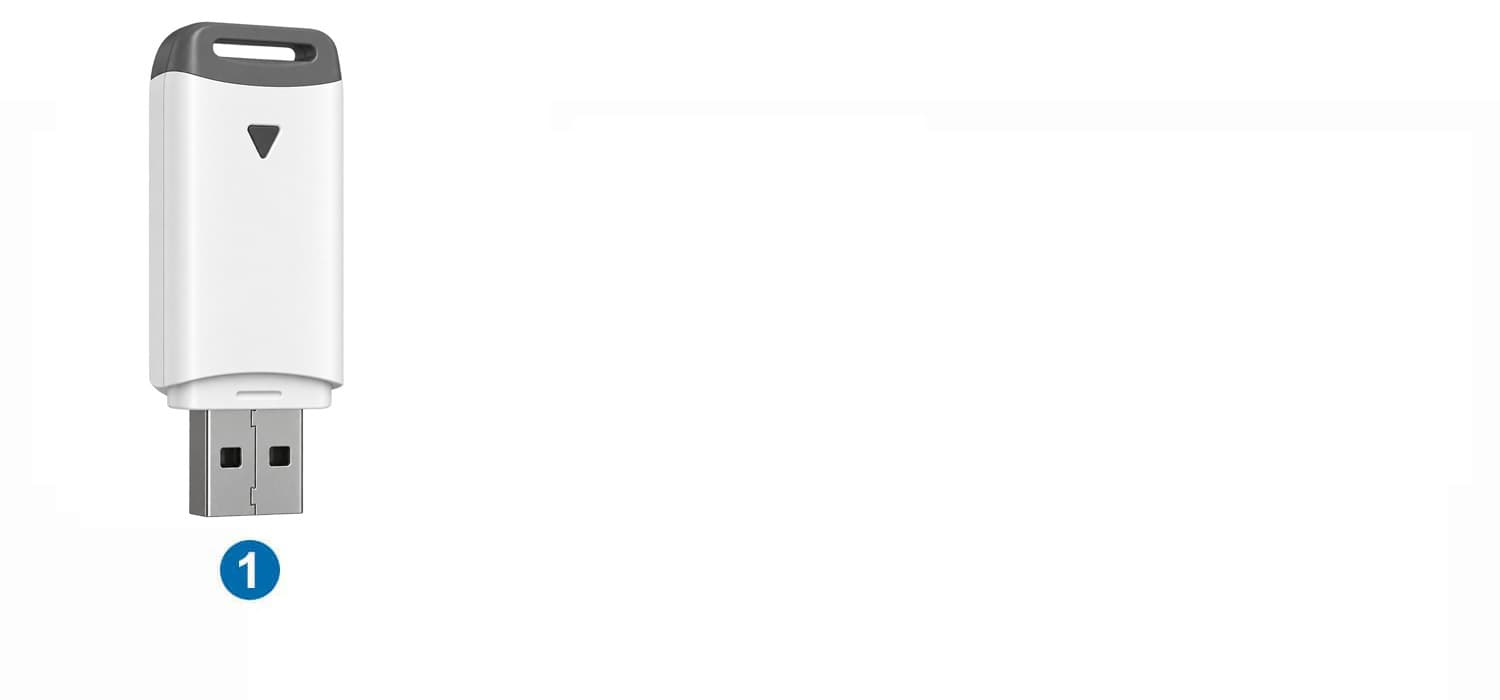
| Nr. | Artikel | Anzahl | Hinweise |
|---|---|---|---|
| 1 | CB18 Wireless-Adapter | 1 | Verbindet sich mit dem USB-Datenanschluss des Fahrzeugs |
Kompatibilität und Vorbereitung
03.01Fahrzeuganforderungen
Ihr Fahrzeug muss ab Werk kabelgebundenes CarPlay oder kabelgebundenes Android Auto unterstützen und über einen funktionsfähigen USB-Datenanschluss für die entsprechende Funktion verfügen.
CarPlay-kompatible Fahrzeuge anzeigen ↗
Android Auto-kompatible Fahrzeuge ↗ anzeigen
Nutzen Sie die Fahrzeuglisten als erste Orientierung. Die Funktionen können je nach Modelljahr, Ausstattung, Verkaufsregion und Infotainment-Softwareversion variieren. Überprüfen Sie vor der Benutzung, ob die entsprechende werkseitig installierte kabelgebundene Verbindung korrekt funktioniert.
Prüfen Sie vor der Verwendung von CarPlay, ob kabelgebundenes CarPlay im Fahrzeug funktioniert. Prüfen Sie vor der Verwendung von Android Auto, ob kabelgebundenes Android Auto funktioniert. Bluetooth, USB-Laden oder ein Display allein bedeuten nicht, dass das Fahrzeug kompatibel ist.
03.02Telefonanforderungen
| Telefontyp | Anforderungen |
|---|---|
| iPhone | iPhone 5 oder neuer mit iOS 7.1 oder neuer. Es wird empfohlen, die neueste für Ihr Modell verfügbare iOS-Version zu verwenden.Aktivieren Sie Bluetooth, WLAN und Siri und aktivieren Sie CarPlay. |
| Android-Handys | Android 11.0 oder neuer mit 5-GHz-WLAN-Unterstützung. Schalten Sie Bluetooth und WLAN ein und stellen Sie sicher, dass Android Auto verfügbar und aktuell ist. |
Android Auto ist in unterstützten Android-Telefonen integriert und muss normalerweise nicht separat installiert werden. Android (Go Edition) unterstützt Android Auto nicht. Die Verfügbarkeit hängt auch vom Telefonmodell und der Region ab.
03.03Vor dem Anschluss
- Parken Sie an einem sicheren Ort und schalten Sie das Infotainmentsystem des Fahrzeugs ein.
- Schließen Sie CB18 zunächst noch nicht an. Verbinden Sie Ihr Telefon mit einem datenfähigen Kabel direkt mit dem USB-Anschluss des Fahrzeugs.
- Überprüfen Sie, ob die entsprechende kabelgebundene CarPlay- oder Android Auto-Oberfläche auf dem Fahrzeugdisplay geöffnet wird.
- Trennen Sie das Telefonkabel und bereiten Sie die Verbindung von CB18 vor.
Wenn auch die kabelgebundene Verbindung nicht funktioniert, prüfen Sie zuerst Telefon, Kabel und Infotainment-Einstellungen. Stellen Sie die kabelgebundene Funktion wieder her, bevor Sie CB18 anschließen.
03.04Netzwerk und Berechtigungen
Lassen Sie das Telefon während der Ersteinrichtung entsperrt, damit Sie Berechtigungsanfragen bestätigen können. Online-Navigation, Musik und ähnliche Dienste benötigen eine Internetverbindung auf dem Telefon. Daten- und Servicegebühren richten sich nach Ihrem Tarif und den Bedingungen der jeweiligen App.
Wenn Sie sich bezüglich der Kompatibilität unsicher sind, wenden Sie sich an den Kundensupport mit Ihrem Fahrzeugmodell und Baujahr, Infotainmentsystemdetails, Telefonmodell und Betriebssystemversion.
USB-Anschluss und Startbildschirm
04.01Verbindungsschritte
- Verbinden Sie CB18 mit dem USB-Datenanschluss des Fahrzeugs, der kabelgebundene CarPlay oder Android Auto unterstützt.
- Wenn das Fahrzeug einen USB-C-Datenanschluss hat, schließen Sie zuerst CB18 an den mitgelieferten USB-Adapter an und verbinden Sie ihn dann mit dem Fahrzeug.
- Stellen Sie sicher, dass die Verbindung sicher ist und das Gerät so positioniert ist, dass es nicht gezogen wird oder den Fahrzeugbetrieb beeinträchtigt.
- Warten Sie, bis der Verbindungsbildschirm auf dem Fahrzeugdisplay erscheint. Öffnen Sie bei Bedarf das Menü für die Smartphone-Anbindung im Fahrzeug.
- Überprüfen Sie den Gerätenamen, der auf dem Fahrzeugdisplay angezeigt wird, und folgen Sie dann Kapitel 05 oder Kapitel 06, um Ihr Telefon zu verbinden.
04.02Nach der Verbindung
Überprüfen Sie, ob das Infotainmentsystem das Gerät erkannt hat, der Verbindungsbildschirm korrekt erscheint und der Anschluss sicher ist. Verwenden Sie den Gerätenamen, der auf dem Fahrzeugdisplay angezeigt wird.
Wenn der Verbindungsbildschirm nicht erscheint, prüfen Sie die Datenübertragung des USB-Anschlusses und testen Sie die kabelgebundene Smartphone-Verbindung erneut. Stecken Sie das Gerät nicht wiederholt in schneller Folge ein und aus.
04.03Nutzungshinweise
Verwenden Sie möglichst den mitgelieferten USB-Adapter. Vermeiden Sie Hubs und Verlängerungskabel, deren Kompatibilität nicht bestätigt ist. Lassen Sie das Infotainmentsystem eingeschaltet, bis die erste Kopplung abgeschlossen ist.
04.04Startbildschirm und Gerätename
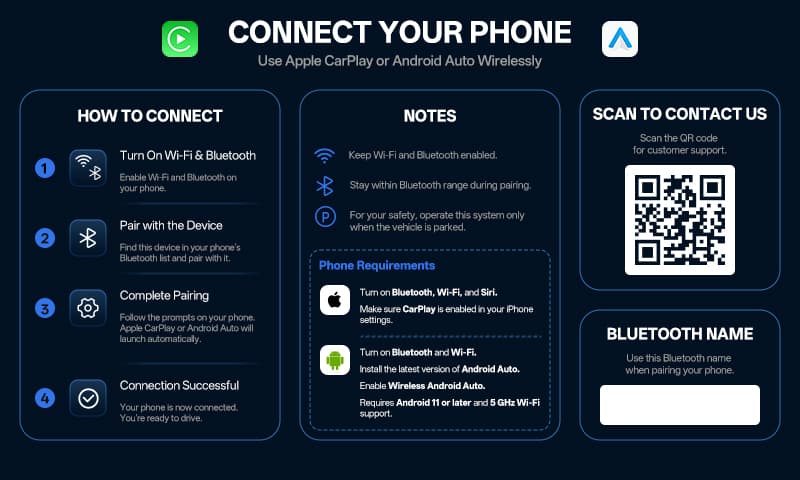
Nachdem CB18 verbunden ist, zeigt der Startbildschirm auf dem Fahrzeugdisplay den für das Koppeln verwendeten Bluetooth-Namen an. Wählen Sie den passenden Namen in der Bluetooth-Geräteliste Ihres Handys aus.
Apple CarPlay
05.01Vor dem Anschluss
Verwenden Sie ein iPhone 5 oder neuer mit iOS 7.1 oder neuer. Aktivieren Sie Bluetooth, WLAN und Siri und erlauben Sie CarPlay. Es wird empfohlen, die neueste für Ihr Modell verfügbare iOS-Version zu verwenden.
Wenn Bildschirmzeit oder Geräteverwaltungsbeschränkungen aktiviert sind, prüfen Sie, ob CarPlay erlaubt ist.
05.02Erstmalige Verbindung
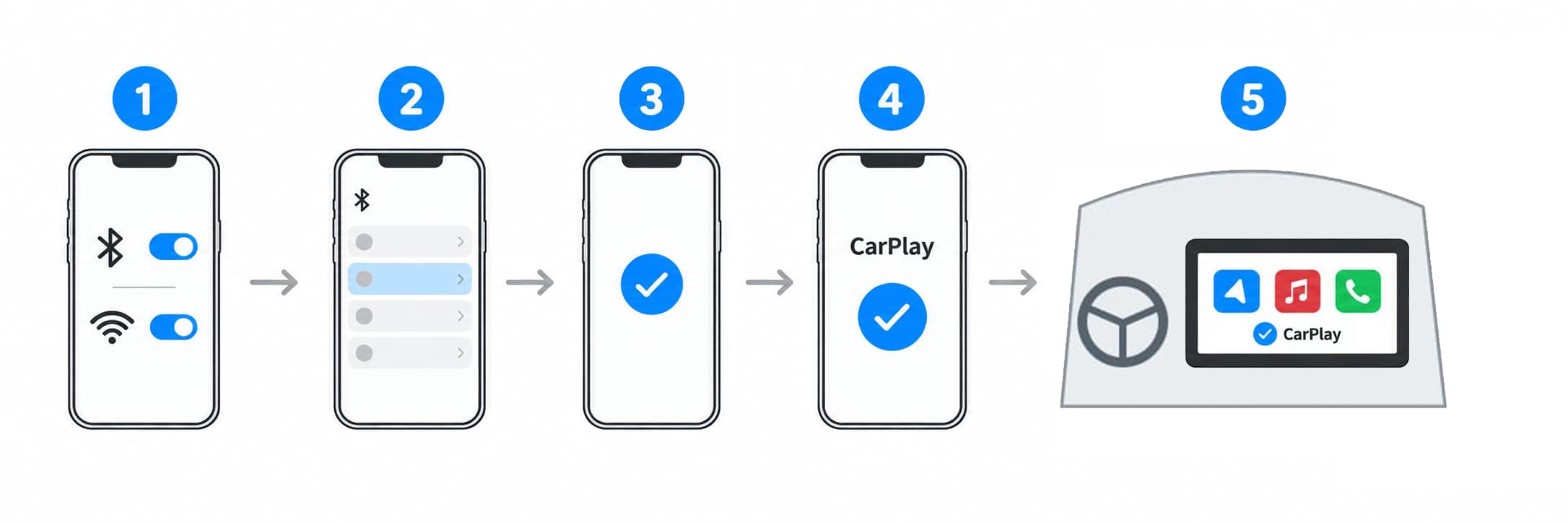
- Verbinden Sie CB18 wie in Kapitel 04 beschrieben und warten Sie, bis der Verbindungsbildschirm auf dem Fahrzeugdisplay erscheint.
- Öffnen Sie auf dem iPhone „Einstellungen > Bluetooth“. Suchen Sie den Gerätenamen, der auf dem Fahrzeugdisplay angezeigt wird, und wählen Sie ihn aus.
- Folgen Sie den Hinweisen auf dem Telefon und Fahrzeugdisplay, um die Bluetooth-Kopplung abzuschließen. Prüfen Sie einen angezeigten Kopplungscode, bevor Sie ihn bestätigen.
- Erlauben Sie CarPlay, wenn Sie dazu aufgefordert werden. Wenn Sie CarPlay bei gesperrtem Telefon nutzen möchten, erlauben Sie dies in der entsprechenden Abfrage.
- Nach der Verbindung öffnet sich CarPlay automatisch im Fahrzeugdisplay.
05.03Verbindungsprüfung
Testen Sie Navigation, Musik und Anrufe bei sicher abgestelltem Fahrzeug. Prüfen Sie, ob Anzeige und Ton korrekt funktionieren. Lassen Sie Bluetooth und WLAN während der Nutzung aktiviert.
Es stehen nur CarPlay-kompatible Apps zur Verfügung. Touchscreen, Drehregler, Lenkradtasten und Sprachsteuerung richten sich nach den vom Fahrzeug unterstützten Funktionen.
05.04Verbindungsprobleme
Wenn die Bluetooth-Kopplung abgeschlossen ist, CarPlay aber nicht startet, prüfen Sie WLAN, Siri, CarPlay-Berechtigungen und das Menü für die Smartphone-Anbindung im Fahrzeug.
Wenn Sie weiterhin keine Verbindung herstellen können, folgen Sie Kapitel 11, um die relevanten gespeicherten Verbindungen zu entfernen und erneut zu koppeln.
Android Auto
06.01Vor dem Anschluss
Verwenden Sie ein kompatibles Telefon mit Android 11.0 oder neuer und 5-GHz-WLAN-Unterstützung. Schalten Sie Bluetooth und WLAN ein, stellen Sie sicher, dass Android Auto verfügbar ist, und prüfen Sie im App Store nach Updates.
Android Auto kann in den Systemeinstellungen erscheinen, ohne ein eigenes App-Symbol zu haben. Aktivieren Sie die Option für drahtloses Android Auto, falls sie vorhanden ist. Die Menübezeichnungen können je nach Telefon abweichen.
06.02Erstmalige Verbindung
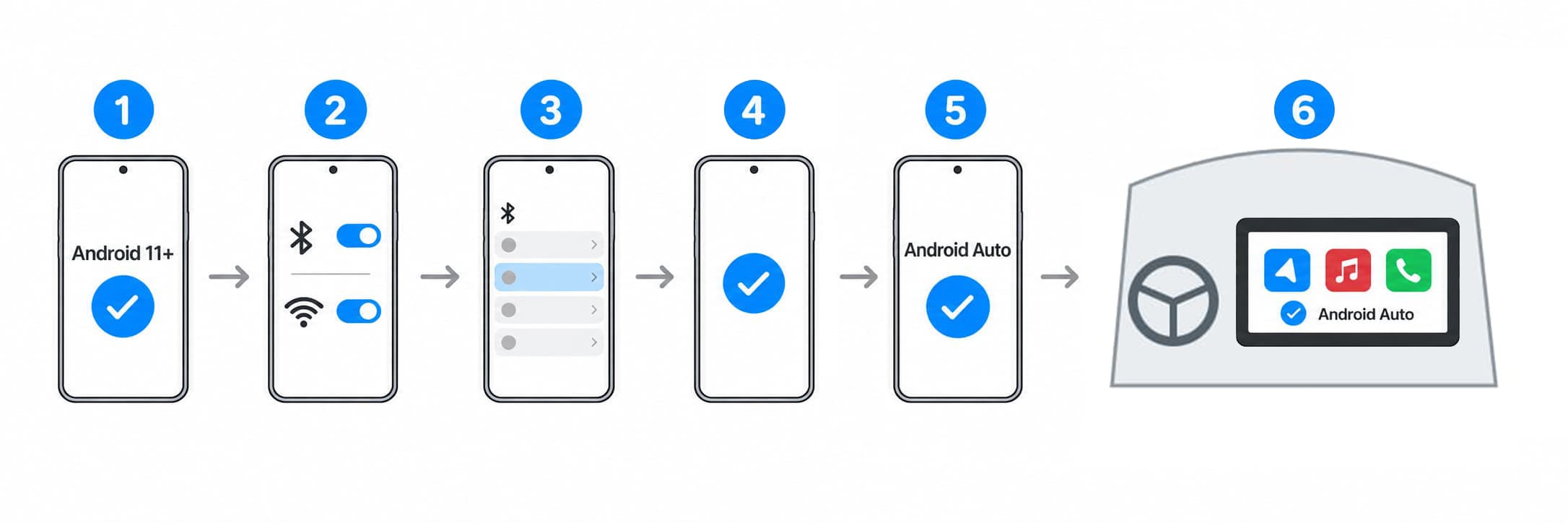
- Verbinden Sie CB18 wie in Kapitel 04 beschrieben und warten Sie, bis der Verbindungsbildschirm auf dem Fahrzeugdisplay erscheint.
- Öffnen Sie die Bluetooth-Einstellungen Ihres Telefons. Suchen Sie den Gerätenamen, der auf dem Fahrzeugdisplay angezeigt wird, und wählen Sie ihn aus.
- Folgen Sie den Anweisungen, um die Bluetooth-Kopplung abzuschließen, die Android Auto-Einrichtung abzuschließen und die erforderlichen Berechtigungen zu erteilen.
- Warten Sie, bis Android Auto automatisch auf dem Fahrzeugdisplay startet. Bestätigen Sie gegebenenfalls noch offene Hinweise auf Ihrem Telefon.
- Testen Sie Navigation, Musik und Anrufe bei sicher abgestelltem Fahrzeug, bevor Sie losfahren.
06.03Verbindungsprüfung
Lassen Sie Bluetooth und WLAN während der Nutzung aktiviert. Online-Inhalte benötigen eine Internetverbindung auf dem Telefon. Die verfügbaren Apps und Bedienelemente richten sich nach den unterstützten Funktionen.
06.04Verbindungsprobleme
Wenn die Bluetooth-Kopplung abgeschlossen ist, Android Auto aber nicht öffnet, prüfen Sie die Android-Version, 5-GHz-WLAN-Unterstützung, Android Auto-Einstellungen und erforderliche Berechtigungen.
Starten Sie bei Bedarf Telefon und Infotainmentsystem neu. Wenn das Problem weiterhin besteht, entfernen Sie die gespeicherten Verbindungen gemäß Kapitel 11 und koppeln Sie erneut.
Automatische Wiederverbindung und Telefonwechsel
07.01Automatische Wiederverbindung
Nach der ersten erfolgreichen Verbindung stellt das System die Verbindung beim nächsten Einsteigen automatisch wieder her. Lassen Sie CB18 am richtigen Anschluss eingesteckt, behalten Sie die Kopplungsdaten auf dem Telefon und lassen Sie Bluetooth und WLAN aktiviert.
Schalten Sie das Infotainmentsystem ein und warten Sie, bis CarPlay oder Android Auto erscheint. Bestätigen Sie neue Verbindungs- oder Berechtigungsanfragen nur bei sicher abgestelltem Fahrzeug.
07.02Keine automatische Wiederverbindung
- Stellen Sie sicher, dass sich das gewünschte Telefon im Fahrzeug befindet und Bluetooth sowie WLAN aktiviert sind.
- Prüfen Sie, ob das Infotainmentsystem CB18 erkannt hat und auf dem Telefon keine Bestätigung aussteht.
- Sind andere zuvor gekoppelte Telefone in der Nähe, deaktivieren Sie deren Bluetooth und WLAN vorübergehend. Testen Sie anschließend das gewünschte Telefon.
- Wählen Sie bei Bedarf das Gerät in der Bluetooth-Liste des gewünschten Telefons aus. Wenn die Verbindung weiterhin nicht hergestellt wird, folgen Sie Kapitel 11.
07.03Telefonwechsel
Trennen Sie das aktuell verbundene Telefon und folgen Sie den Schritten zur Erstverbindung für das gewünschte Telefon. Testen Sie bei der Fehlersuche nur mit einem Telefon, damit andere gekoppelte Telefone den Test nicht beeinflussen.
07.04Nach der Nutzung
Schalten Sie das Infotainmentsystem wie im Fahrzeughandbuch beschrieben aus. Einige Fahrzeuge versorgen weiterhin USB-Anschlüsse, nachdem die Zündung ausgeschaltet wurde. Befolgen Sie die Anweisungen Ihres Fahrzeughandbuchs zu verbundenen Geräten, insbesondere beim längeren Parken.
Täglicher Gebrauch
08.01Navigation und Apps
Nach der Verbindung nutzen Sie die unterstützte CarPlay- oder Android Auto-Navigation, Musik, Anrufe und andere Funktionen im Fahrzeugdisplay.
Wenn Navigationsinhalte nicht aktualisiert werden, prüfen Sie zuerst Internetverbindung, Standortberechtigungen und Karten-App auf dem Telefon. Wenn CarPlay oder Android Auto ansonsten normal funktioniert, müssen Sie die Kopplungsdaten nicht sofort löschen.
08.02Audio und Anrufe
Prüfen Sie Audioquelle, Stummschaltung und Lautstärke des Infotainmentsystems. Medien, Navigationsansagen und Anrufe können eigene Lautstärkeeinstellungen haben. Passen Sie die Lautstärke jeweils an, während der entsprechende Ton wiedergegeben wird.
Wenn kein Ton zu hören ist, prüfen Sie, ob das Telefon Ton an Kopfhörer oder andere Bluetooth-Geräte ausgibt, und wählen Sie den gewünschten Audioausgang.
08.03Sprachassistent und Fahrzeugsteuerung
Aktivieren Sie den Sprachassistenten Ihres Telefons und erteilen Sie die erforderlichen Berechtigungen. Lenkradtasten, Drehregler und Touch-Steuerungen hängen von Ihrem Fahrzeug und den unterstützten Funktionen der Plattform ab.
WLAN-Passwörter und Netzwerkverbindung
09.01Normale Verbindung
Ihr Telefon stellt die drahtlose Verbindung normalerweise automatisch her, ohne dass Sie ein WLAN-Passwort eingeben müssen. Folgen Sie den Schritten zur Bluetooth-Kopplung. Sie müssen das WLAN-Netzwerk nicht jedes Mal manuell auswählen.
09.02Wenn ein WLAN-Passwort angefordert wird
Das WLAN-Passwort kann je nach Softwareversion des Geräts variieren. Gängige Passwörter sind 88888888 und 12345678. Verwenden Sie zuerst das vom Gerät angezeigte Passwort oder das vom Kundensupport für Ihre Version bereitgestellte Passwort. Bei einer normalen Verbindung muss man in der Regel kein Passwort manuell eingeben.
- Überprüfen Sie, ob Sie das Netzwerk für Ihr Gerät ausgewählt haben.
- Geben Sie das WLAN-Passwort für Ihre Version ein. Wurde kein Passwort angegeben, versuchen Sie zunächst 88888888. Wird es abgelehnt, versuchen Sie 12345678.
- Wenn Ihr Infotainmentsystem das Menü „Einstellungen > Netzwerk / WLAN“ bietet, können Sie dort das entsprechende Netzwerk wählen und das Passwort eingeben.
- Wenn beide Passwörter nicht funktionieren, prüfen Sie, ob Sie das Netzwerk Ihres Geräts ausgewählt haben. Fragen Sie beim Kundendienst nach dem Passwort für Ihre Version. Stellen Sie bei Bedarf die Verbindung gemäß Kapitel 11 wieder her.
09.03Meldung „Keine Internetverbindung“
Die WLAN-Verbindung des Geräts verbindet Ihr Telefon mit dem Infotainmentsystem. Eine Meldung "Keine Internetverbindung" bedeutet nicht zwangsläufig ein Problem mit CarPlay oder Android Auto. Überprüfen Sie, ob diese Funktionen funktionieren, und prüfen Sie dann separat die mobilen Daten und den Internetzugang Ihrer App.
Wechseln Sie nicht nur wegen dieser Meldung zu einem anderen WLAN-Netzwerk. Dadurch kann die aktuelle Verbindung unterbrochen werden.
09.04Diagnostik und Software-Updates
Für Gerätediagnosen oder Software-Updates wenden Sie sich an den Kundensupport und folgen Sie den Anweisungen für CB18. Verwenden Sie keine Firmware für andere Modelle oder unverifizierte Update-Prozeduren.
Fehlerbehebung und häufige Fragen
Die folgenden Prüfungen erfordern weder Demontage noch Änderungen am Gerät. Führen Sie sie bei sicher abgestelltem Fahrzeug durch. Wenden Sie sich an den Kundendienst, wenn das Problem weiterhin besteht.
10.01Kompatibilität und USB-Verbindung
Kann ich CB18 verwenden, wenn mein Fahrzeug kein kabelgebundenes CarPlay oder Android Auto hat?
Nein. CB18 funktioniert nur mit Fahrzeugen, die bereits die entsprechende werkseitig installierte kabelgebundene CarPlay- oder Android-Auto-Funktion haben.
Mein Handy lädt über USB. Bedeutet das, dass der Port kompatibel ist?
Nein. Verbinden Sie Ihr Telefon mit einem Datenkabel, um zu überprüfen, ob der Anschluss die kabelgebundene CarPlay- oder Android Auto-Funktion des Fahrzeugs unterstützt.
Mein Fahrzeug unterstützt nur eines der kabelgebundenen Systeme. Wie prüfe ich die Kompatibilität?
Prüfen Sie die Kompatibilität mit dem kabelgebundenen System, das Sie verwenden möchten. Für andere Kombinationen wenden Sie sich mit Ihren Fahrzeug- und Telefondaten an den Kundendienst.
Der Verbindungsbildschirm erscheint nicht auf dem Fahrzeugdisplay
Überprüfen: Das Infotainmentsystem ist eingeschaltet, der USB-Anschluss unterstützt die entsprechende kabelgebundene CarPlay- oder Android Auto-Funktion, und das Gerät sowie der USB-Adapter sind sicher verbunden.
Nächster Schritt: Testen Sie die kabelgebundene Funktion des Fahrzeugs mit Ihrem Telefon und einem Datenkabel. Wenn sie funktioniert, schließen Sie CB18 wieder an.
10.02Telefonkoppelung und drahtlose Verbindung
Mein Handy kann das Gerät nicht finden
Überprüfen: Der Verbindungsbildschirm ist auf dem Fahrzeugdisplay sichtbar, Bluetooth ist auf Ihrem Handy aktiviert, und Sie suchen nach dem auf der Fahrzeuganzeige angezeigten Namen.
Nächster Schritt: Suchen Sie erneut nach dem Gerät und koppeln Sie es. Wenn es weiterhin nicht gefunden wird, starten Sie Telefon und Infotainmentsystem neu.
CarPlay verbindet sich nicht
Überprüfen Sie: Bluetooth-, WLAN-, Siri- und CarPlay-Berechtigungen auf Ihrem iPhone sowie alle Eingabeaufforderungen, die auf eine Bestätigung warten.
Nächster Schritt: Wiederholen Sie die Schritte in Kapitel 05. Entfernen Sie bei Bedarf die gespeicherten Verbindungen gemäß Kapitel 11 und koppeln Sie erneut.
Android Auto verbindet sich nicht
Prüfen: Android 11.0 oder neuer, 5-GHz-WLAN-Unterstützung, Android Auto-Einstellungen und die erforderlichen Berechtigungen.
Nächster Schritt: Wiederholen Sie die Schritte in Kapitel 06. Entfernen Sie bei Bedarf die gespeicherten Verbindungen gemäß Kapitel 11 und koppeln Sie erneut.
Was sind die Anforderungen für Android-Telefone?
Verwenden Sie ein kompatibles Telefon mit Android 11.0 oder neuer und 5-GHz-WLAN-Unterstützung und stellen Sie sicher, dass Android Auto verfügbar ist.
Warum muss WLAN nach der Bluetooth-Verbindung eingeschaltet bleiben?
Wireless CarPlay und Android Auto benötigen sowohl Bluetooth als auch WLAN. Eine Bluetooth-Verbindung allein bedeutet nicht, dass die vollständige CarPlay- oder Android Auto-Verbindung hergestellt ist.
Muss ich jedes Mal ein WLAN-Passwort eingeben?
Nein. Die Verbindung erfolgt normalerweise automatisch. Wenn ein Passwort angefragt wird, überprüfen Sie das Passwort der Softwareversion Ihres Geräts. Siehe Kapitel 09 für Details.
10.03Automatische Wiederanbindung und Telefonwechsel
Das Telefon verbindet sich nicht automatisch, wenn ich ins Fahrzeug zurückkehre.
Prüfen: Bluetooth- und WLAN-Einstellungen, gespeicherte Kopplungsdaten und Status des Infotainmentsystems. Trennen Sie andere zuvor gekoppelte Telefone vorübergehend.
Nächster Schritt: Wählen Sie das Gerät in der Bluetooth-Liste Ihres Handys aus. Wenn die Verbindung immer noch nicht wiederhergestellt ist, koppeln Sie erneut.
Wie verbinde ich ein anderes Handy?
Trennen Sie das aktuelle Telefon und folgen Sie dann den ersten Anschlussschritten für das Telefon, das Sie verwenden möchten.
10.04Verbindungsabbrüche, Verzögerungen und Wiederherstellung der Verbindung
Die Verbindung bricht ständig ab
Prüfen: Fester Sitz der USB-Verbindung. Platzieren Sie das Telefon nahe am Gerät und möglichst ohne Hindernisse dazwischen. Prüfen Sie einzeln, ob Hotspot, VPN oder Energiespareinstellungen die Verbindung beeinflussen.
Nächster Schritt: Starten Sie Telefon und Infotainmentsystem neu. Wenn das Problem weiterhin besteht, entfernen Sie die entsprechenden gespeicherten Verbindungen gemäß Kapitel 11 und koppeln Sie erneut.
Verzögerte Bedienung oder stockender Ton
Prüfen: Hintergrundauslastung und Internetverbindung des Telefons. Achten Sie darauf, ob das Problem nur in einer bestimmten App, an einem bestimmten Ort oder bei warmem Telefon auftritt.
Nächster Schritt: Beenden Sie rechenintensive Aufgaben und testen Sie erneut. Notieren Sie, unter welchen Bedingungen das Problem auftritt, und wenden Sie sich an den Kundendienst.
Setzt das Löschen der Kopplungsdaten des Telefons CB18 auf Werkseinstellungen zurück?
Nein. Durch das Löschen von Kopplungsdaten kann man die Verbindung zwischen Telefon und Gerät erneut einrichten. Kontaktieren Sie den Kundensupport, wenn das Gerät selbst zurückgesetzt oder wiederhergestellt werden muss.
10.05Sound, Internetverbindung und Apps
Kein Ton während der Musikwiedergabe oder Anrufen
Prüfen: Audioquelle, Stummschaltung, passende Lautstärkeeinstellung des Infotainmentsystems und ausgewählter Audioausgang am Telefon.
Nächster Schritt: Testen Sie Musik und Anrufe getrennt und notieren Sie, welche Funktionen betroffen sind.
Karten laden langsam oder erhalten keine Internetverbindung
Überprüfen: Die mobilen Daten Ihres Handys, die Standortberechtigungen und die Karten-App.
Nächster Schritt: Stellen Sie zuerst die Internetverbindung oder die Funktion der App auf dem Telefon wieder her. Prüfen Sie danach die Fahrzeuganzeige. Wenden Sie sich bei Bedarf an den App-Anbieter.
Können alle Apps auf meinem Handy auf dem Fahrzeugdisplay angezeigt werden?
Nur von CarPlay oder Android Auto unterstützte Apps können auf dem Fahrzeugdisplay angezeigt werden.
10.06Wann sollte man das Produkt nicht mehr verwenden
Das Gerät, der Anschluss oder der USB-Adapter ist beschädigt, verbrannt, gibt einen ungewöhnlichen Geruch oder Rauch ab oder wird übermäßig heiß.
Das Gerät funktioniert nach Feuchtigkeit oder starkem Aufprall nicht richtig oder verursacht elektrische Probleme im Fahrzeug, wenn es angeschlossen ist.
Verbindung wiederherstellen
Wenn Verbindungsprobleme weiterhin bestehen, entfernen Sie die gespeicherten Verbindungen für dieses Gerät auf dem Telefon und koppeln Sie erneut.
11.01Wiederherstellung der Verbindung auf dem iPhone
- Öffnen Sie „Einstellungen > Allgemein > CarPlay“, wählen Sie das entsprechende Fahrzeug und anschließend „Dieses Auto ignorieren“.
- Wählen Sie in den WLAN-Einstellungen beim entsprechenden Netzwerk „Dieses Netzwerk ignorieren“. Wählen Sie in den Bluetooth-Einstellungen beim entsprechenden Gerät „Dieses Gerät ignorieren“.
- Starten Sie Ihr iPhone und das Infotainmentsystem neu. Beachten Sie zum Neustart des Infotainmentsystems die Fahrzeuganleitung.
- Verbinden Sie CB18 erneut. Aktivieren Sie Bluetooth, WLAN und Siri und aktivieren Sie CarPlay.
- Koppeln Sie erneut gemäß Kapitel 05. Prüfen Sie anschließend Navigation, Musik, Anrufe und die erneute Verbindung.
11.02Wiederherstellung der Verbindung auf Android
- Entfernen Sie in den WLAN-Einstellungen Ihres Handys das gespeicherte Netzwerk für dieses Gerät.
- Heben Sie in den Bluetooth-Einstellungen die Kopplung mit diesem Gerät auf.
- Starten Sie Telefon und Infotainmentsystem neu.
- Überprüfen Sie, ob alle Anforderungen an die drahtlose Verbindung erfüllt sind, und koppeln Sie dann erneut wie in Kapitel 06 beschrieben.
- Überprüfen Sie, ob die Fahrzeuganzeige, der Ton und die anschließende Verbindung korrekt funktionieren.
11.03Wenn die Verbindung immer noch nicht wiederhergestellt ist
Nutzen Sie Ihr Handy und ein Datenkabel, um zu überprüfen, ob die kabelgebundene Funktion des Fahrzeugs funktioniert. Notieren Sie alle Hinweise oder den Schritt, in dem das Pairing stoppt, und kontaktieren Sie dann den Kundensupport.
CB18 hat keine Reset-Öffnung. Stecken Sie keine Nadel oder andere Werkzeuge in die Gehäuseöffnungen. Wenden Sie sich für weitere Wiederherstellungsschritte an den Kundendienst.
Pflege und Wartung
12.01Reinigung
Trennen Sie das Gerät und reinigen Sie die Außenseite mit einem weichen, trockenen Tuch. Sprühen Sie kein Reinigungsmittel in die Anschlüsse und verwenden Sie keine Metallwerkzeuge zum Reinigen. Prüfen Sie vor dem erneuten Anschließen, ob die Anschlüsse trocken und frei von Fremdkörpern sind.
12.02Überprüfung von Steckverbindern und Zubehör
Prüfen Sie Gerät und USB-Adapter regelmäßig auf lockeren Sitz, Verformungen und Schäden. Verwenden Sie beschädigte Teile nicht weiter und stecken Sie beschädigte Anschlüsse nicht mit Gewalt ein.
12.03Lagerung und Wiederverwendung
Lagern Sie das Gerät trocken und geschützt vor direkter Sonne, Hitze und starkem Druck. Belasten Sie die Stecker nicht. Beachten Sie bei längeren Standzeiten die Hinweise zur USB-Stromversorgung in der Fahrzeuganleitung.
Bevor Sie das Gerät erneut benutzen, inspizieren Sie es und seine Anschlüsse und testen Sie dann die Telefonverbindung und den Ton im Parken.
12.04Nach Software-Updates
Wenn nach einem Telefon- oder Infotainment-Update Verbindungsprobleme auftreten, überprüfen Sie erneut Bluetooth, WLAN und Berechtigungen. Falls nötig, folgen Sie Kapitel 11, um die Verbindung wiederherzustellen.
Wenn Sie die CB18-Software aktualisieren müssen, wenden Sie sich bitte zuerst an den Kundenservice, um die kompatible Version und die Betriebsanleitung zu bestätigen.
12.05Recycling und Entsorgung
Trennen und recyceln Sie Verpackungsmaterial gemäß den örtlichen Vorgaben. Geben Sie das Produkt bei einer geeigneten Sammelstelle für Elektro- und Elektronikgeräte ab. Verbrennen oder zerlegen Sie es nicht selbst.
Technischer Support
Bereiten Sie Ihre Produktdetails und eine Beschreibung des Problems vor, bevor Sie den Kundensupport kontaktieren.
13.01Selbsthilfe

Offizielle Website: https://www.aotu-link.com
Für persönliche Unterstützung öffnen Sie bitte das unten stehende Formular „13.02 Supportanfrage senden“ und füllen es aus. Vollständige Angaben ermöglichen eine schnellere Bearbeitung.
Falls das Formular nicht verfügbar ist, senden Sie eine E-Mail an support@aotu-link.com und geben Sie Produktmodell, Kaufort und Problembeschreibung an.
Live-Support: Klicken Sie auf das blaue Chat-Symbol auf dieser Seite. Wenn ein Mitarbeiter online ist, können Sie direkt chatten.