
CB18車載無線轉接器使用說明書
從 USB 連線到日常使用,查閱 CB18 的完整操作說明。
閱讀指南與適用範圍
本說明書用於指導產品連線、日常使用、維護和基礎故障排查。
00.01警示語說明
00.02建議閱讀順序
首次使用者:先閱讀安全須知、相容性與使用前準備、USB 連線,再按手機類型閱讀 Apple CarPlay 或 Android Auto 章節。
日常使用者:需要時查閱自動重新連線、Wi-Fi 密碼、日常維護和故障排查章節。
00.03適用範圍
本說明書適用於 CB18 車載無線轉接器。
安全須知
為避免事故、裝置損壞或車輛故障,請遵守以下要求。
01.01一般安全要求
嚴格按照本說明書連線和使用產品。請勿自行拆解、維修或改裝裝置及配件。
防止液體、金屬異物進入連接埠或外殼開孔。將產品及小配件放在兒童無法觸及的位置。
發現破損、異味、冒煙或異常發熱時,立即停止使用;安全停車後,在安全可行的情況下斷開裝置並聯絡客戶服務。
01.02駕駛安全
駕駛過程中不得配對手機、輸入密碼或更改連線設定。需要操作時,請先將車輛停放在安全位置。
裝置及配件不得遮擋視線、儀表或車輛控制裝置,不得干涉踏板、換擋機構或安全氣囊。
01.03連線與環境注意事項
連線前檢查裝置、接頭及轉接頭是否完好。插拔時握住接頭,不要強行插入、扭轉或拉拽。
保持裝置乾燥,避免曝曬、擠壓、強烈撞擊及接觸高溫部件。不要覆蓋外殼散熱位置。
不要改動車輛供電線路或拆卸原車裝置。導航與語音功能僅用於輔助,請始終遵守交通規則並安全駕駛。
產品與包裝
02.01產品概述
CB18 將原車有線 CarPlay 或有線 Android Auto 轉換為對應的無線連線。連線車機 USB 連線埠後,手機透過藍牙與 Wi-Fi 建立連線,即可在原車螢幕使用相應功能。
首次連線成功後,再次上車時可自動連線。
02.02包裝清單
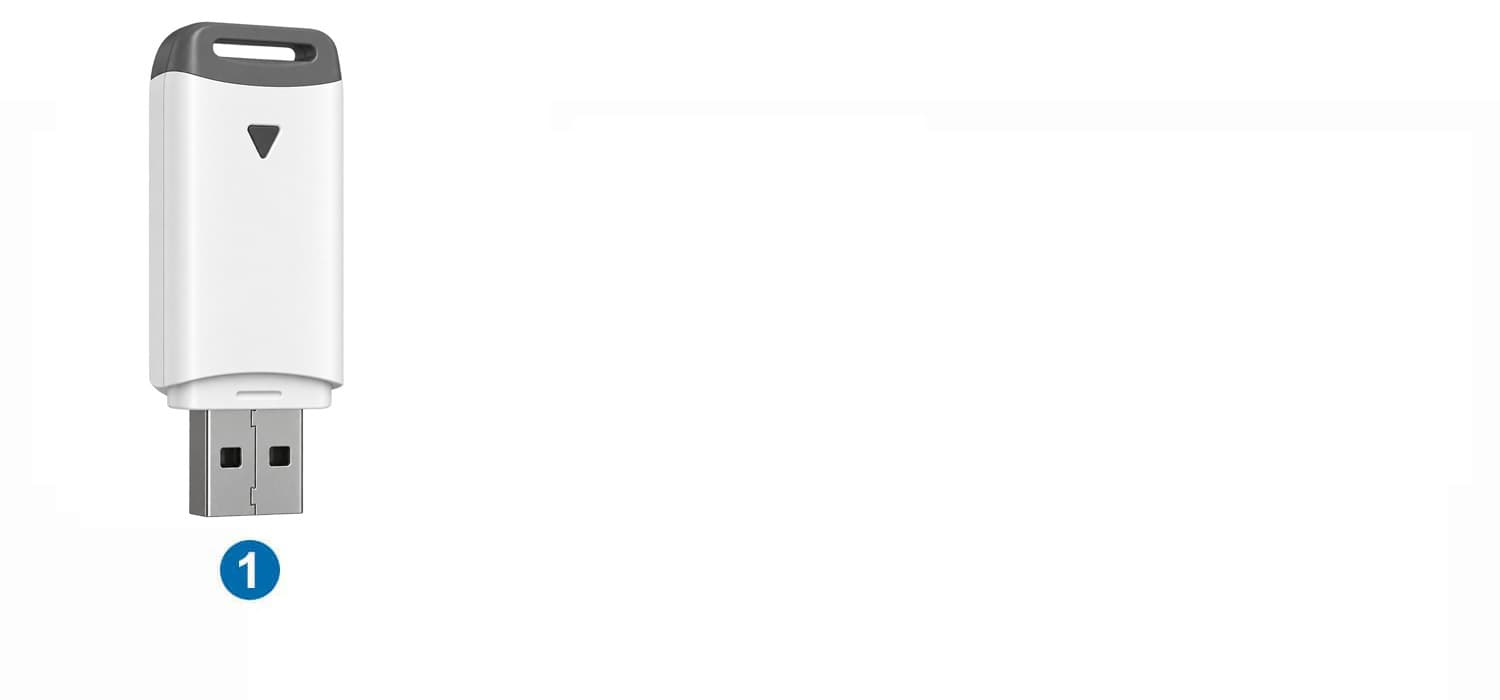
| 編號 | 項目 | 數量 | 備註 |
|---|---|---|---|
| 1 | CB18 無線轉接器 | 1 | 連線原車 USB 數據連接埠 |
相容性與使用前準備
03.01車輛要求
車輛須原廠支援有線 CarPlay 或有線 Android Auto,並具有可正常使用對應功能的 USB 資料連接埠。
車型列表用於初步查詢。具體功能可能因車輛年份、配置、銷售地區及車機版本不同而變化;使用前仍須確認原車對應的有線連線功能正常。
使用 CarPlay 前,請確認原車有線 CarPlay 正常;使用 Android Auto 前,請確認原車有線 Android Auto 正常。僅有車載藍牙、USB 充電或顯示屏不代表支援手機互聯。
03.02手機要求
| 手機類型 | 使用要求 |
|---|---|
| iPhone | iPhone 5 及更新機型,iOS 7.1 及以上;建議更新至該機型可用的最新 iOS。開啟藍牙、Wi-Fi 和 Siri,並允許使用 CarPlay。 |
| Android 手機 | Android 11.0 及以上,支援 5 GHz Wi-Fi;開啟藍牙與 Wi-Fi,確認 Android Auto 可用並更新至最新版本。 |
Android Auto 已整合在受支援的 Android 手機中,通常無需另行安裝。Android(Go 版本)不支援 Android Auto。功能可用性還受手機型號及使用地區支援情況影響。
03.03連線前檢查
- 將車輛停放在安全位置並啟動車機。
- 暫不連線 CB18,用可傳輸數據的連線線將手機連線原車 USB 連接埠。
- 確認原車能夠進入對應的有線 CarPlay 或 Android Auto 介面。
- 斷開手機連線線,準備連線 CB18。
如果有線連線也無法使用,請先檢查手機、連線線及車機設定,恢復原車有線功能後再連線 CB18。
03.04網路與權限
首次連線時保持手機解鎖,以便確認授權提示。線上導航、音樂等服務需要手機具備可用的網路;相關流量及服務費用按您的套餐或應用規則計算。
不確定車型或手機是否兼容時,請提供車型年份、車機資訊、手機型號和系統版本,聯絡客戶服務確認。
USB 連接與開機畫面
04.01連線步驟
- 將 CB18 連線原車支援有線 CarPlay 或 Android Auto 的 USB 資料連接埠。
- 若原車使用 USB-C 數據連接埠,先將 CB18 連線隨附轉接頭,再連線車機。
- 確認插接牢固,放置位置不會受拉扯或影響車輛操作。
- 等待車機螢幕顯示連線畫面;如有需要,進入原車手機互聯入口。
- 查看螢幕顯示的裝置名稱,按第 05 章或第 06 章連線手機。
04.02連線後檢查
確認車機已識別裝置,連線畫面正常,介面無鬆動。裝置名稱以車機螢幕實際顯示為準。
如車機沒有顯示連線畫面,請檢查 USB 連接埠是否支援資料傳輸,並重新驗證原車有線手機互聯功能。不要連續快速插拔裝置。
04.03使用注意事項
優先使用隨附轉接頭,避免使用未經確認的集線器或延長線。手機首次配對完成前,請保持車機正常運行。
04.04開機介面與裝置名稱
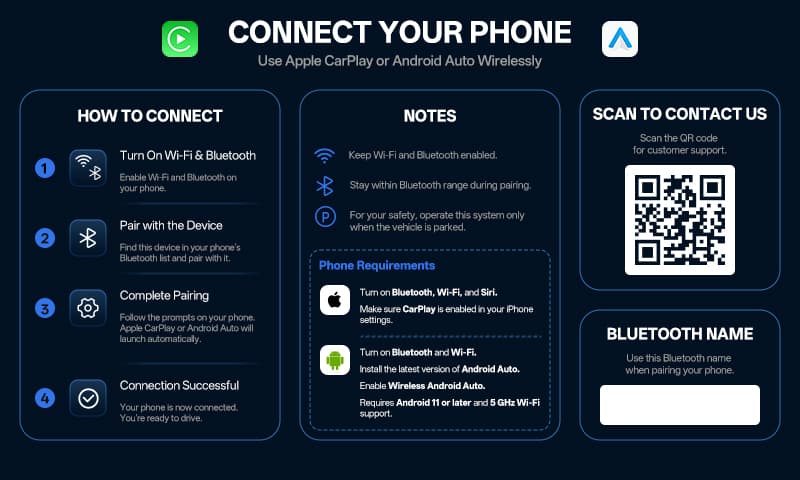
CB18 連線後,車機開機連線介面會顯示用於配對的藍牙名稱。請在手機藍牙列表中選擇與當前螢幕顯示一致的名稱。
Apple CarPlay
05.01連線前準備
使用 iPhone 5 及更新機型,系統為 iOS 7.1 及以上。開啟藍牙、Wi-Fi 和 Siri,並允許使用 CarPlay。建議更新至該機型可用的最新 iOS。
如手機啟用了螢幕使用時間或管理限制,請確認 CarPlay 未被停用。
05.02首次連線
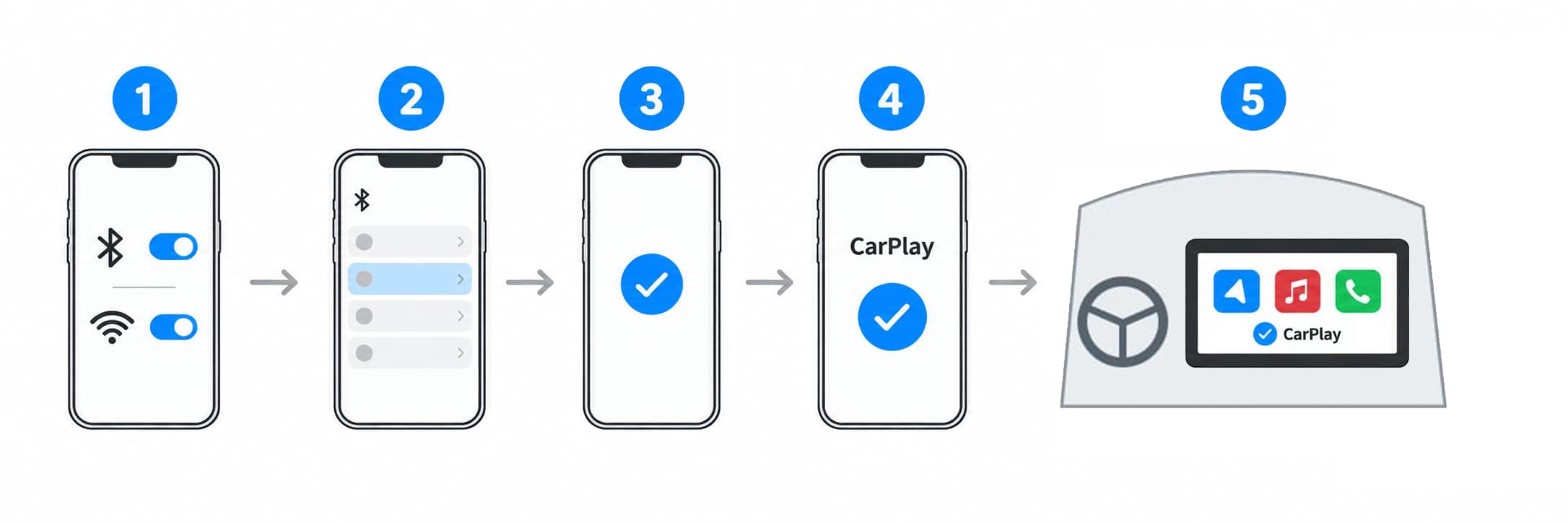
- 按第 04 章連線 CB18,等待車機顯示連線畫面。
- 進入 iPhone 的「設定 > 藍牙」,搜尋並選擇車機螢幕顯示的裝置名稱。
- 按照手機和車機提示完成藍牙配對;如顯示配對碼,請核對後確認。
- 出現 CarPlay 使用或連線授權提示時,確認允許;如需鎖屏後使用,可按提示允許鎖定時使用 CarPlay。
- 連線成功後,車機自動進入 CarPlay 介面。
05.03連線後檢查
在停車狀態下測試導航、音樂和通話,確認顯示及音訊正常。使用過程中保持手機藍牙與 Wi-Fi 開啟。
可用應用以 CarPlay 支援的應用為準。觸摸、旋鈕、方向盤按鍵及語音操作方式以原車支援情況為準。
05.04連線異常
如手機已完成藍牙配對但未進入 CarPlay,請檢查 Wi-Fi、Siri、CarPlay 權限及車機手機互聯入口。
仍無法連線時,按第 11 章清除對應記錄並重新配對。
Android Auto
06.01連線前準備
使用 Android 11.0 及以上、支援 5 GHz Wi-Fi 的相容手機。開啟藍牙與 Wi-Fi,確認 Android Auto 可用,並通過應用程式商店檢查更新。
Android Auto 可能顯示在系統設定中,不一定有獨立應用圖示。如設定中提供「無線 Android Auto」選項,請開啟該選項。入口名稱以手機實際介面為準。
06.02首次連線
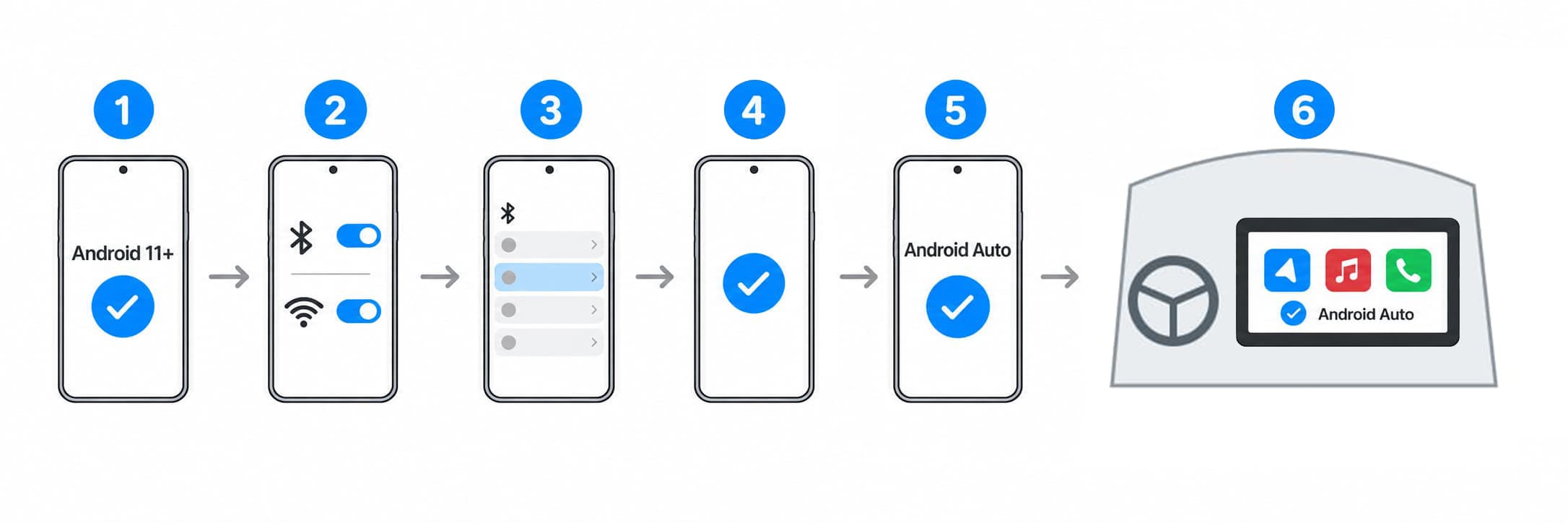
- 按第 04 章連線 CB18,等待車機顯示連線畫面。
- 進入手機藍牙設定,搜尋並選擇車機螢幕顯示的裝置名稱。
- 按提示完成藍牙配對,並確認 Android Auto 的首次設定及所需權限。
- 等待車機自動進入 Android Auto 介面;如手機仍有待確認提示,請按螢幕指引完成。
- 停車狀態下測試導航、音樂和通話,確認功能正常後再出發。
06.03連線後檢查
使用過程中保持手機藍牙與 Wi-Fi 開啟。線上內容需保持手機網路可用。可用應用和原車操作方式以實際支援情況為準。
06.04連線異常
如藍牙已配對但未進入 Android Auto,請確認系統版本、5 GHz Wi-Fi、Android Auto 狀態及所需權限。
必要時重啟手機與車機;問題仍未解決時,按第 11 章清除記錄後重新配對。
自動重新連線與切換手機
07.01自動重新連線
首次連線成功後,再次上車時系統會自動連線。保持 CB18 連線正確介面,保留手機配對記錄,並開啟藍牙與 Wi-Fi。
啟動車機後,等待 CarPlay 或 Android Auto 介面出現。若手機顯示新的連線或授權提示,請在停車狀態下確認。
07.02無法自動重新連線
- 確認目標手機在車內,藍牙與 Wi-Fi 已開啟。
- 檢查車機是否正常識別 CB18,手機是否有待處理提示。
- 如果附近有其他曾配對手機,可臨時關閉其他手機的藍牙和 Wi-Fi,再測試目標手機。
- 必要時在目標手機的藍牙列表中選擇對應裝置重新連線。仍無法恢復時,按第 11 章操作。
07.03切換手機
先讓當前手機斷開連線,再按首次連線步驟連線目標手機。排查時只保留一部手機參與連線,避免其他配對記錄影響測試。
07.04結束使用
按車輛正常流程關閉車機。部分車輛熄火後 USB 連接埠仍會供電,具體以車輛說明為準。長期停放時,請按車輛說明管理裝置連線。
日常使用
08.01導航與應用
連線成功後,通過車機螢幕使用 CarPlay 或 Android Auto 支援的導航、音樂、通話等功能。
導航內容無法更新時,請先在手機上檢查網路、定位權限和地圖應用。若互聯介面仍正常,無需立即刪除配對記錄。
08.02音訊與通話
使用前檢查車機音源、靜音狀態和音量。媒體、導航提示與通話音量可能分別調節,請在對應聲音播放時調整。
如果沒有聲音,請檢查手機是否將音訊輸出到其他耳機或藍牙裝置,並選擇所需輸出。
08.03語音與原車控制
語音助理需在手機中啟用並獲得所需權限。方向盤按鍵、旋鈕及觸摸控制的可用性以原車及對應平台支援情況為準。
Wi-Fi 密碼與網路連線
09.01日常連線
正常情況下,手機會自動建立無線連線,無需手動輸入 Wi-Fi 密碼。請按照藍牙配對流程連線,不必每次手動選擇 Wi-Fi 網路。
09.02提示輸入 Wi-Fi 密碼
不同裝置軟體版本的 Wi-Fi 密碼可能不同,常見密碼為 88888888 或 12345678。請優先使用裝置提示或客戶服務提供的對應版本密碼。正常連線通常無需手動輸入密碼。
- 確認所選網路與當前裝置對應。
- 按對應版本輸入 Wi-Fi 密碼。如未提供密碼,可先嘗試 88888888;提示密碼錯誤時,再嘗試 12345678。
- 如果車機提供“設定 > 網路 / Wi-Fi”,也可選擇對應網路並輸入密碼。
- 兩個密碼均無法使用時,請核對網路名稱,確認選擇的是當前裝置網路,並聯絡客戶服務確認對應版本密碼;必要時按第 11 章恢復連線。
09.03顯示無網際網路連線
裝置 Wi-Fi 用於手機與車機的無線連線,顯示“無互聯網連線”不一定表示投放異常。請先檢查 CarPlay 或 Android Auto 是否正常,再單獨檢查手機行動數據和應用網路。
不要僅為消除該提示而切換到其他 Wi-Fi,以免中斷當前連線。
09.04調試與升級
如需裝置調試或軟體升級,請聯絡客戶服務並按適用於 CB18 的指導操作。不要使用其他型號的韌體或未經確認的升級方法。
故障排除與常見問題
以下檢查不涉及拆機或改裝。請在停車狀態下操作;問題仍未解決時,請聯絡客戶服務。
10.01相容性與 USB 連線
原車沒有有線 CarPlay 或 Android Auto,可以使用嗎?
不可以。本產品僅適用於原車已經支援對應有線 CarPlay 或 Android Auto 的車型。
手機可以通過 USB 充電,是否代表連接埠兼容?
不代表。請用手機資料傳輸線確認該介面能夠運行原車有線 CarPlay 或 Android Auto。
原車只支援其中一種有線系統,怎樣確認能否使用?
請按您要使用的對應有線系統確認相容性;如需確認其他組合,請提供車型和手機資訊聯絡客戶服務。
車機沒有顯示連線畫面
建議檢查:確認車機已啟動;USB 連接埠支援對應的有線 CarPlay 或 Android Auto;檢查裝置和轉接頭是否插接牢固。
下一步:用手機資料傳輸線驗證原車有線功能,確認正常後重新連線 CB18。
10.02手機配對與無線連線
手機找不到裝置
建議檢查:確認車機已顯示連線畫面;手機藍牙已開啟;搜尋的名稱與車機螢幕一致。
下一步:重新搜尋並配對;仍無結果時重啟手機和車機。
CarPlay 無法連線
Android Auto 無法連線
Android 手機需要滿足哪些條件?
使用 Android 11.0 及以上、支援 5 GHz Wi-Fi 的相容手機,並確認 Android Auto 可用。
為什麼藍牙連線後還需要開啟 Wi-Fi?
無線手機互聯需要同時開啟藍牙和 Wi-Fi。僅顯示藍牙已連線,不代表完整的 CarPlay 或 Android Auto 連線已經建立。
每次都需要輸入 Wi-Fi 密碼嗎?
不需要。正常使用時自動連線;出現密碼提示時,請按裝置版本確認密碼,具體處理見第 09 章。
10.03自動重新連線與手機切換
再次上車無法自動連線
建議檢查:確認手機無線開關、配對記錄及車機狀態;臨時斷開其他曾配對手機。
下一步:在手機藍牙列表中選擇對應裝置;仍無法恢復時重新配對。
更換手機後怎樣連線?
先斷開當前手機,再按目標手機對應的首次連線步驟配對。
10.04斷連、延遲與恢復連線
連線後頻繁斷開
建議檢查:檢查 USB 接觸;將手機放在靠近裝置且不易被遮擋的位置;逐項排除熱點、VPN 或省電限制的影響。
下一步:重啟手機與車機;仍異常時按第 11 章清除對應記錄並重新配對。
操作延遲或音訊卡頓
建議檢查:檢查手機後台負載與網路;觀察是否只在某應用、某地點或手機發熱時出現。
下一步:減少高負載任務後複測,記錄發生條件並聯絡客戶服務。
清除手機配對記錄等於恢復裝置出廠設定嗎?
不等於。清除配對用於重新建立手機與裝置的連線。需要裝置恢復操作時,請聯絡客戶服務。
10.05聲音、網路與應用
音樂或通話沒有聲音
建議檢查:檢查車機音源、靜音狀態、對應音量和手機音訊輸出裝置。
下一步:分別測試音樂及通話,記錄受影響的功能。
地圖加載慢或無法聯網
建議檢查:在手機上檢查移動網路、定位權限和地圖應用。
下一步:先恢復手機網路或應用,再檢查車機端;必要時聯絡應用服務方。
可以直接顯示手機上的所有應用嗎?
車機中顯示的應用以 CarPlay 或 Android Auto 支援的應用為準。
10.06停止使用的情況
裝置、接頭或轉接頭出現破損、燒蝕、異味、冒煙或異常發熱。
裝置受潮、嚴重撞擊後運行異常,或連線後導致車輛電氣異常。
恢復連線
連線持續異常時,可清除手機中與裝置對應的連線記錄,再重新配對。
11.01iPhone 恢復連線
- 進入「設定 > 一般 > CarPlay」,選擇對應車輛,再點選「忘記此汽車」。
- 在 Wi-Fi 設定中選擇對應網路並點選「忘記此網路」;在藍牙設定中選擇對應裝置並點選「忘記此裝置」。
- 重啟 iPhone 與車機。車機重啟方法請遵循車輛說明。
- 重新連線 CB18,開啟藍牙、Wi-Fi、Siri 及 CarPlay 權限。
- 按第 05 章重新配對,並檢查導航、音樂、通話及再次連線是否正常。
11.02Android 恢復連線
- 在手機 Wi-Fi 設定中刪除與裝置對應的網路記錄。
- 在藍牙設定中取消與裝置對應的配對。
- 重啟手機與車機。
- 確認無線連線條件滿足後,按第 06 章重新配對。
- 檢查車機介面、音訊及再次連線是否正常。
11.03仍無法恢復
使用手機資料傳輸線確認原車有線功能正常,並記錄重新配對時的提示或停留步驟,聯絡客戶服務。
CB18 沒有重設孔,請勿用針或其他工具插入外殼開孔。需要進一步恢復操作時,請按客戶服務指導處理。
日常維護
12.01清潔
斷開裝置後,用柔軟乾布清潔外表。不要向連接埠噴灑清潔劑,不要使用金屬工具刮擦。重新連線前確認介面乾燥、無異物。
12.02介面與配件檢查
定期檢查裝置與轉接頭是否鬆動、變形或破損。發現異常時先停止使用,不要通過強行插緊補償連接埠損傷。
12.03存放與重新使用
存放時保持乾燥,避免暴曬、高溫、重壓及接頭受力。長期停放車輛時,請遵循車輛說明管理 USB 供電。
重新使用前檢查裝置及介面,並在停車狀態下測試手機連線和音訊。
12.04軟體更新後檢查
手機或車機更新後,如連線異常,請重新檢查無線開關及授權狀態;必要時按第 11 章恢復連線。
需要更新 CB18 軟體時,請先聯絡客戶服務,確認適用版本與操作方法。
12.05回收與報廢處理
包裝材料按當地要求分類回收。產品報廢時請交給適用的電子電氣裝置回收渠道,不要焚燒或自行拆解。
技術支援
聯絡客戶服務前,請準備裝置資訊和故障描述,以便快速處理。
13.01自助服務
官方網站:https://www.aotu-link.com
如需人工售後協助,請直接展開並填寫下方「13.02 售後問題提交」表單;一次提供完整資訊,有助於我們更快處理。
如無法使用表單,可傳送電子郵件至 support@aotu-link.com,並附上產品型號、購買管道與問題說明。
線上客服:點擊本頁藍色聊天圖示;客服在線時可即時溝通。