
CB18車載ワイヤレスアダプター取扱説明書
USB接続から日常の使い方まで、CB18の操作方法をご案内します。
本書の読み方と適用範囲
このマニュアルでは、製品の接続方法、使用法、保守方法、そして一般的な問題のトラブルシューティング方法を説明しています。
00.01安全表示について
00.02おすすめ読書順
初めて使う方:安全上のご注意、対応条件と使用前の準備、USB接続の各章を先にお読みください。その後、お使いのスマートフォンに合わせてApple CarPlayまたはAndroid Autoの章をお読みください。
日常的に使う方:必要に応じて、自動再接続、Wi-Fiパスワード、お手入れ、トラブルシューティングの各章をご確認ください。
00.03適用範囲
本書はCB18車載ワイヤレスアダプターを対象としています。
安全上のご注意
これらの指示に従い、事故や製品の損傷、車両の故障を防ぐことができます。
01.01一般的な安全要件
このマニュアルに記載されている通りに接続し、使用してください。デバイスやアクセサリーを自分で分解、修理、改造しないでください。
端子や本体の開口部に液体や金属類が入らないようにしてください。本体や小さな付属品は、お子様の手の届かない場所に保管してください。
損傷、異臭、煙、過度な熱を感じたらすぐに使用を中止してください。安全に駐車し、安全であれば機器を外し、カスタマーサポートに連絡してください。
01.02運転安全
運転中に携帯電話のペアリング、パスワードの入力、接続設定の変更はしないでください。変更を行う前に安全な場所に駐車してください。
デバイスやアクセサリーは視界、計器、車両の操作を妨げたり、ペダルやギアセレクター、エアバッグの妨げにならないようにします。
01.03接続と運用条件
接続前に、本体、端子、USB変換アダプターに破損がないか確認してください。抜き差しするときはコネクター部分を持ち、無理に押し込む、ねじる、引っ張るなどの操作をしないでください。
装置を濡らさずに保ちましょう。直射日光、圧迫、強い衝撃、熱い部品との接触は避けてください。熱を放散するハウジングの部分を覆わないでください。
車両の電源配線を改造したり、工場出荷時に設置された機器を取り外したりしないでください。ナビゲーションや音声機能は補助に過ぎません。常に交通規則を守り、安全運転を心がけてください。
製品と同梱品
02.01製品概要
CB18は、工場出荷時に搭載された有線CarPlayや有線Android Auto接続を対応するワイヤレス接続に変換します。CB18を車両のUSBポートに接続し、BluetoothとWi-Fiでスマートフォンを接続して、車両ディスプレイのサポート機能にアクセスします。
最初の接続が成功した後、次に車に乗ったときには自動的に携帯電話を再接続できます。
02.02同梱品一覧
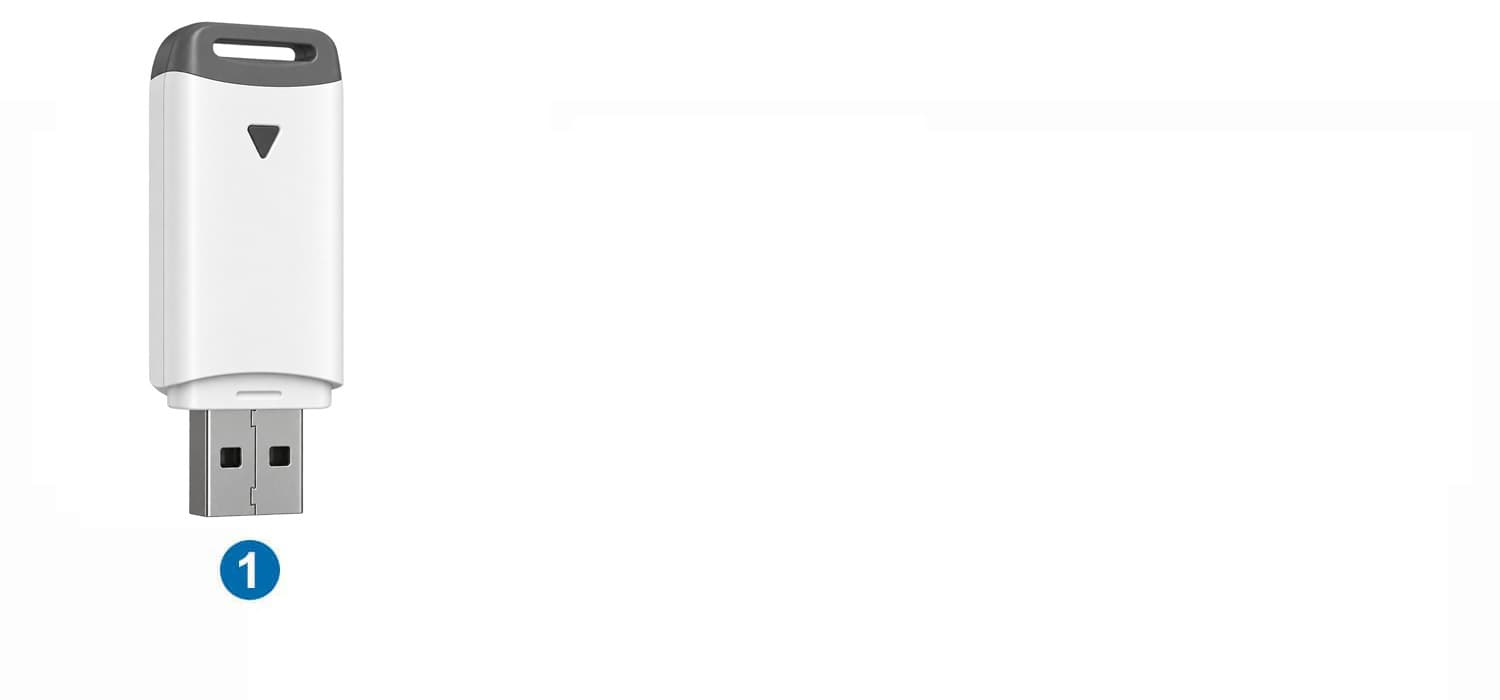
| 番号 | 品名 | 数量 | 備考 |
|---|---|---|---|
| 1 | CB18ワイヤレスアダプター | 1 | 車両のUSBデータポートに接続 |
対応条件と使用前の準備
03.01車両要件
車両には工場出荷時に有線のCarPlayまたは有線Android Autoと対応するUSBデータポートが搭載されている必要があります。
車両リストを最初の指針として使ってください。機能はモデル年、トリム、販売地域、インフォテインメントソフトウェアのバージョンによって異なります。使用前に、対応する工場出荷時の有線接続が正しく動作しているか確認してください。
CarPlayを使うには、まず有線のCarPlayが車で動作しているか確認してください。Android Autoを使うには、まず有線Android Autoが動作しているか確認してください。Bluetooth、USB充電、ディスプレイだけでは互換性が確立されません。
03.02電話の要件
| 電話の種類 | 要件 |
|---|---|
| iPhone | iPhone 5以降、iOS 7.1以降の対応です。お使いのモデルで利用可能な最新のiOSへのアップデートを推奨します。Bluetooth、Wi-Fi、Siriをオンにして、CarPlayを許可してください。 |
| Androidスマートフォン | Android 11.0以降で5GHz Wi-Fi対応。BluetoothとWi-Fiを有効にし、Android Autoが利用可能で最新の状態であることを確認してください。 |
Android Autoは対応するAndroidスマートフォンに組み込まれており、通常は別途インストールする必要はありません。Android(Goエディション)はAndroid Autoに対応していません。利用可否はスマートフォンの機種や地域によっても異なります。
03.03接続前に
- 安全な場所に駐車し、車両のインフォテインメントシステムを起動してください。
- 今はCB18を切断したままにしておけ。データ対応ケーブルを使って、スマートフォンを車両のUSBポートに直接接続してください。
- 対応する有線のCarPlayまたはAndroid Autoインターフェースが車両ディスプレイで開いているか確認してください。
- 電話ケーブルを外してCB18接続の準備をしてください。
有線接続でも動作しない場合は、まずスマートフォン、ケーブル、インフォテインメントの設定を確認してください。CB18に接続する前に、車両の有線接続を復旧してください。
03.04ネットワークと権限
初回設定時は、許可を求める画面を操作できるようにスマートフォンのロックを解除しておいてください。オンラインのナビゲーションや音楽などには、スマートフォンのインターネット接続が必要です。通信料やサービス料金は、ご契約のプランや各アプリの条件に従います。
互換性に不安がある場合は、車両モデルと年式、インフォテインメントシステムの詳細、携帯電話のモデル、OSのバージョンを伝えてカスタマーサポートにお問い合わせください。
USB接続と起動画面
04.01接続手順
- CB18は有線のCarPlayまたはAndroid Auto対応のUSBデータポートに接続します。
- 車両にUSB-Cデータポートがある場合は、まず付属のUSBアダプターにCB18を接続し、その後車両に接続してください。
- 接続がしっかり固定され、装置が引っ張られず車両の運転に支障が出ない位置にあることを確認してください。
- 車両のディスプレイに接続画面が表示されるのを待ちます。必要に応じて、車両のスマートフォン接続メニューを開きます。
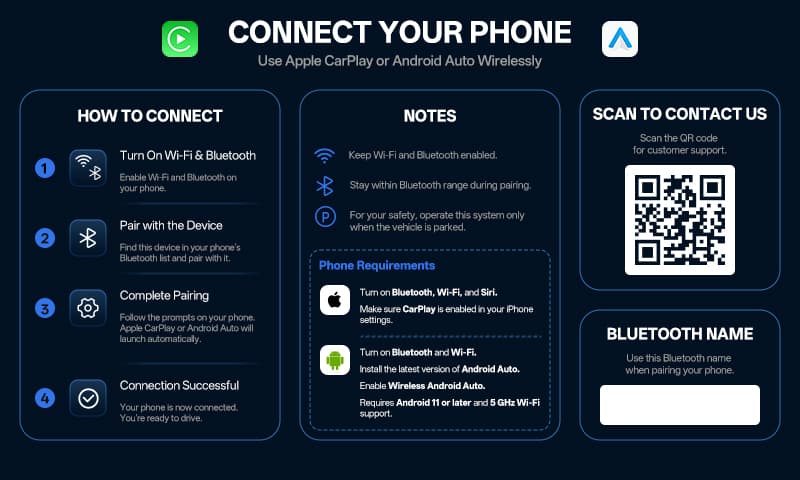
- 車両表示のデバイス名を確認し、第05章 または 第06章)を選んでスマートフォンに接続してください。
04.02接続後
インフォテインメントシステムがデバイスを認識しているか、接続画面が正しく表示されているか、コネクターがしっかり固定されているかを確認してください。車両表示に表示されているデバイス名を使ってください。
接続画面が表示されない場合は、USBポートがデータ転送に対応しているか確認し、車両の有線スマートフォン接続を再度テストしてください。デバイスを繰り返し差し入れたり抜いたりするのは避けてください。
04.03使用に関する注意事項
可能な限り付属のUSBアダプターを使いましょう。互換性が確認されていないハブや延長ケーブルは避けてください。初期ペアリングが完了するまでインフォテインメントシステムを稼働させ続けてください。
04.04起動画面とデバイス名
CB18接続後、車両ディスプレイの起動接続画面にペアリングに使われたBluetooth名が表示されます。スマートフォンのBluetoothデバイスリストで一致する名前を選択してください。
Apple CarPlay
05.01接続前に
iOS 7.1以降のiPhone 5以降を使いましょう。Bluetooth、Wi-Fi、Siriをオンにして、CarPlayを許可してください。お使いのモデルで利用可能な最新のiOSへのアップデートを推奨します。
スクリーンタイムやデバイス管理の制限が有効になっている場合は、CarPlayが許可されているか確認してください。
05.02初回の接続
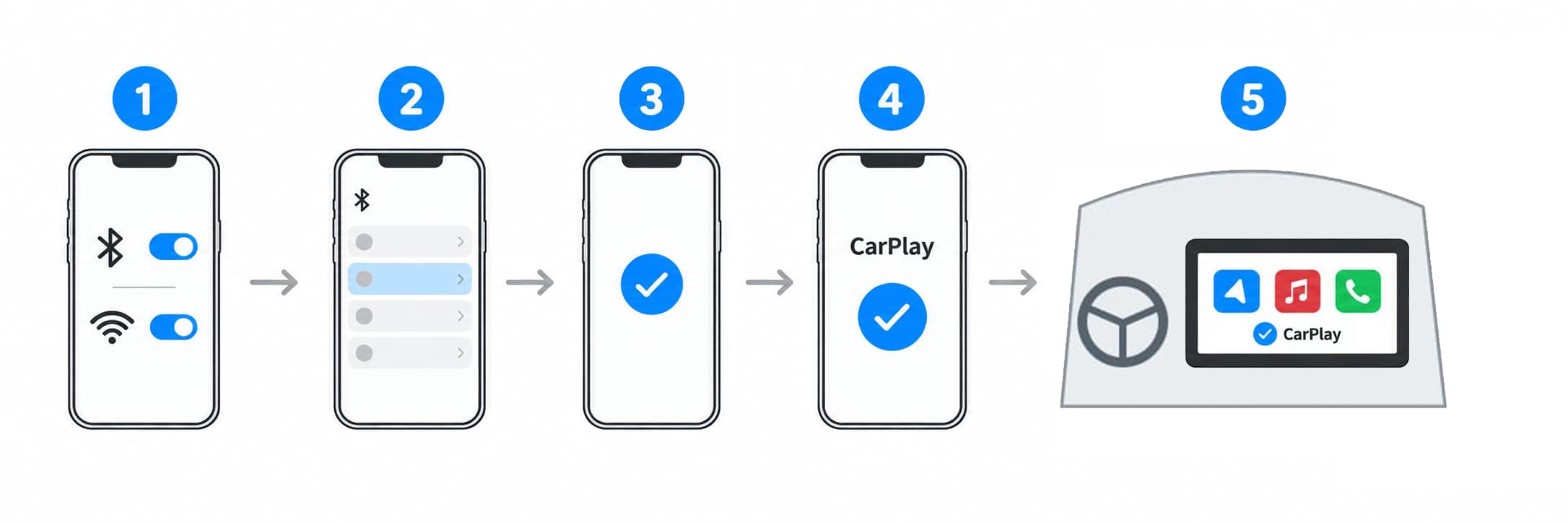
- 第04章で説明されている通りCB18に接続し、車両ディスプレイに接続画面が表示されるのを待ちます。
- iPhoneの「設定 > Bluetooth」を開き、車載ディスプレイに表示されているデバイス名を検索して選択します。
- スマートフォンと車載ディスプレイの案内に従い、Bluetoothペアリングを完了します。ペアリングコードが表示された場合は、内容を照合してから確定してください。
- CarPlayの使用許可を求められたら許可してください。ロック中も使用する場合は、案内に従ってロック中のCarPlayの使用を許可してください。
- 接続すると、CarPlayは車両ディスプレイ上で自動的に開きます。
05.03接続チェック
安全な場所に駐車した状態で、ナビゲーション、音楽、通話を試し、画面と音声が正常か確認してください。使用中はスマートフォンのBluetoothとWi-Fiをオンにしておいてください。
利用可能アプリはCarPlay対応のアプリのみです。タッチ、ロータリーコントローラー、ステアリングホイールボタン、音声制御は、対応する車両の機能によって異なります。
05.04接続の問題
Bluetoothペアリングが完了しているのにCarPlayが開かない場合は、Wi-Fi、Siri、CarPlayの権限、そして車両のスマートフォン接続メニューを確認してください。
それでも接続できない場合は、第11章に従って、保存した接続を削除し、再度ペアリングしてください。
Android Auto
06.01接続前に
Android 11.0以降で5GHz Wi-Fi対応の対応電話を使用してください。BluetoothとWi-Fiを有効にし、Android Autoが利用可能か確認し、App Storeでアップデートを確認してください。
Android Autoは、別々のアプリアイコンなしでシステム設定に表示されることがあります。ワイヤレスAndroid Autoオプションがあれば、それをオンにしてください。メニュー名は電話によって異なります。
06.02初回の接続
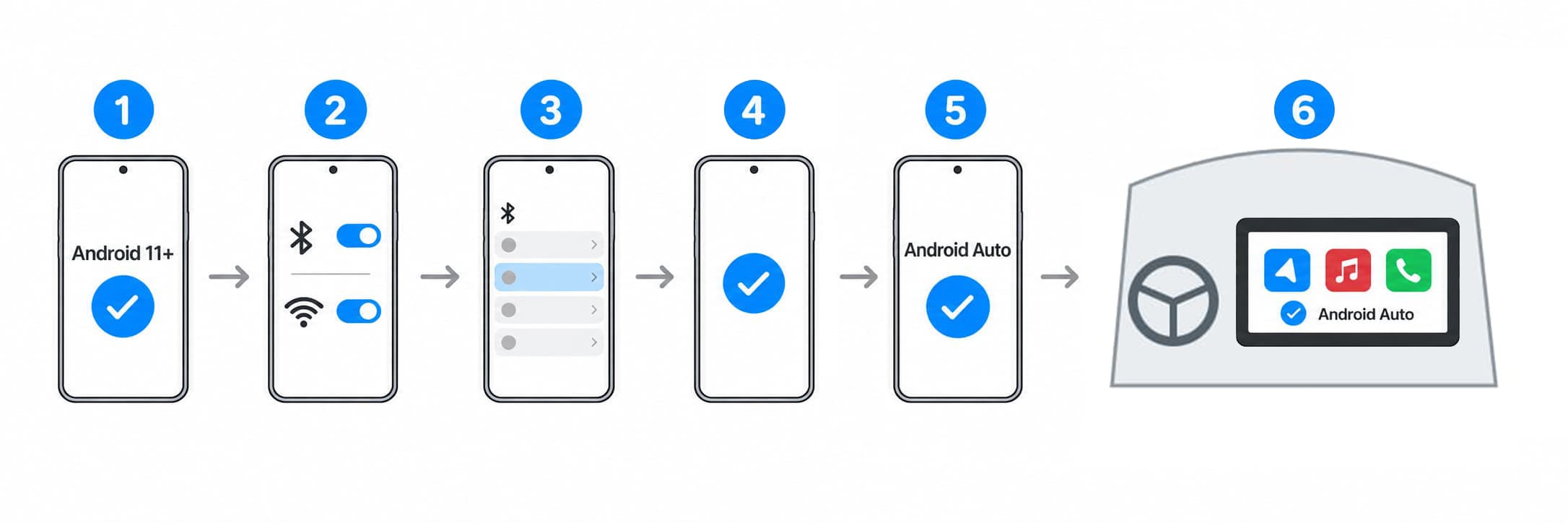
- 第04章で説明されている通りCB18に接続し、車両ディスプレイに接続画面が表示されるのを待ちます。
- スマートフォンのBluetooth設定を開いてみてください。車両表示に表示されているデバイス名を検索して選択してください。
- Bluetoothペアリングを完了し、Android Autoの設定を完了し、必要な権限を付与するためのプロンプトに従ってください。
- Android Autoが車両ディスプレイで自動的に開くのを待ちましょう。もしスマートフォンに未解決のプロンプトが表示されたら、画面上の指示に従ってください。
- 駐車中は、運転前にナビゲーション、音楽、通話をテストしてください。
06.03接続チェック
使用中はスマートフォンのBluetoothとWi-Fiをオンにしておいてください。オンラインコンテンツにはスマートフォンのインターネット接続が必要です。利用できるアプリや操作方法は、車両と各プラットフォームの対応状況によって異なります。
06.04接続の問題
Bluetoothペアリングが完了しているのにAndroid Autoが起動しない場合は、Androidバージョン、5GHz Wi-Fi対応、Android Autoの設定、必要な権限を確認してください。
必要ならスマートフォンとインフォテインメントシステムを再起動してください。問題が続く場合は、第11章に従って保存した接続を削除し、再度ペアリングしてください。
自動再接続とスマートフォンの切り替え
07.01自動再接続
初回接続が完了すると、次回乗車時に自動で再接続します。CB18を適切なUSB端子に接続したままにし、スマートフォンのペアリング情報を削除せず、BluetoothとWi-Fiをオンにしておいてください。
インフォテインメントシステムをオンにして、CarPlayやAndroid Autoが表示されるのを待ちます。駐車中に新しい接続や許可のプロンプトがあれば、必ず返信してください。
07.02自動で再接続できません
- 接続したい携帯電話が車内でBluetoothとWi-Fiが有効になっていることを確認してください。
- インフォテインメントシステムがCB18を認識しているか、そしてスマートフォンに応答のないメッセージがないか確認してください。
- もし近くに以前ペアリング済みの他の電話があれば、その端末のBluetoothとWi-Fiを一時的にオフにしてから、接続したい電話をテストしてください。
- 必要に応じて、接続したい電話のBluetoothリストからデバイスを選択します。それでも接続が回復しない場合は、第11章を参照してください。
07.03電話の切り替え
現在のスマートフォンの接続を解除し、接続したいスマートフォンの初回接続手順に従ってください。トラブル対処時は、ほかのペアリング済み端末の影響を避けるため、1台だけで確認してください。
07.04使用後
車両マニュアルに記載されているインフォテインメントシステムをオフにしてください。一部の車両はイグニッションを切った後もUSBポートに電源を供給し続けます。特に長時間駐車する場合は、接続デバイスに関しては車両マニュアルの指示に従ってください。
日常の使い方
08.01ナビゲーションとアプリ
接続後は、対応するCarPlayまたはAndroid Autoのナビゲーション、音楽、通話などの機能が車両ディスプレイで使用可能です。
ナビゲーションコンテンツが更新されない場合は、まずスマートフォンのインターネット接続、位置情報、地図アプリを確認してください。CarPlayやAndroid Autoのインターフェースが正常に動作しているなら、すぐにペアリング記録を削除する必要はありません。
08.02音声とコール
インフォテインメントシステムの音声ソース、ミュート設定、音量を確認してください。メディア、ナビゲーションガイダンス、通話量は別々に設定されることがあります。そのタイプの音声が流れている間に、それぞれを調整してください。
音が出ない場合は、スマートフォンが他のヘッドホンやBluetoothデバイスに音声を出力しているか確認し、希望する出力を選択してください。
08.03音声アシスタントと車両制御
スマートフォンの音声アシスタントを有効にし、必要な権限を付与してください。ステアリングホイールのボタン、ロータリーコントローラー、タッチコントロールは、車両やプラットフォームのサポート機能によって異なります。
Wi-Fiパスワードとネットワーク接続
09.01通常の接続
通常、Wi-Fiのパスワードなしでも自動的に無線接続を確立します。Bluetoothペアリングの手順に従ってください。毎回手動でWi-Fiネットワークを選択する必要はありません。
09.02Wi-Fiパスワードが求められた場合
Wi-Fiパスワードは本体のソフトウェアバージョンによって異なり、88888888または12345678が使われる場合があります。本体の案内、またはサポートから指定された、お使いのバージョンに対応するパスワードを優先してください。通常の接続では手動入力は不要です。
- デバイス用のネットワークが選択されているか確認してください。
- お使いのバージョンに対応するWi-Fiパスワードを入力してください。指定がない場合は、まず88888888を試し、パスワードが違うと表示された場合は12345678を試してください。
- 車載システムに「設定 > ネットワーク/Wi-Fi」がある場合は、そこで該当するネットワークを選択してパスワードを入力することもできます。
- どちらのパスワードも使えない場合は、端末のネットワークを選択しているか確認し、カスタマーサポートに連絡して自分のバージョンのパスワードを確認してください。必要に応じて、第11章に従って接続を回復してください。
09.03インターネット接続なしのメッセージ
デバイスのWi-Fiリンクは、スマートフォンをインフォテインメントシステムに接続します。インターネット接続なしのメッセージは必ずしもCarPlayやAndroid Autoの問題を示すものではありません。それらの機能が動作しているか確認し、その後、スマートフォンのモバイルデータとアプリのインターネットアクセスを別々に確認してください。
このメッセージを消すためだけに別のWi-Fiネットワークに切り替えるのは避けてください。そうすると現在の接続が途切れる可能性があります。
09.04診断およびソフトウェアアップデート
デバイス診断やソフトウェアアップデートについては、カスタマーサポートに連絡し、CB18の説明に従ってください。他のモデルや未検証のアップデート手順でファームウェアは使わないでください。
トラブルシューティングとよくある質問
以下の確認では、分解や改造は必要ありません。必ず安全な場所に駐車してから操作してください。改善しない場合はサポートにお問い合わせください。
10.01互換性とUSB接続
車に有線のCarPlayやAndroid Autoがない場合、CB18を使えますか?
いいえ。CB18は、工場出荷時に対応する有線CarPlayまたは有線Android Auto機能が既に搭載されている車両でのみ動作します。
私の携帯電話はUSB経由で充電しています。それはポートが互換性があるということですか?
いいえ。携帯をデータケーブルで接続し、そのポートが車両の有線CarPlayまたはAndroid Auto機能に対応しているか確認してください。
私の車は有線システムのうち1つしか対応していません。相性はどうやって確認すればいいですか?
使用する予定の有線システムとの互換性を確認してください。その他の組み合わせについては、車両情報と電話番号情報を添えてカスタマーサポートにお問い合わせください。
接続画面は車両のディスプレイに表示されません
確認:インフォテインメントシステムがオンで、USBポートは対応する有線のCarPlayまたはAndroid Auto機能に対応しており、デバイスとUSBアダプターはしっかりと接続されています。
次のステップ:携帯電話とデータケーブルを使って車両の有線機能をテストしてください。正常に動作したら、CB18を再接続してください。
10.02電話ペアリングと無線接続
携帯が端末を見つけられません
確認:接続画面は車両表示に表示され、スマートフォンでBluetoothが有効で、車両表示に表示される名前を検索しています。
次のステップ:検索して再度ペアリングします。それでもデバイスが見つからない場合は、スマートフォンとインフォテインメントシステムを再起動してください。
CarPlayは接続されません
確認:iPhoneのBluetooth、Wi-Fi、Siri、CarPlayの権限と、確認待ちのプロンプト。
次のステップ:第05章の手順をもう一度試してみてください。必要に応じて、第11章に従って保存した接続を削除し、再度ペアリングしてください。
Android Autoが接続できません
確認:Android 11.0以降、5GHz Wi-Fi対応、Android Auto設定および必要な権限。
次のステップ:第06章の手順をもう一度試してみてください。必要に応じて、第11章に従って保存した接続を削除し、再度ペアリングしてください。
Androidスマートフォンの要件は何ですか?
Android 11.0以降で5GHz Wi-Fi対応の対応端末を使用し、Android Autoが利用可能か確認してください。
なぜBluetooth接続後もWi-Fiはオンのままにしなければならないのでしょうか?
ワイヤレスCarPlayとAndroid AutoはBluetoothとWi-Fiの両方が必要です。Bluetooth接続だけでは、完全なCarPlayやAndroid Auto接続が確立されているわけではありません。
毎回Wi-Fiのパスワードを入力する必要がありますか?
いいえ。接続は通常自動です。パスワードが求められた場合は、デバイスのソフトウェアバージョンのパスワードを確認してください。詳細は第09章を参照してください。
10.03自動再接続と切り替え
車に戻っても電話が自動的に再接続されません
チェック:スマートフォンのBluetoothとWi-Fi設定、保存されたペアリング記録、インフォテインメントシステムの状態。以前ペアリングしていた他の電話を一時的に切断します。
次のステップ:スマートフォンのBluetoothリストからデバイスを選択します。それでも接続が復旧しない場合は、再度ペアリングしてください。
別の電話をどうやって接続すればいいですか?
現在の電話を切断し、使いたい電話の初接続手順に従ってください。
10.04切断、遅延、そして接続の復旧について
接続が何度も切れます
確認事項:USB端子がしっかり接続されているか確認してください。スマートフォンは本体の近くに置き、間に障害物が少ない状態にします。テザリング、VPN、省電力設定の影響を1つずつ確認してください。
次のステップ:スマートフォンとインフォテインメントシステムを再起動します。問題が続く場合は、第11章に従って、保存済みの接続を削除し、再度ペアリングしてください。
遅い応答や音声のカクつき
確認事項:スマートフォンのバックグラウンド処理と通信状態を確認してください。特定のアプリや場所、または端末が熱くなったときだけ発生するかも確認します。
次の手順:負荷の高い処理を終了して再確認してください。発生条件を記録し、サポートにお問い合わせください。
電話のペアリング記録を削除するとCB18は工場出荷時設定にリセットされますか?
いいえ。ペアリング情報の削除は、スマートフォンと本体の接続を設定し直すための操作です。本体の初期化や復旧が必要な場合は、サポートにお問い合わせください。
10.05音質、インターネット接続、アプリ
音楽再生や通話中に音がしません
確認:インフォテインメントシステムの音声ソース、ミュート設定と該当する音量、そして電話が選択した音声出力。
次のステップ:音楽と通話を別々にテストし、どの機能が影響を受けているかを確認しましょう。
地図の読み込みが遅くなったり、インターネットにアクセスできなかったりします
チェック:携帯電話のデータ、位置情報、地図アプリ。
次のステップ:まずスマートフォンのインターネット接続やアプリの動作を復元し、その後車両の表示を確認してください。必要ならアプリプロバイダーに連絡してください。
スマートフォンのすべてのアプリが車のディスプレイに表示されるのでしょうか?
車載ディスプレイに表示されるのはCarPlayまたはAndroid Auto対応のアプリのみです。
10.06製品の使用をやめるタイミング
デバイス、コネクタ、またはUSBアダプターが損傷、焦げ、異臭や煙を発生させたり、過度に熱くなったりしています。
この装置は湿気や強い衝撃にさらされると誤作動したり、接続時に車両内の電気的な問題を引き起こしたりします。
接続の再設定
接続問題が続く場合は、このデバイスの保存済み接続をスマートフォンから削除し、再度ペアリングしてください。
11.01iPhoneでの接続回復
- 「設定 > 一般 > CarPlay」を開き、該当する車両を選択して「この車の登録を解除」をタップします。
- Wi-Fi設定で該当するネットワークの登録を解除し、Bluetooth設定で該当するデバイスの登録を解除します。
- iPhoneとインフォテインメントシステムを再起動してください。インフォテインメントシステムを再起動するには、車両マニュアルに従ってください。
- CB18を再接続してください。Bluetooth、Wi-Fi、Siriをオンにして、CarPlayを許可してください。
- 第05章に従って再度ペアリングし、ナビゲーション、音楽、通話、次回の再接続が正常か確認してください。
11.02Androidでの接続復元
- スマートフォンのWi-Fi設定で、このデバイスの保存済みネットワークを削除してください。
- Bluetooth設定でこのデバイスのペアリングを解除してください。
- スマートフォンとインフォテインメントシステムを再起動してください。
- すべての無線接続要件を満たしているか確認し、その後第06章で説明されているように再度ペアリングしてください。
- 車両表示、音声、そしてその後の再接続が正常に動作しているか確認してください。
11.03それでも接続が復旧しない場合は
スマートフォンとデータ通信対応ケーブルで、車両の有線接続機能が正常か確認してください。再ペアリング時のメッセージや途中で止まる手順を記録し、サポートにお問い合わせください。
CB18にリセット用の穴はありません。本体の開口部に針や工具を差し込まないでください。追加の復旧操作が必要な場合は、サポートの案内に従ってください。
お手入れと保管
12.01清掃
本体を取り外し、柔らかい乾いた布で外側を拭いてください。端子に洗浄液を吹きかけたり、金属製の工具でこすったりしないでください。再接続前に、端子が乾いていて異物がないことを確認してください。
12.02コネクターとアクセサリーのチェック
デバイスやUSBアダプターの緩みや変形、損傷を定期的にチェックしてください。問題が見つかったら使用をやめてください。損傷したコネクタを無理やり取り付けないでください。
12.03保管と再利用
直射日光、高温、強い圧力を避け、乾燥した場所に保管してください。端子に無理な力をかけないでください。長期間駐車する場合は、車両の取扱説明書に従ってUSB給電を管理してください。
再度使用する前に、デバイスとコネクタを点検し、駐車中のスマートフォンの接続や音声もテストしてください。
12.04ソフトウェアアップデート後
スマートフォンやインフォテインメントのアップデート後に接続問題が起きた場合は、Bluetooth、Wi-Fi、そして再度権限を確認してください。必要に応じて、第11章に従って接続を回復してください。
CB18ソフトウェアのアップデートが必要な場合は、まずカスタマーサービスに連絡し、対応バージョンと操作説明書を確認してください。
12.05リサイクルと廃棄
梱包材は地域のルールに従って分別・リサイクルしてください。本体は電気・電子機器に対応する回収窓口で処分してください。自分で焼却したり分解したりしないでください。
技術サポート
カスタマーサポートに連絡する前に、製品の詳細と問題の説明を準備してください。
13.01セルフサービス
公式ウェブサイト:https://www.aotu-link.com
個別のアフターサポートが必要な場合は、下の「13.02 サポートリクエストを送信」フォームを開いて入力してください。必要な情報をまとめて送信すると、より迅速に対応できます。
フォームを利用できない場合は、製品型番、購入先、問題の内容を記載して support@aotu-link.com までメールでご連絡ください。
オンラインサポート:このページの青いチャットアイコンをクリックしてください。担当者がオンラインの場合は、そのままチャットできます。