
CB21Kablosuz adaptör kullanım kılavuzu
USB bağlantısından günlük kullanıma kadar CB21'iniz için eksiksiz talimatlar.
Okuma kılavuzu ve kapsam
Bu kılavuzda ürünün nasıl bağlanacağı, kullanılacağı ve bakımının yapılacağı ile yaygın sorunların nasıl giderileceği anlatılmıştır.
00.01Güvenlik uyarıları
00.02Önerilen okuma sırası
İlk kez kullananlar: Önce güvenlik talimatları, uyumluluk ve hazırlık ile USB bağlantısı bölümlerini okuyun. Ardından telefonunuz için Apple CarPlay veya Android Auto bölümünü okuyun.
Daha önce kullananlar: Gerektiğinde otomatik yeniden bağlanma, Wi-Fi şifreleri, bakım ve sorun giderme bölümlerine bakın.
00.03Kapsam
Bu kılavuz CB21 kablosuz adaptörü için geçerlidir.
Güvenlik talimatları
Kazaları, ürün hasarını ve araç arızalarını önlemeye yardımcı olmak için bu talimatları izleyin.
01.01Genel güvenlik gereksinimleri
Ürünü bu kılavuzda açıklandığı şekilde bağlayın ve kullanın. Cihazı veya aksesuarlarını kendiniz sökmeyin, onarmayın veya üzerinde değişiklik yapmayın.
Sıvıları ve metal nesneleri bağlantı noktalarından ve gövde açıklıklarından uzak tutun. Ürünü ve küçük aksesuarları çocukların erişemeyeceği yerlerde saklayın.
Hasar, olağandışı koku, duman veya aşırı ısınma fark ederseniz ürünü hemen kullanmayı bırakın. Aracı güvenli yere park edin, güvenliyse cihazı çıkarın ve müşteri desteğine başvurun.
01.02Sürüş güvenliği
Araç kullanırken telefonunuzu eşleştirmeyin, şifre girmeyin veya bağlantı ayarlarını değiştirmeyin. Herhangi bir değişiklik yapmadan önce güvenli bir yere park edin.
Cihaz ve aksesuarlar görüşünüzü, göstergeleri veya araç kontrollerini engellememeli; pedal, vites kolu veya hava yastıklarıyla etkileşime girmemelidir.
01.03Bağlantı ve çalışma koşulları
Bağlamadan önce cihazda, konektörlerde ve USB adaptöründe hasar olup olmadığını kontrol edin. Konektörü takarken veya çıkarırken tutun. Konektörü zorlamayın, bükmeyin veya çekmeyin.
Cihazı kuru tutun. Doğrudan güneş ışığından, ezilmeden, güçlü darbelerden ve sıcak bileşenlerle temastan kaçının. Gövdenin ısı dağıtımı için kullanılan alanlarını kapatmayın.
Aracın elektrik kablolarında değişiklik yapmayın veya fabrikada takılan ekipmanları sökmeyin. Navigasyon ve sesli komut işlevleri yalnızca yardımcı niteliğindedir. Daima trafik kurallarına uyun ve güvenli sürüş yapın.
Ürün ve paket içeriği
02.01Ürüne genel bakış
CB21, aracınızın fabrikada takılı kablolu CarPlay veya kablolu Android Auto bağlantısını ilgili kablosuz bağlantıya dönüştürür. CB21'i aracın USB bağlantı noktasına bağlayın, ardından araç ekranındaki desteklenen işlevlere erişmek için telefonunuzu Bluetooth ve Wi-Fi kullanarak bağlayın.
İlk başarılı bağlantıdan sonra, bir sonraki sefer araca bindiğinizde telefonunuz otomatik olarak yeniden bağlanabilir.
02.02Paket içeriği
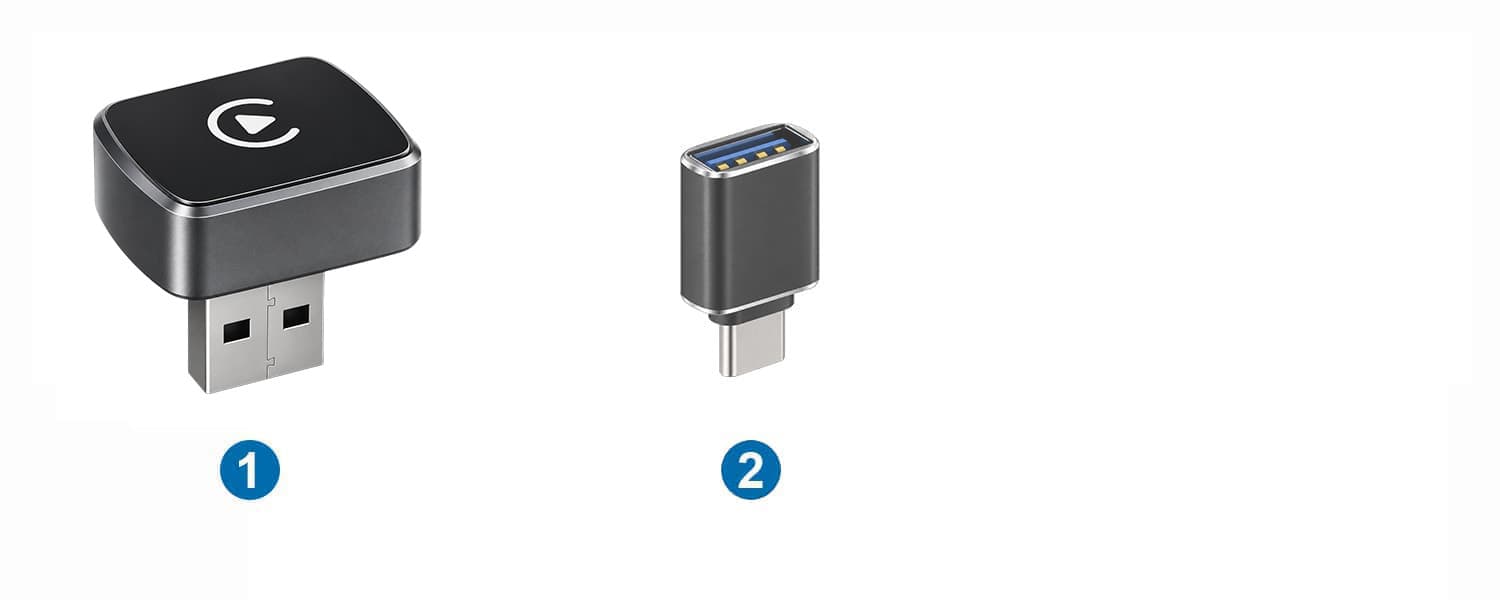
| No. | Ürün | Adet | Notlar |
|---|---|---|---|
| 1 | Kablosuz adaptör | 1 | Aracın USB veri bağlantı noktasına bağlanır |
| 2 | USB-A dişi - USB-C erkek adaptör | 1 | USB-C veri bağlantı noktası bulunan araçlar için |
Paket içeriği satın alınan sete göre değişir. Aksesuarları ve durumlarını teslim aldığınızda kontrol edin. Eksik veya nakliye sırasında hasar görmüş ürün varsa satıcıyla iletişime geçin.
02.03Konektör ve USB adaptörü
CB21, USB-A erkek konektörü aracılığıyla bilgi-eğlence sistemine bağlanır. Aracınızda USB-C veri bağlantı noktası varsa ürünle birlikte verilen adaptörü kullanın.
Uyumluluk ve hazırlık
03.01Araç gereksinimleri
Aracınızda fabrika çıkışlı kablolu CarPlay veya kablolu Android Auto ve ilgili işlev için çalışan bir USB veri bağlantı noktası bulunmalıdır.
CarPlay uyumlu araçları görüntüleyin ↗
Android Auto uyumlu araçları görüntüleyin ↗
Araç listelerini ilk rehber olarak kullanın. Özellikler model yılına, donanım düzeyine, satış bölgesine ve bilgi-eğlence yazılım sürümüne göre değişebilir. Kullanmadan önce ilgili fabrika çıkışlı kablolu bağlantının düzgün çalıştığını doğrulayın.
CarPlay'i kullanmak için önce aracınızda kablolu CarPlay'in çalıştığını doğrulayın. Android Auto için de kablolu Android Auto'yu kontrol edin. Yalnızca Bluetooth, USB şarjı veya ekran bulunması uyumluluk anlamına gelmez.
03.02Telefon gereksinimleri
| Telefon türü | Gereksinimler |
|---|---|
| iPhone | iOS 7.1 veya üzeri iPhone 5 veya sonraki model. Modeliniz için mevcut en son iOS sürümüne güncellemeniz önerilir.Bluetooth, Wi-Fi ve Siri'yi açın ve CarPlay'e izin verin. |
| Android Telefonlar | 5 GHz Wi-Fi desteğine sahip Android 11.0 veya üzeri. Bluetooth ve Wi-Fi’yi açın ve Android Auto’nun kullanılabilir ve güncel olduğundan emin olun. |
Android Auto, desteklenen Android telefonlara entegre edilmiştir ve genellikle ayrı olarak yüklenmesi gerekmez. Android (Go sürümü) Android Auto’yu desteklemez. Kullanılabilirlik ayrıca telefon modelinize ve bulunduğunuz bölgeye bağlıdır.
03.03Bağlanmadan Önce
- Aracı güvenli bir yere park edin ve bilgi-eğlence sistemini açın.
- CB21 cihazını şimdilik bağlı tutmayın. Telefonunuzu veri aktarımı yapabilen bir kabloyla doğrudan aracın USB bağlantı noktasına bağlayın.
- Aracın ekranında ilgili kablolu CarPlay veya Android Auto arayüzünün açıldığını kontrol edin.
- Telefon kablosunu çıkarın ve CB21'i bağlamaya hazırlanın.
Kablolu bağlantı da çalışmıyorsa önce telefonunuzu, kabloyu ve bilgi-eğlence sistemi ayarlarını kontrol edin. CB21 cihazını bağlamadan önce aracın kablolu bağlantısını geri yükleyin.
03.04Ağ ve izinler
İlk kurulum sırasında izin isteklerine yanıt verebilmek için telefonunuzun kilidi açık kalsın. Çevrimiçi navigasyon, müzik ve benzeri hizmetler telefonunuzda internet bağlantısı gerektirir. Veri ve hizmet ücretleri aboneliğinize ve uygulamanın koşullarına bağlıdır.
Uyumluluktan emin değilseniz araç modelinizi ve yılını, bilgi-eğlence sistemi bilgilerini, telefon modelinizi ve işletim sistemi sürümünüzü belirterek müşteri desteğine başvurun.
USB bağlantısı ve başlangıç ekranı
04.01Bağlantı adımları
- CB21'i kablolu CarPlay veya Android Auto'yu destekleyen aracın USB veri bağlantı noktasına bağlayın.
- Araçta USB-C veri bağlantı noktası varsa CB21 cihazını önce birlikte verilen USB adaptörüne takın, ardından araca bağlayın.
- Bağlantının güvenli olduğundan ve cihazın çekilmeyecek veya aracın kullanımını etkilemeyecek şekilde konumlandırıldığından emin olun.
- Bağlantı ekranının araç ekranında görünmesini bekleyin. Gerekirse aracın telefon bağlantısı menüsünü açın.
- Araç ekranında gösterilen cihaz adını kontrol edin, ardından Bölüm 05 veya Bölüm 06 telefonunuzu bağlamak için.
04.02Bağlandıktan sonra
Bilgi-eğlence sisteminin cihazı tanıdığını, bağlantı ekranının doğru göründüğünü ve konektörün sağlam olduğunu kontrol edin. Araç ekranında gösterilen cihaz adını kullanın.
Bağlantı ekranı görünmüyorsa USB bağlantı noktasının veri aktarımını desteklediğini doğrulayın ve aracın kablolu telefon bağlantısını yeniden test edin. Cihazı arka arkaya tekrar tekrar takıp çıkarmaktan kaçının.
04.03Kullanım notları
Mümkün olduğunda birlikte verilen USB adaptörünü kullanın. Uyumluluğu doğrulanmamış hub'ları veya uzatma kablolarını kullanmayın. İlk eşleştirme tamamlanana kadar bilgi-eğlence sistemi açık kalsın.
04.04Başlangıç ekranı ve cihaz adı
CB21 bağlandıktan sonra, araç ekranındaki başlangıç bağlantısı ekranında eşleştirme için kullanılan Bluetooth adı gösterilir. Telefonunuzun Bluetooth cihaz listesinden eşleşen adı seçin.
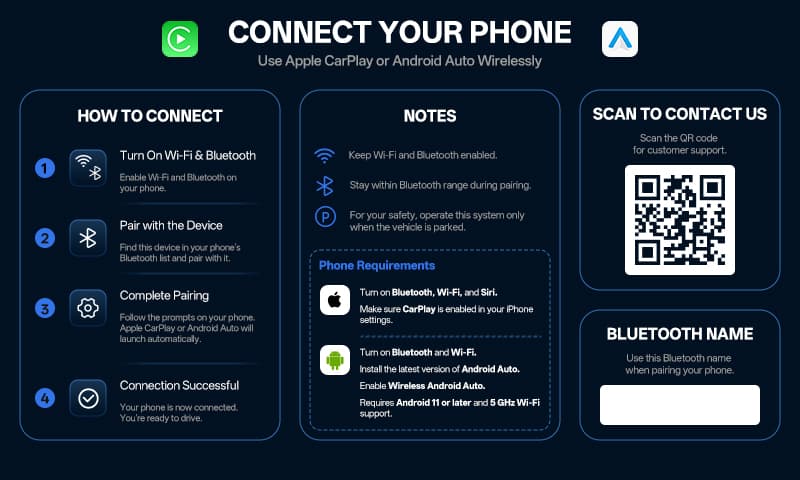
Apple CarPlay
05.01Bağlanmadan Önce
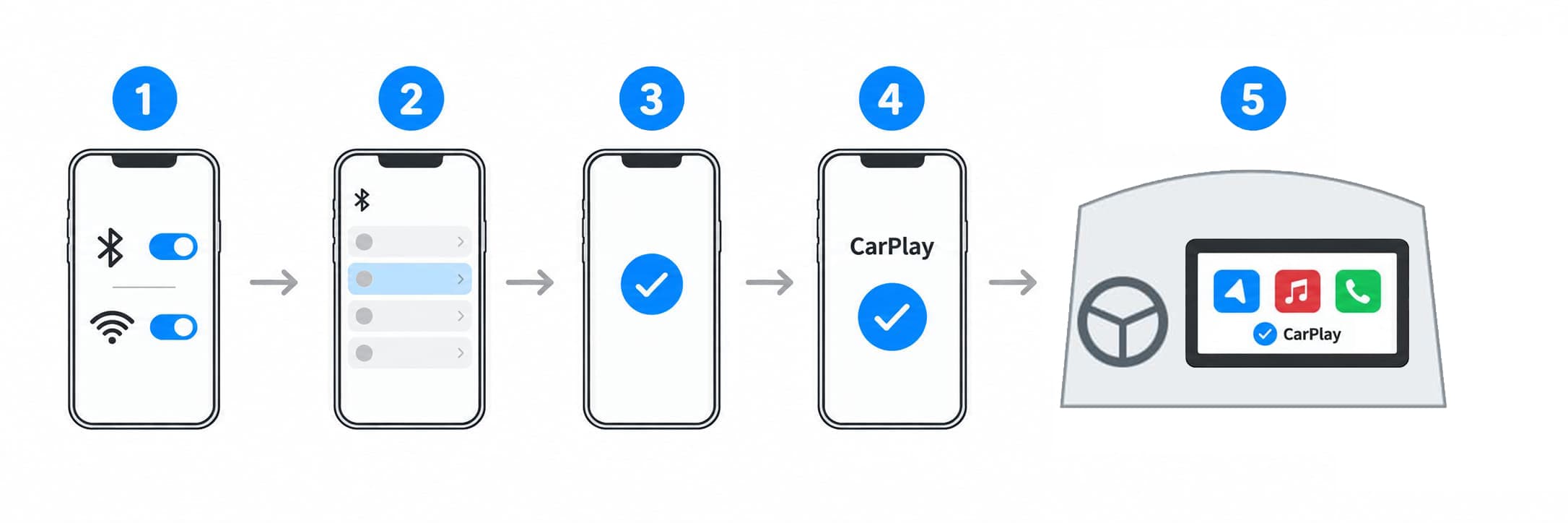
iOS 7.1 veya üzeri bir iPhone 5 veya sonraki modeli kullanın. Bluetooth, Wi-Fi ve Siri'yi açın ve CarPlay'e izin verin. Modeliniz için mevcut en son iOS sürümüne güncellemeniz önerilir.
Ekran Süresi veya cihaz yönetimi kısıtlamaları etkinleştirilmişse CarPlay’e izin verildiğinden emin olun.
05.02İlk bağlantı
- CB21'i şu bölümde açıklandığı gibi bağlayın: Bölüm 04 ve bağlantı ekranının araç ekranında görünmesini bekleyin.
- iPhone'unuzda Ayarlar > Bluetooth bölümüne gidin. Araç ekranında görünen cihaz adını arayıp seçin.
- Bluetooth eşleştirmesini tamamlamak için telefonunuzdaki ve araç ekranındaki talimatları izleyin. Bir eşleştirme kodu görünürse onaylamadan önce kontrol edin.
- İstendiğinde CarPlay’e izin verin. Telefonunuz kilitliyken kullanmak için, istendiğinde telefon kilitliyken CarPlay’e izin verin.
- Bağlandıktan sonra CarPlay araç ekranında otomatik olarak açılır.
05.039. Bağlantı kontrolü
Araç park edilmişken ekran ve sesin düzgün çalıştığını doğrulamak için navigasyonu, müziği ve aramaları test edin. Kullanım sırasında telefonunuzda Bluetooth ve Wi-Fi etkin kalsın.
Yalnızca CarPlay uyumlu uygulamalar kullanılabilir. Dokunma, döner kontrol, direksiyon düğmesi ve sesli kontroller aracınızın desteklediği özelliklere bağlıdır.
05.04Bağlantı sorunları
Bluetooth eşleştirme tamamlandıysa ancak CarPlay açılmıyorsa Wi-Fi, Siri, CarPlay izinlerini ve aracın akıllı telefon bağlantısı menüsünü kontrol edin.
Hâlâ bağlanamıyorsanız şu bölümü izleyin: Bölüm 11 ilgili kayıtlı bağlantıları kaldırıp yeniden eşleştirmek için.
Android Auto
06.01Bağlanmadan Önce
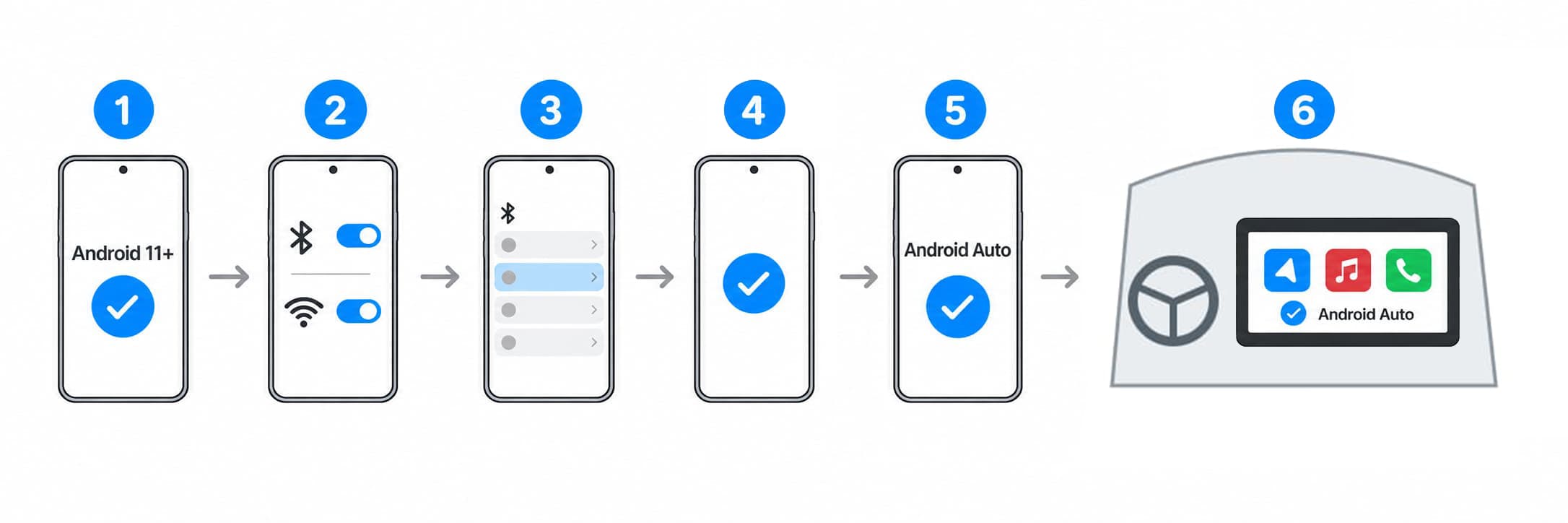
Android 11.0 veya üzeri ve 5 GHz Wi-Fi desteği olan uyumlu bir telefon kullanın. Bluetooth ve Wi-Fi'yi açın, Android Auto'nun mevcut olduğundan emin olun ve uygulama mağazasından güncellemeleri kontrol edin.
Android Auto, ayrı bir uygulama simgesi olmadan sistem ayarlarında görünebilir. Kablosuz Android Auto seçeneği varsa etkinleştirin. Menü adları telefona göre değişir.
06.02İlk bağlantı
- CB21'i şu bölümde açıklandığı gibi bağlayın: Bölüm 04 ve bağlantı ekranının araç ekranında görünmesini bekleyin.
- Telefonunuzun Bluetooth ayarlarını açın. Araç ekranında görünen cihaz adını arayıp seçin.
- Bluetooth eşleştirmesini tamamlamak, Android Auto kurulumunu bitirmek ve gerekli izinleri vermek için talimatları izleyin.
- Android Auto'nun araç ekranında otomatik açılmasını bekleyin. Telefonunuzda bekleyen bir uyarı varsa ekrandaki talimatları izleyin.
- Yola çıkmadan önce araç park edilmişken navigasyonu, müziği ve aramaları test edin.
06.039. Bağlantı kontrolü
Kullanım sırasında telefonunuzda Bluetooth ve Wi-Fi etkin kalsın. Çevrimiçi içerik için telefonunuzun internet bağlantısı gereklidir. Kullanılabilir uygulamalar ve araç kontrolleri desteklenen özelliklere bağlıdır.
06.04Bağlantı sorunları
Bluetooth eşleştirme tamamlandıysa ancak Android Auto açılmıyorsa Android sürümünü, 5 GHz Wi-Fi desteğini, Android Auto ayarlarını ve gerekli izinleri kontrol edin.
Gerekirse telefonunuzu ve bilgi-eğlence sistemini yeniden başlatın. Sorun devam ederse şu bölümü izleyin: Bölüm 11 kayıtlı bağlantıları kaldırıp yeniden eşleştirmek için.
Otomatik yeniden bağlanma ve telefon değiştirme
07.01Otomatik yeniden bağlanma
İlk başarılı bağlantıdan sonra, araca bir sonraki binişinizde sistem otomatik olarak yeniden bağlanır. CB21'i doğru bağlantı noktasına bağlı tutun, telefonun eşleştirme kayıtlarını saklayın ve Bluetooth ile Wi-Fi'ı etkin bırakın.
Bilgi-eğlence sistemini açın ve CarPlay veya Android Auto'nun görünmesini bekleyin. Telefonunuzda görünen yeni bağlantı veya izin isteklerini araç park edilmişken yanıtlayın.
07.02Otomatik olarak yeniden bağlanılamıyor
- Bağlamak istediğiniz telefonun Bluetooth ve Wi-Fi etkin şekilde araçta olduğundan emin olun.
- Bilgi-eğlence sisteminin CB21'i tanıdığını ve telefonunuzda yanıtsız istemler olmadığını kontrol edin.
- Daha önce eşleştirilmiş başka telefonlar yakınınızdaysa bu telefonların Bluetooth ve Wi-Fi bağlantısını geçici olarak kapatın, ardından bağlamak istediğiniz telefonu test edin.
- Gerekirse, bağlanmak istediğiniz telefonun Bluetooth listesinden cihazı seçin. Bağlantı hâlâ geri yüklenmediyse şunları yapın: Bölüm 11.
07.03Telefon değiştirme
Mevcut telefonu ayırın, ardından kullanmak istediğiniz telefon için ilk bağlantı adımlarını izleyin. Sorun giderme sırasında, eşleştirilmiş diğer telefonların bağlantıyı etkilemesini önlemek için yalnızca bir telefonla test edin.
07.04Kullanımdan sonra
Bilgi-eğlence sistemini araç kılavuzunda anlatıldığı şekilde kapatın. Bazı araçlarda kontak kapatıldıktan sonra USB bağlantı noktaları enerjili kalır. Özellikle uzun süre park ederken bağlı cihazlarla ilgili araç kılavuzunun önerilerine uyun.
Günlük kullanım
08.01Navigasyon ve uygulamalar
Bağlandıktan sonra araç ekranında desteklenen CarPlay veya Android Auto navigasyon, müzik, arama ve diğer işlevleri kullanın.
Navigasyon içeriği güncellenmiyorsa önce telefonunuzun internet bağlantısını, konum izinlerini ve harita uygulamasını kontrol edin. CarPlay veya Android Auto arayüzü normal şekilde çalışıyorsa eşleştirme kayıtlarını hemen silmeye gerek yoktur.
08.02Ses ve aramalar
Bilgi-eğlence sisteminin ses kaynağını, sessiz ayarını ve ses seviyesini kontrol edin. Medya, navigasyon rehberliği ve arama ses seviyeleri ayrı olabilir; bu tür bir ses çalarken her birini ayarlayın.
Ses gelmiyorsa telefonunuzun sesi başka kulaklıklara veya Bluetooth cihazlarına yönlendirmediğini kontrol edin ve istediğiniz çıkışı seçin.
08.03Sesli asistan ve araç kontrolleri
Telefonunuzun sesli asistanını etkinleştirin ve gerekli izinleri verin. Direksiyon simidi düğmeleri, döner kumandalar ve dokunmatik kumandalar aracınıza ve platformun desteklediği özelliklere bağlıdır.
Wi-Fi şifreleri ve ağ bağlantısı
09.01Normal bağlantı
Telefonunuz kablosuz bağlantıyı normalde Wi-Fi şifresi olmadan otomatik kurar. Bluetooth eşleştirme adımlarını izleyin; Wi-Fi ağını her seferinde elle seçmeniz gerekmez.
09.02Bir Wi-Fi şifresi istenirse
Wi-Fi şifresi cihaz yazılım sürümüne göre değişebilir. Yaygın şifreler 88888888 ve 12345678'dir. Önce cihazın gösterdiği veya müşteri desteğinin sürümünüz için verdiği şifreyi kullanın. Normal bağlantıda genellikle şifreyi elle girmeniz gerekmez.
- Cihazınız için doğru ağı seçtiğinizi kontrol edin.
- Sürümünüz için Wi-Fi şifresini girin. Parola verilmemişse önce 88888888'i deneyin. Reddedilirse 12345678'i deneyin.
- Bilgi-eğlence sisteminizde Ayarlar > Ağ / Wi-Fi menüsü varsa ilgili ağı oradan seçip şifreyi girebilirsiniz.
- Hiçbir şifre işe yaramazsa cihazınıza ait ağı seçtiğinizden emin olun ve sürümünüze ait şifreyi doğrulamak için müşteri desteğine başvurun. Gerekirse şu bölümü izleyin: Bölüm 11 bağlantıyı geri yüklemek için.
09.03İnternet bağlantısı yok mesajı
Cihazın Wi-Fi bağlantısı telefonunuzu bilgi-eğlence sistemine bağlar. İnternet bağlantısı yok mesajı, CarPlay veya Android Auto ile ilgili bir soruna işaret etmeyebilir. Önce bu işlevlerin çalıştığını doğrulayın, ardından telefonunuzun mobil verisini ve uygulama internet erişimini ayrıca kontrol edin.
Yalnızca bu mesajı kaldırmak için başka bir Wi-Fi ağına geçmeyin, çünkü bu işlem mevcut bağlantıyı kesebilir.
09.04Tanılama ve yazılım güncellemeleri
Cihaz teşhisi veya yazılım güncellemeleri için müşteri desteği ile iletişime geçin ve CB21 için verilen talimatları izleyin. Diğer modeller için üretici yazılımını veya doğrulanmamış güncelleme prosedürlerini kullanmayın.
Sorun giderme ve sık sorulan sorular
Aşağıdaki kontroller sökme veya değişiklik gerektirmez. Araç park edilmişken yapın. Sorun devam ederse müşteri desteğine başvurun.
10.01Uyumluluk ve USB bağlantısı
Aracımda kablolu CarPlay veya Android Auto yoksa CB21'i kullanabilir miyim?
Hayır. CB21 yalnızca fabrika çıkışında ilgili kablolu CarPlay veya kablolu Android Auto işlevine sahip araçlarla çalışır.
Telefonum USB üzerinden şarj oluyor. Bu, bağlantı noktasının uyumlu olduğu anlamına gelir mi?
Hayır. Bağlantı noktasının aracın kablolu CarPlay veya Android Auto işlevini desteklediğini doğrulamak için telefonunuzu bir veri kablosuyla bağlayın.
Aracım yalnızca kablolu sistemlerden birini destekliyor. Uyumluluğu nasıl kontrol ederim?
Kullanmayı düşündüğünüz kablolu sistemle uyumluluğu kontrol edin. Diğer kombinasyonlar için araç ve telefon bilgilerinizle birlikte müşteri desteğine başvurun.
Bağlantı ekranı araç ekranında görünmüyor
Kontrol edin: Bilgi-eğlence sistemi açık, USB bağlantı noktası ilgili kablolu CarPlay veya Android Auto işlevini destekliyor ve cihaz ile USB adaptörü güvenli bir şekilde bağlı.
Sonraki adım: Telefonunuzu ve bir veri kablosunu kullanarak aracın kablolu işlevini test edin. Düzgün çalıştığında CB21 cihazını yeniden bağlayın.
10.02Telefon eşleştirme ve kablosuz bağlantı
Telefonum cihazı bulamıyor
Kontrol edin: Bağlantı ekranı araç ekranında görünüyor, telefonunuzda Bluetooth etkin ve araç ekranında gösterilen adı arıyorsunuz.
Sonraki adım: Yeniden arayın ve eşleştirin. Cihaz hâlâ bulunamıyorsa telefonunuzu ve bilgi-eğlence sistemini yeniden başlatın.
CarPlay bağlanmıyor
Android Auto bağlanmıyor
Android telefon gereksinimleri nelerdir?
Android 11.0 veya üzeri ve 5 GHz Wi-Fi desteği olan uyumlu bir telefon kullanın ve Android Auto'nun mevcut olduğundan emin olun.
Bluetooth bağlandıktan sonra Wi-Fi neden açık kalmalıdır?
Kablosuz CarPlay ve Android Auto hem Bluetooth hem de Wi-Fi gerektirir. Yalnızca Bluetooth bağlantısı, tam CarPlay veya Android Auto bağlantısının kurulduğu anlamına gelmez.
Her seferinde bir Wi-Fi şifresi girmem gerekiyor mu?
Hayır. Bağlantı normalde otomatiktir. Şifre istenirse cihaz yazılım sürümünüze ait şifreyi kontrol edin. Bkz. Bölüm 09 ayrıntılar için bakın.
10.03Otomatik yeniden bağlanma ve telefon değiştirme
Araca döndüğümde telefon otomatik olarak yeniden bağlanmıyor
Kontrol edin: Telefonunuzun Bluetooth ve Wi-Fi ayarları, kaydedilen eşleştirme kayıtları ve bilgi-eğlence sisteminin durumu. Daha önce eşleştirilmiş diğer telefonların bağlantısını geçici olarak kesin.
Sonraki adım: Telefonunuzun Bluetooth listesinden cihazı seçin. Bağlantı hâlâ geri yüklenmediyse yeniden eşleştirin.
Farklı bir telefonu nasıl bağlayabilirim?
Mevcut telefonu ayırın, ardından kullanmak istediğiniz telefon için ilk bağlantı adımlarını izleyin.
10.04Bağlantı kesilmeleri, gecikme ve bağlantının geri yüklenmesi
Bağlantı sürekli kesiliyor
Kontrol edin: USB bağlantısı güvenli. Telefonu, cihazın yakınında ve olabildiğince az engel olacak şekilde tutun. Hotspot'ların, VPN'lerin ve güç tasarrufu kısıtlamalarının etkilerini tek tek test edin.
Sonraki adım: Telefonunuzu ve bilgi-eğlence sistemini yeniden başlatın. Sorun devam ederse şu bölümü izleyin: Bölüm 11 ilgili kayıtlı bağlantıları kaldırıp yeniden eşleştirmek için.
Yavaş yanıt veya ses takılması
Kontrol edin: Telefonunuzun arka plan iş yükünü ve internet bağlantısını. Sorunun yalnızca belirli bir uygulamada veya konumda mı yoksa telefon ısındığında mı ortaya çıktığına dikkat edin.
Sonraki adım: Kaynak yoğun uygulamaları kapatın ve yeniden test edin. Sorunun ortaya çıktığı koşulları kaydedin ve müşteri desteğine başvurun.
Telefonun eşleştirme kayıtlarının silinmesi CB21'i fabrika ayarlarına sıfırlar mı?
Hayır. Eşleştirme kayıtlarını silmek telefon ile cihaz arasındaki bağlantıyı yeniden kurmanızı sağlar. Cihazın sıfırlanması veya geri yüklenmesi gerekiyorsa müşteri desteğine başvurun.
10.05Ses, internet bağlantısı ve uygulamalar
Müzik oynatma veya aramalar sırasında ses yok
Kontrol edin: Bilgi-eğlence sisteminin ses kaynağı, sessiz ayarı ve ilgili ses düzeyi ile telefonun seçilen ses çıkışı.
Sonraki adım: Müzik ve aramaları ayrı ayrı test edin ve hangi işlevlerin etkilendiğini not edin.
Haritalar yavaş yükleniyor veya internete erişemiyor
Kontrol edin: Telefonunuzun mobil verisi, konum izinleri ve harita uygulaması.
Sonraki adım: Önce telefonunuzun internet bağlantısını veya uygulamanın çalışmasını geri yükleyin, ardından araç ekranını kontrol edin. Gerekirse uygulama sağlayıcısıyla iletişime geçin.
Telefonumdaki tüm uygulamalar araç ekranında görünebilir mi?
Araç ekranında yalnızca CarPlay veya Android Auto tarafından desteklenen uygulamalar görünebilir.
10.06Ürünün kullanımının durdurulması gereken durumlar
Cihaz, bağlantı veya USB adaptör hasarlı, yanmış, olağandışı koku veya duman yayan ya da aşırı ısınan durumda.
Cihaz neme veya güçlü bir darbeye maruz kaldıktan sonra arızalanıyor veya bağlandığında araçta elektrik sorunlarına neden oluyor.
Bağlantının geri yüklenmesi
Bağlantı sorunları devam ederse bu cihaz için kaydedilen bağlantıları telefonunuzdan kaldırın ve ardından tekrar eşleştirin.
11.01iPhone'da bağlantının geri yüklenmesi
- Ayarlar > Genel > CarPlay’e gidin, ilgili aracı seçin, ardından Bu Aracı Unut’u seçin.
- Wi-Fi ayarlarında ilgili ağı unutun. Bluetooth ayarlarında ilgili cihazı kaldırın.
- iPhone'unuzu ve bilgi-eğlence sistemini yeniden başlatın. Bilgi-eğlence sistemini yeniden başlatmak için araç kullanım kılavuzunu izleyin.
- CB21 cihazını yeniden bağlayın. Bluetooth, Wi-Fi ve Siri'yi açın ve CarPlay'e izin verin.
- Şu bölümde anlatıldığı şekilde yeniden eşleştirin: Bölüm 05, ardından navigasyonu, müziği, aramaları ve sonraki yeniden bağlantıyı kontrol edin.
11.02Android'de bağlantının geri yüklenmesi
- Telefonunuzun Wi-Fi ayarlarında bu cihaza ait kayıtlı ağı kaldırın.
- Bluetooth ayarlarında bu cihazın eşleştirmesini kaldırın.
- Telefonunuzu ve bilgi-eğlence sistemini yeniden başlatın.
- Tüm kablosuz bağlantı gereksinimlerinin karşılanıp karşılanmadığını kontrol edin, ardından aşağıda açıklandığı gibi tekrar eşleştirin: Bölüm 06.
- Araç ekranının, ses sisteminin ve ardından yeniden bağlantının doğru şekilde çalıştığını kontrol edin.
11.03Bağlantı hâlâ geri yüklenmediyse
Aracın kablolu işlevinin çalışıp çalışmadığını telefonunuz ve bir veri kablosuyla kontrol edin. Görünen uyarıları veya eşleştirmenin durduğu adımı not edin, ardından müşteri desteğine başvurun.
CB21'de sıfırlama deliği bulunmamaktadır. Gövde deliklerine bir iğne veya başka bir alet sokmayın. Diğer kurtarma adımları için müşteri desteği ile iletişime geçin.
Bakım ve koruyucu işlemler
12.01Temizlik
Cihazın bağlantısını kesin, ardından dış yüzeyini yumuşak ve kuru bir bezle silin. Bağlantı noktalarına temizlik sıvısı püskürtmeyin veya metal aletlerle kazımayın. Yeniden bağlamadan önce konektörlerin kuru ve kirlerden arınmış olduğundan emin olun.
12.02Konektörlerin ve aksesuarların kontrol edilmesi
Cihazı ve USB adaptörünü gevşeme, deformasyon veya hasar açısından düzenli olarak kontrol edin. Bir sorun tespit ederseniz kullanmayı bırakın. Hasarlı bir bağlantıyı zorla yerine takmayın.
12.03Saklama ve yeniden kullanım
Kuru bir yerde, doğrudan güneş ışığından, ısıdan ve ağır basınçtan uzakta saklayın. Bağlantılara baskı uygulamaktan kaçının. Uzun süre park ederken aracın kullanım kılavuzundaki USB güç önerilerine uyun.
Cihazı tekrar kullanmadan önce cihazı ve konektörlerini kontrol edin, ardından araç park hâlindeyken telefon bağlantısını ve sesi test edin.
12.04Yazılım güncellemelerinden sonra
Bir telefon veya bilgi-eğlence sistemi güncellemesinden sonra bağlantı sorunları meydana gelirse Bluetooth, Wi-Fi ve izinleri tekrar kontrol edin. Gerekirse Bölüm 11 bağlantıyı geri yüklemek için.
CB21 yazılımını güncellemeniz gerekiyorsa uyumlu sürümü ve çalıştırma talimatlarını doğrulamak için önce müşteri hizmetlerine başvurun.
12.05Geri dönüşüm ve imha
Ambalajı yerel kurallara göre ayrıştırın ve geri dönüştürün. Ürünü uygun bir elektrikli ve elektronik ekipman toplama servisi aracılığıyla imha edin. Yakmayın veya kendiniz sökmeyin.
Teknik destek
Müşteri desteğine başvurmadan önce ürün bilgilerinizi ve sorunun açıklamasını hazırlayın.
13.01Kendinize yardım

Resmî web sitesi: https://www.aotu-link.com
Kişisel satış sonrası yardım için aşağıdaki "13.02 Destek talebi gönderin" formunu açın ve doldurun. Bilgileri tek seferde vermeniz, daha verimli bir şekilde yanıt vermemize yardımcı olur.
Form kullanılamıyorsa şu adrese e-posta gönderin: support@aotu-link.com ürün modelini, satın alma kanalını ve sorunun açıklamasını belirterek.
Canlı destek: Bu sayfadaki mavi sohbet simgesine tıklayın. Bir temsilci çevrimiçi olduğunda doğrudan görüşebilirsiniz.