
CB21Руководство пользователя беспроводного адаптера
Полные инструкции по вашему CB21: от подключения по USB до повседневного использования.
Как пользоваться руководством и область применения
В этом руководстве описано, как подключать, использовать и обслуживать изделие, а также как устранять типичные неполадки.
00.01Предупреждающие сообщения
00.02Рекомендуемый порядок чтения
Тем, кто пользуется изделием впервые: сначала прочитайте разделы «Инструкции по безопасности», «Совместимость и подготовка» и «Подключение по USB». Затем прочитайте главу по Apple CarPlay или Android Auto для вашего телефона.
Опытным пользователям: при необходимости обращайтесь к главам об автоматическом переподключении, паролях Wi-Fi, уходе и обслуживании, а также об устранении неполадок.
00.03Область применения
Настоящее руководство распространяется на беспроводной адаптер CB21.
Инструкции по безопасности
Соблюдайте эти инструкции, чтобы предотвратить аварии, повреждение изделия и неисправности автомобиля.
01.01Общие требования безопасности
Подключайте и используйте изделие, как описано в этом руководстве. Не разбирайте, не ремонтируйте и не модифицируйте устройство или его аксессуары самостоятельно.
Не допускайте попадания жидкостей и металлических предметов в порты и отверстия корпуса. Храните изделие и мелкие аксессуары в недоступном для детей месте.
Немедленно прекратите использование изделия при обнаружении повреждений, необычного запаха, дыма или чрезмерного нагрева. Безопасно припаркуйтесь, при возможности отключите устройство и обратитесь в службу поддержки.
01.02Безопасность вождения
Не выполняйте сопряжение телефона, не вводите пароли и не меняйте настройки подключения во время движения. Прежде чем вносить изменения, припаркуйтесь в безопасном месте.
Устройство и аксессуары не должны закрывать обзор, приборы или органы управления автомобилем, а также мешать педалям, рычагу переключения передач и подушкам безопасности.
01.03Условия подключения и эксплуатации
Перед подключением проверьте устройство, разъёмы и USB-адаптер на отсутствие повреждений. При подключении и отключении держитесь за разъём. Не прилагайте усилие, не скручивайте и не тяните его.
Держите устройство сухим. Избегайте прямых солнечных лучей, сдавливания, сильных ударов и контакта с горячими деталями. Не закрывайте участки корпуса, служащие для отвода тепла.
Не изменяйте электропроводку автомобиля и не демонтируйте заводское оборудование. Функции навигации и голосового управления являются лишь вспомогательными. Всегда соблюдайте правила дорожного движения и управляйте автомобилем безопасно.
Изделие и комплектация
02.01Обзор изделия
CB21 преобразует заводское проводное подключение CarPlay или Android Auto вашего автомобиля в соответствующее беспроводное подключение. Подключите CB21 к USB-порту автомобиля, затем подключите телефон по Bluetooth и Wi-Fi, чтобы пользоваться поддерживаемыми функциями на дисплее автомобиля.
После первого успешного подключения телефон сможет автоматически переподключаться при следующей посадке в автомобиль.
02.02Комплектация
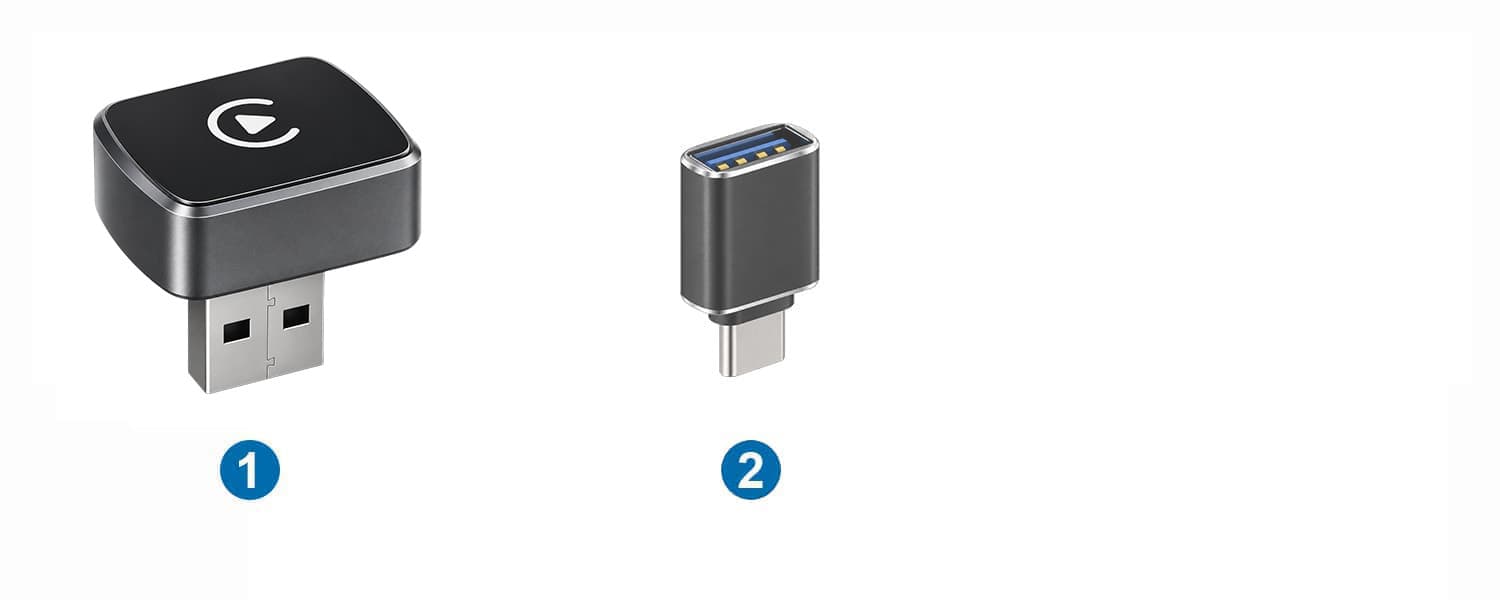
| № | Наименование | Количество | Примечания |
|---|---|---|---|
| 1 | Беспроводной адаптер CB21 | 1 | Подключается к USB-порту передачи данных автомобиля |
| 2 | Переходник USB-A (гнездо) → USB-C (штекер) | 1 | Для автомобилей с USB-C портом передачи данных |
Комплектация зависит от приобретённого набора. При получении проверьте аксессуары и их состояние. Если что-то отсутствует или повреждено при транспортировке, обратитесь к продавцу.
02.03Разъём и USB-адаптер
CB21 подключается к мультимедийной системе штекером USB-A. Если в вашем автомобиле USB-C порт передачи данных, используйте комплектный переходник.
Совместимость и подготовка
03.01Требования к автомобилю
В вашем автомобиле должно быть заводское проводное CarPlay или проводное Android Auto и работающий USB-порт передачи данных для соответствующей функции.
Посмотреть автомобили, совместимые с CarPlay ↗
Посмотреть автомобили, совместимые с Android Auto ↗
Используйте списки автомобилей как предварительный ориентир. Функции могут отличаться в зависимости от года выпуска, комплектации, региона продаж и версии ПО мультимедийной системы. Перед использованием убедитесь, что соответствующее заводское проводное подключение работает корректно.
Чтобы использовать CarPlay, сначала убедитесь, что в вашем автомобиле работает проводное CarPlay. Чтобы использовать Android Auto, убедитесь, что работает проводное Android Auto. Само по себе наличие Bluetooth, зарядки по USB или дисплея не означает совместимость.
03.02Требования к телефону
| Тип телефона | Требования |
|---|---|
| iPhone | iPhone 5 или новее с iOS 7.1 или новее. Рекомендуется обновить устройство до последней доступной для вашей модели версии iOS.Включите Bluetooth, Wi-Fi и Siri и разрешите CarPlay. |
| Android-смартфоны | Android 11.0 или новее с поддержкой Wi-Fi 5 ГГц. Включите Bluetooth и Wi-Fi и убедитесь, что Android Auto доступен и обновлён. |
Android Auto встроен в поддерживаемые телефоны Android и обычно не требует отдельной установки. Android (Go edition) не поддерживает Android Auto. Доступность также зависит от модели телефона и региона.
03.03Перед подключением
- Припаркуйтесь в безопасном месте и включите мультимедийную систему автомобиля.
- Пока не подключайте CB21. Подключите телефон напрямую к USB-порту автомобиля кабелем, поддерживающим передачу данных.
- Убедитесь, что на дисплее автомобиля открывается соответствующий интерфейс проводного CarPlay или Android Auto.
- Отсоедините кабель телефона и подготовьтесь к подключению CB21.
Если проводное подключение также не работает, сначала проверьте телефон, кабель и настройки мультимедийной системы. Восстановите проводное подключение автомобиля перед подключением CB21.
03.04Сеть и разрешения
Держите телефон разблокированным при первоначальной настройке, чтобы отвечать на запросы разрешений. Онлайн-навигация, музыка и подобные сервисы требуют интернет-подключения на телефоне. Плата за трафик и услуги зависит от вашего тарифа и условий приложения.
Если вы не уверены в совместимости, обратитесь в службу поддержки, указав модель и год автомобиля, сведения о мультимедийной системе, модель телефона и версию операционной системы.
Подключение по USB и экран запуска
04.01Порядок подключения
- Подключите CB21 к USB-порту передачи данных автомобиля, который поддерживает проводное CarPlay или Android Auto.
- Если в автомобиле USB-C порт передачи данных, сначала присоедините к CB21 комплектный USB-переходник, затем подключите его к автомобилю.
- Убедитесь, что соединение надёжное, а устройство расположено так, чтобы его нельзя было случайно потянуть и чтобы оно не мешало управлению автомобилем.
- Дождитесь появления экрана подключения на дисплее автомобиля. При необходимости откройте меню подключения смартфона автомобиля.
- Проверьте имя устройства, показанное на дисплее автомобиля, затем обратитесь к главе 05 или главе 06, чтобы подключить телефон.
04.02После подключения
Убедитесь, что мультимедийная система распознала устройство, экран подключения отображается корректно, а разъём закреплён надёжно. Используйте имя устройства, показанное на дисплее автомобиля.
Если экран подключения не появляется, убедитесь, что USB-порт поддерживает передачу данных, и снова проверьте проводное подключение смартфона автомобиля. Избегайте многократного быстрого подключения и отключения устройства.
04.03Примечания по использованию
По возможности используйте комплектный USB-переходник. Избегайте хабов и удлинителей, совместимость которых не подтверждена. Держите мультимедийную систему включённой до завершения первоначального сопряжения.
04.04Экран запуска и имя устройства
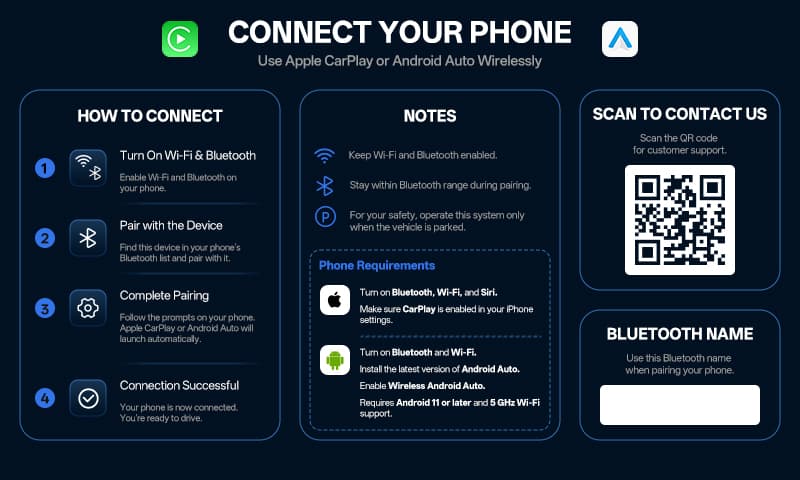
После подключения CB21 экран подключения при запуске на дисплее автомобиля показывает имя Bluetooth, используемое для сопряжения. Выберите соответствующее имя в списке Bluetooth-устройств телефона.
Apple CarPlay
05.01Перед подключением
Используйте iPhone 5 или новее с iOS 7.1 или новее. Включите Bluetooth, Wi-Fi и Siri и разрешите CarPlay. Рекомендуется обновить устройство до последней доступной для вашей модели версии iOS.
Если включены ограничения «Экранного времени» или управления устройством, убедитесь, что CarPlay разрешён.
05.02Первое подключение
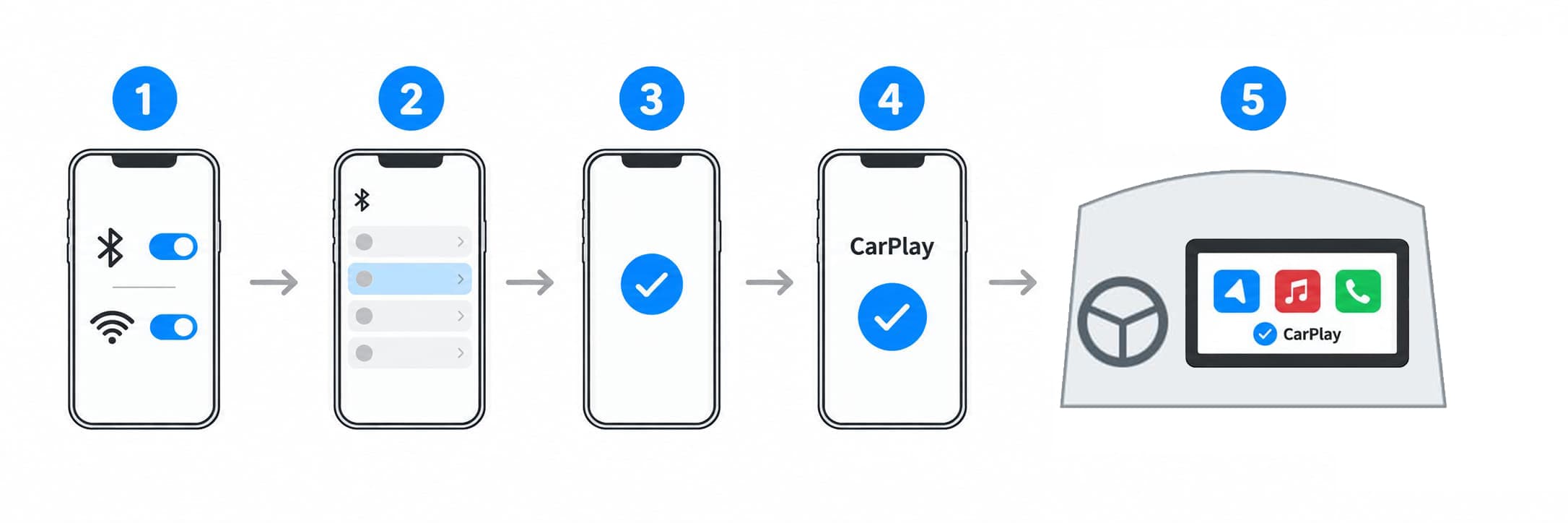
- Подключите CB21, как описано в главе 04 и дождитесь появления экрана подключения на дисплее автомобиля.
- На iPhone откройте «Настройки» > «Bluetooth». Найдите и выберите имя устройства, показанное на дисплее автомобиля.
- Следуйте подсказкам на телефоне и дисплее автомобиля, чтобы завершить сопряжение по Bluetooth. Если появится код сопряжения, проверьте его перед подтверждением.
- Разрешите CarPlay по запросу. Чтобы пользоваться им с заблокированным телефоном, при запросе разрешите CarPlay на заблокированном экране.
- После подключения CarPlay автоматически откроется на дисплее автомобиля.
05.03Проверка подключения
На стоянке проверьте навигацию, музыку и звонки, чтобы убедиться в корректной работе дисплея и звука. Во время использования держите на телефоне включёнными Bluetooth и Wi-Fi.
Доступны только приложения, совместимые с CarPlay. Сенсорное управление, поворотный контроллер, кнопки на руле и голосовое управление зависят от функций, поддерживаемых автомобилем.
05.04Проблемы с подключением
Если сопряжение по Bluetooth выполнено, но CarPlay не открывается, проверьте Wi-Fi, Siri, разрешения CarPlay и меню подключения смартфона автомобиля.
Если подключение по-прежнему не устанавливается, обратитесь к главе 11, чтобы удалить соответствующие сохранённые подключения и выполнить сопряжение заново.
Android Auto
06.01Перед подключением
Используйте совместимый телефон с Android 11.0 или новее и поддержкой Wi-Fi 5 ГГц. Включите Bluetooth и Wi-Fi, убедитесь, что Android Auto доступен, и проверьте обновления в магазине приложений.
Android Auto может отображаться в настройках системы без отдельной иконки приложения. Если доступен параметр «Беспроводной Android Auto», включите его. Названия меню различаются в зависимости от телефона.
06.02Первое подключение
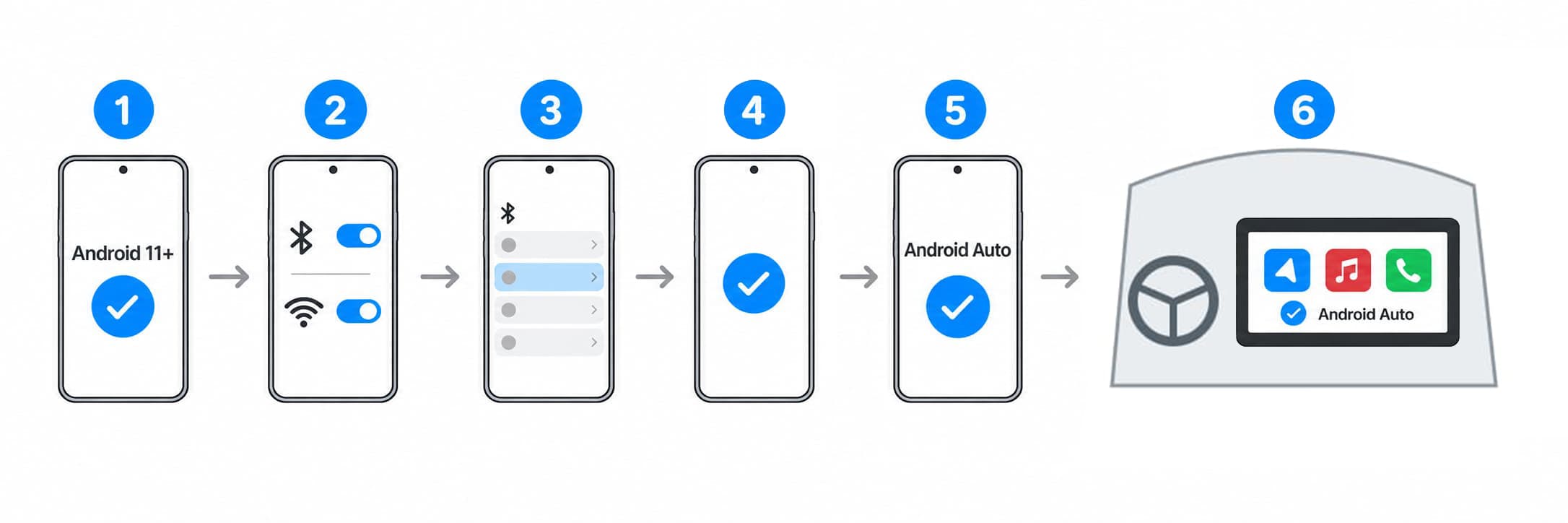
- Подключите CB21, как описано в главе 04 и дождитесь появления экрана подключения на дисплее автомобиля.
- Откройте настройки Bluetooth телефона. Найдите и выберите имя устройства, показанное на дисплее автомобиля.
- Следуйте подсказкам, чтобы завершить сопряжение по Bluetooth, закончить настройку Android Auto и выдать необходимые разрешения.
- Дождитесь, пока Android Auto автоматически откроется на дисплее автомобиля. Если на телефоне остались необработанные запросы, следуйте инструкциям на экране.
- Перед поездкой на стоянке проверьте навигацию, музыку и звонки.
06.03Проверка подключения
Во время использования держите на телефоне включёнными Bluetooth и Wi-Fi. Онлайн-контент требует интернет-подключения на телефоне. Доступные приложения и управление автомобилем зависят от поддерживаемых функций.
06.04Проблемы с подключением
Если сопряжение по Bluetooth выполнено, но Android Auto не открывается, проверьте версию Android, поддержку Wi-Fi 5 ГГц, настройки Android Auto и необходимые разрешения.
При необходимости перезагрузите телефон и мультимедийную систему. Если проблема сохраняется, обратитесь к главе 11, чтобы удалить сохранённые подключения и выполнить сопряжение заново.
Автоматическое переподключение и смена телефонов
07.01Автоматическое переподключение
После первого успешного подключения система автоматически переподключится при следующей посадке в автомобиль. Держите CB21 подключённым к правильному порту, сохраняйте записи сопряжения телефона и не выключайте Bluetooth и Wi-Fi.
Включите мультимедийную систему и дождитесь появления CarPlay или Android Auto. На стоянке ответьте на новые запросы подключения или разрешений на телефоне.
07.02Не переподключается автоматически
- Убедитесь, что телефон, который вы хотите подключить, находится в автомобиле с включёнными Bluetooth и Wi-Fi.
- Убедитесь, что мультимедийная система распознала CB21, а на телефоне нет необработанных запросов.
- Если поблизости есть другие ранее сопряжённые телефоны, временно выключите на них Bluetooth и Wi-Fi, затем проверьте телефон, который хотите подключить.
- При необходимости выберите устройство в списке Bluetooth на телефоне, который хотите подключить. Если подключение по-прежнему не восстанавливается, обратитесь к главе 11.
07.03Смена телефона
Отключите текущий телефон, затем выполните шаги первого подключения для телефона, который хотите использовать. При поиске неполадок тестируйте только с одним телефоном, чтобы другие сопряжённые телефоны не влияли на подключение.
07.04После использования
Выключите мультимедийную систему, как описано в руководстве автомобиля. Некоторые автомобили продолжают подавать питание на USB-порты после выключения зажигания. Следуйте указаниям руководства автомобиля в отношении подключённых устройств, особенно при длительной стоянке.
Ежедневное использование
08.01Навигация и приложения
После подключения используйте на дисплее автомобиля поддерживаемые функции CarPlay или Android Auto: навигацию, музыку, звонки и другие.
Если содержимое навигации не обновляется, сначала проверьте интернет-подключение телефона, разрешения геолокации и приложение карт. Если интерфейс CarPlay или Android Auto работает нормально, сразу удалять записи сопряжения не нужно.
08.02Звук и звонки
Проверьте источник звука, настройку отключения звука и громкость мультимедийной системы. Громкость медиа, навигационных подсказок и звонков может регулироваться отдельно; настройте каждую во время воспроизведения соответствующего звука.
Если звука нет, проверьте, не выводит ли телефон звук на другие наушники или Bluetooth-устройства, и выберите нужный вывод.
08.03Голосовой помощник и органы управления автомобилем
Включите голосового помощника телефона и выдайте необходимые разрешения. Кнопки на руле, поворотные контроллеры и сенсорное управление зависят от автомобиля и поддерживаемых функций платформы.
Пароли Wi-Fi и сетевое подключение
09.01Обычное подключение
Обычно телефон устанавливает беспроводное подключение автоматически без пароля Wi-Fi. Выполните шаги сопряжения по Bluetooth; вручную выбирать сеть Wi-Fi каждый раз не требуется.
09.02Если запрашивается пароль Wi-Fi
Пароль Wi-Fi может отличаться в зависимости от версии ПО устройства. Часто используются пароли 88888888 и 12345678. Сначала используйте пароль, показанный устройством или предоставленный службой поддержки для вашей версии. При обычном подключении вводить пароль вручную, как правило, не требуется.
- Убедитесь, что вы выбрали сеть своего устройства.
- Введите пароль Wi-Fi для вашей версии. Если пароль не был предоставлен, сначала попробуйте 88888888. Если он не подходит, попробуйте 12345678.
- Если в мультимедийной системе есть меню «Настройки» > «Сеть / Wi-Fi», вы также можете выбрать соответствующую сеть и ввести пароль там.
- Если ни один пароль не подходит, убедитесь, что выбрана сеть вашего устройства, затем обратитесь в службу поддержки для подтверждения пароля вашей версии. При необходимости обратитесь к главе 11, чтобы восстановить подключение.
09.03Сообщение «Нет подключения к интернету»
Wi-Fi-соединение устройства связывает телефон с мультимедийной системой. Сообщение «Нет подключения к интернету» не обязательно означает проблему с CarPlay или Android Auto. Проверьте работу этих функций, а затем отдельно проверьте мобильные данные телефона и доступ приложений к интернету.
Не переключайтесь на другую сеть Wi-Fi только ради устранения этого сообщения: это может прервать текущее подключение.
09.04Диагностика и обновления ПО
Для диагностики устройства или обновления ПО обратитесь в службу поддержки и следуйте инструкциям для CB21. Не используйте прошивки для других моделей и непроверенные способы обновления.
Устранение неполадок и частые вопросы
Приведённые ниже проверки не требуют разборки или изменений. Выполняйте их на стоянке. Если проблема сохраняется, обратитесь в службу поддержки.
10.01Совместимость и подключение по USB
Можно ли использовать CB21, если в автомобиле нет проводного CarPlay или Android Auto?
Нет. CB21 работает только с автомобилями, в которых уже есть соответствующая заводская проводная функция CarPlay или Android Auto.
Телефон заряжается по USB. Значит ли это, что порт совместим?
Нет. Подключите телефон кабелем передачи данных, чтобы убедиться, что порт поддерживает проводную функцию CarPlay или Android Auto автомобиля.
Мой автомобиль поддерживает только одну из проводных систем. Как проверить совместимость?
Проверьте совместимость с проводной системой, которую планируете использовать. Для других комбинаций обратитесь в службу поддержки с данными вашего автомобиля и телефона.
Экран подключения не появляется на дисплее автомобиля
Проверьте: мультимедийная система включена, USB-порт поддерживает соответствующую проводную функцию CarPlay или Android Auto, устройство и USB-адаптер надёжно подключены.
Следующий шаг: проверьте проводную функцию автомобиля с помощью телефона и кабеля передачи данных. Когда она заработает корректно, снова подключите CB21.
10.02Сопряжение телефона и беспроводное подключение
Телефон не находит устройство
Проверьте: экран подключения виден на дисплее автомобиля, на телефоне включён Bluetooth, и вы ищете имя, показанное на дисплее автомобиля.
Следующий шаг: выполните поиск и сопряжение заново. Если устройство по-прежнему не находится, перезагрузите телефон и мультимедийную систему.
CarPlay не подключается
Android Auto не подключается
Какие требования к телефону Android?
Используйте совместимый телефон с Android 11.0 или новее и поддержкой Wi-Fi 5 ГГц и убедитесь, что Android Auto доступен.
Почему Wi-Fi должен оставаться включённым после подключения Bluetooth?
Беспроводным CarPlay и Android Auto требуются и Bluetooth, и Wi-Fi. Само по себе подключение Bluetooth не означает, что полное подключение CarPlay или Android Auto установлено.
Нужно ли вводить пароль Wi-Fi каждый раз?
Нет. Подключение обычно происходит автоматически. Если запрашивается пароль, проверьте пароль для версии ПО вашего устройства. Подробнее см. в главе 09.
10.03Автоматическое переподключение и смена телефонов
Телефон не переподключается автоматически, когда я возвращаюсь в автомобиль
Проверьте: настройки Bluetooth и Wi-Fi телефона, сохранённые записи сопряжения и состояние мультимедийной системы. Временно отключите другие ранее сопряжённые телефоны.
Следующий шаг: выберите устройство в списке Bluetooth телефона. Если подключение не восстановлено, выполните сопряжение заново.
Как подключить другой телефон?
Отключите текущий телефон, затем выполните шаги первого подключения для телефона, который хотите использовать.
10.04Разрывы связи, задержки и восстановление подключения
Подключение постоянно прерывается
Проверьте: надёжность USB-подключения. Держите телефон рядом с устройством с минимальными помехами. По очереди проверьте влияние хот-спотов, VPN и ограничений энергосбережения.
Следующий шаг: перезагрузите телефон и мультимедийную систему. Если проблема сохраняется, обратитесь к главе 11, чтобы удалить соответствующие сохранённые подключения и выполнить сопряжение заново.
Медленный отклик или прерывистый звук
Проверьте: фоновую нагрузку телефона и интернет-подключение. Отметьте, возникает ли проблема только в определённом приложении или месте, либо при нагреве телефона.
Следующий шаг: закройте ресурсоёмкие задачи и проверьте снова. Запишите условия возникновения проблемы и обратитесь в службу поддержки.
Сбрасывает ли удаление записей сопряжения телефона CB21 к заводским настройкам?
Нет. Удаление записей сопряжения позволяет заново настроить подключение телефона к устройству. Если требуется сброс или восстановление самого устройства, обратитесь в службу поддержки.
10.05Звук, интернет и приложения
Нет звука при воспроизведении музыки или звонках
Проверьте: источник звука, настройку отключения звука и соответствующую громкость мультимедийной системы, а также выбранный вывод звука телефона.
Следующий шаг: проверьте музыку и звонки по отдельности и отметьте, какие функции затронуты.
Карты загружаются медленно или нет доступа к интернету
Проверьте: мобильные данные телефона, разрешения геолокации и приложение карт.
Следующий шаг: сначала восстановите интернет-подключение телефона или работу приложения, затем проверьте дисплей автомобиля. При необходимости обратитесь к разработчику приложения.
Могут ли все приложения телефона отображаться на дисплее автомобиля?
На дисплее автомобиля могут отображаться только приложения, поддерживаемые CarPlay или Android Auto.
10.06Когда следует прекратить использование изделия
Устройство, разъём или USB-адаптер повреждены, обгорели, издают необычный запах или дым либо чрезмерно нагреваются.
Устройство неисправно после воздействия влаги или сильного удара либо вызывает электрические проблемы в автомобиле при подключении.
Восстановление подключения
Если проблемы с подключением сохраняются, удалите на телефоне сохранённые подключения этого устройства, затем выполните сопряжение заново.
11.01Восстановление подключения на iPhone
- Откройте «Настройки» > «Основные» > CarPlay, выберите соответствующий автомобиль и нажмите «Забыть эту машину».
- В настройках Wi-Fi забудьте соответствующую сеть. В настройках Bluetooth забудьте соответствующее устройство.
- Перезагрузите iPhone и мультимедийную систему. Порядок перезагрузки мультимедийной системы см. в руководстве автомобиля.
- Снова подключите CB21. Включите Bluetooth, Wi-Fi и Siri и разрешите CarPlay.
- Выполните сопряжение заново, как описано в главе 05, затем проверьте навигацию, музыку, звонки и последующее переподключение.
11.02Восстановление подключения на Android
- В настройках Wi-Fi телефона удалите сохранённую сеть этого устройства.
- В настройках Bluetooth разорвите сопряжение с этим устройством.
- Перезагрузите телефон и мультимедийную систему.
- Убедитесь, что выполнены все требования к беспроводному подключению, затем выполните сопряжение заново, как описано в главе 06.
- Убедитесь, что дисплей автомобиля, звук и последующее переподключение работают корректно.
11.03Если подключение не восстановлено
С помощью телефона и кабеля передачи данных проверьте работу проводной функции автомобиля. Запишите появившиеся запросы или шаг, на котором останавливается сопряжение, затем обратитесь в службу поддержки.
В CB21 нет отверстия для сброса. Не вставляйте булавку или другие предметы в отверстия корпуса. О дальнейших действиях по восстановлению обратитесь в службу поддержки.
Уход и техническое обслуживание
12.01Очистка
Отключите устройство, затем протрите корпус мягкой сухой тканью. Не распыляйте чистящую жидкость в порты и не скребите их металлическими предметами. Перед повторным подключением убедитесь, что разъёмы сухие и без загрязнений.
12.02Проверка разъёмов и аксессуаров
Регулярно проверяйте устройство и USB-адаптер на люфт, деформацию или повреждения. При обнаружении проблемы прекратите их использование. Не вставляйте повреждённый разъём с усилием.
12.03Хранение и повторное использование
Храните в сухом месте вдали от прямых солнечных лучей, нагрева и сильного давления. Избегайте нагрузки на разъёмы. При длительной стоянке следуйте указаниям руководства автомобиля о питании USB.
Перед повторным использованием осмотрите устройство и его разъёмы, затем на стоянке проверьте подключение телефона и звук.
12.04После обновления ПО
Если после обновления телефона или мультимедийной системы возникают проблемы с подключением, снова проверьте Bluetooth, Wi-Fi и разрешения. При необходимости обратитесь к главе 11, чтобы восстановить подключение.
Если требуется обновить ПО CB21, сначала обратитесь в службу поддержки, чтобы подтвердить совместимую версию и порядок действий.
12.05Утилизация и переработка
Сортируйте и перерабатывайте упаковку согласно местным требованиям. Утилизируйте изделие через специализированный пункт сбора электрического и электронного оборудования. Не сжигайте его и не разбирайте самостоятельно.
Техническая поддержка
Перед обращением в службу поддержки подготовьте данные изделия и описание проблемы.
13.01Самостоятельные способы

Официальный сайт: https://www.aotu-link.com
Для персональной помощи по послепродажному обслуживанию разверните и заполните форму «13.02 Отправить запрос в поддержку» ниже. Полная информация сразу помогает нам отвечать быстрее.
Если форма недоступна, напишите на support@aotu-link.com с указанием модели изделия, канала покупки и описания проблемы.
Живая поддержка: нажмите синюю иконку чата на этой странице. Когда оператор онлайн, можно общаться напрямую.