
CB19מדריך למשתמש למתאם אלחוטי
הוראות מלאות ל-CB19 שלך, מחיבור USB ועד לשימוש יומיומי.
מדריך קריאה ותחום החלה
מדריך זה מסביר כיצד לחבר, להשתמש ולתחזק את המוצר, וכיצד לפתור בעיות נפוצות.
00.01הודעות בטיחות
00.02סדר קריאה מומלץ
משתמשים חדשים: קראו תחילה את הוראות הבטיחות, את נושאי התאימות וההכנה ואת נושא חיבור ה-USB. לאחר מכן קראו את פרק Apple CarPlay או Android Auto המתאים לטלפון שלכם.
משתמשים מנוסים: לפי הצורך עיינו בפרקים על חיבור מחדש אוטומטי, סיסמאות Wi-Fi, טיפול ותחזוקה ופתרון בעיות.
00.03תחום החלה
מדריך זה חל על המתאם האלחוטי CB19.
הוראות בטיחות
פעלו לפי הוראות אלה כדי לסייע במניעת תאונות, נזק למוצר ותקלות ברכב.
01.01דרישות בטיחות כלליות
חברו והשתמשו במוצר כמתואר במדריך זה. אין לפרק, לתקן או לשנות את המכשיר את אביזריו בעצמכם.
הרחיקו נוזלים וחפצי מתכת מהיציאות ומפתחי המארז. הרחיקו את המוצר ואביזרים קטנים מהישג ידם של ילדים.
הפסיקו מיד להשתמש במוצר אם הבחנתם בנזק, בריחות חריגים, בעשן או בחום מופרז. חנו בבטחה, נתקו את המכשיר אם הדבר בטוח, ופנו לתמיכת הלקוחות.
01.02בטיחות בנהיגה
אין לצמד את הטלפון, להזין סיסמאות או לשנות הגדרות חיבור בזמן נהיגה. חנו במקום בטוח לפני ביצוע שינויים כלשהם.
המכשיר והאביזרים אינם רשאים להפריע לראייה, למכשירים או לבקרות הרכב, ולא להפריע לדוושות, למוט ההילוכים או לכריות האוויר.
01.03תנאי חיבור והפעלה
בדקו את המכשיר, המחברים ומתאם ה-USB לפני החיבור לאיתור נזקים. אחזו במחבר בעת חיבור או ניתוק. אין להפעיל כוח, לסובב או למשוך אותו.
הקפידו שהמכשיר יישאר יבש. הימנעו משמש ישירה, מריסוק, ממכות חזקות וממגע עם רכיבים חמים. אין לכסות את אזורי המארז המיועדים לפיזור חום.
אין לשנות את חיווט החשמל של הרכב או להסיר ציוד מקורי. פונקציות הניווט והקול הן אמצעי עזר בלבד. הקפידו תמיד על חוקי התנועה ונהגו בבטחה.
המוצר ותכולת האריזה
02.01סקירת המוצר
CB19 הופך את חיבור ה-CarPlay החוטי או ה-Android Auto החוטי המקורי של הרכב לחיבור האלחוטי המתאים. חברו את CB19 ליציאת ה-USB של הרכב, ולאחר מכן חברו את הטלפון באמצעות Bluetooth ו-Wi-Fi כדי להשתמש בפונקציות הנתמכות בצג הרכב.
לאחר החיבור המוצלח הראשון, הטלפון יכול להתחבר מחדש באופן אוטומטי בפעם הבאה שתיכנסו לרכב.
02.02תכולת האריזה
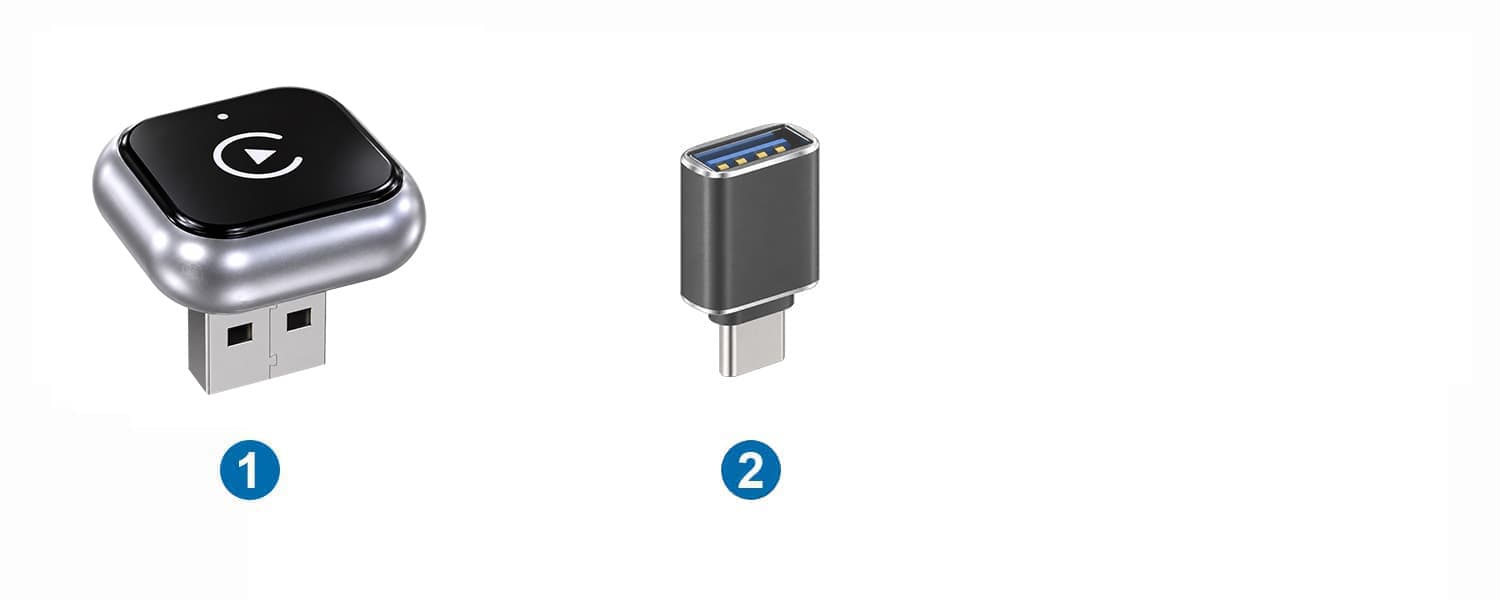
| מס׳ | פריט | כמות | הערות |
|---|---|---|---|
| 1 | מתאם אלחוטי CB19 | 1 | מתחבר ליציאת נתוני ה-USB של הרכב |
| 2 | מתאם USB-A נקבה ל-USB-C זכר | 1 | לרכבים עם יציאת נתוני USB-C |
תכולת האריזה תלויה בערכה שנרכשה. בדקו את האביזרים ואת מצבם בקבלה. פנו למוכר אם חסרים פריטים או שניזוקו במשלוח.
02.03מחבר ומתאם USB
CB19 מתחבר למערכת המולטימדיה באמצעות מחבר USB-A זכר. אם ברכב שלכם יציאת נתוני USB-C, השתמשו במתאם הכלול.
תאימות והכנה
03.01דרישות הרכב
ברכב שלכם חייב להיות מותקן מהמפעל CarPlay חוטי או Android Auto חוטי, וכן יציאת נתוני USB תקינה עבור הפונקציה המתאימה.
הצגת רכבים תואמי Android Auto ↗
השתמשו ברשימות הרכבים כהכוונה ראשונית. הפונקציות עשויות להשתנות לפי שנת דגם, רמת אבזור, אזור מכירה וגרסת תוכנת המולטימדיה. לפני השימוש ודאו שהחיבור החוטי המתאים מהמפעל פועל כהלכה.
לשימוש ב-CarPlay, בדקו תחילה ש-CarPlay החוטי פועל ברכב שלכם. לשימוש ב-Android Auto, בדקו תחילה ש-Android Auto החוטי פועל. Bluetooth, טעינת USB או צג בלבד אינם מעידים על תאימות.
03.02דרישות הטלפון
| סוג טלפון | דרישות |
|---|---|
| iPhone | iPhone 5 או חדש יותר עם iOS 7.1 ומעלה. מומלץ לעדכן לגרסת ה-iOS האחרונה הזמינה לדגם שלכם.הפעילו Bluetooth, Wi-Fi ו-Siri ואשרו את CarPlay. |
| מכשירי Android | Android 11.0 ומעלה עם תמיכה ב-Wi-Fi של 5 GHz. הפעילו Bluetooth ו-Wi-Fi וודאו ש-Android Auto זמין ומעודכן. |
Android Auto מובנה בטלפוני Android נתמכים ובדרך כלל אינו דורש התקנה נפרדת. Android (Go edition) אינו תומך ב-Android Auto. הזמינות תלויה גם בדגם הטלפון ובאזור.
03.03לפני החיבור
- חנו במקום בטוח והפעילו את מערכת המולטימדיה של הרכב.
- אל תחברו את CB19 בינתיים. חברו את הטלפון ישירות ליציאת ה-USB של הרכב באמצעות כבל התומך בהעברת נתונים.
- ודאו שממשק ה-CarPlay החוטי או ה-Android Auto החוטי המתאים נפתח בצג הרכב.
- נתקו את כבל הטלפון והתכוננו לחבר את CB19.
אם גם החיבור החוטי אינו פועל, בדקו תחילה את הטלפון, הכבל והגדרות המולטימדיה. שחזרו את החיבור החוטי של הרכב לפני חיבור CB19.
03.04רשת והרשאות
השאירו את הטלפון לא נעול בזמן ההגדרה הראשונית כדי שתוכלו להגיב לבקשות הרשאות. ניווט מקוון, מוזיקה ושירותים דומים דורשים חיבור אינטרנט בטלפון. חיובי נתונים ושירותים תלויים במסלול שלכם ובתנאי האפליקציה.
אם אינכם בטוחים לגבי התאימות, פנו לתמיכת הלקוחות וציינו את דגם הרכב והשנה, פרטי מערכת המולטימדיה, דגם הטלפון וגרסת מערכת ההפעלה.
חיבור USB ומסך האתחול
04.01שלבי החיבור
- חברו את CB19 ליציאת נתוני ה-USB של הרכב התומכת ב-CarPlay חוטי או Android Auto.
- אם לרכב יציאת נתוני USB-C, חברו תחילה את CB19 למתאם ה-USB הכלול, ולאחר מכן חברו אותו לרכב.
- ודאו שהחיבור מהודק ושהמכשיר ממוקם כך שלא יימשך ולא יפריע להפעלת הרכב.
- המתינו להופעת מסך החיבור בצג הרכב. במידת הצורך פתחו את תפריט חיבור הסמארטפון של הרכב.
- בדקו את שם המכשיר המוצג בצג הרכב, ולאחר מכן עקבו אחר פרק 05 או פרק 06 כדי לחבר את הטלפון.
04.02לאחר החיבור
ודאו שמערכת המולטימדיה זיהתה את המכשיר, שמסך החיבור מוצג כראוי ושהמחבר מהודק. השתמשו בשם המכשיר המוצג בצג הרכב.
אם מסך החיבור אינו מופיע, בדקו שיציאת ה-USB תומכת בהעברת נתונים ובדקו שוב את חיבור הסמארטפון החוטי של הרכב. הימנעו מחיבור וניתוק חוזרים ומהירים של המכשיר.
04.03הערות שימוש
במידת האפשר השתמשו במתאם ה-USB הכלול. הימנעו מרכזות או מכבלי הארכה שתאימותם לא אומתה. השאירו את מערכת המולטימדיה פועלת עד להשלמת הצימוד הראשוני.
04.04מסך האתחול ושם המכשיר
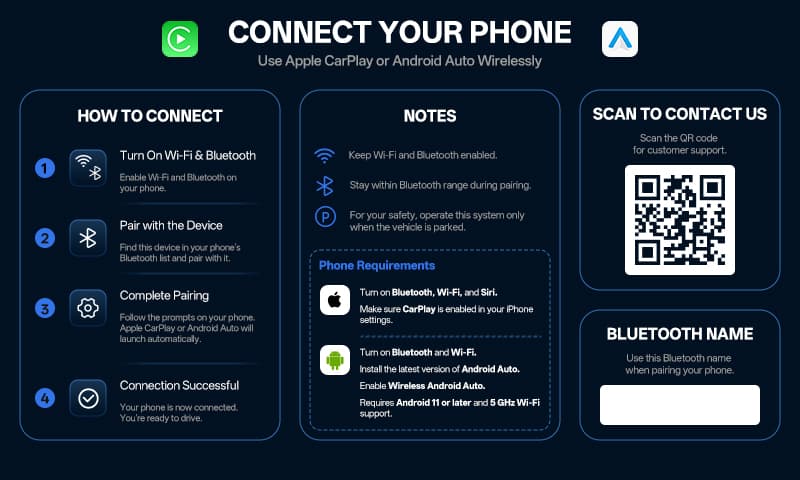
לאחר חיבור CB19, מסך החיבור בעת האתחול בצג הרכב מציג את שם ה-Bluetooth המשמש לצימוד. בחרו את השם התואם ברשימת מכשירי ה-Bluetooth של הטלפון.
Apple CarPlay
05.01לפני החיבור
השתמשו ב-iPhone 5 או חדש יותר עם iOS 7.1 ומעלה. הפעילו Bluetooth, Wi-Fi ו-Siri ואפשרו את CarPlay. מומלץ לעדכן לגרסת ה-iOS האחרונה הזמינה לדגם שלכם.
אם הופעלו הגבלות של „זמן מסך“ או של ניהול מכשירים, בדקו ש-CarPlay מותר.
05.02חיבור ראשוני
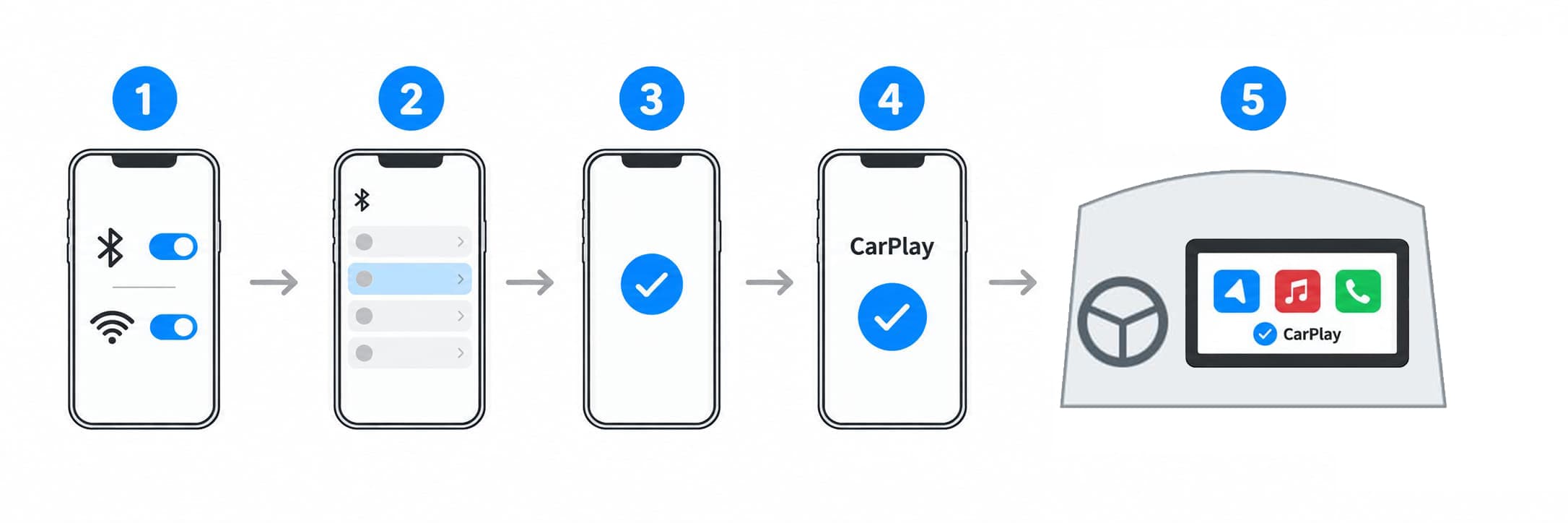
- חברו את CB19 לפי פרק 04 והמתינו להופעת מסך החיבור בצג הרכב.
- ב-iPhone עברו אל הגדרות > Bluetooth. חפשו ובחרו את שם המכשיר המוצג בצג הרכב.
- פעלו לפי ההנחיות בטלפון ובצג הרכב כדי להשלים את צימוד ה-Bluetooth. אם מופיע קוד צימוד, אמתו אותו לפני האישור.
- אפשרו את CarPlay כאשר תתבקשו. לשימוש בו כשהטלפון נעול, אפשרו CarPlay בזמן נעילה אם תתבקשו.
- לאחר החיבור, CarPlay נפתח באופן אוטומטי בצג הרכב.
05.03בדיקת החיבור
בזמן חניה בדקו ניווט, מוזיקה ושיחות כדי לוודא שהצג והשמע פועלים כהלכה. בזמן השימוש השאירו את Bluetooth וה-Wi-Fi פעילים בטלפון.
זמינות רק אפליקציות תואמות CarPlay. בקרות מגע, מתג סיבובי, כפתורי הגה ובקרה קולית תלויות בתכונות הנתמכות של הרכב.
05.04בעיות חיבור
אם צימוד ה-Bluetooth הושלם אך CarPlay אינו נפתח, בדקו את ה-Wi-Fi, את Siri, את הרשאות CarPlay ואת תפריט חיבור הסמארטפון של הרכב.
אם עדיין אינכם מצליחים להתחבר, עקבו אחר פרק 11 כדי להסיר את החיבורים השמורים הרלוונטיים ולצמד שוב.
Android Auto
06.01לפני החיבור
השתמשו בטלפון תואם עם Android 11.0 ומעלה ותמיכה ב-Wi-Fi של 5 GHz. הפעילו Bluetooth ו-Wi-Fi, ודאו ש-Android Auto זמין ובדקו עדכונים בחנות האפליקציות.
Android Auto עשוי להופיע בהגדרות המערכת ללא סמל אפליקציה נפרד. אם קיימת אפשרות Android Auto אלחוטי, הפעילו אותה. שמות התפריטים משתנים מטלפון לטלפון.
06.02חיבור ראשוני
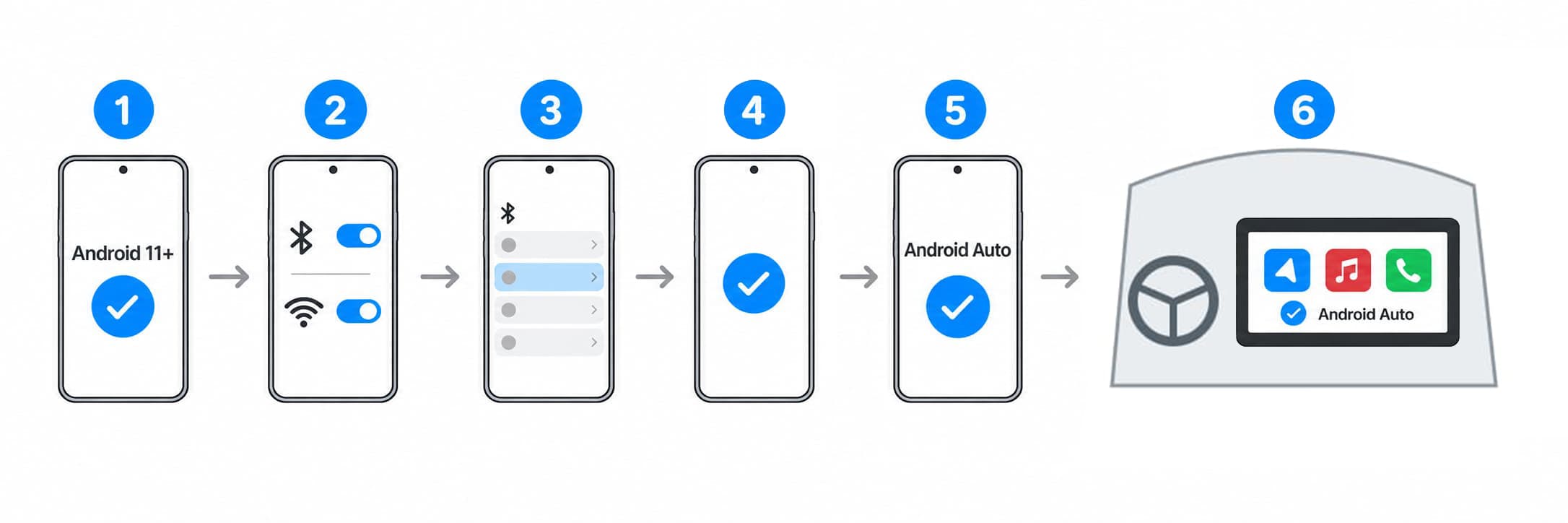
- חברו את CB19 לפי פרק 04 והמתינו להופעת מסך החיבור בצג הרכב.
- פתחו את הגדרות ה-Bluetooth של הטלפון. חפשו ובחרו את שם המכשיר המוצג בצג הרכב.
- פעלו לפי ההנחיות כדי להשלים את צימוד ה-Bluetooth, לסיים את הגדרת Android Auto ולהעניק את ההרשאות הנדרשות.
- המתינו ש-Android Auto ייפתח באופן אוטומטי בצג הרכב. אם מוצגות בטלפון הודעות הממתינות לטיפול, פעלו לפי ההוראות על המסך.
- לפני הנהיגה, בזמן חניה, בדקו ניווט, מוזיקה ושיחות.
06.03בדיקת החיבור
בזמן השימוש השאירו את Bluetooth וה-Wi-Fi פעילים בטלפון. תוכן מקוון דורש חיבור אינטרנט בטלפון. האפליקציות הזמינות ובקרות הרכב תלויות בתכונות הנתמכות.
06.04בעיות חיבור
אם צימוד ה-Bluetooth הושלם אך Android Auto אינו נפתח, בדקו את גרסת ה-Android, את התמיכה ב-Wi-Fi של 5 GHz, את הגדרות Android Auto ואת ההרשאות הנדרשות.
במידת הצורך הפעילו מחדש את הטלפון ואת מערכת המולטימדיה. אם הבעיה נמשכת, עקבו אחר פרק 11 כדי להסיר את החיבורים השמורים ולצמד שוב.
חיבור מחדש אוטומטי והחלפת טלפונים
07.01חיבור מחדש אוטומטי
לאחר החיבור המוצלח הראשון, המערכת מתחברת מחדש באופן אוטומטי בפעם הבאה שתיכנסו לרכב. השאירו את CB19 מחובר ליציאה הנכונה, שמרו על רשומות הצימוד של הטלפון והשאירו את Bluetooth וה-Wi-Fi פעילים.
הפעילו את מערכת המולטימדיה והמתינו להופעת CarPlay או Android Auto. בזמן חניה הגיבו לבקשות חיבור או הרשאות חדשות בטלפון.
07.02החיבור אינו מתחדש אוטומטית
- ודאו שהטלפון שברצונכם לחבר נמצא ברכב עם Bluetooth ו-Wi-Fi פעילים.
- ודאו שמערכת המולטימדיה זיהתה את CB19 ושאין בטלפון הודעות שלא נענו.
- אם בסביבה טלפונים אחרים שצומדו בעבר, כבו זמנית את ה-Bluetooth וה-Wi-Fi שלהם, ולאחר מכן בדקו את הטלפון שברצונכם לחבר.
- במידת הצורך בחרו את המכשיר ברשימת ה-Bluetooth בטלפון שברצונכם לחבר. אם החיבור עדיין לא שוחזר, עקבו אחר פרק 11.
07.03החלפת טלפונים
נתקו את הטלפון הנוכחי, ולאחר מכן בצעו את שלבי החיבור הראשוני עבור הטלפון שברצונכם להשתמש בו. בעת פתרון בעיות בדקו עם טלפון אחד בלבד, כדי שטלפונים מצומדים אחרים לא ישפיעו על החיבור.
07.04לאחר השימוש
כבו את מערכת המולטימדיה כמתואר במדריך הרכב. בחלק מהרכבים יציאות ה-USB ממשיכות לקבל חשמל גם לאחר כיבוי המנוע. פעלו לפי הנחיות מדריך הרכב לגבי מכשירים מחוברים, במיוחד בעת חניה ממושכת.
שימוש יומיומי
08.01ניווט ואפליקציות
לאחר החיבור השתמשו בצג הרכב בפונקציות הנתמכות של CarPlay או Android Auto: ניווט, מוזיקה, שיחות ועוד.
אם תוכן הניווט אינו מתעדכן, בדקו תחילה את חיבור האינטרנט של הטלפון, את הרשאות המיקום ואת אפליקציית המפות. אם ממשק ה-CarPlay או ה-Android Auto פועל כרגיל, אין צורך למחוק את רשומות הצימוד מיד.
08.02שמע ושיחות
בדקו את מקור השמע, את הגדרת ההשתקה ואת עוצמת הקול של מערכת המולטימדיה. עוצמת הקול של מדיה, הנחיות ניווט ושיחות עשויה להיות נפרדת; כווננו כל אחת בזמן השמעת סוג השמע המתאים.
אם אין שמע, בדקו אם הטלפון משמיע שמע לאוזניות או למכשירי Bluetooth אחרים, ובחרו את היציאה הרצויה.
08.03עוזר קולי ובקרות הרכב
הפעילו את העוזר הקולי של הטלפון והעניקו את ההרשאות הנדרשות. כפתורי ההגה, מתגים סיבוביים ובקרות מגע תלויים ברכב שלכם ובתכונות הנתמכות של הפלטפורמה.
סיסמאות Wi-Fi וחיבור לרשת
09.01חיבור רגיל
בדרך כלל הטלפון יוצר את החיבור האלחוטי באופן אוטומטי ללא סיסמת Wi-Fi. בצעו את שלבי צימוד ה-Bluetooth; אין צורך לבחור את רשת ה-Wi-Fi באופן ידני בכל פעם.
09.02אם מתבקשת סיסמת Wi-Fi
סיסמת ה-Wi-Fi עשויה להשתנות לפי גרסת תוכנת המכשיר. סיסמאות נפוצות הן 88888888 ו-12345678. השתמשו תחילה בסיסמה המוצגת על ידי המכשיר או שסופקה על ידי תמיכת הלקוחות עבור הגרסה שלכם. בחיבור רגיל בדרך כלל אין צורך להזין סיסמה באופן ידני.
- ודאו שבחרתם את הרשת של המכשיר שלכם.
- הזינו את סיסמת ה-Wi-Fi עבור הגרסה שלכם. אם לא סופקה סיסמה, נסו תחילה 88888888. אם נדחתה, נסו 12345678.
- אם למערכת המולטימדיה שלכם יש תפריט הגדרות > רשת / Wi-Fi, תוכלו גם לבחור שם את הרשת המתאימה ולהזין את הסיסמה.
- אם אף סיסמה אינה עובדת, ודאו שבחרתם את הרשת של המכשיר שלכם, ולאחר מכן פנו לתמיכת הלקוחות לאימות הסיסמה עבור הגרסה שלכם. במידת הצורך עקבו אחר פרק 11 כדי לשחזר את החיבור.
09.03הודעת „אין חיבור לאינטרנט“
קישור ה-Wi-Fi של המכשיר מחבר את הטלפון למערכת המולטימדיה. הודעת „אין חיבור לאינטרנט“ אינה מעידה בהכרח על בעיה ב-CarPlay או ב-Android Auto. ודאו שהפונקציות האלה פועלות, ולאחר מכן בדקו בנפרד את חבילת הנתונים של הטלפון ואת גישת האפליקציות לאינטרנט.
אל תעברו לרשת Wi-Fi אחרת רק כדי להסיר הודעה זו, שכן הדבר עלול להפריע לחיבור הנוכחי.
09.04אבחון ועדכוני תוכנה
לאבחון המכשיר או לעדכוני תוכנה פנו לתמיכת הלקוחות ופעלו לפי ההוראות עבור CB19. אין להשתמש בקושחה לדגמים אחרים או בנהלי עדכון שלא אומתו.
פתרון בעיות ושאלות נפוצות
הבדיקות הבאות אינן דורשות פירוק או שינויים. בצעו אותן בזמן חניה. פנו לתמיכת הלקוחות אם הבעיה נמשכת.
10.01תאימות וחיבור USB
האם אפשר להשתמש ב-CB19 אם לרכב שלי אין CarPlay חוטי או Android Auto?
לא. CB19 פועל רק עם רכבים שכבר כוללים את פונקציית ה-CarPlay החוטי או ה-Android Auto החוטי המקורית המתאימה.
הטלפון שלי נטען דרך USB. האם המשמעות היא שהיציאה תואמת?
לא. חברו את הטלפון באמצעות כבל נתונים כדי לוודא שהיציאה תומכת בפונקציית ה-CarPlay החוטי או ה-Android Auto החוטי של הרכב.
הרכב שלי תומך רק באחת מהמערכות החוטיות. כיצד בודקים תאימות?
בדקו תאימות למערכת החוטית שבכוונתכם להשתמש בה. לשילובים אחרים פנו לתמיכת הלקוחות עם פרטי הרכב והטלפון שלכם.
מסך החיבור אינו מופיע בצג הרכב
בדקו: מערכת המולטימדיה פועלת, יציאת ה-USB תומכת בפונקציית ה-CarPlay החוטי או ה-Android Auto החוטי המתאימה, והמכשיר ומתאם ה-USB מחוברים היטב.
שלב הבא: בדקו את הפונקציה החוטית של הרכב באמצעות הטלפון וכבל נתונים. לאחר שהיא פועלת כהלכה, חברו מחדש את CB19.
10.02צימוד הטלפון וחיבור אלחוטי
הטלפון שלי אינו מוצא את המכשיר
בדקו: מסך החיבור גלוי בצג הרכב, ה-Bluetooth מופעל בטלפון, ואתם מחפשים את השם המוצג בצג הרכב.
שלב הבא: חפשו וצמדו שוב. אם המכשיר עדיין אינו נמצא, הפעילו מחדש את הטלפון ואת מערכת המולטימדיה.
CarPlay אינו מתחבר
Android Auto אינו מתחבר
מהן דרישות טלפון ה-Android?
השתמשו בטלפון תואם עם Android 11.0 ומעלה ותמיכה ב-Wi-Fi של 5 GHz, וודאו ש-Android Auto זמין.
מדוע על ה-Wi-Fi להישאר פעיל לאחר חיבור ה-Bluetooth?
CarPlay אלחוטי ו-Android Auto דורשים גם Bluetooth וגם Wi-Fi. חיבור Bluetooth בלבד אינו מעיד על כך שחיבור ה-CarPlay או ה-Android Auto המלא הושלם.
האם עליי להזין סיסמת Wi-Fi בכל פעם?
לא. החיבור בדרך כלל אוטומטי. אם מתבקשת סיסמה, בדקו את הסיסמה עבור גרסת תוכנת המכשיר שלכם. לפרטים ראו פרק 09.
10.03חיבור מחדש אוטומטי והחלפת טלפונים
הטלפון אינו מתחבר מחדש באופן אוטומטי כשאני חוזר לרכב
בדקו: הגדרות ה-Bluetooth וה-Wi-Fi של הטלפון, רשומות הצימוד השמורות ומצב מערכת המולטימדיה. נתקו זמנית טלפונים אחרים שצומדו בעבר.
שלב הבא: בחרו את המכשיר ברשימת ה-Bluetooth של הטלפון. אם החיבור עדיין לא שוחזר, צמדו שוב.
כיצד מחברים טלפון אחר?
נתקו את הטלפון הנוכחי, ולאחר מכן בצעו את שלבי החיבור הראשוני עבור הטלפון שברצונכם להשתמש בו.
10.04ניתוקים, השהיות ושחזור החיבור
החיבור מתנתק שוב ושוב
בדקו: חיבור ה-USB מהודק. החזיקו את הטלפון קרוב למכשיר עם מינימום מפריעים. בדקו בנפרד את השפעת נקודות חמות, VPN והגבלות חיסכון בחשמל.
שלב הבא: הפעילו מחדש את הטלפון ואת מערכת המולטימדיה. אם הבעיה נמשכת, עקבו אחר פרק 11 כדי להסיר את החיבורים השמורים הרלוונטיים ולצמד שוב.
תגובה איטית או קפיצות שמע
בדקו: עומס הרקע של הטלפון ואת חיבור האינטרנט. שימו לב אם הבעיה מתרחשת רק באפליקציה או במקום מסוימים, או כשהטלפון חם.
שלב הבא: סגרו משימות כבדות ובדקו שוב. תעדו את התנאים שבהם הבעיה מתרחשת ופנו לתמיכת הלקוחות.
האם מחיקת רשומות הצימוד של הטלפון מאפסת את CB19 להגדרות היצרן?
לא. מחיקת רשומות הצימוד מאפשרת להגדיר מחדש את החיבור בין הטלפון למכשיר. פנו לתמיכת הלקוחות אם יש צורך לאפס או לשחזר את המכשיר עצמו.
10.05שמע, חיבור לאינטרנט ואפליקציות
אין שמע בזמן השמעת מוזיקה או שיחות
בדקו: את מקור השמע, את הגדרת ההשתקה ואת עוצמת הקול הרלוונטית של מערכת המולטימדיה, וכן את יציאת השמע הנבחרת בטלפון.
שלב הבא: בדקו מוזיקה ושיחות בנפרד ושימו לב אילו פונקציות מושפעות.
המפות נטענות לאט או אינן מצליחות לגשת לאינטרנט
בדקו: את חבילת הנתונים של הטלפון, את הרשאות המיקום ואת אפליקציית המפות.
שלב הבא: שחזרו תחילה את חיבור האינטרנט של הטלפון או את פעילות האפליקציה, ולאחר מכן בדקו את צג הרכב. במידת הצורך פנו לספק האפליקציה.
האם כל האפליקציות בטלפון שלי יכולות להופיע בצג הרכב?
רק אפליקציות נתמכות על ידי CarPlay או Android Auto יכולות להופיע בצג הרכב.
10.06מתי יש להפסיק להשתמש במוצר
המכשיר, המחבר או מתאם ה-USB פגומים, חרוכים, פולטים ריח או עשן חריגים, או מתחממים יתר על המידה.
המכשיר מתקלקל לאחר חשיפה ללחות או למכה חזקה, או גורם לבעיות חשמל ברכב כשהוא מחובר.
שחזור החיבור
אם בעיות החיבור נמשכות, הסירו מהטלפון את החיבורים השמורים למכשיר זה, ולאחר מכן צמדו שוב.
11.01שחזור החיבור ב-iPhone
- עברו אל הגדרות > כללי > CarPlay, בחרו את הרכב המתאים ולאחר מכן בחרו „שכח רכב זה“.
- בהגדרות Wi-Fi שכחו את הרשת המתאימה. בהגדרות Bluetooth שכחו את המכשיר המתאים.
- הפעילו מחדש את ה-iPhone ואת מערכת המולטימדיה. להפעלה מחדש של מערכת המולטימדיה פעלו לפי מדריך הרכב.
- חברו מחדש את CB19. הפעילו Bluetooth, Wi-Fi ו-Siri ואפשרו את CarPlay.
- צמדו שוב לפי פרק 05, ולאחר מכן בדקו ניווט, מוזיקה, שיחות וחיבור מחדש לאחר מכן.
11.02שחזור החיבור ב-Android
- בהגדרות ה-Wi-Fi של הטלפון הסירו את הרשת השמורה עבור מכשיר זה.
- בהגדרות ה-Bluetooth בטלו את הצימוד של מכשיר זה.
- הפעילו מחדש את הטלפון ואת מערכת המולטימדיה.
- ודאו שכל דרישות החיבור האלחוטי מתקיימות, ולאחר מכן צמדו שוב לפי פרק 06.
- ודאו שצג הרכב, השמע והחיבור מחדש שלאחר מכן פועלים כהלכה.
11.03אם החיבור עדיין לא שוחזר
השתמשו בטלפון ובכבל נתונים כדי לבדוק שהפונקציה החוטית של הרכב פועלת. רשמו הודעות כלשהן או את השלב שבו הצימוד נעצר, ולאחר מכן פנו לתמיכת הלקוחות.
ל-CB19 אין פתח איפוס. אל תכניסו סיכה או כלי אחר לפתחי המארז. פנו לתמיכת הלקוחות לשלבי שחזור נוספים.
טיפול ותחזוקה
12.01ניקוי
נתקו את המכשיר, ולאחר מכן נקו את החלק החיצוני במטלית רכה ויבשה. אין לרסס נוזל ניקוי לתוך היציאות או לגרד אותן בכלי מתכת. ודאו שהמחברים יבשים ונקיים מלכלוך לפני חיבור מחדש.
12.02בדיקת מחברים ואביזרים
בדקו באופן קבוע את המכשיר ואת מתאם ה-USB לאיתור רפיון, עיוות או נזק. הפסיקו להשתמש בהם אם גיליתם בעיה. אל תכניסו מחבר פגום בכוח.
12.03אחסון ושימוש חוזר
אחסנו במקום יבש, הרחק מאור שמש ישיר, מחום ומלחץ כבד. הימנעו מהפעלת לחץ על המחברים. בעת חניה ממושכת פעלו לפי הנחיות מדריך הרכב לגבי החשמל ביציאות ה-USB.
לפני שימוש חוזר במכשיר בדקו אותו ואת מחבריו, ולאחר מכן בדקו חיבור טלפון ושמע בזמן חניה.
12.04לאחר עדכוני תוכנה
אם מתרחשות בעיות חיבור לאחר עדכון טלפון או מערכת מולטימדיה, בדקו שוב את ה-Bluetooth, ה-Wi-Fi וההרשאות. במידת הצורך עקבו אחר פרק 11 כדי לשחזר את החיבור.
אם עליכם לעדכן את תוכנת ה-CB19, פנו תחילה לשירות הלקוחות כדי לאמת את הגרסה התואמת ואת הוראות ההפעלה.
12.05מיחזור וסילוק
מיינו ומחזרו את האריזה בהתאם לדרישות המקומיות. סלקו את המוצר באמצעות שירות איסוף מתאים לציוד חשמלי ואלקטרוני. אל תשרפו אותו ואל תפרקו אותו בעצמכם.
תמיכה טכנית
הכינו את פרטי המוצר ותיאור הבעיה לפני פנייה לתמיכת הלקוחות.
13.01שירות עצמי
האתר הרשמי: https://www.aotu-link.com
לסיוע אישי בשירות לאחר הרכישה, הרחיבו ומלאו את הטופס „13.02 שליחת בקשת תמיכה“ למטה. מתן המידע בבת אחת מסייע לנו להשיב ביעילות רבה יותר.
אם הטופס אינו זמין, שלחו אימייל אל support@aotu-link.com עם דגם המוצר, ערוץ הרכישה ותיאור הבעיה.
תמיכה חיה: לחצו על סמל הצ׳אט הכחול בעמוד זה. ניתן לשוחח ישירות כאשר נציג מחובר.