
CB18Manual do usuário do adaptador sem fio
Instruções completas para sua CB18, desde conexão USB até uso cotidiano.
Guia de leitura e aplicação
Este manual explica como conectar, usar e manter o produto, e como resolver problemas comuns.
00.01Mensagens de segurança
00.02Ordem de leitura recomendada
Usuários de primeira viagem: Leiam primeiro as instruções de segurança, compatibilidade e preparação, e as seções de conexão USB. Depois, leia o capítulo sobre Apple CarPlay ou Android Auto para seu celular.
Usuários que retornam: consulte os capítulos de reconexão automática, senhas Wi-Fi, cuidados e manutenção, e solução de problemas conforme necessário.
00.03Escopo
Este manual se aplica ao adaptador sem fio CB18.
Instruções de segurança
Siga estas instruções para ajudar a prevenir acidentes, danos a produtos e falhas no veículo.
01.01Requisitos gerais de segurança
Conecte-se e use o produto conforme descrito neste manual. Não desmonte, repare ou modifique o dispositivo ou seus acessórios você mesmo.
Mantenha líquidos e objetos metálicos fora das portas e aberturas das carcaças. Mantenha o produto e os pequenos acessórios fora do alcance das crianças.
Pare de usar o produto imediatamente se notar danos, cheiros incomuns, fumaça ou calor excessivo. Estacione com segurança, desconecte o dispositivo se for seguro e entre em contato com o suporte ao cliente.
01.02Segurança ao volante
Não pareie seu celular, não digite senhas nem altere as configurações de conexão enquanto dirige. Estacione em um local seguro antes de fazer qualquer alteração.
O dispositivo e os acessórios não devem obstruir sua visão, instrumentos ou controles do veículo, nem interferir nos pedais, no seletor de marchas ou nos airbags.
01.03Conexão e condições operacionais
Verifique o dispositivo, os conectores e o adaptador USB para danos antes de conectá-los. Segure o conector ao ligar ou desligar a tomada. Não force, torça ou puxe.
Mantenha o dispositivo seco. Evite luz solar direta, esmagamento, impactos fortes e contato com componentes quentes. Não cubra as áreas da carcaça usadas para dissipação de calor.
Não modifique a fiação de energia do veículo nem remova equipamentos instalados de fábrica. As funções de navegação e voz são apenas auxílios. Sempre obedeça às regras de trânsito e dirija com segurança.
Produto e conteúdo da embalagem
02.01Visão geral do produto
O CB18 converte a conexão CarPlay com fio instalada de fábrica ou Android Auto no correspondente conexão sem fio. Conecte o CB18 à porta USB do veículo e, em seguida, conecte seu celular via Bluetooth e Wi-Fi para acessar as funções suportadas na tela do veículo.
Após a primeira conexão bem-sucedida, seu celular pode se reconectar automaticamente na próxima vez que você entrar no veículo.
02.02Conteúdo da embalagem
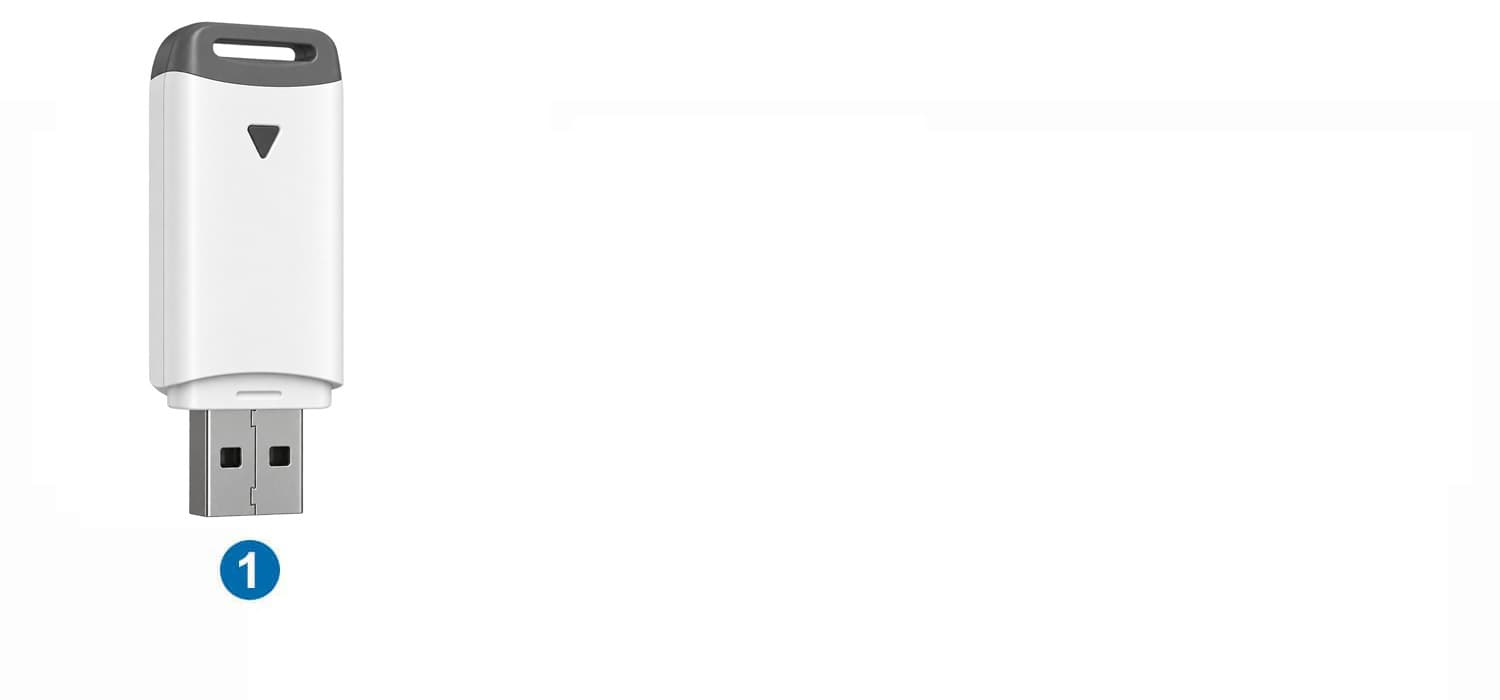
| Nº | Item | Quantidade | Observações |
|---|---|---|---|
| 1 | Adaptador sem fio CB18 | 1 | Conecta à porta de dados USB do veículo |
Compatibilidade e preparação
03.01Requisitos do veículo
Seu veículo deve ter CarPlay ou Android Auto cabeado instalado de fábrica e uma porta de dados USB funcionando para a função correspondente.
Veja veículos ↗ compatíveis com CarPlay
Veja veículos ↗ compatíveis com Android Auto
Use as listas de veículos como um guia inicial. Os recursos podem variar conforme o ano do modelo, acabamento, região de vendas e versão do software de infoentretenimento. Antes de usar, confirme se a conexão cabeada instalada de fábrica funciona corretamente.
Para usar o CarPlay, primeiro verifique se o CarPlay cabeado funciona no seu veículo. Para usar o Android Auto, primeiro verifique se o Android Auto cabeado funciona. Bluetooth, carregamento por USB ou um display sozinhos não comprovam compatibilidade.
03.02Requisitos de celular
| Tipo de celular | Requisitos |
|---|---|
| iPhone | iPhone 5 ou posterior com iOS 7.1 ou posterior. Atualizar para o iOS mais recente disponível para o seu modelo é recomendado.Ative Bluetooth, Wi-Fi e Siri, e permita o CarPlay. |
| Telefones Android | Android 11.0 ou posterior com suporte a Wi-Fi de 5 GHz. Ligue Bluetooth e Wi-Fi, e certifique-se de que o Android Auto esteja disponível e atualizado. |
O Android Auto está embutido nos celulares Android suportados e geralmente não precisa ser instalado separadamente. Android (edição Go) não suporta Android Auto. A disponibilidade também depende do modelo e região do seu celular.
03.03Antes de conectar
- Estacione em um local seguro e ligue o sistema de infoentretenimento do veículo.
- Deixe o CB18 desconectado por enquanto. Conecte seu celular diretamente à porta USB do veículo usando um cabo compatível com dados.
- Verifique se a interface cabeada correspondente do CarPlay ou Android Auto se abre na tela do veículo.
- Desconecte o cabo do celular e prepare-se para conectar o CB18.
Se a conexão cabeada também não funcionar, verifique primeiro as configurações do celular, cabo e infoentretenimento. Restaure a conexão fiada do veículo antes de conectar o CB18.
03.04Rede e permissões
Mantenha seu celular desbloqueado durante a configuração inicial para poder responder aos pedidos de permissão. Navegação online, música e serviços similares exigem conexão com a internet no seu celular. Os custos de dados e serviços dependem do seu plano e dos termos do aplicativo.
Se você não tiver certeza sobre compatibilidade, entre em contato com o suporte ao cliente com o modelo e ano do seu veículo, detalhes do sistema de infoentretenimento, modelo do celular e versão do sistema operacional.
Conexão USB e tela inicial
04.01Etapas de conexão
- Conecte o CB18 à porta de dados USB do veículo que suporta CarPlay com fio ou Android Auto.
- Se o veículo tiver uma porta de dados USB-C, conecte o CB18 primeiro ao adaptador USB fornecido e depois conecte-o ao veículo.
- Confira se os conectores estão bem encaixados e se o dispositivo está protegido contra puxões e não interfere nos comandos do veículo.
- Espere a tela de conexão aparecer no visor do veículo. Se necessário, abra o menu de conectividade do smartphone do veículo.
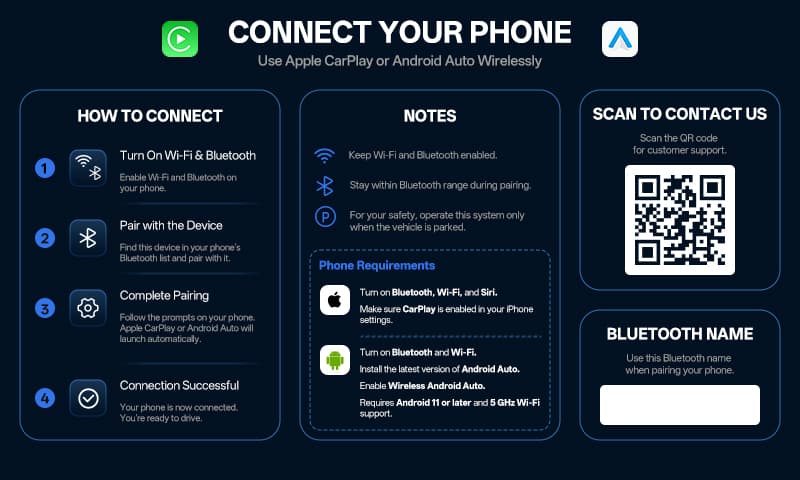
- Verifique o nome do dispositivo mostrado na tela do veículo, depois siga Capítulo 05 ou Capítulo 06 para conectar seu celular.
04.02Após a conexão
Verifique se o sistema de infoentretenimento reconheceu o dispositivo, a tela de conexão aparece corretamente e o conector está seguro. Use o nome do dispositivo mostrado na tela do veículo.
Se a tela de conexão não aparecer, verifique se a porta USB suporta transferência de dados e teste novamente a conexão do smartphone com fio do veículo. Evite conectar e desconectar o dispositivo repetidamente em rápida sucessão.
04.03Notas de uso
Use o adaptador USB fornecido sempre que possível. Evite hubs ou cabos de extensão cuja compatibilidade não foi confirmada. Mantenha o sistema de infoentretenimento funcionando até que o emparelhamento inicial esteja completo.
04.04Tela de inicialização e nome do dispositivo
Após a conexão do CB18, a tela de conexão de inicialização no display do veículo mostra o nome Bluetooth usado para o pareamento. Selecione o nome correspondente na lista de dispositivos Bluetooth do seu celular.
Apple CarPlay
05.01Antes de conectar
Use um iPhone 5 ou mais recente com iOS 7.1 ou posterior. Ative Bluetooth, Wi-Fi e Siri, e permita o CarPlay. Atualizar para o iOS mais recente disponível para o seu modelo é recomendado.
Se as restrições de Tempo de Tela ou de gerenciamento de dispositivos estiverem ativadas, verifique se o CarPlay é permitido.
05.02Primeira conexão
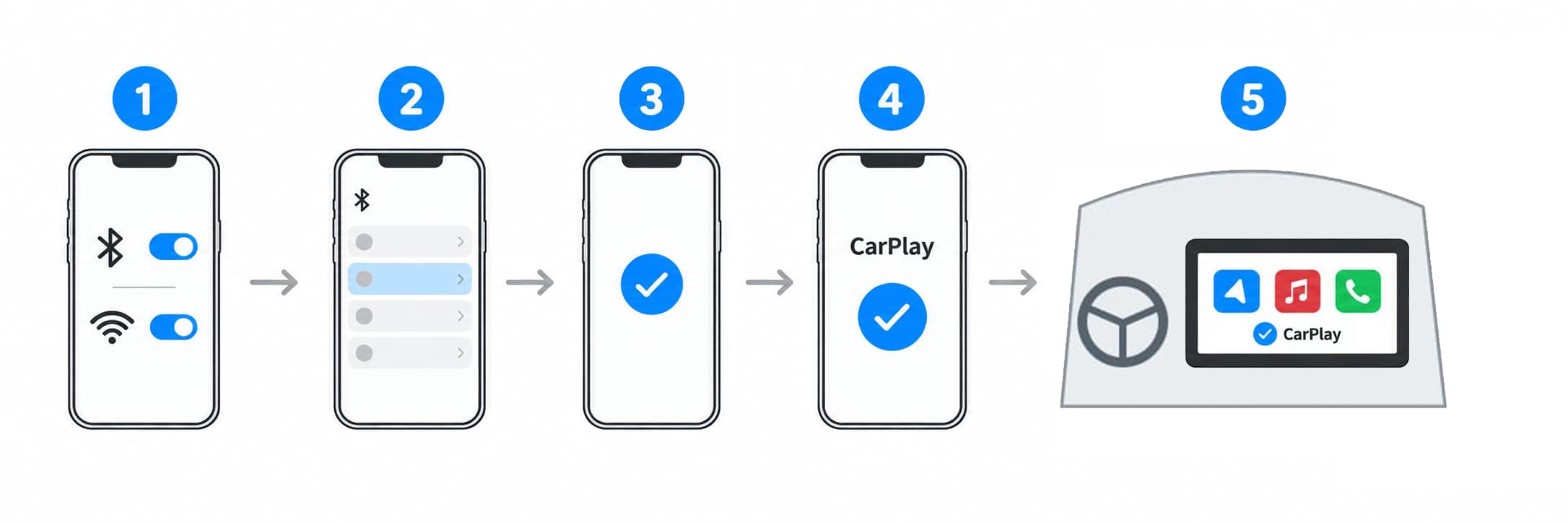
- Conecte o CB18 conforme descrito em Capítulo 04 e aguarde a tela de conexão aparecer no visor do veículo.
- No iPhone, abra Ajustes > Bluetooth. Procure e selecione o nome do dispositivo exibido na tela do veículo.
- Siga as instruções no seu celular e na tela do veículo para completar o pareamento Bluetooth. Se aparecer um código de emparelhamento, verifique antes de confirmar.
- Permita o uso do CarPlay quando solicitado. Para usá-lo com o celular bloqueado, permita também essa opção quando ela aparecer.
- Uma vez conectado, o CarPlay abre automaticamente no display do veículo.
05.03Verificação de conexão
Enquanto estacionado, teste a navegação, a música e as chamadas para verificar se o display e o áudio funcionam corretamente. Mantenha Bluetooth e Wi-Fi ativados no seu celular durante o uso.
Apenas aplicativos compatíveis com CarPlay estão disponíveis. Touch, controle rotativo, botão do volante e controles por voz dependem dos recursos suportados pelo veículo.
05.04Problemas de conexão
Se o pareamento Bluetooth estiver completo, mas o CarPlay não abrir, verifique as permissões do Wi-Fi, Siri, CarPlay e o menu de conectividade do smartphone do veículo.
Se ainda não conseguir se conectar, siga Capítulo 11 para remover as conexões salvas relevantes e emparelhar novamente.
Android Auto
06.01Antes de conectar
Use um celular compatível com Android 11.0 ou posterior e suporte a Wi-Fi de 5 GHz. Ligue Bluetooth e Wi-Fi, certifique-se de que o Android Auto está disponível e verifique atualizações na loja de aplicativos.
O Android Auto pode aparecer nas configurações do sistema sem um ícone de aplicativo separado. Se houver uma opção de Android Auto sem fio, ative-a. Os nomes dos cardápios variam conforme o celular.
06.02Primeira conexão
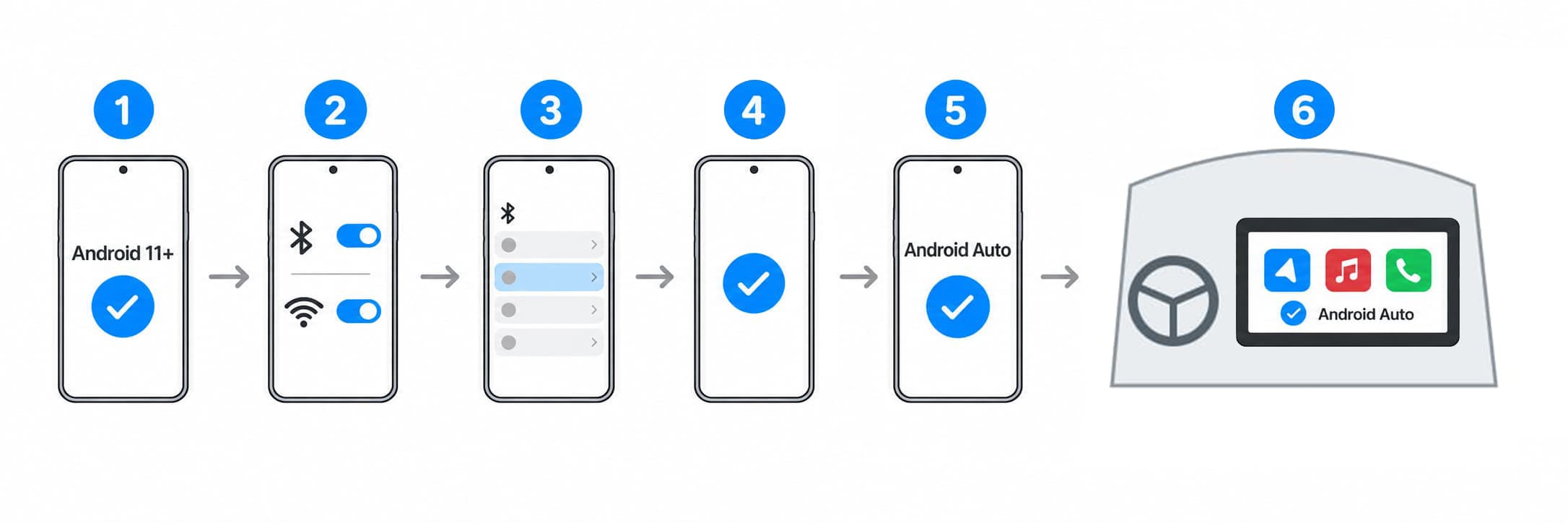
- Conecte o CB18 conforme descrito em Capítulo 04 e aguarde a tela de conexão aparecer no visor do veículo.
- Abra as configurações de Bluetooth do seu celular. Procure e selecione o nome do dispositivo mostrado na tela do veículo.
- Siga as instruções para completar o pareamento Bluetooth, finalize a configuração do Android Auto e conceda as permissões necessárias.
- Espere o Android Auto abrir automaticamente no visor do veículo. Se seu celular mostrar alguma indicação pendente, siga as instruções na tela.
- Enquanto estacionado, teste a navegação, música e chamadas antes de dirigir.
06.03Verificação de conexão
Mantenha Bluetooth e Wi-Fi ativados no seu celular durante o uso. Conteúdo online exige conexão com a internet no seu celular. Os aplicativos e controles do veículo disponíveis dependem dos recursos suportados.
06.04Problemas de conexão
Se o pareamento Bluetooth estiver completo, mas o Android Auto não abrir, verifique a versão do Android, suporte a Wi-Fi de 5 GHz, configurações do Android Auto e permissões necessárias.
Reinicie seu celular e o sistema de infoentretenimento se necessário. Se o problema persistir, siga Capítulo 11 para remover as conexões salvas e emparelhar novamente.
Reconexão automática e troca de celular
07.01Reconexão automática
Após a primeira conexão bem-sucedida, o sistema se reconecta automaticamente na próxima vez que você entra no veículo. Mantenha o CB18 conectado à porta correta, mantenha os registros de pareamento do celular e mantenha Bluetooth e Wi-Fi ativados.
Ligue o sistema de infoentretenimento e espere o CarPlay ou Android Auto aparecerem. Responda a qualquer nova conexão ou pedido de permissão no seu celular enquanto estiver estacionado.
07.02Não é possível reconectar automaticamente
- Certifique-se de que o celular que você quer conectar esteja no veículo, com Bluetooth e Wi-Fi habilitados.
- Verifique se o sistema de infoentretenimento reconheceu o CB18 e se seu celular não tem avisos não respondidos.
- Se outros celulares pareados estiverem por perto, desligue temporariamente o Bluetooth e o Wi-Fi, e então teste o celular que deseja conectar.
- Se necessário, selecione o dispositivo na lista de Bluetooth do celular que deseja conectar. Se a conexão ainda não for restaurada, siga Capítulo 11.
07.03Comutando os celulares
Desconecte o celular atual e siga os passos de primeira conexão para o celular que deseja usar. Ao tentar resolver o problema, teste com apenas um celular para evitar que outros aparelhos pareados afetem a conexão.
07.04Após o uso
Desligue o sistema de infoentretenimento conforme descrito no manual do veículo. Alguns veículos continuam alimentando portas USB após a ignição ser desligada. Siga as orientações do manual do seu veículo sobre dispositivos conectados, especialmente ao estacionar por um período prolongado.
Uso diário
08.01Navegação e aplicativos
Uma vez conectado, utilize CarPlay ou Android Auto, navegação, música, chamadas e outras funções suportadas no display do veículo.
Se o conteúdo da navegação não atualizar, verifique primeiro a conexão com a internet do seu celular, permissões de localização e o aplicativo de mapas. Se a interface do CarPlay ou Android Auto estiver funcionando normalmente, não há necessidade de deletar registros de pareamento imediatamente.
08.02Áudio e chamadas
Verifique a fonte de áudio, a configuração de mudo e o volume do sistema de infoentretenimento. Mídia, orientação de navegação e volumes de chamadas podem ser separados; Ajuste cada um enquanto esse tipo de áudio está tocando.
Se não houver som, verifique se seu celular envia áudio para outros fones de ouvido ou dispositivos Bluetooth e selecione a saída desejada.
08.03Assistente de voz e controles do veículo
Ative o assistente de voz do seu celular e conceda as permissões necessárias. Botões no volante, controles rotativos e controles por toque dependem do seu veículo e dos recursos suportados pela plataforma.
Senhas de Wi-Fi e conexão de rede
09.01Conexão normal
Seu celular normalmente estabelece a conexão sem fio automaticamente, sem uma senha Wi-Fi. Siga os passos do pareamento Bluetooth; você não precisa selecionar a rede Wi-Fi manualmente toda vez.
09.02Se for solicitada uma senha de Wi-Fi
A senha do Wi-Fi pode variar conforme a versão do software do dispositivo. Senhas comuns são 88888888 e 12345678. Use primeiro a senha mostrada pelo dispositivo ou fornecida pelo suporte ao cliente para sua versão. A conexão normal geralmente não exige que você digite uma senha manualmente.
- Verifique se você selecionou a rede do seu dispositivo.
- Digite a senha do Wi-Fi da sua versão. Se nenhuma senha foi fornecida, tente 88888888 primeiro. Se for rejeitado, tente 12345678.
- Se seu sistema de infoentretenimento tiver um menu de Configurações > Rede / Wi-Fi, você também pode selecionar a rede correspondente e inserir a senha lá.
- Se nenhuma das senhas funcionar, verifique se você selecionou a rede do seu dispositivo e então entre em contato com o suporte ao cliente para confirmar a senha da sua versão. Se necessário, siga Capítulo 11 para restaurar a conexão.
09.03Mensagem sem conexão com a internet
O Wi-Fi do dispositivo conecta seu celular ao sistema de infoentretenimento. Uma mensagem de Sem conexão com a internet não indica necessariamente um problema com o CarPlay ou Android Auto. Verifique se essas funções funcionam, depois verifique separadamente os dados móveis e o acesso à internet dos aplicativos do seu celular.
Não mude para outra rede Wi-Fi só para remover essa mensagem, pois isso pode interromper a conexão atual.
09.04Diagnósticos e atualizações de software
Para diagnósticos de dispositivos ou atualizações de software, entre em contato com o suporte ao cliente e siga as instruções do CB18. Não use firmware para outros modelos ou procedimentos de atualização não verificados.
Solução de problemas e perguntas frequentes
As verificações a seguir não exigem desmontagem ou modificação. Faça-as com o veículo estacionado em um local seguro. Se o problema persistir, entre em contato com o suporte.
10.01Compatibilidade e conexão USB
Posso usar o CB18 se meu veículo não tiver CarPlay ou Android Auto com fio?
Não. O CB18 só funciona com veículos que já possuem a função CarPlay com fio ou Android Auto com fio instalados de fábrica.
Meu celular carrega via USB. Isso significa que a porta é compatível?
Não. Conecte seu celular com um cabo de dados para confirmar se a porta suporta a função CarPlay cabeada ou Android Auto do veículo.
Meu veículo suporta apenas um dos sistemas cabeados. Como faço para verificar a compatibilidade?
Verifique a compatibilidade com o sistema cabeado que pretende usar. Para outras combinações, entre em contato com o suporte ao cliente com os dados do seu veículo e celular.
A tela de conexão não aparece no display do veículo
Confere: O sistema de infoentretenimento está ligado, a porta USB suporta a função correspondente CarPlay cabeada ou Android Auto, e o dispositivo e o adaptador USB estão conectados de forma segura.
Próximo passo: teste a função cabeada do veículo usando seu celular e um cabo de dados. Quando funcionar corretamente, reconecte o CB18.
10.02Pareamento de celular e conexão sem fio
Meu celular não consegue encontrar o aparelho
Confere: A tela de conexão fica visível no display do veículo, o Bluetooth está ativado no seu celular e você está procurando o nome mostrado no visor do veículo.
Próximo passo: Buscar e emparelhar novamente. Se o dispositivo ainda não for encontrado, reinicie seu celular e o sistema de infoentretenimento.
O CarPlay não conecta
Confira: permissões de Bluetooth, Wi-Fi, Siri e CarPlay no seu iPhone, e quaisquer avisos aguardando confirmação.
Próximo passo: Tente novamente os passos em Capítulo 05. Se necessário, siga Capítulo 11 para remover as conexões salvas e emparelhar novamente.
Android Auto não conecta
Confere: Android 11.0 ou posterior, suporte a Wi-Fi de 5 GHz, configurações do Android Auto e as permissões necessárias.
Próximo passo: Tente os passos em Capítulo 06 novamente. Se necessário, siga Capítulo 11 para remover as conexões salvas e emparelhar novamente.
Quais são os requisitos para celulares Android?
Use um celular compatível com Android 11.0 ou posterior e suporte a Wi-Fi de 5 GHz, e certifique-se de que o Android Auto esteja disponível.
Por que o Wi-Fi precisa permanecer ligado depois que o Bluetooth se conecta?
O CarPlay sem fio e o Android Auto exigem tanto Bluetooth quanto Wi-Fi. Uma conexão Bluetooth sozinha não significa que a conexão completa com CarPlay ou Android Auto esteja estabelecida.
Preciso digitar uma senha de Wi-Fi toda vez?
Não. A conexão normalmente é automática. Se uma senha for solicitada, verifique a senha da versão do software do seu dispositivo. Veja Capítulo 09 para detalhes.
10.03Reconexão automática e troca de celulares
O celular não reconecta automaticamente quando volto ao veículo
Confere: as configurações de Bluetooth e Wi-Fi do seu celular, os registros de pareamento salvos e o status do sistema de infoentretenimento. Desconecte temporariamente outros celulares previamente pareados.
Próximo passo: selecione o dispositivo na lista Bluetooth do seu celular. Se a conexão ainda não estiver restaurada, faça pareamento novamente.
Como faço para conectar um celular diferente?
Desconecte o celular atual e siga os passos de primeira conexão para o celular que deseja usar.
10.04Desconexões, atraso e restauração da conexão
A conexão continua caindo
Verifique se a conexão USB está firme. Mantenha o celular perto do dispositivo e com o mínimo possível de obstáculos. Teste separadamente os efeitos do ponto de acesso, da VPN e das restrições de economia de energia.
Próximo passo: Reinicie seu celular e o sistema de infoentretenimento. Se o problema persistir, siga Capítulo 11 para remover as conexões salvas relevantes e emparelhar novamente.
Resposta lenta ou engasgamento de áudio
Confere: Carga de trabalho em segundo plano e conexão com a internet do seu celular. Note se o problema ocorre apenas em um app ou local específico, ou quando o celular está quente.
Próximo passo: Feche tarefas exigentes e teste novamente. Registre as condições em que o problema ocorre e entre em contato com o suporte ao cliente.
Deletar os registros de pareamento do celular reinicia o CB18 para as configurações de fábrica?
Não. Deletar registros de pareamento permite configurar novamente a conexão de celular para dispositivo. Entre em contato com o suporte ao cliente se o dispositivo precisar ser resetado ou restaurado.
10.05Som, conexão com a internet e aplicativos
Nenhum som durante a reprodução de música ou chamadas
Confere: a fonte de áudio do sistema de infoentretenimento, a configuração de mute e volume relevante, e a saída de áudio selecionada pelo celular.
Próximo passo: Teste música e chamadas separadamente e anote quais funções são afetadas.
Mapas carregam devagar ou não conseguem acessar a internet
Confere: dados móveis do seu celular, permissões de localização e aplicativo de mapas.
Próximo passo: Restaure primeiro a conexão de internet ou o funcionamento do aplicativo do seu celular, depois verifique o visor do veículo. Entre em contato com o provedor do aplicativo se necessário.
Todos os aplicativos do meu celular podem aparecer na tela do veículo?
Apenas aplicativos suportados pelo CarPlay ou Android Auto podem aparecer na tela do veículo.
10.06Quando parar de usar o produto
O dispositivo, conector ou adaptador USB está danificado, queimado, emitindo um cheiro ou fumaça incomum, ou ficando excessivamente quente.
O dispositivo apresenta falhas após exposição à umidade ou a um impacto forte, ou causa problemas elétricos no veículo quando conectado.
Restabelecer a conexão
Se os problemas de conexão continuarem, remova as conexões salvas desse dispositivo do seu celular e depois pareie novamente.
11.01Restaurando a conexão no iPhone
- Abra Ajustes > Geral > CarPlay, selecione o veículo correspondente e toque em “Esquecer Este Carro”.
- Nos ajustes de Wi-Fi, esqueça a rede correspondente. Nos ajustes de Bluetooth, esqueça o dispositivo correspondente.
- Reinicie seu iPhone e o sistema de infoentretenimento. Siga o manual do veículo para reiniciar o sistema de infoentretenimento.
- Reconecte o CB18. Ative Bluetooth, Wi-Fi e Siri, e permita o CarPlay.
- Pareie novamente conforme descrito em Capítulo 05, então verifique navegação, música, chamadas e subsequente reconexão.
11.02Restaurando a conexão no Android
- Nas configurações de Wi-Fi do seu celular, remova a rede salva desse dispositivo.
- Nas configurações de Bluetooth, desfaça o pareamento com este dispositivo.
- Reinicie seu celular e o sistema de infoentretenimento.
- Verifique se todos os requisitos de conexão sem fio são atendidos, então pareie novamente conforme descrito em Capítulo 06.
- Verifique se o display do veículo, o áudio e a reconexão subsequente funcionam corretamente.
11.03Se a conexão ainda não for restaurada
Use seu celular e um cabo de dados para verificar se a função cabeada do veículo funciona. Anote quaisquer avisos ou a etapa em que o pareamento para, e então entre em contato com o suporte ao cliente.
O CB18 não tem um orifício de redefinição. Não insira agulhas ou outras ferramentas nas aberturas da carcaça. Entre em contato com o suporte para outras etapas de recuperação.
Cuidados e manutenção
12.01Limpeza
Desconecte o aparelho e limpe o exterior com um pano macio e seco. Não borrife fluido de limpeza nas portas nem raspe com ferramentas de metal. Certifique-se de que os conectores estejam secos e sem detritos antes de reconectar.
12.02Verificação de conectores e acessórios
Verifique regularmente o dispositivo e o adaptador USB para ver se estão soltos, deformados ou danificados. Pare de usá-los se encontrar algum problema. Não force um conector danificado no lugar.
12.03Armazenamento e reutilização
Guarde em um local seco, longe da luz solar direta, calor e pressão intensa. Evite sobrecarregar os conectores. Siga as orientações de energia USB do manual do veículo ao estacionar por um período prolongado.
Antes de usar o dispositivo novamente, inspecione ele e seus conectores, depois teste a conectividade do celular e o áudio enquanto estiver estacionado.
12.04Após atualizações de software
Se ocorrerem problemas de conexão após uma atualização de celular ou infoentretenimento, verifique novamente Bluetooth, Wi-Fi e permissões. Se necessário, siga Capítulo 11 para restaurar a conexão.
Se precisar atualizar o software CB18, por favor, entre em contato com o atendimento ao cliente primeiro para confirmar a versão compatível e as instruções de operação.
12.05Reciclagem e descarte
Separe e recicle as embalagens de acordo com as necessidades locais. Descarte o produto por meio de um serviço adequado de coleta de equipamentos elétricos e eletrônicos. Não queime nem desmonte você mesmo.
Suporte técnico
Prepare os detalhes do seu produto e uma descrição do problema antes de entrar em contato com o suporte ao cliente.
13.01Autoatendimento

Site oficial: https://www.aotu-link.com
Para receber assistência personalizada, abra e preencha o formulário “13.02 Enviar uma solicitação de suporte” abaixo. O envio das informações completas ajuda-nos a responder mais rapidamente.
Se o formulário não estiver disponível, envie um e-mail para support@aotu-link.com com o modelo, canal de compra e descrição do problema.
Suporte online: clique no ícone azul de chat desta página. É possível conversar diretamente quando um atendente estiver online.